Гайды • 4 мая 2026 г. • 5 мин чтения
Визуальный поиск на iPhone в iOS 26: как искать вещи по скриншоту
Как включить Visual Intelligence на iPhone, выделить предмет на скриншоте и найти похожие изображения, приложение, место или вещь.
В iOS 26 визуальный поиск на iPhone работает прямо со скриншотом: можно выделить предмет на экране и найти похожие изображения, товар, приложение, место или просто спросить Apple Intelligence, что показано на картинке. Это похоже на быстрый поиск по изображению, только без сохранения фото и отдельного перехода в браузер.
Самый полезный сценарий простой: увидели вещь в статье, магазине, соцсети или мессенджере, сделали скриншот, обвели нужный объект и нажали поиск. Ниже — какие iPhone поддерживают функцию, что включить в настройках и почему кнопка может не появиться.
Что нужно для визуального поиска
Функция завязана на Apple Intelligence, поэтому она есть не на каждом iPhone с iOS 26. Нужен iPhone 15 Pro или iPhone 15 Pro Max, любой iPhone 16, iPhone 16e или более новая модель. На iPhone 14, iPhone 15 и более старых моделях обычные скриншоты останутся, но инструменты Apple Intelligence для поиска по экрану не появятся.
Ещё важны версия iOS, место на устройстве и язык. Apple указывает, что Apple Intelligence требует совместимое устройство, актуальную систему, включённый раздел «Apple Intelligence и Siri», примерно 7 ГБ свободного места для моделей и одинаковый поддерживаемый язык устройства и Siri. Русского языка в списке поддерживаемых языков Apple Intelligence пока нет, поэтому для функции обычно приходится ставить, например, English (US) как язык iPhone и Siri.
1 / 2
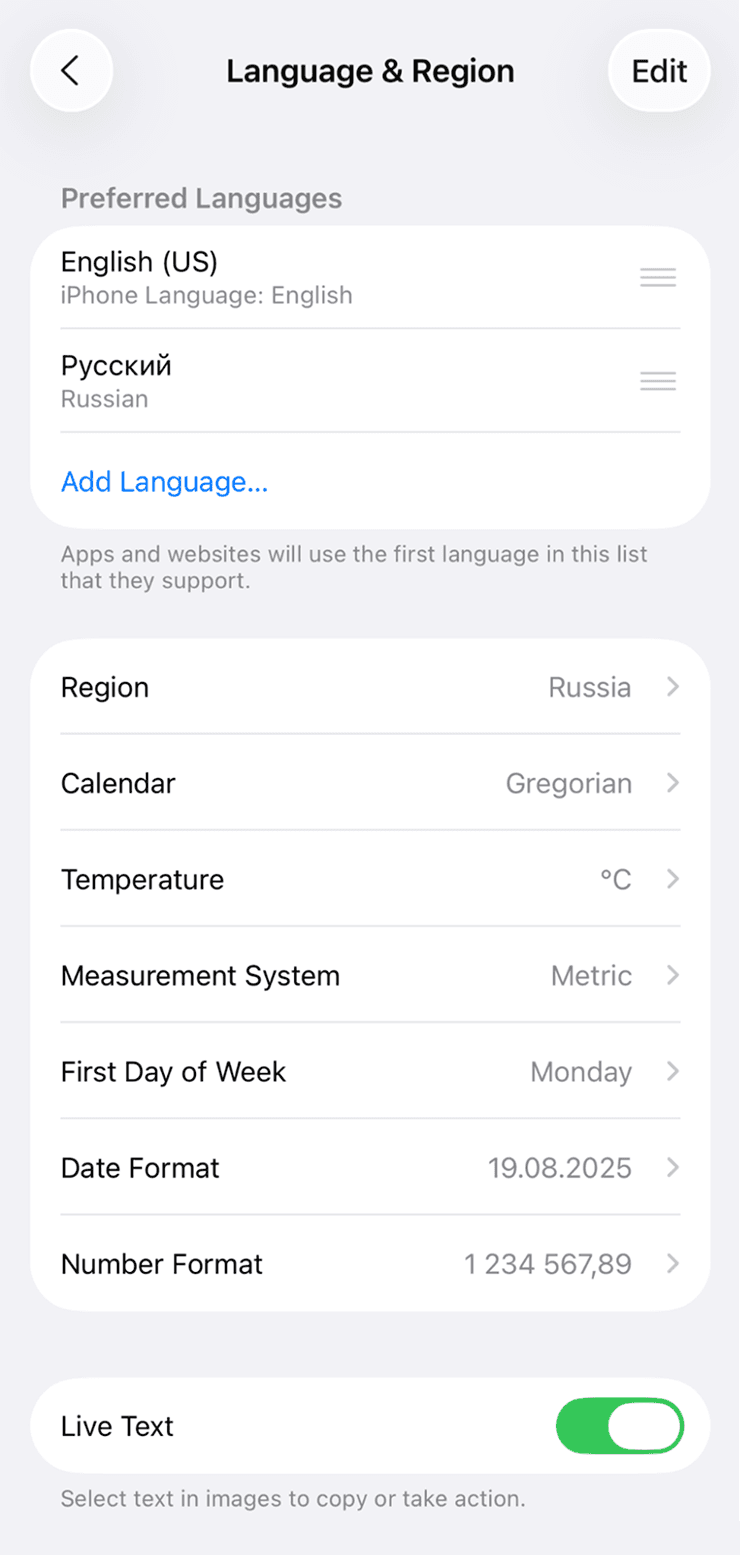
Если Apple Intelligence не появляется, проверьте язык iPhone: русский может быть вторым языком, но первым должен стоять поддерживаемый язык.
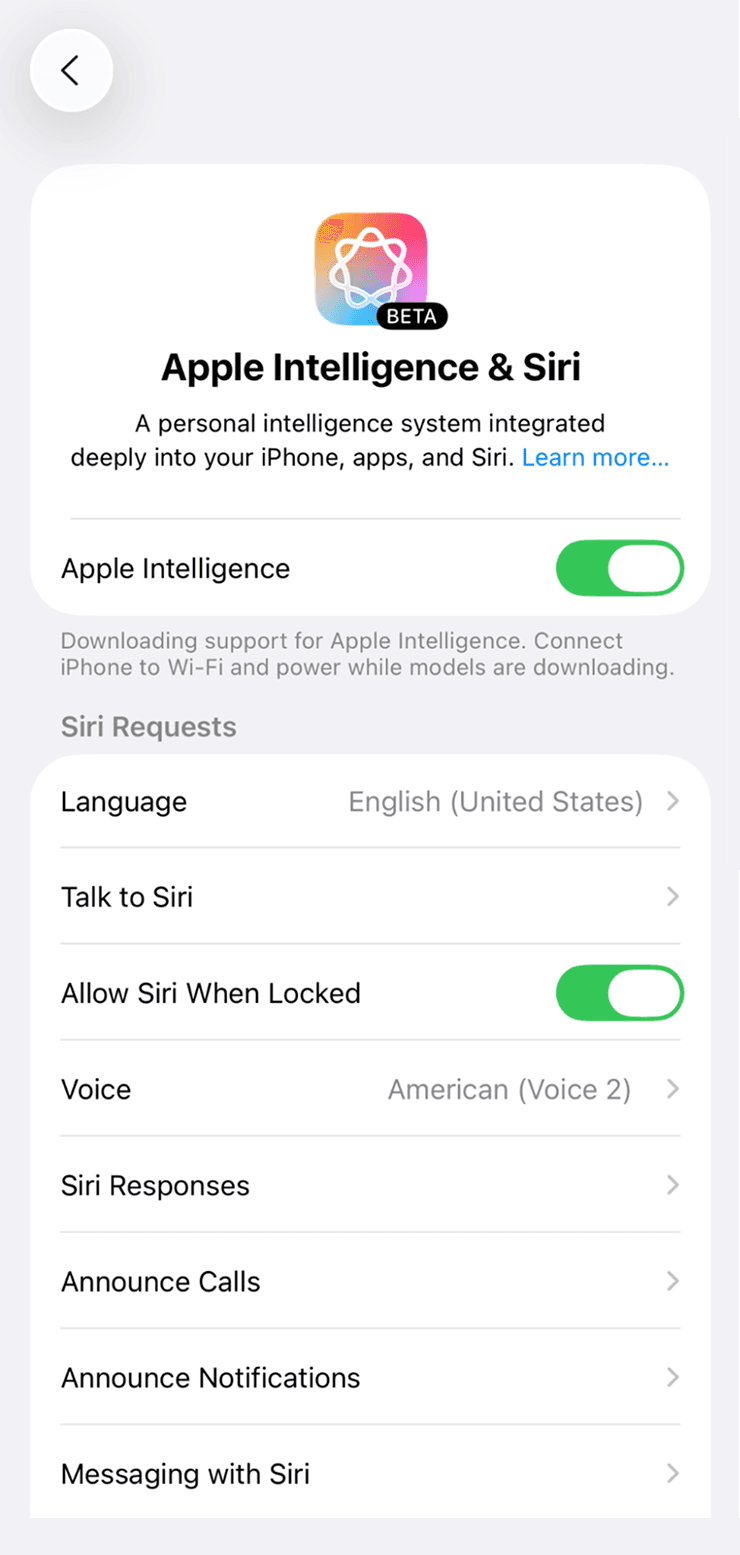
После включения iPhone скачивает локальные модели. Для этого лучше подключить Wi-Fi и зарядку.
Как включить Apple Intelligence
- Откройте «Настройки» → «Основные» → «Обновление ПО» и установите актуальную версию iOS 26.
- Проверьте свободное место: для Apple Intelligence Apple указывает около 7 ГБ на устройстве.
- Откройте «Настройки» → «Основные» → «Язык и регион» и поставьте поддерживаемый язык первым в списке.
- Откройте «Настройки» → «Apple Intelligence и Siri» и включите Apple Intelligence.
- В этом же разделе проверьте язык Siri: он должен совпадать с языком устройства.
- Оставьте iPhone на Wi-Fi и зарядке, пока модели Apple Intelligence скачиваются.
Если iPhone куплен для рынка материкового Китая или вы находитесь в материковом Китае с китайским регионом Apple Account, Apple отдельно предупреждает об ограничениях Apple Intelligence. Для России главным стопором чаще оказываются не регион, а модель iPhone, язык и незагруженные модели.
Как искать вещь на скриншоте
Откройте экран, где видите нужный объект: карточку товара, фото одежды, пост, статью, карту или страницу приложения. Быстро нажмите и отпустите боковую кнопку и кнопку увеличения громкости — это стандартный жест скриншота на iPhone с Face ID. Если редактор не открылся сразу, нажмите миниатюру скриншота в углу.
Внизу появятся инструменты Visual Intelligence. Для поиска похожих изображений нажмите кнопку поиска или проведите пальцем по конкретному предмету, чтобы выделить только его. Это важно: если искать весь экран целиком, iPhone может зацепиться за фон, текст или соседние элементы.
1 / 2
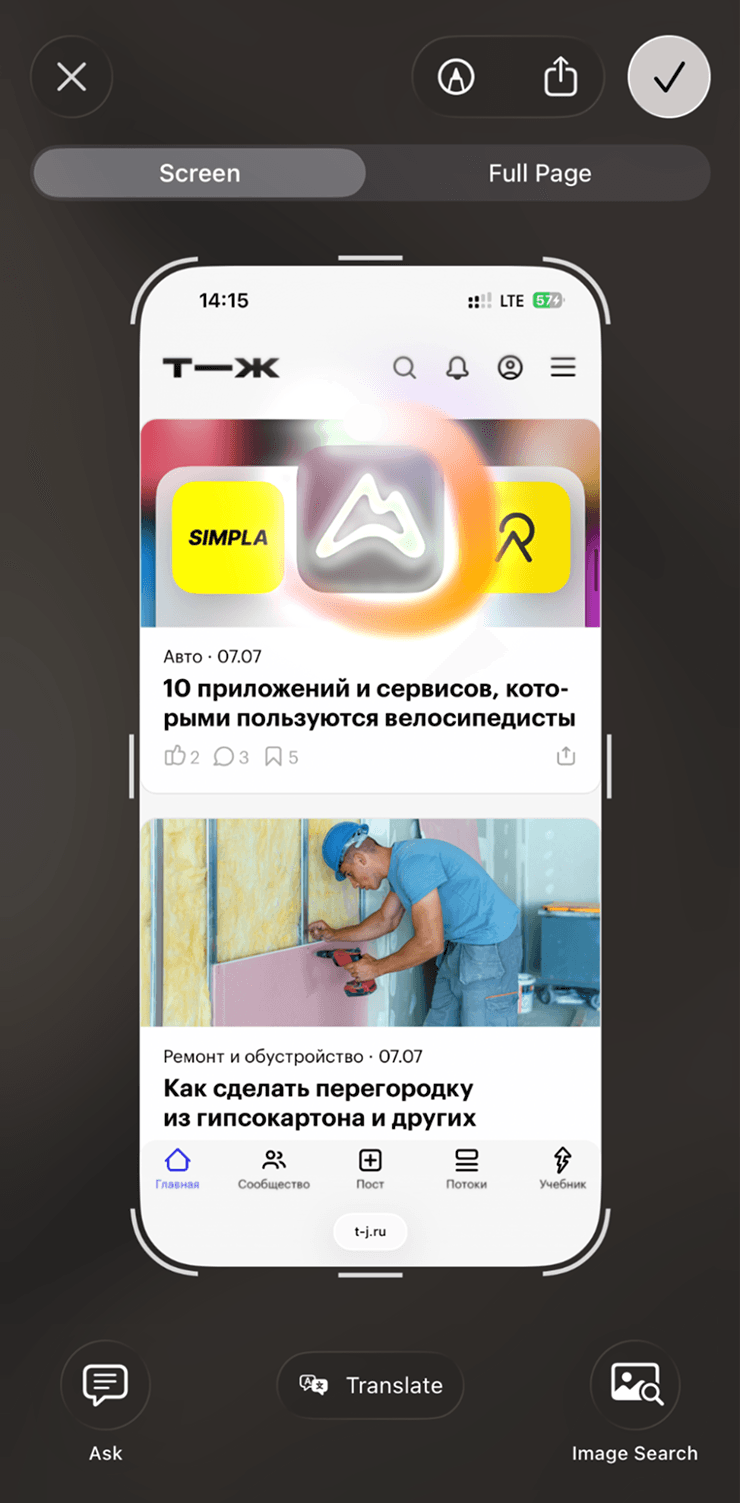
Выделяйте именно объект, который хотите найти, а не весь экран со статьёй или приложением.
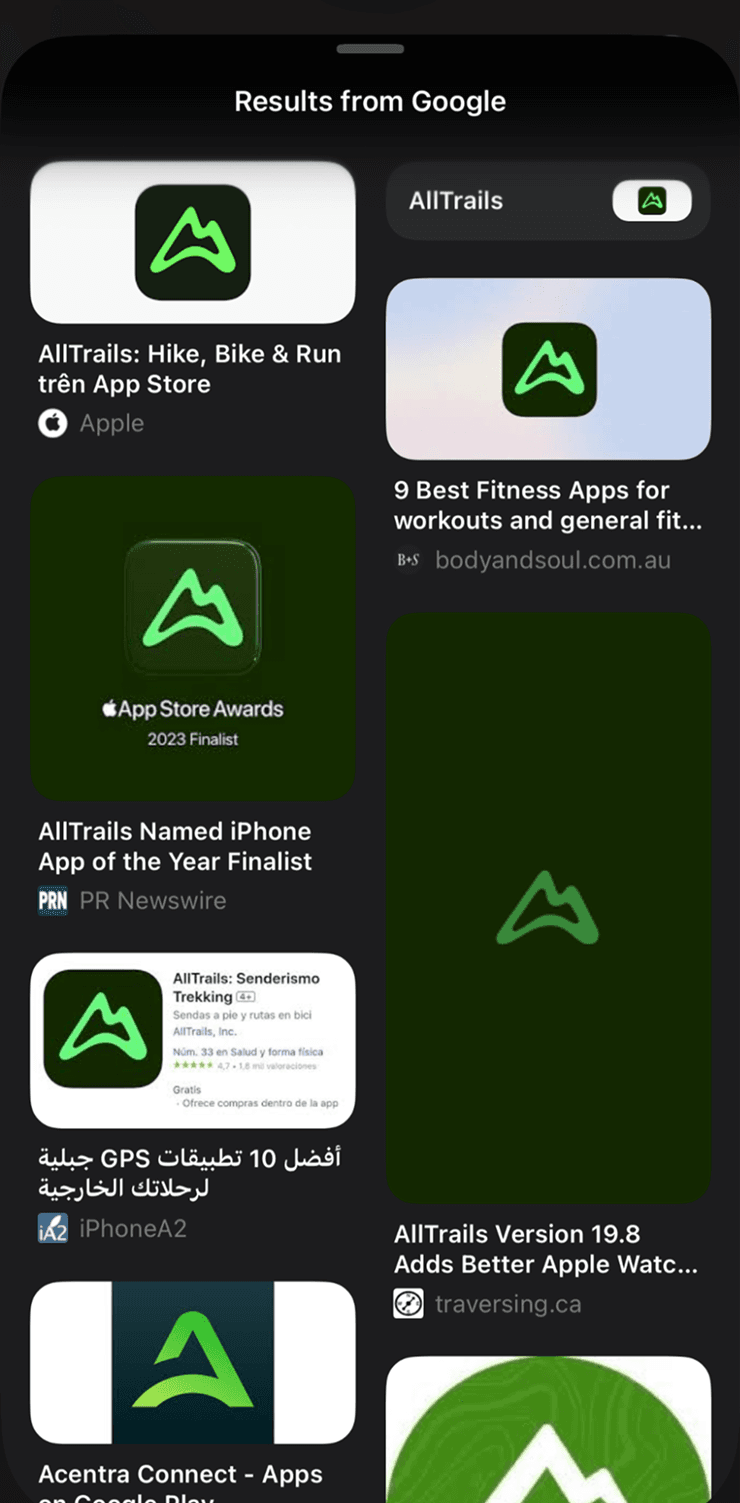
Поиск может сразу показать похожие изображения, сайт, App Store или другие подходящие результаты.
Что можно искать
Лучше всего визуальный поиск работает с вещами, у которых есть понятная форма: одежда, обувь, аксессуары, мебель, техника, растения, животные, здания и логотипы приложений. Для текста используйте соседние инструменты: перевод, чтение вслух, краткое резюме или добавление события в календарь, если на экране афиша или приглашение.
1 / 2
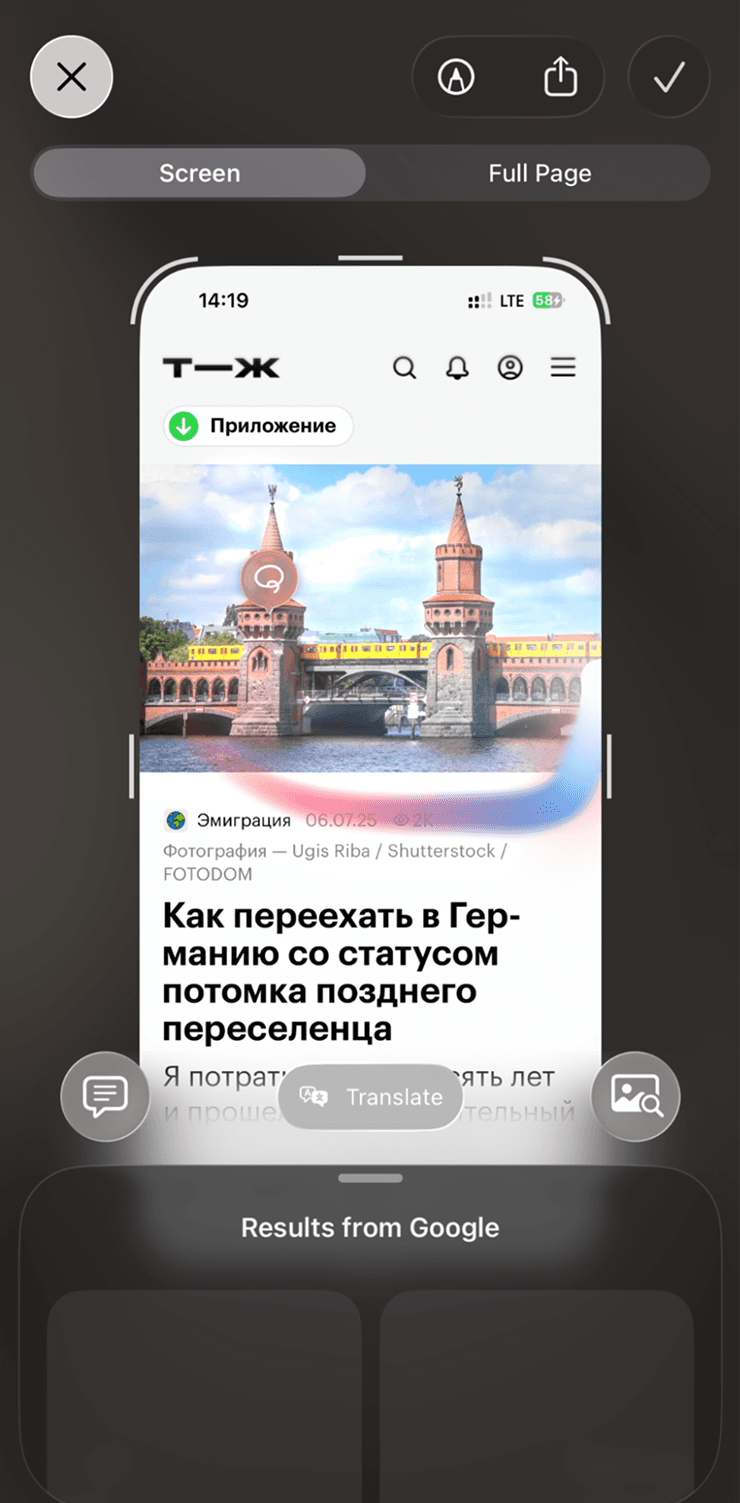
Для мест и достопримечательностей лучше выделять сам объект, а не всю страницу с подписью и кнопками.
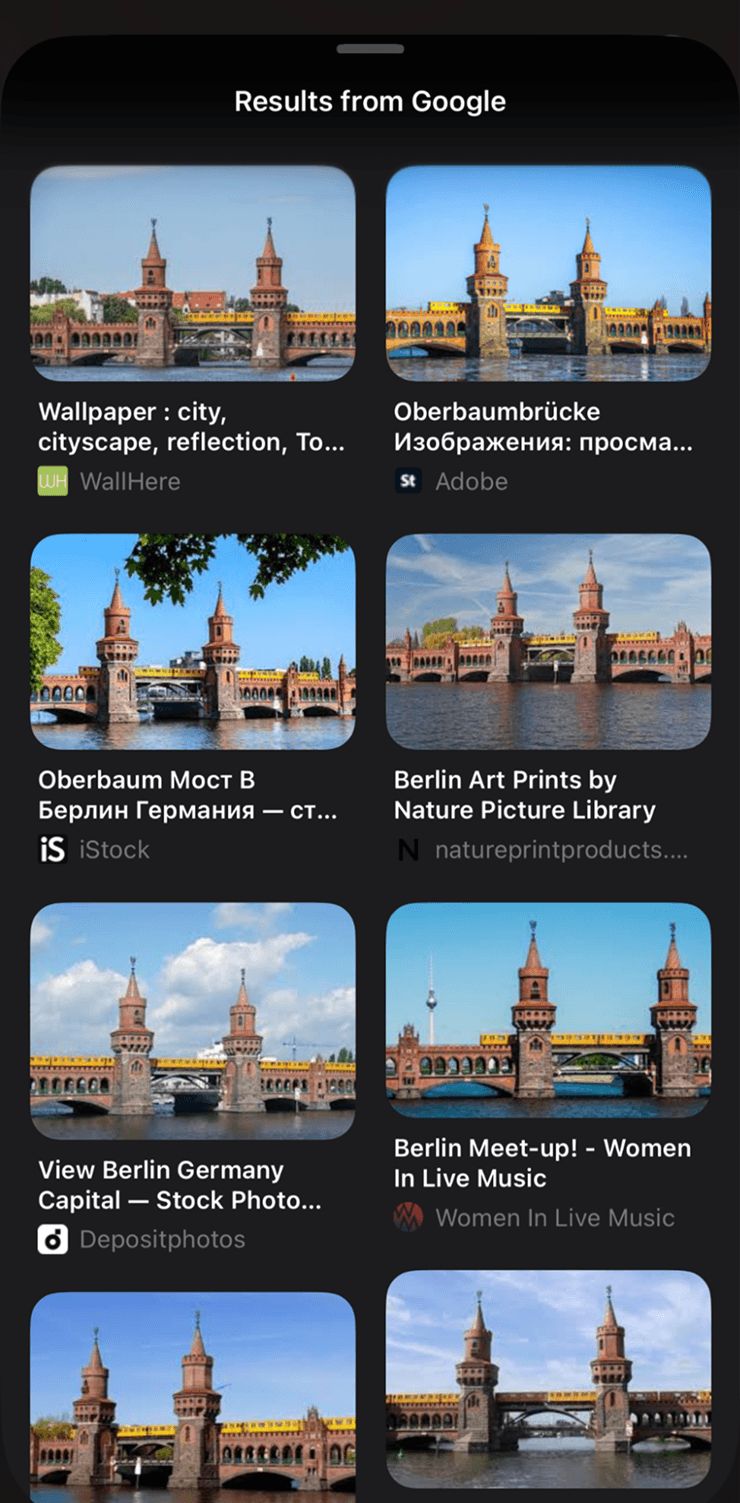
Результат не всегда идеален, но часто помогает быстро понять, что за место на фото.
1 / 2
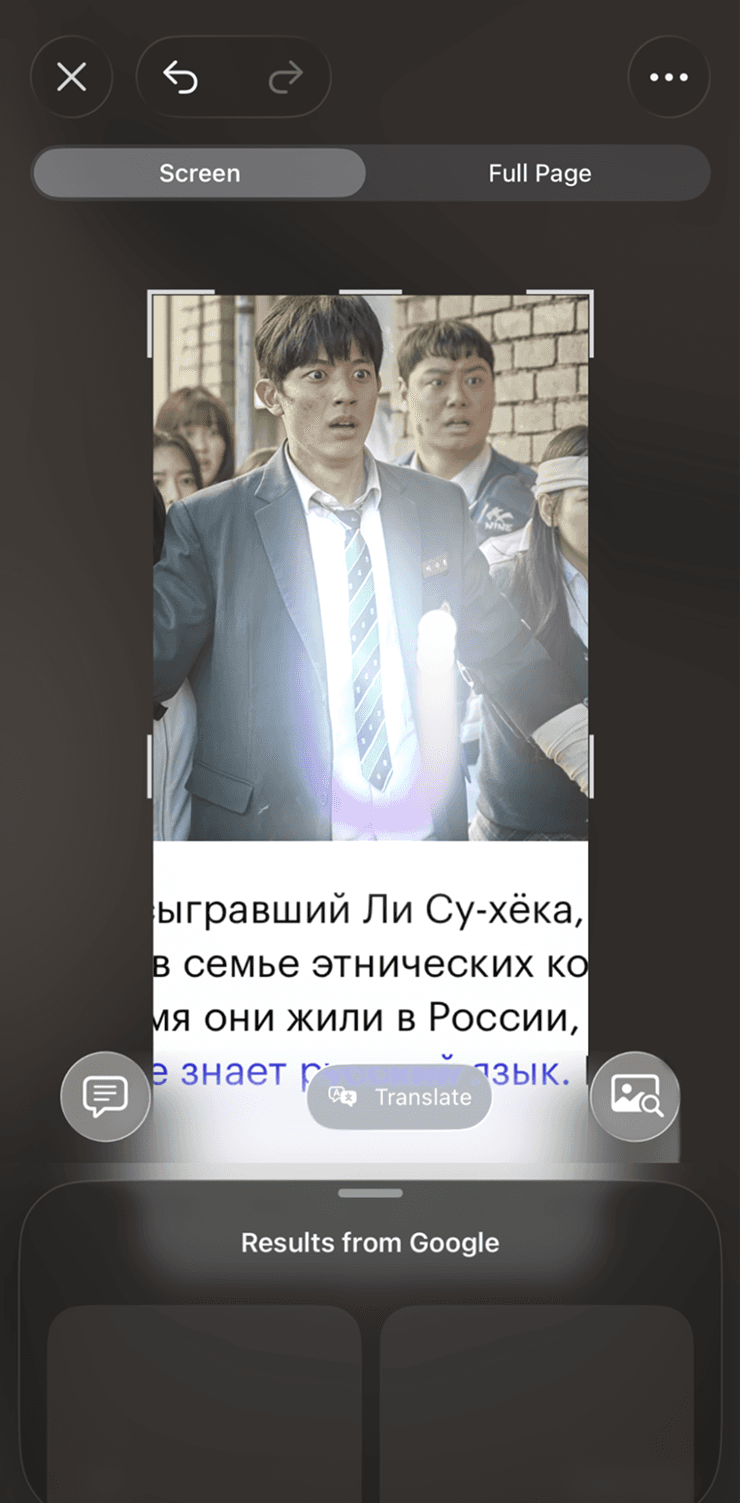
С одеждой и аксессуарами выделение особенно полезно: поиск меньше отвлекается на лицо, фон и текст вокруг.
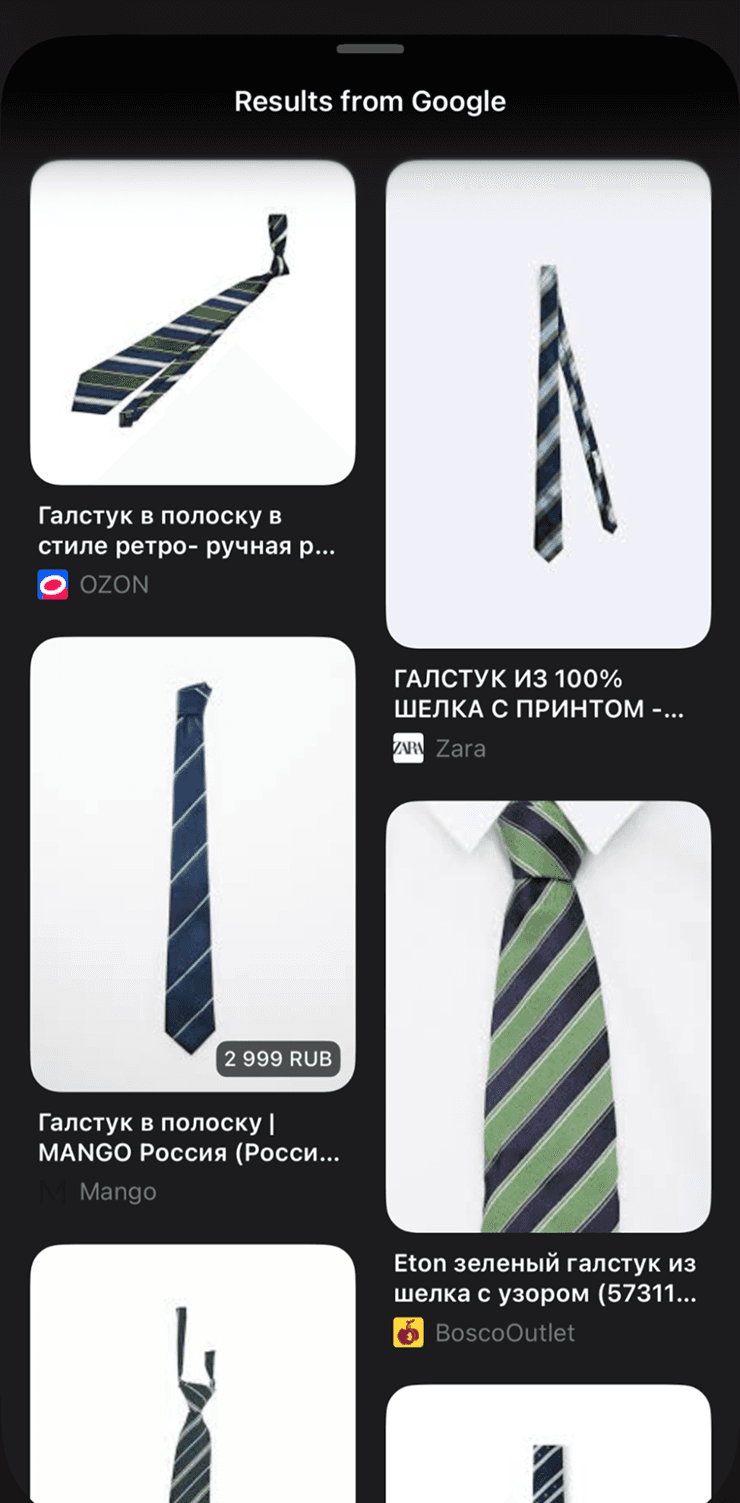
Так удобно искать похожую вещь в магазинах, но цену и продавца всё равно стоит проверять вручную.
Что происходит со скриншотом
После поиска можно закрыть экран скриншота без сохранения или нажать галочку и сохранить изображение. Если скриншот нужен был только как временный способ запустить Visual Intelligence, его можно удалить сразу — результат поиска от этого не пропадёт.
Apple отдельно отмечает, что визуальный поиск похожих изображений зависит от условий и политики выбранного поискового провайдера. Проще говоря, если вы нажимаете поиск через Google или поддерживаемое приложение, качество результата, выдача и обработка запроса уже зависят не только от Apple.
Если кнопки поиска нет
- Проверьте модель: нужен iPhone 15 Pro, 15 Pro Max, iPhone 16 или новее.
- Обновите iPhone до актуальной версии iOS 26.
- Включите Apple Intelligence: «Настройки» → «Apple Intelligence и Siri».
- Поставьте одинаковый поддерживаемый язык для iPhone и Siri.
- Подключите Wi-Fi и зарядку: модели Apple Intelligence могут ещё скачиваться.
- Попробуйте другой объект на скриншоте: на пустом экране, простом тексте или слишком мелком фрагменте поиск может не показать полезную выдачу.
- Проверьте интернет: визуальный поиск похожих изображений требует обращения к поисковому сервису.
Рекомендуем по теме
iPhone с поддержкой Apple Intelligence в Phoneplace
Коротко
- В iOS 26 Visual Intelligence можно запускать со скриншота: боковая кнопка + громкость вверх.
- Для поиска конкретного предмета лучше обвести его пальцем, а не искать весь экран.
- Функция требует iPhone с Apple Intelligence: iPhone 15 Pro/Pro Max, iPhone 16 или новее.
- Если iPhone на русском языке, Apple Intelligence может не включиться: нужен поддерживаемый язык устройства и Siri.
- Результаты визуального поиска полезны как быстрый старт, но товары, цены и источники всё равно надо проверять.
Похожие статьи

Гайды • 21 мая 2026 г. • 7 мин чтения
Кнопка действия на iPhone: что на неё назначить
Разбираем, как настроить кнопку действия на iPhone: фонарик, камера, фокусирование, быстрые команды, меню из нескольких действий и продвинутые условия.
Гайды • 20 мая 2026 г. • 7 мин чтения
Что умеет iPad после покупки: 12 функций, которые стоит попробовать сразу
Быстрые заметки, Apple Pencil, Freeform, окна приложений, PDF, Sidecar, виджеты и другие функции iPad, которые стоит настроить в первые дни.
Гайды • 20 мая 2026 г. • 6 мин чтения
True Tone и Night Shift на iPhone: что включить для комфортного экрана
Разбираем, чем отличаются True Tone, Night Shift, автояркость, тёмный режим и цветовые фильтры на iPhone, где их включить и какие настройки оставить после покупки.

Гайды • 20 мая 2026 г. • 6 мин чтения
Как подключить Apple CarPlay к iPhone и настроить приложения
Пошаговый гайд по CarPlay: как подключить iPhone к машине по кабелю или без проводов, настроить приложения и что делать, если автомобиль не видит телефон.