Гайды • 20 мая 2026 г. • 6 мин чтения
True Tone и Night Shift на iPhone: что включить для комфортного экрана
Разбираем, чем отличаются True Tone, Night Shift, автояркость, тёмный режим и цветовые фильтры на iPhone, где их включить и какие настройки оставить после покупки.
Коротко: True Tone на iPhone обычно стоит оставить включённым. Он подстраивает оттенок и интенсивность экрана под освещение вокруг, поэтому белый лист на экране выглядит ближе к бумаге в комнате, а не всегда одинаково холодным. Night Shift — отдельная ночная настройка: она делает экран теплее по расписанию или вручную. Для фото, видео и выбора цвета товара True Tone и Night Shift лучше временно выключать, чтобы не оценивать картинку через тёплый фильтр.
Ниже — чем отличаются главные настройки экрана, где они находятся в iOS 26 и как я бы настроил iPhone после покупки: для дня, вечера, чтения, фото и чувствительных глаз.
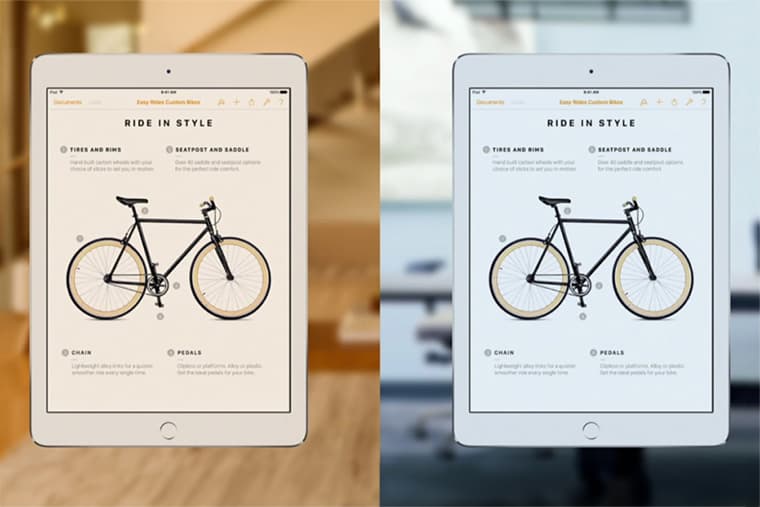
True Tone старается сделать белый цвет естественным под конкретный свет вокруг. Под тёплой лампой экран может стать желтее, у окна днём — холоднее.
Что делает True Tone
True Tone использует датчики освещённости iPhone и автоматически меняет баланс белого и яркость дисплея. Идея простая: экран не должен выглядеть синеватым вечером под тёплой лампой или слишком жёлтым при дневном свете. Apple описывает это как адаптацию цвета и интенсивности дисплея под внешнее освещение.
В повседневной жизни True Tone чаще помогает: читать мессенджеры, сайты, заметки и карточки товаров приятнее, особенно если вы переходите из улицы в помещение или сидите под разным светом. Но у функции есть побочный эффект: оттенки на экране перестают быть максимально нейтральными.
- Оставьте True Tone включённым для обычного использования, чтения, переписки и просмотра сайтов.
- Выключайте True Tone перед обработкой фото, выбором цвета чехла, сравнением экранов или проверкой, не уходит ли дисплей в желтизну.
- Если экран после покупки кажется слишком тёплым, сначала отключите True Tone и Night Shift, а уже потом оценивайте цветопередачу.
Где включить или выключить True Tone
Самый быстрый путь — через Пункт управления. Откройте Пункт управления, зажмите ползунок яркости и нажмите True Tone. Второй путь: «Настройки» → «Экран и яркость» → True Tone.
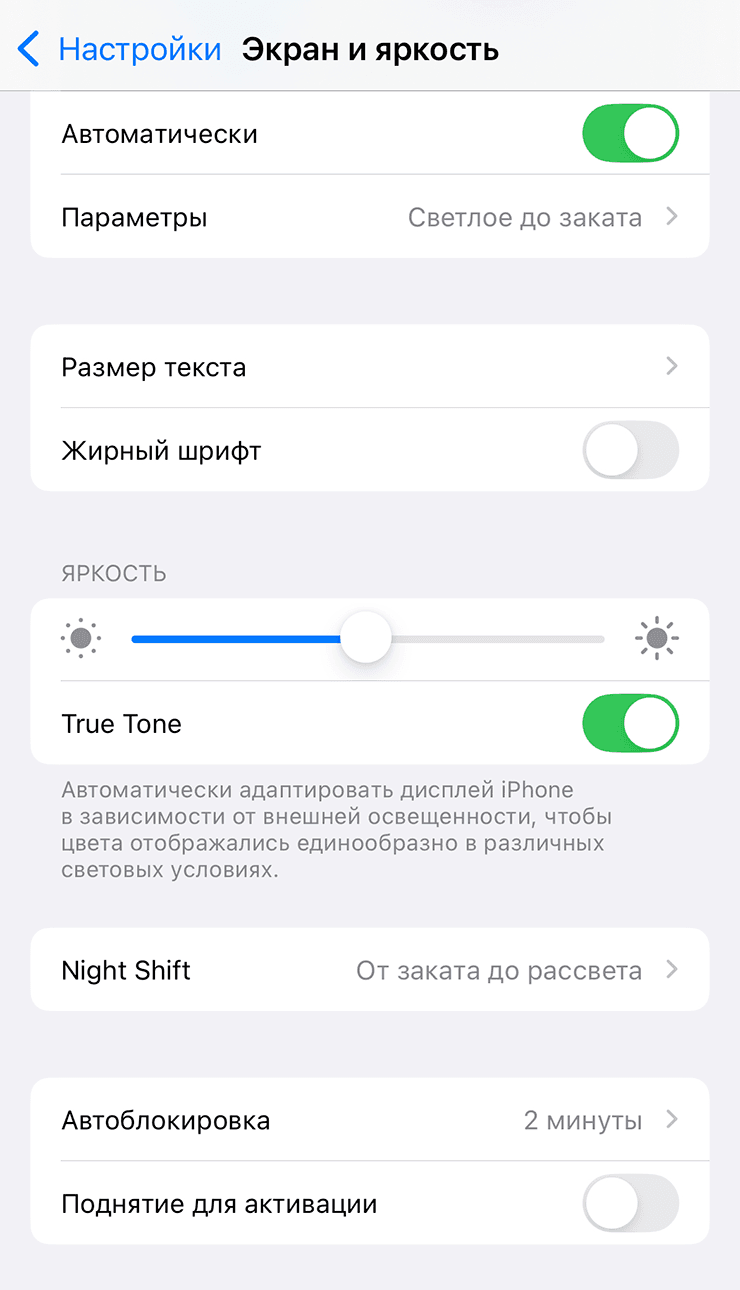
На iPhone True Tone и Night Shift находятся в одном разделе «Экран и яркость», но работают по-разному: один адаптируется к свету вокруг, второй теплит экран по времени.
Если переключателя True Tone нет, проверьте два сценария. Первый — включены настройки доступности, которые меняют цвета: инверсия, оттеночные фильтры, повышенная контрастность. Apple предупреждает, что некоторые такие параметры могут отключать True Tone или Night Shift. Второй — история ремонта: после замены дисплея некачественная или неверно настроенная деталь может влиять на работу True Tone. Проверить историю деталей можно в «Настройки» → «Основные» → «Об этом устройстве», если этот раздел доступен для вашей модели и версии iOS.
Чем Night Shift отличается от True Tone
Night Shift не пытается сделать экран «правильным» под окружающий свет. Он целенаправленно сдвигает цвета к тёплому краю спектра вечером или в заданное время. Поэтому картинка становится желтее, а белые элементы интерфейса выглядят мягче в темноте.
Включается Night Shift так же быстро: Пункт управления → зажмите яркость → Night Shift. Для расписания откройте «Настройки» → «Экран и яркость» → Night Shift, включите «Запланировано» и выберите «От заката до рассвета» или своё время. Там же можно сдвинуть ползунок цветовой температуры: если экран слишком оранжевый, передвиньте его ближе к «Менее тёплая».
- True Tone — на каждый день и под разное освещение.
- Night Shift — на вечер, кровать, тёмную комнату и чтение перед сном.
- Для фото, видео, дизайна и выбора цвета отключайте обе функции временно.
- Если включить True Tone и сильный Night Shift одновременно, экран может казаться заметно жёлтым. Это не обязательно поломка.
Автояркость: не путайте с True Tone
Автояркость меняет не оттенок, а яркость экрана. iPhone использует датчик освещённости: на улице поднимает яркость, в тёмной комнате снижает. По Apple, отключение автояркости может увеличить расход энергии, поэтому большинству пользователей лучше оставить её включённой.
Путь не самый очевидный: «Настройки» → «Универсальный доступ» → «Дисплей и размер текста» → «Автояркость». Если iPhone постоянно кажется слишком тусклым или слишком ярким, проверьте именно этот пункт, а не только ползунок в Пункте управления.
Тёмный режим, белая точка и цветовые фильтры
Тёмный режим меняет оформление приложений и системы на тёмное. Он не делает цвета экрана точнее, но в темноте часто воспринимается спокойнее. Включение: «Настройки» → «Экран и яркость» → «Тёмное», либо Пункт управления → зажмите яркость → тёмный режим.
Если даже минимальная яркость кажется резкой, попробуйте «Понижение точки белого»: «Настройки» → «Универсальный доступ» → «Дисплей и размер текста» → «Понижение точки белого». Это снижает интенсивность ярких цветов. А «Цветовые фильтры» лучше включать только по необходимости: они помогают при особенностях зрения, но меняют вид фото и видео.
А на Mac это тоже есть
Если у вас MacBook с поддержкой True Tone, логика похожая: система подстраивает оттенок дисплея под освещение. На Mac это особенно важно помнить при работе с фото и цветом: перед цветокоррекцией лучше выключить True Tone и Night Shift, чтобы экран не подмешивал тёплый или холодный оттенок.
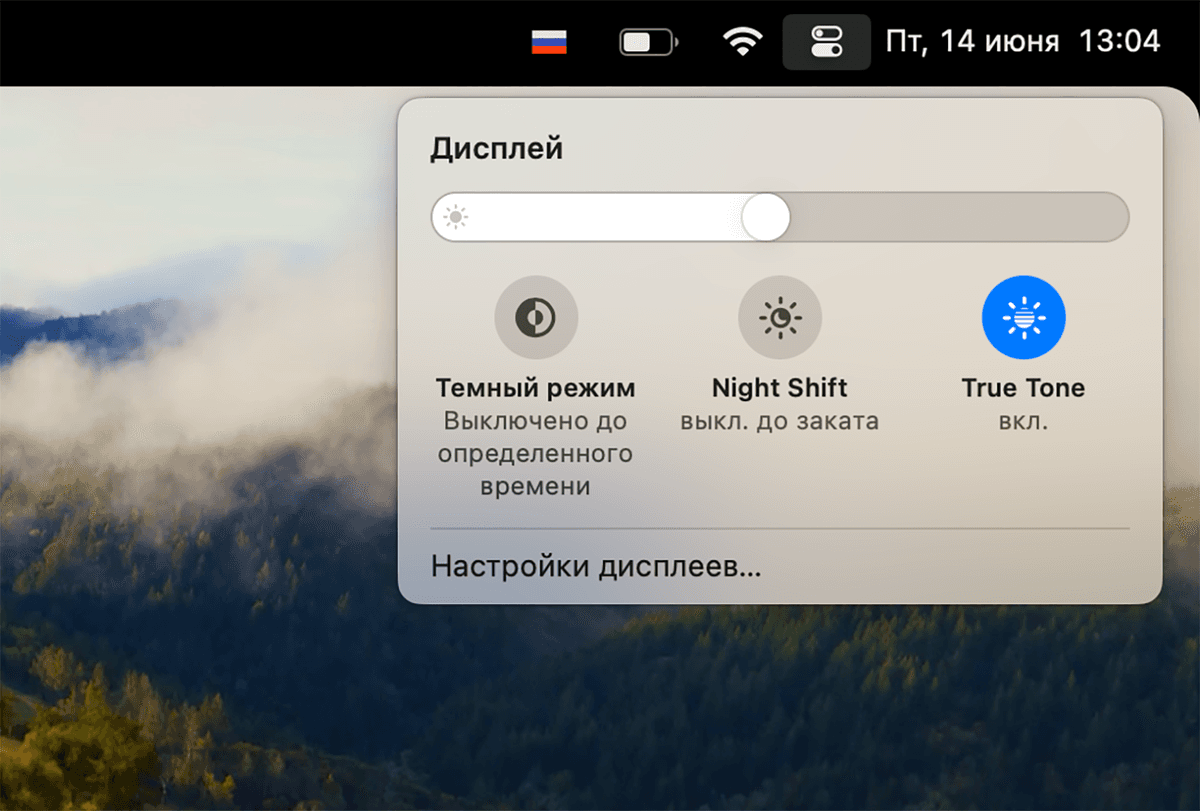
На Mac переключатели тоже доступны рядом с яркостью. Для обычной работы True Tone удобен, для точной работы с цветом его лучше временно отключать.
Как я бы настроил экран после покупки iPhone
- True Tone — включить и походить пару дней. Если экран кажется слишком жёлтым, сравнить с выключенным режимом.
- Night Shift — поставить по расписанию с мягкой температурой, не выкручивать в максимум.
- Автояркость — оставить включённой: так iPhone лучше адаптируется к улице и экономнее ведёт себя в помещении.
- Тёмный режим — по вкусу: автоматически от заката до рассвета или вручную.
- Понижение точки белого — включать только если экран режет глаза даже на низкой яркости.
- Цветовые фильтры — только при реальной потребности, потому что они меняют вид изображений и видео.
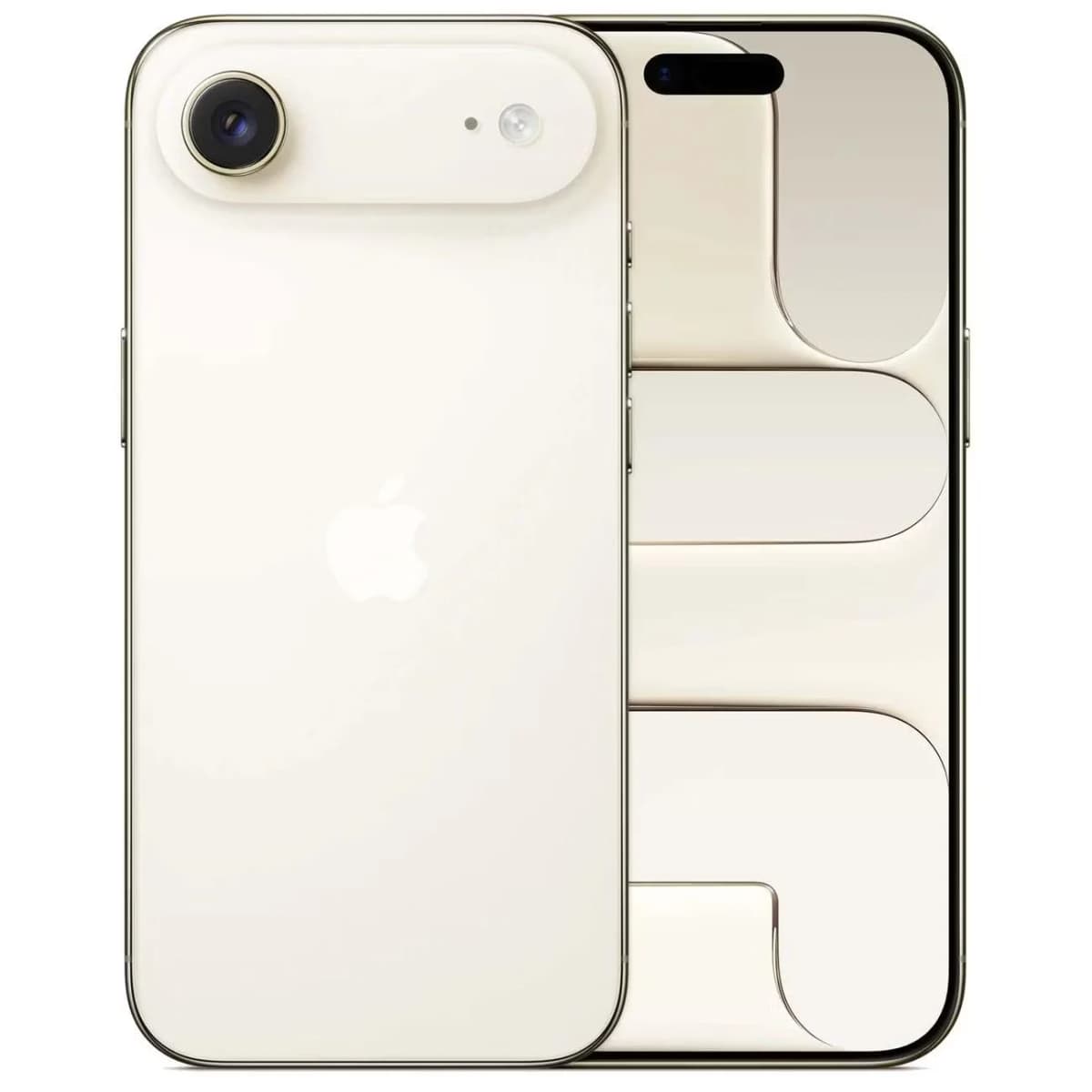
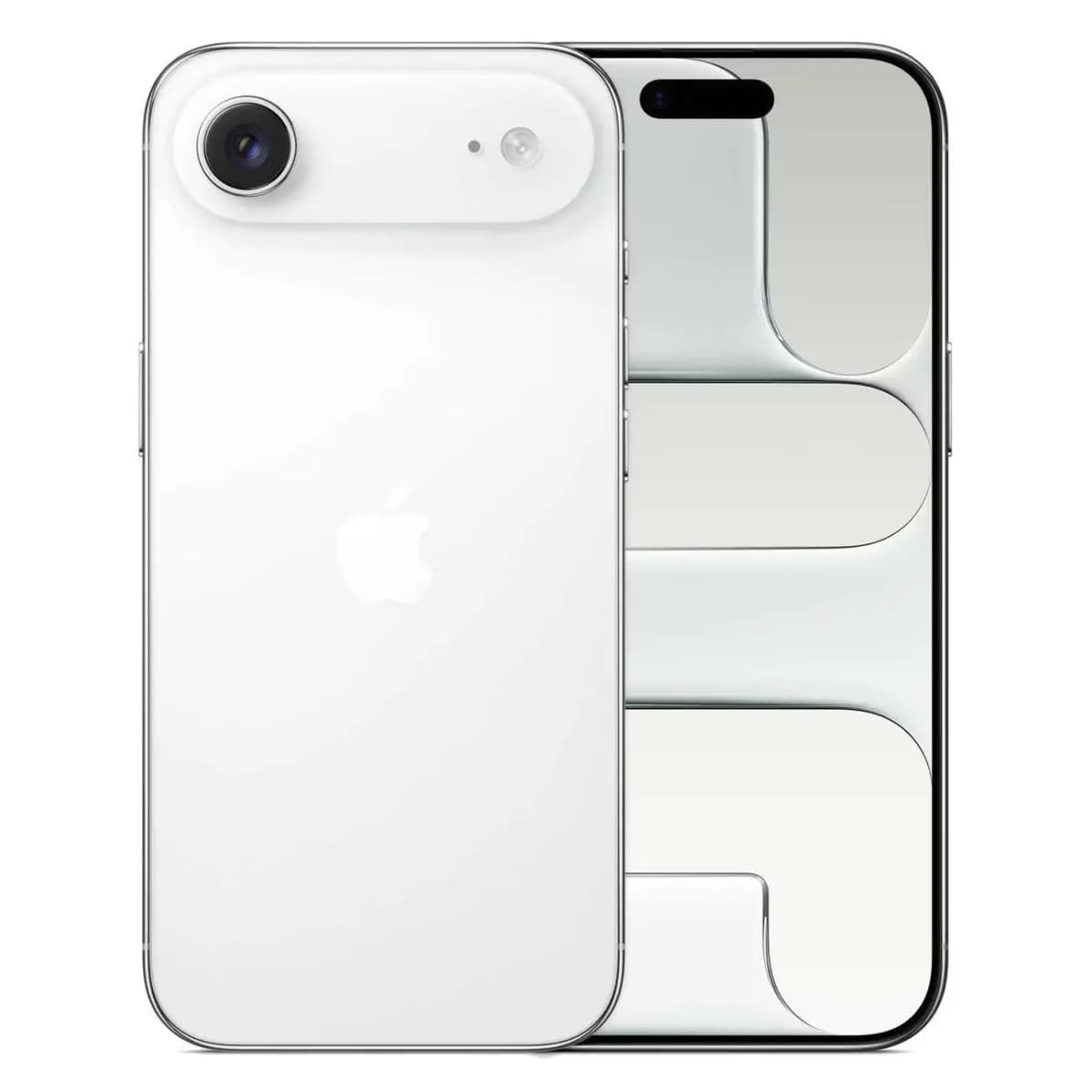
Итог
Для большинства владельцев iPhone нормальная связка такая: True Tone включён, автояркость включена, Night Shift работает вечером по мягкому расписанию. Когда нужно точно оценить цвет — фото, видео, экран, чехол или цвет корпуса — временно выключите True Tone и Night Shift. Если экран всё равно выглядит странно, проверьте цветовые фильтры, понижение точки белого и историю ремонта дисплея.
Похожие статьи

Гайды • 21 мая 2026 г. • 7 мин чтения
Кнопка действия на iPhone: что на неё назначить
Разбираем, как настроить кнопку действия на iPhone: фонарик, камера, фокусирование, быстрые команды, меню из нескольких действий и продвинутые условия.
Гайды • 20 мая 2026 г. • 7 мин чтения
Что умеет iPad после покупки: 12 функций, которые стоит попробовать сразу
Быстрые заметки, Apple Pencil, Freeform, окна приложений, PDF, Sidecar, виджеты и другие функции iPad, которые стоит настроить в первые дни.
Гайды • 20 мая 2026 г. • 6 мин чтения
Как подключить Apple CarPlay к iPhone и настроить приложения
Пошаговый гайд по CarPlay: как подключить iPhone к машине по кабелю или без проводов, настроить приложения и что делать, если автомобиль не видит телефон.
Гайды • 20 мая 2026 г. • 6 мин чтения
Как узнать пароль от Wi-Fi на телефоне, Mac и Windows
Где посмотреть сохраненный пароль Wi-Fi на iPhone, Android, macOS, Windows и в настройках роутера, а когда проще поделиться QR-кодом.