
Гайды • 20 мая 2026 г. • 6 мин чтения
Как узнать пароль от Wi-Fi на телефоне, Mac и Windows
Где посмотреть сохраненный пароль Wi-Fi на iPhone, Android, macOS, Windows и в настройках роутера, а когда проще поделиться QR-кодом.
Если телефон, планшет или ноутбук уже подключался к вашей Wi-Fi-сети, пароль часто можно посмотреть прямо на устройстве. На iPhone с iOS 18 и новее самый короткий путь — приложение «Пароли» → Wi-Fi → нужная сеть → поле «Пароль». На Android обычно откройте «Настройки» → «Сеть и интернет» → «Интернет» → текущая сеть → «Поделиться». На Mac пароль можно скопировать в приложении «Пароли» или в настройках Wi-Fi, а на Windows — в свойствах беспроводной сети.
Ниже — практичные способы для iPhone, Samsung, Xiaomi, Pixel, Mac, Windows и роутера. Они подходят для своих домашних и рабочих сетей, к которым у вас уже есть доступ. Для чужих сетей это не способ «взлома»: устройство покажет только сохраненный пароль или QR-код после подтверждения владельца через Face ID, Touch ID, код-пароль, PIN или пароль администратора.
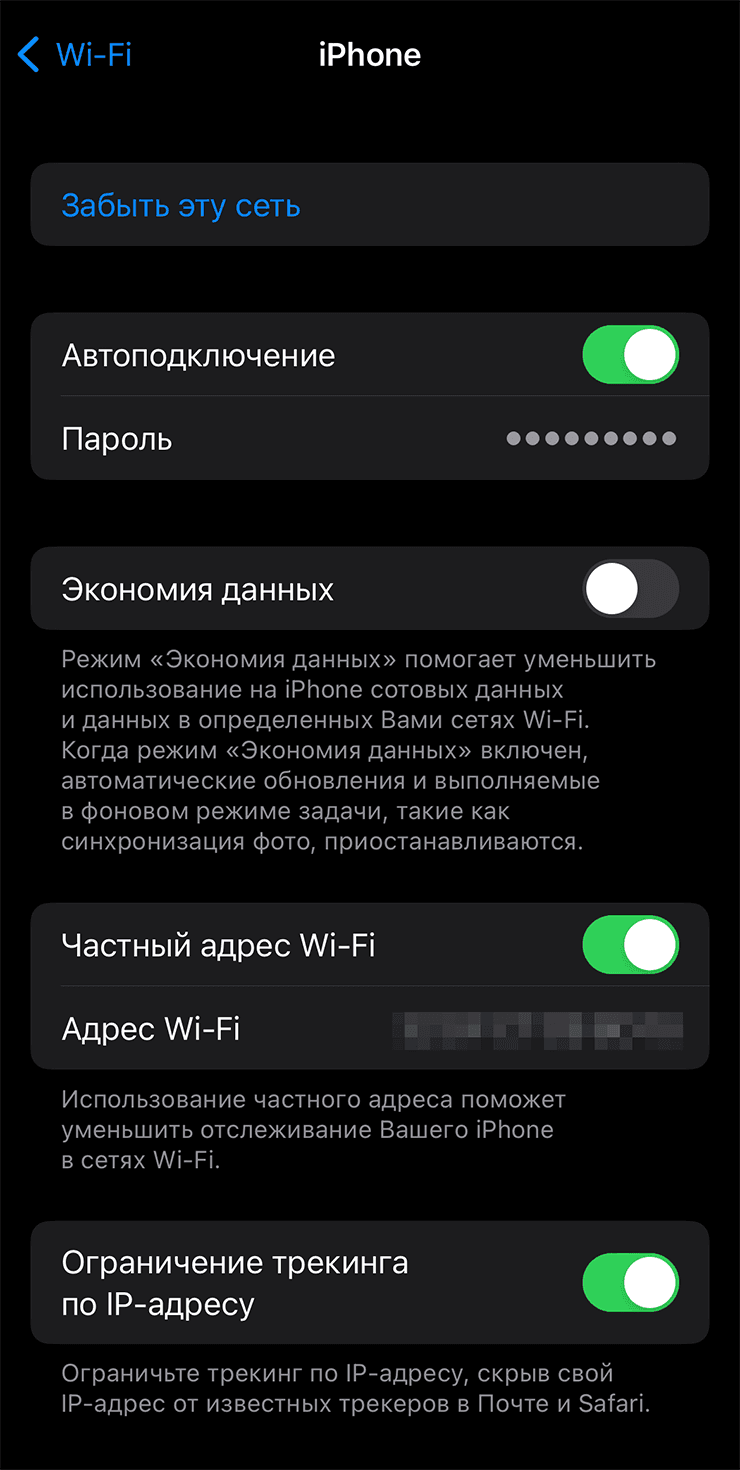
На iPhone пароль скрыт в карточке сети. Коснитесь поля «Пароль» и подтвердите личность, чтобы увидеть или скопировать комбинацию.
Как посмотреть пароль Wi-Fi на iPhone
На актуальных версиях iOS удобнее пользоваться приложением «Пароли»: Apple вынесла туда не только логины сайтов, но и сохраненные Wi-Fi-сети. Это особенно полезно после покупки нового iPhone: если пароли синхронизируются через iCloud, знакомые сети подтянутся на устройство автоматически.
- Откройте приложение «Пароли».
- Войдите через Face ID, Touch ID или код-пароль iPhone.
- Нажмите Wi-Fi.
- Выберите нужную сеть.
- Коснитесь поля «Пароль».
- Нажмите «Скопировать пароль» или покажите QR-код сети, если нужно быстро подключить другое устройство.
Если вы уже подключены к сети, можно идти и через настройки: «Настройки» → Wi-Fi → значок информации рядом с сетью → «Пароль». Для старых сохраненных сетей откройте «Настройки» → Wi-Fi → «Изменить», выберите сеть и нажмите поле «Пароль».
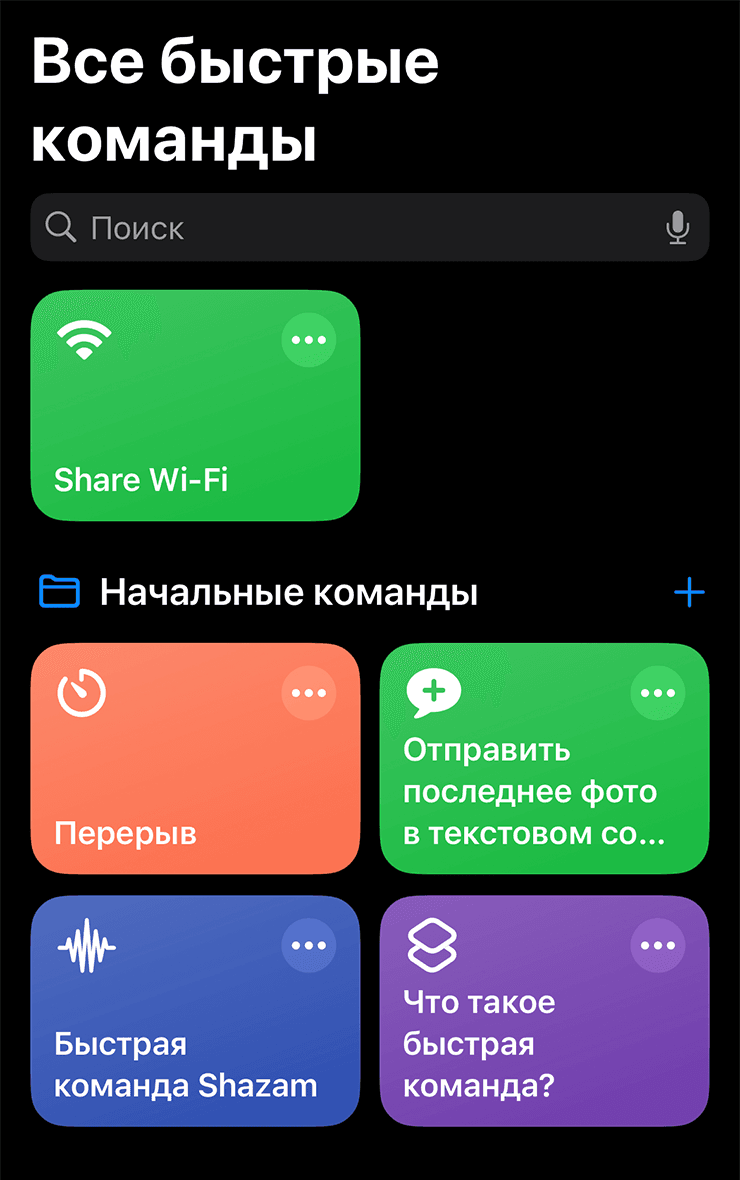
На старых версиях iOS QR-код иногда делают через «Команды», но в iOS 18 и новее проще использовать приложение «Пароли».
Как поделиться Wi-Fi с другого iPhone, iPad или Mac
Если рядом есть устройство Apple, которое уже подключено к сети, пароль можно не диктовать. Устройство гостя должно открыть список Wi-Fi и выбрать вашу сеть, а на вашем iPhone, iPad или Mac появится запрос «Поделиться паролем».
- Оба устройства должны быть рядом, с включенными Wi-Fi и Bluetooth.
- На вашем устройстве сеть уже должна быть подключена и сохранена.
- Устройства не должны использовать режим модема.
- Для классического Apple-шеринга контакты владельцев обычно должны быть сохранены друг у друга.
- Если контактный шеринг не срабатывает, откройте сеть в «Паролях» и покажите QR-код.
Как узнать пароль Wi-Fi на Android
На Android путь зависит от оболочки, но идея почти всегда одна: открыть карточку сети и нажать «Поделиться». После проверки по отпечатку, лицу, PIN-коду или графическому ключу телефон покажет QR-код. На Pixel и части других смартфонов пароль также виден текстом под QR-кодом.
1 / 2

На чистом Android откройте карточку сети и нажмите «Поделиться».

После проверки личности Android показывает QR-код, который можно отсканировать другим телефоном.
- Pixel и близкий к чистому Android: «Настройки» → «Сеть и интернет» → «Интернет» → шестеренка рядом с сетью → «Поделиться».
- Через быстрые настройки на Pixel: свайпните вниз → «Интернет» → «Поделиться Wi-Fi».
- Samsung: «Настройки» → «Подключения» → Wi-Fi → шестеренка рядом с текущей сетью → «QR-код».
- Xiaomi, Redmi, Poco и Honor: «Настройки» → Wi-Fi → нажмите название подключенной сети.
- Oppo и OnePlus: «Настройки» → Wi-Fi → текущая сеть → «Поделиться».
Если смартфон показывает только QR-код, а вам нужен текстовый пароль для ноутбука или приставки, отсканируйте код другим телефоном. Некоторые камеры и приложения для сканирования показывают строку Wi-Fi с именем сети и паролем. Важно: не отправляйте такой QR-код в общий чат, потому что он фактически содержит доступ к вашей сети.
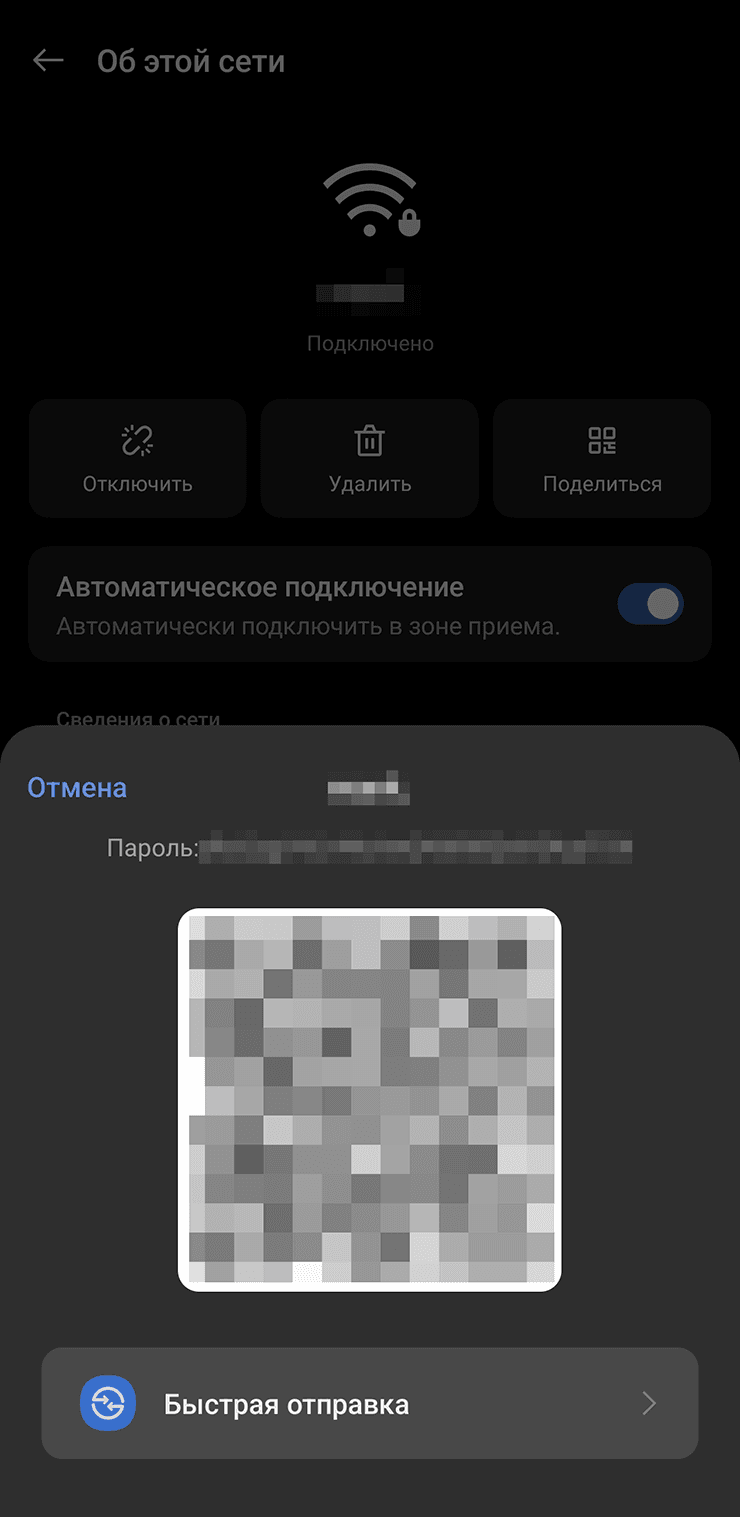
На некоторых Android-смартфонах пароль показывается только вместе с QR-кодом. Это нормальная логика безопасности оболочки.
Как посмотреть пароль Wi-Fi на Mac
На macOS Sequoia и новее откройте приложение «Пароли», войдите через Touch ID или пароль Mac, выберите раздел Wi-Fi и нужную сеть. Пароль можно скопировать или показать QR-код для подключения другого устройства.
- Через приложение «Пароли»: «Пароли» → Wi-Fi → сеть → поле «Пароль».
- Через настройки: меню Apple → «Системные настройки» → Wi-Fi → три точки рядом с известной сетью → «Скопировать пароль».
- Для старых версий macOS используйте «Связку ключей»: раздел «Система» → «Пароли» → нужная сеть → «Показать пароль».
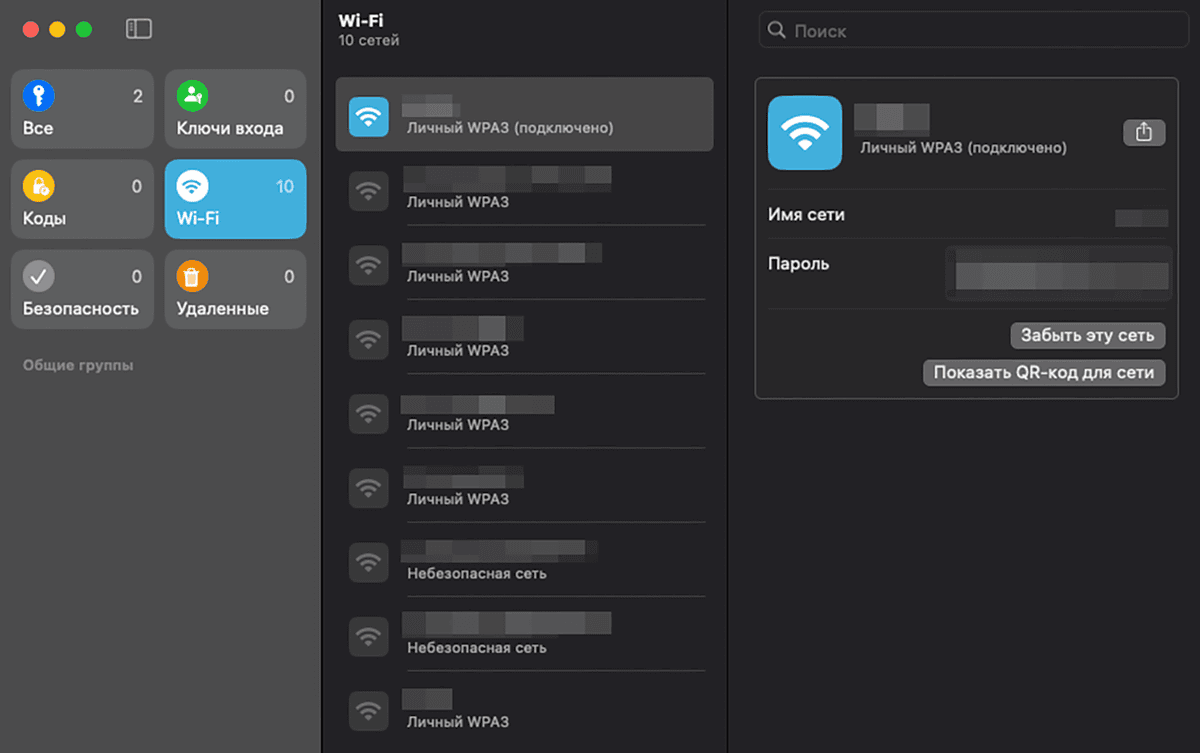
На новых macOS сохраненные Wi-Fi-сети лежат в приложении «Пароли», рядом с обычными логинами.
Как узнать пароль Wi-Fi на Windows
В Windows 11 пароль текущей сети можно найти в новых «Параметрах». В Windows 10 чаще всего нужен старый «Центр управления сетями и общим доступом». В обоих случаях система может попросить права администратора.
- Windows 11: «Параметры» → «Сеть и интернет» → Wi-Fi → свойства текущей сети → «Просмотреть ключ безопасности сети Wi-Fi» → «Просмотреть».
- Windows 10: «Панель управления» → «Сеть и интернет» → «Центр управления сетями и общим доступом» → ваша беспроводная сеть → «Свойства беспроводной сети» → вкладка «Безопасность» → «Отображать вводимые знаки».
- Если пункт не открывается, войдите под учетной записью администратора или попросите владельца компьютера подтвердить действие.
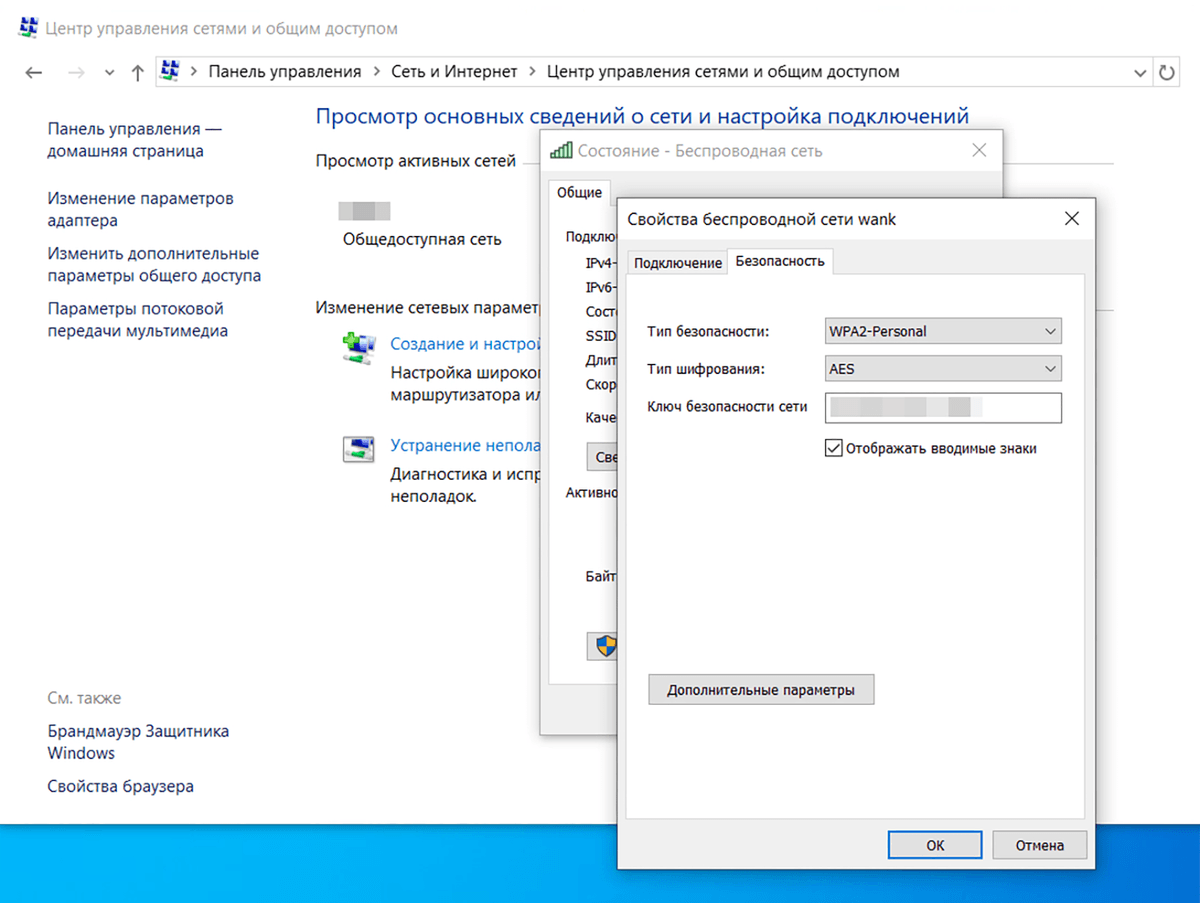
В Windows 10 пароль появляется на вкладке «Безопасность» после включения галочки «Отображать вводимые знаки».
Как посмотреть пароль в настройках роутера
Если ни одно устройство не показывает пароль, попробуйте панель управления роутером. Обычно адрес указан на наклейке снизу: часто это 192.168.0.1 или 192.168.1.1, но у Keenetic, TP-Link, Asus, Huawei и Xiaomi интерфейсы отличаются.
- Подключитесь к сети роутера по Wi-Fi или кабелю.
- Откройте адрес панели управления в браузере.
- Введите логин и пароль администратора роутера, а не пароль от Wi-Fi.
- Найдите раздел Wi-Fi, Wireless, «Домашняя сеть» или «Беспроводной режим».
- Посмотрите поле «Пароль», «Ключ сети», «Network key», «Wireless password» или «Предварительный ключ WPA».
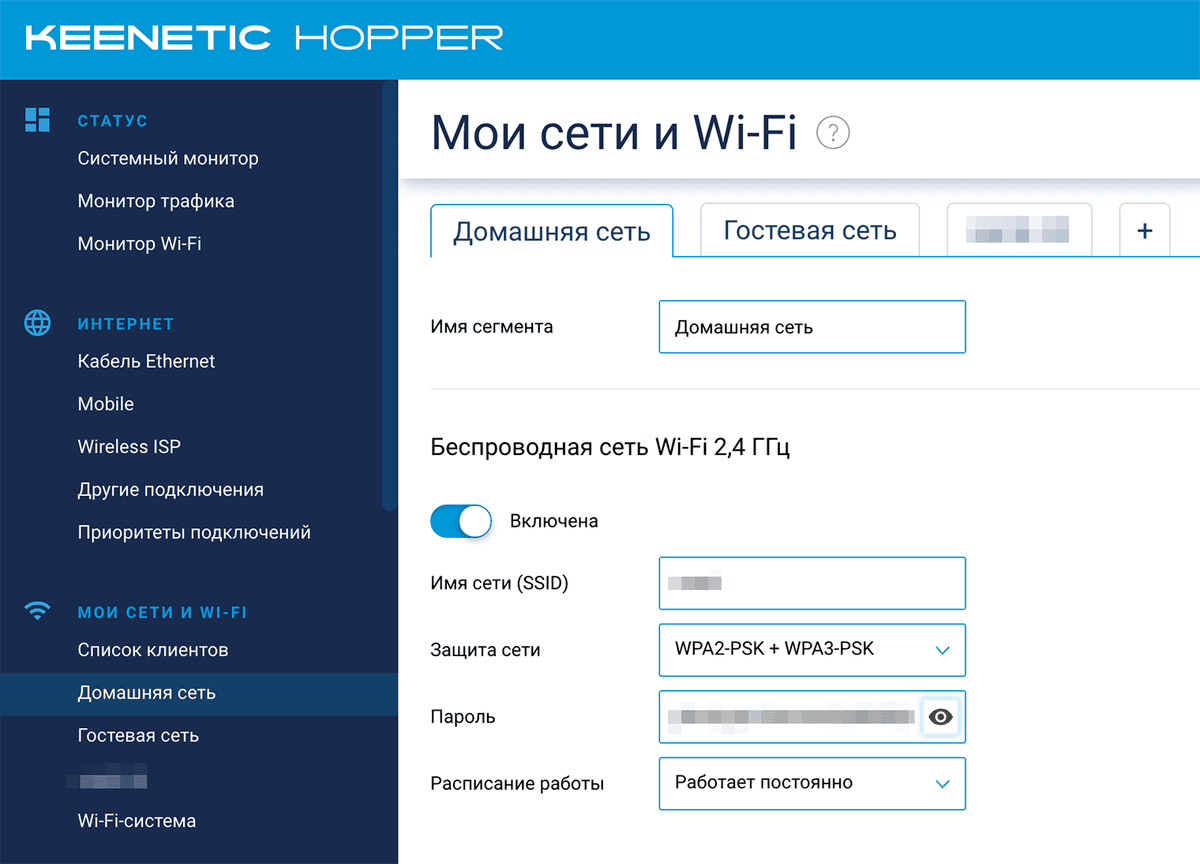
В роутере ищите не пароль администратора, а пароль беспроводной сети: обычно он лежит в настройках домашнего Wi-Fi.
Если пароль не получается найти
- Проверьте, что устройство именно подключено к нужной сети, а не к мобильному интернету или гостевой сети.
- Попробуйте другой гаджет, который давно подключался к этому Wi-Fi: старый iPhone, MacBook, Android-смартфон или Windows-ноутбук.
- Посмотрите наклейку на роутере: там может быть заводской SSID и пароль, если их не меняли.
- Не используйте случайные приложения для «восстановления пароля Wi-Fi»: им часто нужен доступ к личным данным, а результата может не быть.
- Если пароль точно потерян, измените его в роутере и заново подключите домашние устройства.

Коротко
- На iPhone с iOS 18 и новее откройте «Пароли» → Wi-Fi → нужная сеть.
- На Android ищите кнопку «Поделиться» в карточке Wi-Fi-сети.
- На Mac используйте приложение «Пароли», настройки Wi-Fi или «Связку ключей» на старых macOS.
- На Windows пароль лежит в свойствах беспроводной сети или ключе безопасности Wi-Fi.
- В роутере пароль ищите в настройках беспроводной сети, а не в настройках учетной записи администратора.
Новости phoneplace — в Telegram
Новинки, поступления и полезная информация о технике — в нашем канале.
Подписаться на каналНовости и новинки phoneplace — в Telegram.
ПодписатьсяПохожие статьи
Гайды • 21 мая 2026 г. • 7 мин чтения
Кнопка действия на iPhone: что на неё назначить
Разбираем, как настроить кнопку действия на iPhone: фонарик, камера, фокусирование, быстрые команды, меню из нескольких действий и продвинутые условия.

Гайды • 20 мая 2026 г. • 7 мин чтения
Что умеет iPad после покупки: 12 функций, которые стоит попробовать сразу
Быстрые заметки, Apple Pencil, Freeform, окна приложений, PDF, Sidecar, виджеты и другие функции iPad, которые стоит настроить в первые дни.
Гайды • 20 мая 2026 г. • 6 мин чтения
True Tone и Night Shift на iPhone: что включить для комфортного экрана
Разбираем, чем отличаются True Tone, Night Shift, автояркость, тёмный режим и цветовые фильтры на iPhone, где их включить и какие настройки оставить после покупки.
Гайды • 20 мая 2026 г. • 6 мин чтения
Как подключить Apple CarPlay к iPhone и настроить приложения
Пошаговый гайд по CarPlay: как подключить iPhone к машине по кабелю или без проводов, настроить приложения и что делать, если автомобиль не видит телефон.