Гайды • 21 мая 2026 г. • 7 мин чтения
Кнопка действия на iPhone: что на неё назначить
Разбираем, как настроить кнопку действия на iPhone: фонарик, камера, фокусирование, быстрые команды, меню из нескольких действий и продвинутые условия.
Кнопка действия на iPhone становится полезной, когда на ней висит не случайная функция, а действие, которое вы реально запускаете несколько раз в день. Для большинства владельцев лучший старт — фонарик, камера, диктофон, фокусирование или запуск любимого приложения. Если хочется больше гибкости, назначьте на кнопку быструю команду: тогда одно нажатие и удержание сможет открывать меню, запускать Алису, включать нужные AirPods-настройки или выполнять разные действия в зависимости от ситуации.
Главное не усложнять с первого дня. Сначала поставьте простую системную функцию через «Настройки» → «Кнопка действия». Если через неделю поймёте, что кнопку почти не трогаете, переходите к «Командам»: именно они превращают одну физическую кнопку в маленький пульт для iPhone.
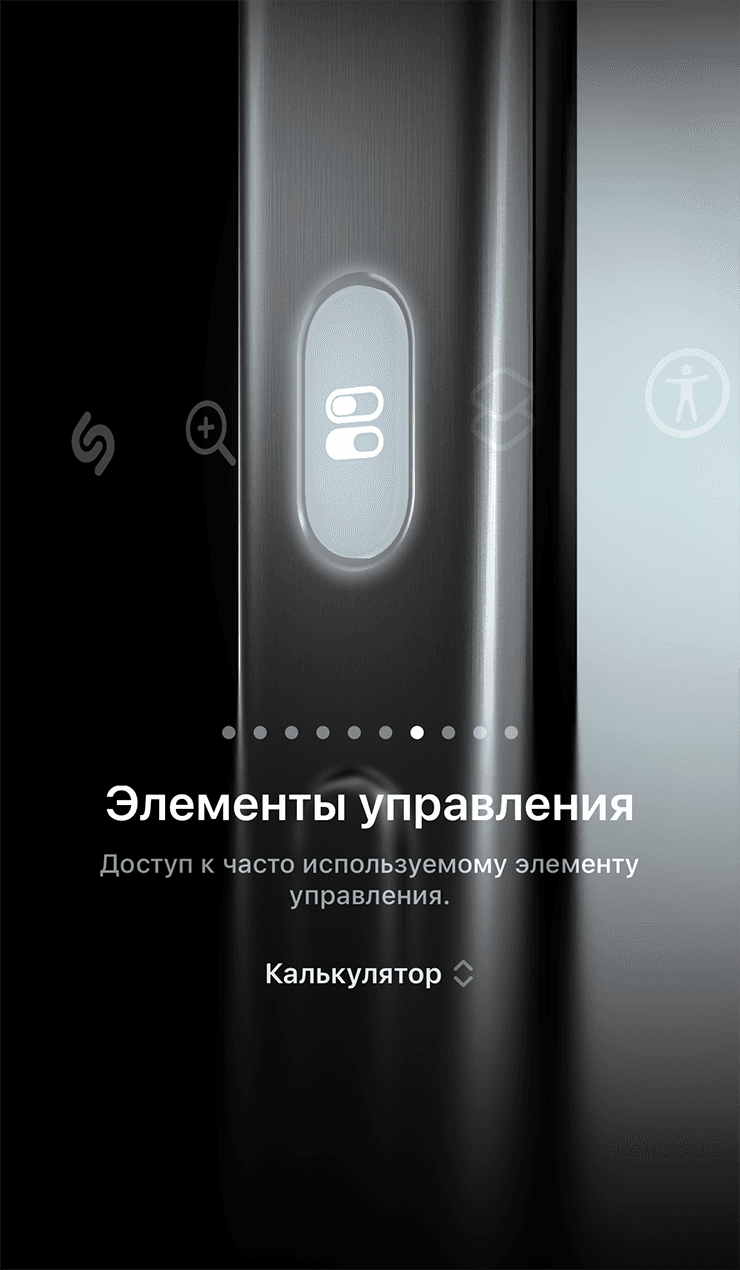
Кнопка действия может запускать не только беззвучный режим: в iOS 26 её можно связать с элементом управления или быстрой командой.
Какие iPhone поддерживают кнопку действия
Кнопка действия есть на поддерживаемых моделях вместо старого переключателя беззвучного режима. Apple указывает, что на iPhone 15 Pro и более новых моделях её можно настроить на системную функцию или быструю команду. По умолчанию кнопка включает и выключает беззвучный режим, но это не единственный сценарий.
Настройка находится здесь: «Настройки» → «Кнопка действия». Дальше свайпайте варианты: «Беззвучный режим», «Фокусирование», «Камера», «Визуальный интеллект» на совместимых моделях, «Фонарик», «Диктофон», «Распознавание музыки», «Перевод», «Лупа», «Элементы управления», «Команда», «Универсальный доступ» или «Нет действия». У некоторых пунктов есть дополнительное меню: например, для камеры можно выбрать режим, а для команды — конкретный shortcut.
Что назначить сначала
Если не хочется разбираться в «Командах», выберите одну простую функцию. Лучшие варианты зависят от привычек: камера — если часто снимаете детей, документы и товары; фонарик — если он нужен каждый вечер; фокусирование — если переключаетесь между работой, домом и сном; диктофон — если записываете идеи голосом; лупа — если часто читаете мелкий текст на упаковках и чеках.
- Камера: удобно, если не хочется искать иконку на экране блокировки.
- Фонарик: самый понятный сценарий для ежедневного использования.
- Фокусирование: полезно тем, кто постоянно переключает «Работа», «Сон» или «Не беспокоить».
- Диктофон: быстро записывает мысль, встречу или голосовую заметку.
- Лупа: помогает читать мелкие надписи без отдельного поиска приложения.
- Элементы управления: подходит, если нужна конкретная кнопка из Пункта управления.
- Команда: лучший вариант, если одной функции уже мало.
1 / 2

Самый удобный продвинутый вариант — назначить на кнопку папку или меню с несколькими частыми действиями.

Перед назначением наведите порядок в «Командах»: удалите старые тесты и оставьте только действия, которые готовы запускать вслепую.
Как назначить быструю команду
Команды нужны, если вы хотите открыть приложение, запустить несколько действий подряд или показать меню выбора. Сначала создайте shortcut в приложении «Команды», протестируйте его кнопкой запуска внутри редактора, а уже потом назначайте на физическую кнопку. Так проще понять, не просит ли команда лишние разрешения и не зависает ли на подтверждении.
- Откройте «Команды» и нажмите «+».
- Нажмите «Новая команда» → «Переименовать» и дайте понятное имя.
- Нажмите «Добавить действие» и соберите нужную цепочку: открыть приложение, включить режим, запустить поиск, записать заметку.
- Нажмите кнопку запуска в редакторе и проверьте, что всё работает.
- Откройте «Настройки» → «Кнопка действия».
- Свайпните до «Команда», нажмите «Выбрать команду» и выберите готовый shortcut.
1 / 3

Команда может выполнять узкое действие: например, быстро переключать звук на AirPods.

Если часто пользуетесь Алисой, можно назначить запуск нужного действия через приложение Яндекса.

Через «Команды» можно собрать сценарий из нескольких шагов: сделать снимок экрана и передать его в поиск.
Как сделать меню из нескольких действий
У кнопки действия физически один жест: нажать и удерживать. Но внутри «Команд» можно добавить действие «Выбрать из меню». Тогда после нажатия кнопки iPhone покажет список: фонарик, камера, Алиса, AirPods, заметка, переводчик или что угодно ещё. Это лучше, чем пытаться повесить на кнопку одну идеальную функцию на все случаи.
- Создайте новую команду, например «Мульти-кнопка».
- Добавьте действие «Выбрать из меню».
- Назовите пункты коротко: «Фонарик», «Камера», «Алиса», «Заметка», «AirPods».
- Внутрь каждого пункта добавьте нужное действие.
- Проверьте команду вручную, затем назначьте её через «Настройки» → «Кнопка действия» → «Команда».
Меню хорошо работает, если iPhone уже разблокирован или лежит в руке. Если нужно действие без взгляда на экран, лучше оставить один прямой сценарий: фонарик, диктофон, камера или включение фокусирования.
1 / 2

Команду лучше собирать из готовых маленьких действий, а не из одного огромного сценария без структуры.

Полезно сначала вывести команду на экран и протестировать её несколько дней, а уже потом назначать на кнопку.
Продвинутый сценарий: разные действия по условиям
Если хочется настоящей автоматизации, используйте блок «Если». Команда может проверять приложение на экране, ориентацию iPhone, геопозицию, фокусирование, громкость или другие данные, а потом выбирать действие. Например: дома кнопка включает умный свет, на улице запускает камеру, в машине включает навигацию, а вечером переводит телефон в «Не беспокоить».
Такой сценарий стоит делать только после простой настройки. Чем больше условий, тем легче забыть, почему кнопка повела себя не так. Хорошее правило: добавляйте одно условие, тестируйте день-два, потом усложняйте.
1 / 4

Условия позволяют менять действие кнопки по времени или дате, но такие сценарии лучше подписывать комментариями.

Геопозиция пригодится для сценариев «дома», «на работе» или «в дороге».

Можно учитывать приложение на экране: например, в камере запускать одно действие, а на домашнем экране — другое.

Ориентация корпуса — простой способ сделать разные действия для портретного и горизонтального положения.
Идея из Т-Ж: мульти-кнопка через громкость
В исходной идее Т-Ж кнопка действия запускает одну команду, а та смотрит на изменение громкости. Если громкость увеличили — выполняется один сценарий, если уменьшили — другой. Это забавный способ расширить одну кнопку без меню на экране, но он требует аккуратной настройки и понятных комментариев внутри shortcut.
Для обычного пользователя я бы не начинал с этого. Сначала назначьте прямое действие или меню. А вот если вы любите «Команды» и готовы поддерживать сценарий, громкость можно использовать как дополнительный переключатель: например, громче — снять блокировку ориентации, тише — включить фокусирование.
1 / 2

В этом примере команда реагирует на изменение громкости и запускает разные ветки сценария.

Такие схемы лучше документировать внутри команды, иначе через месяц их трудно править.
Что выбрать для себя
- Если хотите просто и надёжно: фонарик, камера или диктофон.
- Если часто переключаете режимы: фокусирование или беззвучный режим.
- Если пользуетесь Алисой, ChatGPT, переводчиком или заметками: команда для запуска нужного приложения или действия.
- Если действий несколько: команда с меню «Выбрать из меню».
- Если любите автоматизацию: команда с условиями по приложению, месту, ориентации или фокусированию.
- Если кнопку нажимаете случайно: выберите «Нет действия» или оставьте беззвучный режим.

Коротко
- Настройка находится в «Настройки» → «Кнопка действия».
- Обычные функции подходят тем, кто хочет нажимать кнопку без взгляда на экран.
- Самый гибкий вариант — назначить «Команду».
- Меню через «Выбрать из меню» превращает одну кнопку в список частых действий.
- Сложные условия работают, но их нужно тестировать и подписывать, чтобы потом не чинить вслепую.
Новости phoneplace — в Telegram
Новинки, поступления и полезная информация о технике — в нашем канале.
Подписаться на каналНовости и новинки phoneplace — в Telegram.
ПодписатьсяПохожие статьи

Гайды • 20 мая 2026 г. • 7 мин чтения
Что умеет iPad после покупки: 12 функций, которые стоит попробовать сразу
Быстрые заметки, Apple Pencil, Freeform, окна приложений, PDF, Sidecar, виджеты и другие функции iPad, которые стоит настроить в первые дни.
Гайды • 20 мая 2026 г. • 6 мин чтения
True Tone и Night Shift на iPhone: что включить для комфортного экрана
Разбираем, чем отличаются True Tone, Night Shift, автояркость, тёмный режим и цветовые фильтры на iPhone, где их включить и какие настройки оставить после покупки.
Гайды • 20 мая 2026 г. • 6 мин чтения
Как подключить Apple CarPlay к iPhone и настроить приложения
Пошаговый гайд по CarPlay: как подключить iPhone к машине по кабелю или без проводов, настроить приложения и что делать, если автомобиль не видит телефон.

Гайды • 20 мая 2026 г. • 6 мин чтения
Как узнать пароль от Wi-Fi на телефоне, Mac и Windows
Где посмотреть сохраненный пароль Wi-Fi на iPhone, Android, macOS, Windows и в настройках роутера, а когда проще поделиться QR-кодом.