Гайды • 20 мая 2026 г. • 7 мин чтения
Что умеет iPad после покупки: 12 функций, которые стоит попробовать сразу
Быстрые заметки, Apple Pencil, Freeform, окна приложений, PDF, Sidecar, виджеты и другие функции iPad, которые стоит настроить в первые дни.
Если коротко, после покупки iPad стоит настроить не одну «секретную кнопку», а рабочий набор: быстрые заметки, Apple Pencil, окна приложений, Freeform, сканы документов, файлы, виджеты и связку с Mac. Тогда планшет перестает быть просто экраном для видео и становится блокнотом, доской, вторым монитором и легким рабочим компьютером.
Ниже — 12 функций, которые полезно попробовать в первые дни. Часть работает на большинстве актуальных iPad, часть зависит от версии iPadOS, модели планшета, Apple Pencil, клавиатуры или Mac рядом. Если какой-то пункт не появляется в настройках, сначала обновите систему: «Настройки» -> «Основные» -> «Обновление ПО».
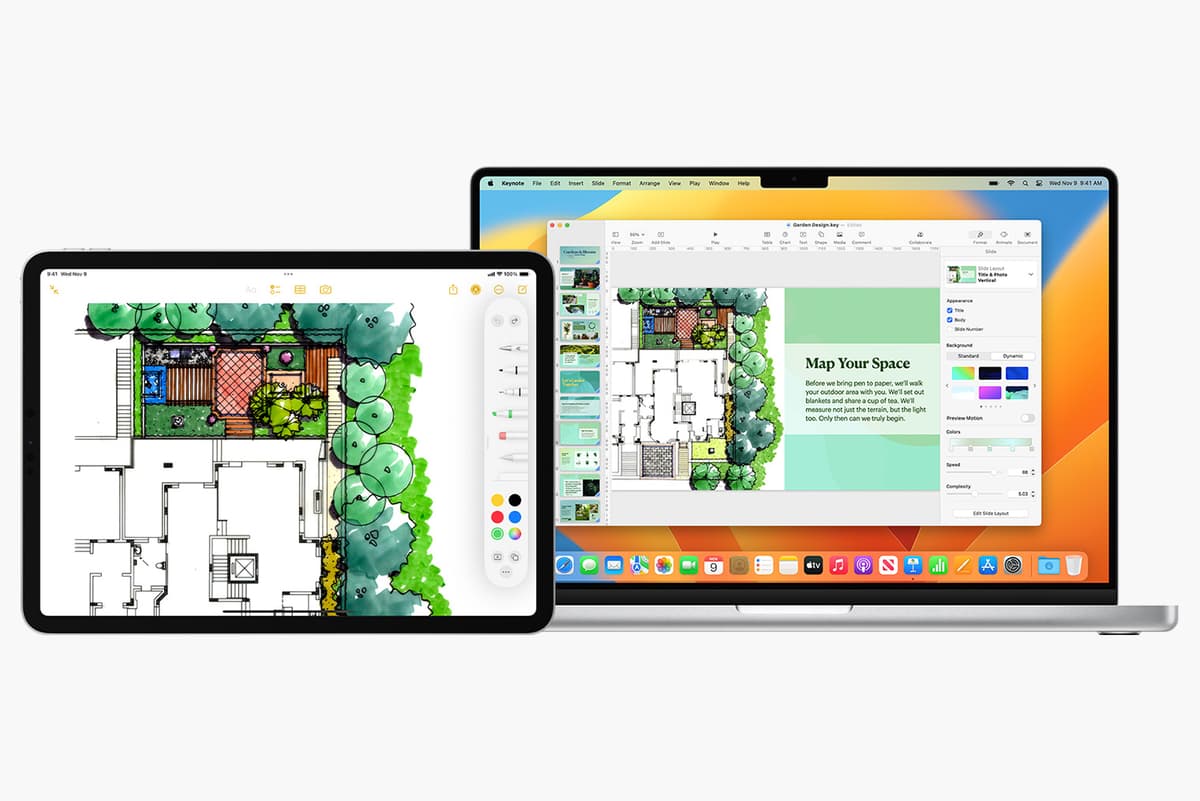
iPad особенно раскрывается в связке с Mac и Apple Pencil: можно держать рядом второй экран, рисовать поверх документов и быстро переносить идеи между устройствами.
1. Включите удобный режим работы с окнами
На iPad можно держать рядом несколько приложений: браузер, заметки, мессенджер, документы, календарь. В iPadOS 26 Apple заметно изменила многозадачность: приложения можно открывать в окнах, менять размер, раскладывать по экрану и использовать Stage Manager, если нужен отдельный режим с группами окон.
- Проверьте «Настройки» -> «Многозадачность и жесты» и выберите режим, который удобнее: полноэкранные приложения, оконный режим или Stage Manager.
- Stage Manager также включается из Пункта управления: откройте его свайпом из правого верхнего угла и нажмите кнопку с окнами, если она доступна на вашем iPad.
- Если используете внешний монитор, Stage Manager помогает переносить окна между экраном iPad и монитором на поддерживаемых моделях.
2. Настройте быстрые заметки
Быстрая заметка — один из самых простых способов почувствовать пользу iPad. Можно открыть маленькое окно заметки поверх Safari, PDF или учебника, записать мысль, добавить ссылку и вернуться к делу. С Apple Pencil короткую заметку удобно вызвать свайпом из правого нижнего угла экрана.
- С Apple Pencil: проведите стилусом от правого нижнего угла экрана к центру.
- С клавиатурой: нажмите Globe + Q, если используете клавиатуру Apple или совместимую внешнюю клавиатуру.
- Через Пункт управления: откройте «Настройки» -> «Пункт управления» и добавьте «Короткую заметку», если хотите кнопку под рукой.
3. Используйте Apple Pencil не только для рисунков
Apple Pencil полезен не только художникам. Им удобно подписывать PDF, выделять важное в конспектах, делать рукописные заметки, рисовать схемы и быстро править скриншоты. После покупки проверьте совместимость конкретного Pencil с вашим iPad: у Apple Pencil, Apple Pencil USB-C, Apple Pencil Pro и старых поколений разные способы подключения и зарядки.
1 / 2
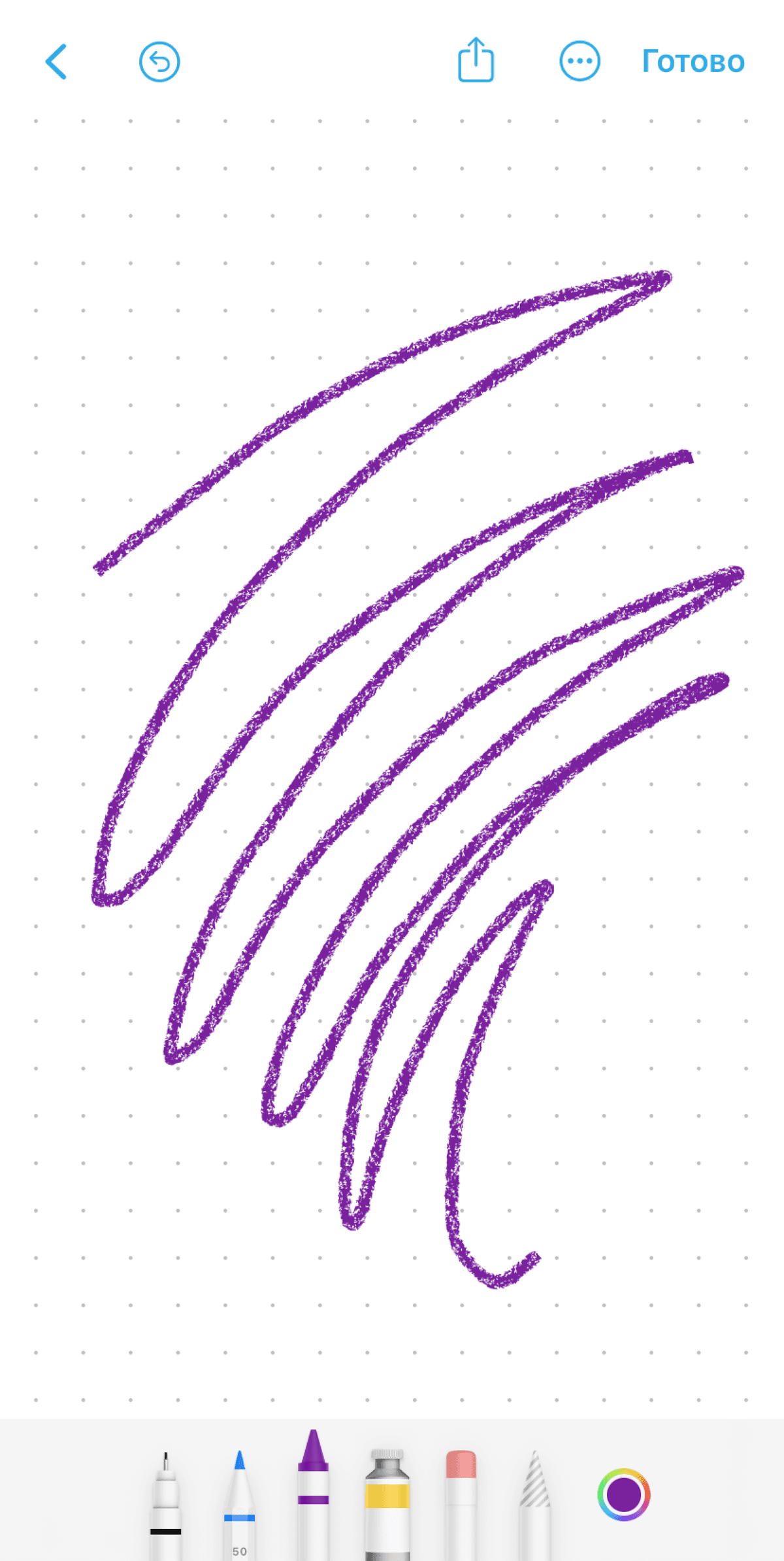
В Freeform и «Заметках» есть ручка, карандаш, маркер, ластик и выбор цвета. Для быстрых схем этого обычно достаточно.
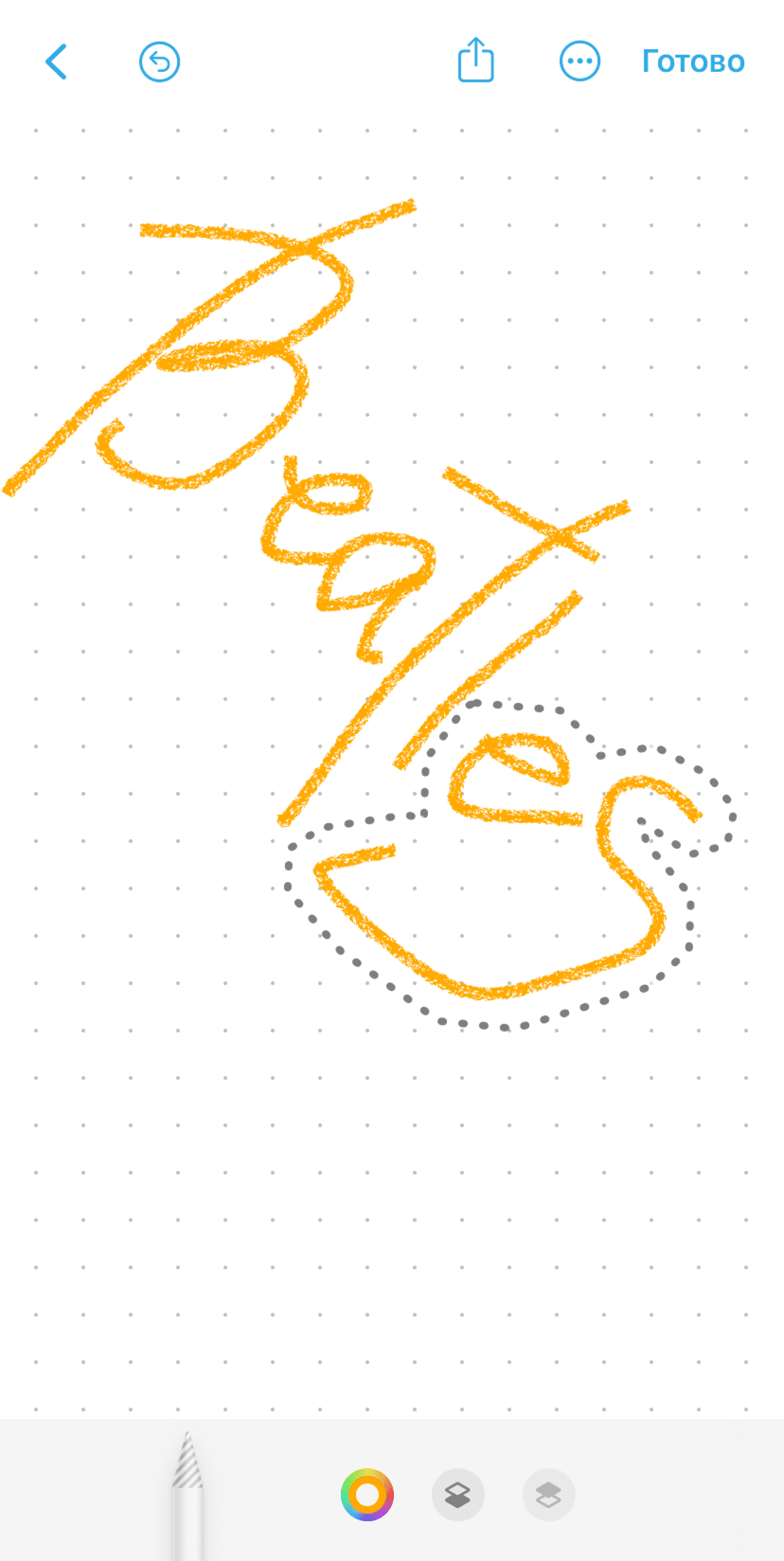
Инструмент выделения помогает передвинуть фрагмент рукописной схемы, а не перерисовывать ее заново.
4. Попробуйте Freeform как бесконечную доску
Freeform удобнее обычной заметки, когда мыслей много и они не помещаются в один список. На доску можно добавить стикеры, рукописный текст, стрелки, фигуры, фото, ссылки, PDF и сканы. Это хорошо работает для учебы, ремонта, поездки, плана проекта или выбора техники.
1 / 2
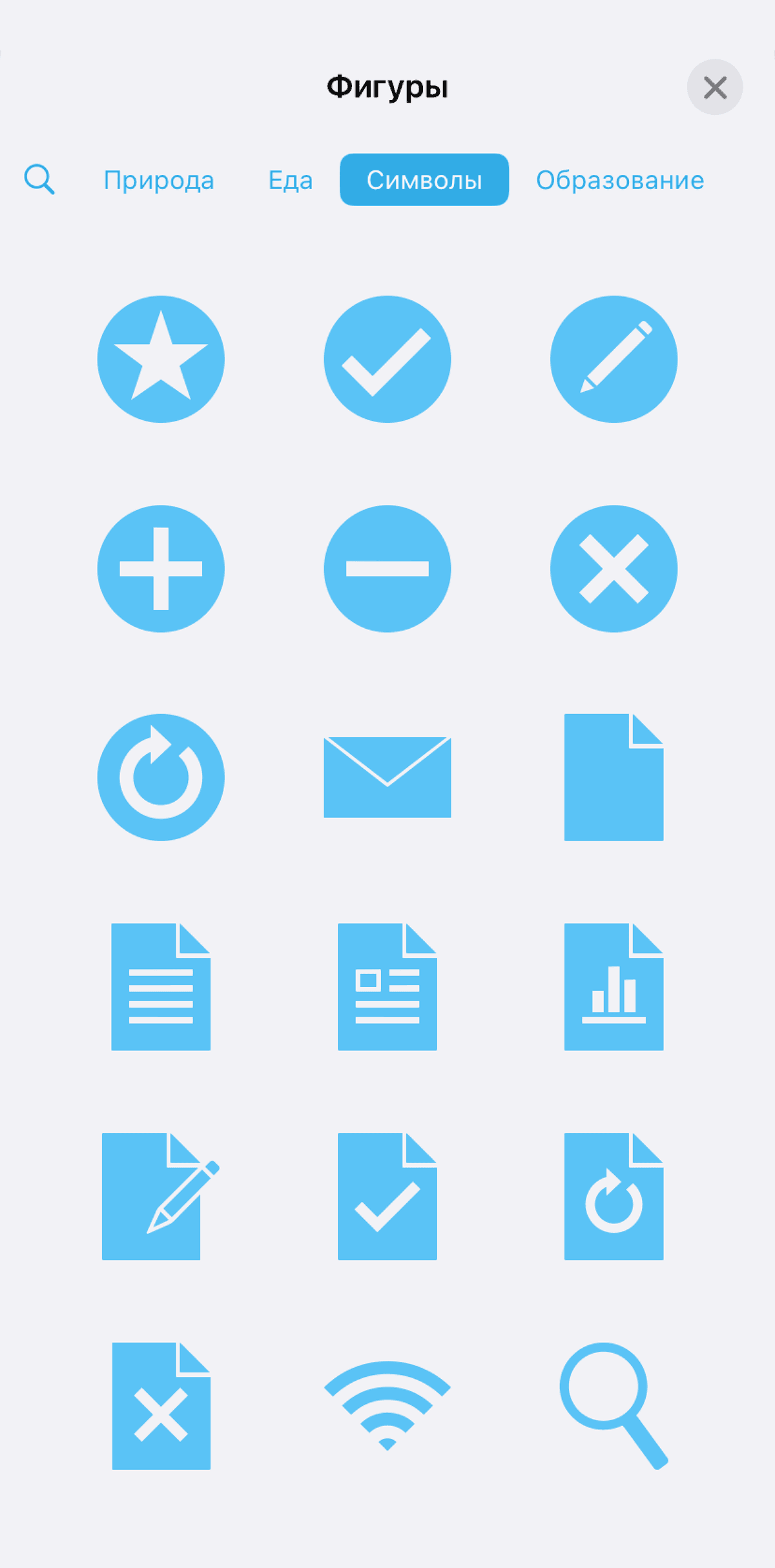
Фигуры и стрелки превращают доску в схему: удобно набросать план, mind map или чек-лист.
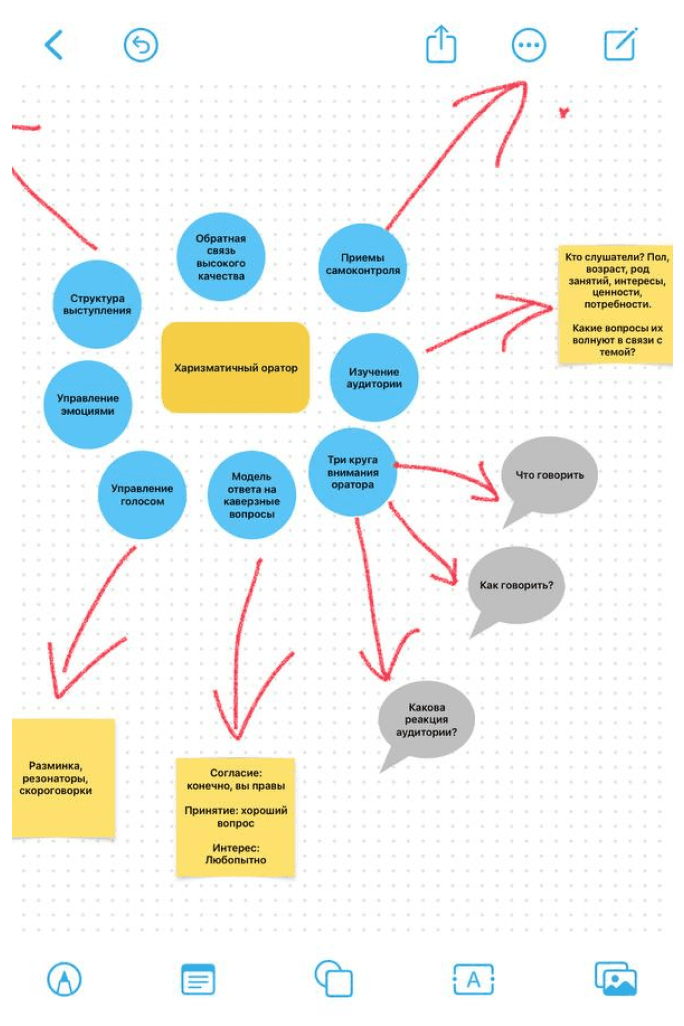
На большом экране iPad mind map читается лучше, чем в обычной заметке: видно связи между идеями.
5. Сканируйте документы прямо в заметки и Freeform
iPad может заменить простой сканер. В «Заметках» создайте заметку, нажмите кнопку камеры или вложения и выберите сканирование документов. В Freeform можно добавить скан на доску и сразу подписать его стилусом. Это удобно для чеков, договоров, школьных листов, гарантийных талонов и инструкций.
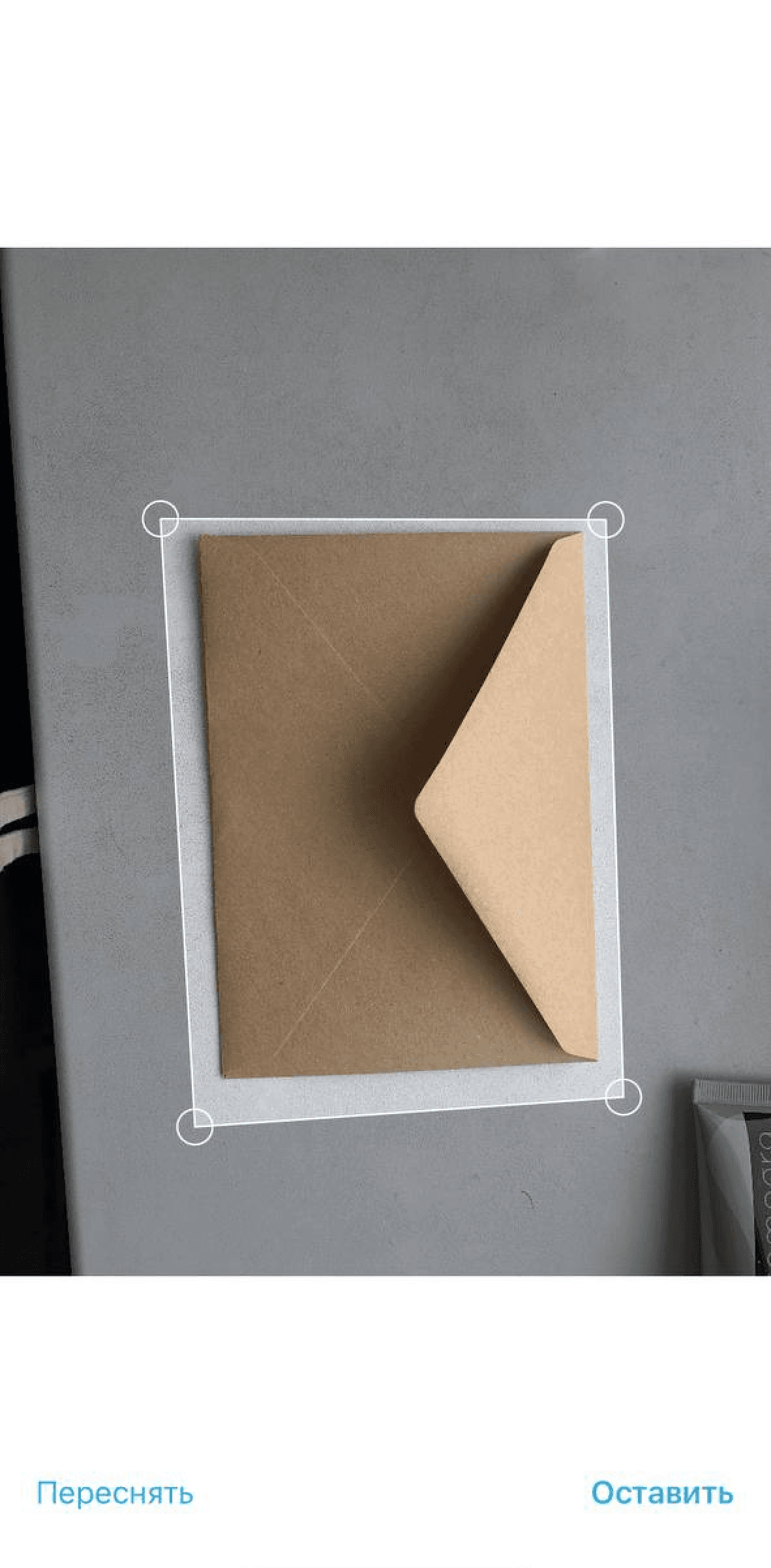
После сканирования iPad сам предлагает выровнять границы документа. Дальше файл можно оставить в заметке, добавить на доску или отправить как PDF.
6. Подписывайте и заполняйте PDF
PDF на iPad удобно открывать в «Файлах», «Заметках» и Mail. Нажмите значок разметки, чтобы поставить подпись, написать комментарий от руки или выделить место в документе. В новых версиях iPadOS система умеет распознавать поля в некоторых PDF-формах и предлагать автозаполнение из карточки контакта.
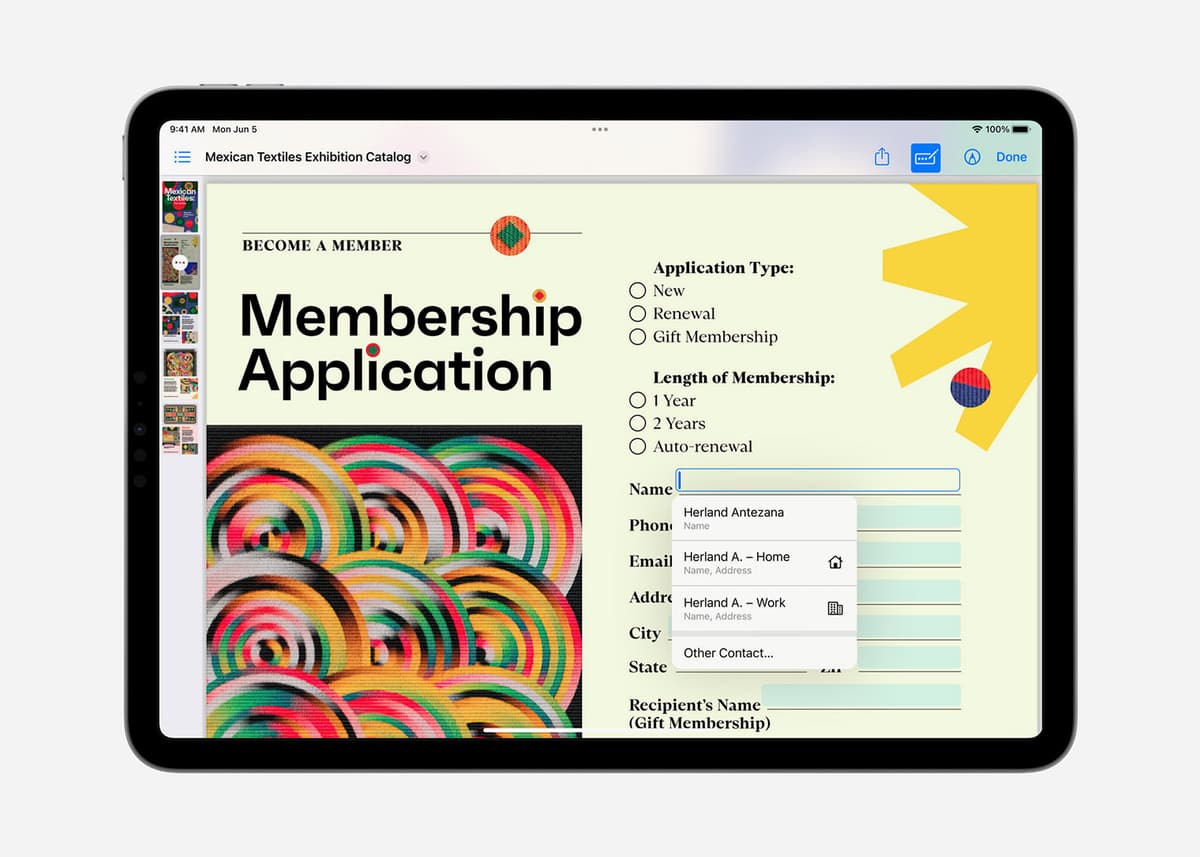
PDF на iPad удобнее заполнять на большом экране: видно поля, страницы и инструменты разметки.
7. Наведите порядок в «Файлах»
Приложение «Файлы» — это не просто папка для загрузок. Добавьте туда iCloud Drive, внешнюю флешку USB-C, сетевое хранилище или облачные сервисы, если они установлены. Для учебы и работы удобно завести папки «Документы», «Учеба», «Фото для отправки», «PDF на подпись» и закрепить нужные теги.
- Подключите флешку или SSD к USB-C iPad и откройте «Файлы» -> «Обзор».
- Для быстрых действий удерживайте файл: можно переименовать, сжать, поделиться, добавить тег или переместить.
- Чтобы не искать документ каждый раз, добавьте папку в «Избранное» в боковой панели.
8. Используйте iPad как второй экран для Mac
Если у вас есть Mac, iPad можно использовать как дополнительный дисплей через Sidecar: вывести на него окно браузера, мессенджер, палитры в редакторе или документ для сверки. На Mac откройте «Системные настройки» -> «Мониторы» и добавьте iPad как дисплей, если оба устройства вошли в одну учетную запись Apple и находятся рядом.
Universal Control — другой сценарий: экран iPad остается отдельным, но курсор и клавиатура Mac могут переходить между Mac и iPad. Это удобно, когда нужно быстро перетащить файл, дописать заметку или использовать iPad как соседнее рабочее пространство.
9. Настройте экран блокировки и виджеты
На iPad виджеты особенно полезны в горизонтальном положении: календарь, погода, напоминания, музыка, список дел и заряд устройств видны без открытия приложений. Удерживайте экран блокировки, нажмите «Настроить» и добавьте нужные блоки. На домашнем экране удерживайте пустое место и нажмите «+», чтобы добавить виджеты приложений.
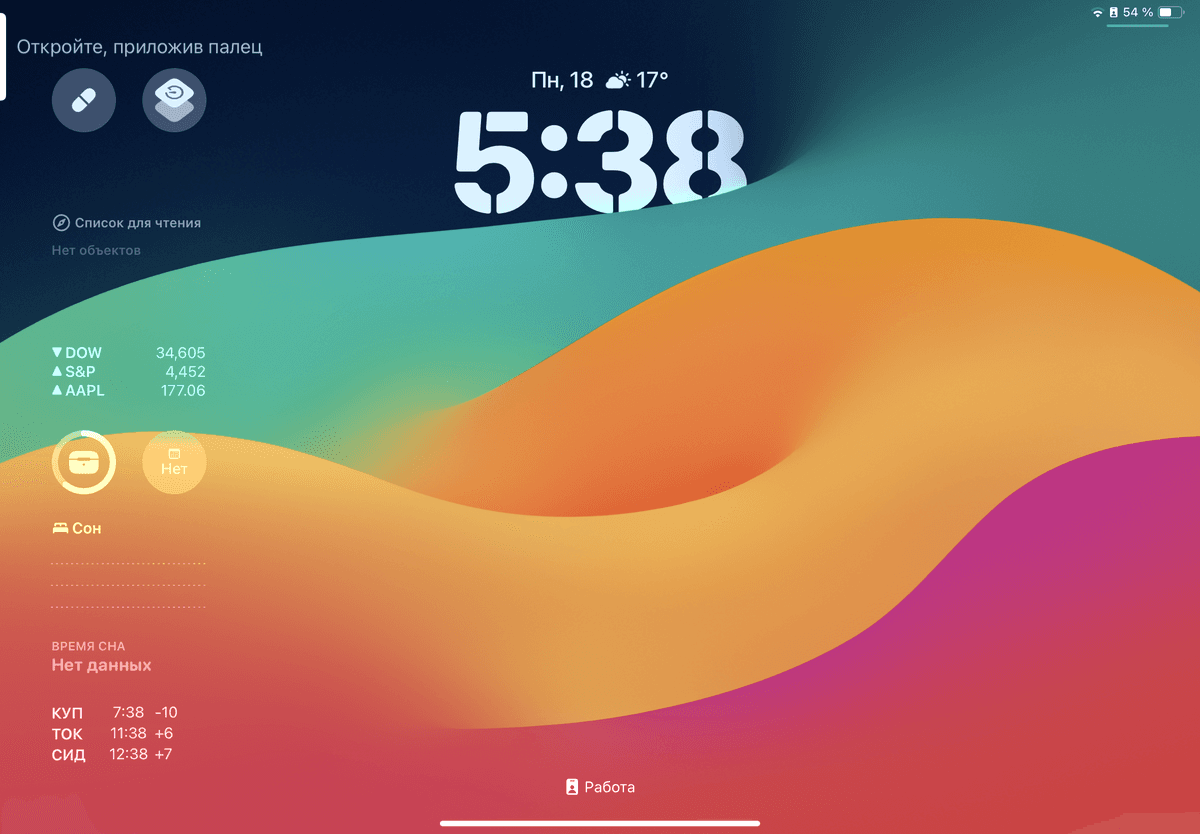
В горизонтальном положении iPad превращает экран блокировки в мини-панель: время, календарь, задачи и другие виджеты видны сразу.
10. Сделайте отдельные фокусы для учебы, работы и отдыха
Режимы фокусирования помогают не превращать iPad в экран уведомлений. Для учебы можно оставить «Заметки», Safari, «Файлы» и мессенджер группы. Для отдыха — видео, книги и музыку. Откройте «Настройки» -> «Фокусирование», создайте режим и выберите, от кого и от каких приложений приходят уведомления.
11. Подключите клавиатуру и выучите несколько сочетаний
Даже обычная Bluetooth-клавиатура резко меняет iPad. С ней удобнее писать тексты, отвечать в почте, искать по странице и переключаться между приложениями. Удерживайте клавишу Command в приложении, чтобы увидеть доступные сочетания. Часто пригодятся Command + Space для поиска, Command + Tab для переключения приложений и Command + F для поиска внутри страницы или документа.
12. Проверьте резервные копии и синхронизацию
Перед тем как активно использовать iPad для учебы и документов, проверьте iCloud. Откройте «Настройки» -> ваше имя -> iCloud и включите синхронизацию для «Заметок», Freeform, «Фото» и iCloud Drive, если хотите видеть данные на iPhone и Mac. В разделе «Резервная копия в iCloud» проверьте, что копии создаются автоматически.
Рекомендуем по теме
iPad и аксессуары в Phoneplace
Что настроить в первую очередь
- Если iPad для учебы: быстрые заметки, Apple Pencil, Freeform, сканы документов и фокусирование.
- Если iPad для работы: окна приложений, «Файлы», PDF-разметка, клавиатура и Sidecar с Mac.
- Если iPad для дома: виджеты, экран блокировки, семейные заметки, Freeform для планов и резервная копия iCloud.
- Если iPad покупали ребенку: фокусирование, Экранное время, резервная копия и аккуратная структура папок в «Файлах».
Похожие статьи

Гайды • 21 мая 2026 г. • 7 мин чтения
Кнопка действия на iPhone: что на неё назначить
Разбираем, как настроить кнопку действия на iPhone: фонарик, камера, фокусирование, быстрые команды, меню из нескольких действий и продвинутые условия.
Гайды • 20 мая 2026 г. • 6 мин чтения
True Tone и Night Shift на iPhone: что включить для комфортного экрана
Разбираем, чем отличаются True Tone, Night Shift, автояркость, тёмный режим и цветовые фильтры на iPhone, где их включить и какие настройки оставить после покупки.
Гайды • 20 мая 2026 г. • 6 мин чтения
Как подключить Apple CarPlay к iPhone и настроить приложения
Пошаговый гайд по CarPlay: как подключить iPhone к машине по кабелю или без проводов, настроить приложения и что делать, если автомобиль не видит телефон.
Гайды • 20 мая 2026 г. • 6 мин чтения
Как узнать пароль от Wi-Fi на телефоне, Mac и Windows
Где посмотреть сохраненный пароль Wi-Fi на iPhone, Android, macOS, Windows и в настройках роутера, а когда проще поделиться QR-кодом.