Гайды • 20 мая 2026 г. • 6 мин чтения
Как подключить Apple CarPlay к iPhone и настроить приложения
Пошаговый гайд по CarPlay: как подключить iPhone к машине по кабелю или без проводов, настроить приложения и что делать, если автомобиль не видит телефон.
Apple CarPlay выводит на экран машины навигацию, музыку, звонки, сообщения и часть приложений с iPhone. Самый быстрый способ подключить его такой: заведите машину, подключите iPhone к USB-порту с иконкой смартфона или CarPlay, подтвердите запросы на экране телефона и автомобиля. Если машина поддерживает беспроводной CarPlay, нажмите и удерживайте кнопку голосового управления на руле, затем откройте на iPhone «Настройки» -> «Основные» -> CarPlay и выберите автомобиль.
Ниже разберем оба варианта подключения, где искать CarPlay в настройках iPhone, как переставить приложения на экране машины и что проверить, если автомобиль не видит телефон. Гайд написан для владельцев iPhone, которые хотят настроить CarPlay после покупки телефона, замены кабеля или подключения к новой машине.

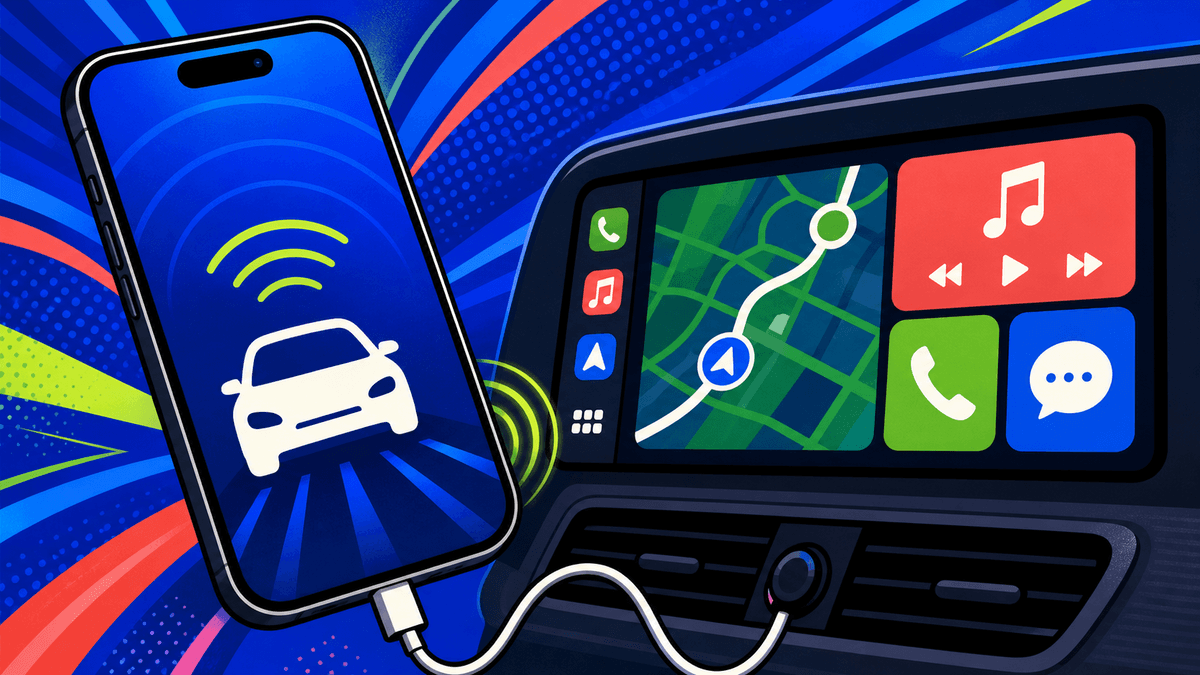
CarPlay работает как автомобильный интерфейс для iPhone: крупные кнопки, навигация, музыка, звонки и сообщения на экране машины.
Что нужно перед подключением
- iPhone с актуальной версией iOS. Если CarPlay не появляется, сначала обновите систему: «Настройки» -> «Основные» -> «Обновление ПО».
- Автомобиль или магнитола с поддержкой Apple CarPlay. У некоторых машин CarPlay есть только в определенных комплектациях или после включения функции у дилера.
- Кабель USB-A -> Lightning, USB-C -> Lightning или USB-C -> USB-C, если подключение проводное. Лучше использовать исправный кабель для передачи данных, а не только для зарядки.
- Включенная Siri: без нее CarPlay может не активироваться. Проверьте «Настройки» -> «Siri» и включите голосовые функции, если они выключены.
- Разрешение CarPlay при заблокированном iPhone: после первого подключения телефон обычно сам предлагает включить этот режим.
Как подключить CarPlay по кабелю
Проводное подключение проще всего: оно стабильнее, меньше зависит от Bluetooth и Wi-Fi в машине и одновременно заряжает iPhone. Важно найти правильный USB-порт: в некоторых автомобилях один порт отвечает только за зарядку, а CarPlay работает через другой.
- Заведите автомобиль или включите мультимедийную систему.
- Подключите iPhone к USB-порту автомобиля. Ищите порт с иконкой смартфона, CarPlay или подписью USB для мультимедиа.
- На iPhone нажмите «Разрешить», если появится запрос на работу CarPlay при заблокированном экране.
- На экране автомобиля примите условия подключения, если система показывает окно конфиденциальности.
- Откройте раздел приложений, смартфона, Apple CarPlay или Phone Projection в меню автомобиля и выберите iPhone.
1 / 3

При первом запуске машина может попросить подтвердить передачу данных для CarPlay. Без этого экран iPhone не появится в системе автомобиля.

В некоторых машинах CarPlay запускается не сразу, а через раздел «Смартфон», «Приложения», Phone Projection или похожий пункт.

Если автомобиль уже увидел iPhone, остается нажать Apple CarPlay на экране мультимедийной системы.
Как подключить беспроводной CarPlay
Беспроводной CarPlay работает через связку Bluetooth и Wi-Fi. Его поддерживают не все автомобили, даже если проводной CarPlay в машине есть. Если в инструкции к машине написано только про USB-подключение, беспроводного режима может не быть.
- Включите на iPhone Bluetooth, Wi-Fi и Siri.
- Переведите мультимедийную систему автомобиля в режим сопряжения телефона. Часто это раздел «Телефон», «Устройства», Bluetooth или Smartphone Link.
- Если автомобиль поддерживает беспроводной CarPlay, нажмите и удерживайте кнопку голосового управления на руле.
- На iPhone откройте «Настройки» -> «Основные» -> CarPlay.
- Выберите автомобиль в списке и подтвердите подключение.
1 / 3

На iPhone раздел CarPlay находится в «Основных» настройках рядом с AirDrop и AirPlay.

Если машина поддерживает беспроводной режим, она появится в списке после включения сопряжения.

В карточке автомобиля можно выключить CarPlay для конкретной машины или удалить старое подключение.
Что можно делать через CarPlay
Главный смысл CarPlay — меньше трогать телефон в дороге. Интерфейс крупный, многие действия можно выполнять голосом через Siri, а уведомления и сообщения адаптированы под автомобильный сценарий. При этом CarPlay не превращает экран машины в полный iPhone: туда попадают только совместимые приложения.
1 / 3

На главном экране видны основные автомобильные сценарии: телефон, музыка, карты, сообщения, календарь и настройки.

Навигационные приложения выводят карту на большой экран, чтобы не держать iPhone перед глазами.

Музыка и подкасты получают крупные элементы управления, которыми проще пользоваться в машине.
В России обычно удобно держать на экране CarPlay несколько навигационных приложений: Apple Карты, 2ГИС, Яндекс Карты или Google Maps, если они установлены и поддерживают CarPlay. Для музыки подойдут Apple Music, Яндекс Музыка, подкасты и другие совместимые приложения. Мессенджеры вроде Telegram и WhatsApp могут показывать уведомления и работать через голосовые команды, но не дают полноценный чат на экране машины.
Как настроить порядок приложений
Порядок и набор приложений CarPlay меняются на iPhone, а не на экране автомобиля. Это удобно сделать один раз: оставить на первой странице карты, музыку и телефон, а лишние приложения убрать ниже.
- Откройте «Настройки» -> «Основные» -> CarPlay.
- Выберите свою машину.
- Нажмите «Настройка».
- Перетаскивайте приложения за значок с полосками справа.
- Нажимайте красный минус слева, чтобы убрать приложение с экрана CarPlay. Оно удалится только из автомобильного интерфейса, не с iPhone.

Перенесите навигацию и музыку вверх списка, чтобы они оказались на первом экране CarPlay.
Если CarPlay не подключается
- Проверьте другой USB-порт в машине. Часто один порт заряжает, а второй передает данные.
- Замените кабель. Для CarPlay нужен кабель с передачей данных, а не дешевый зарядный провод.
- Перезагрузите iPhone и мультимедийную систему автомобиля. В некоторых машинах помогает выключить зажигание на пару минут.
- Проверьте Siri: «Настройки» -> «Siri». CarPlay зависит от голосовых функций iPhone.
- Откройте «Настройки» -> «Экранное время» -> «Контент и конфиденциальность» -> «Разрешенные приложения и функции» и убедитесь, что CarPlay не запрещен.
- Удалите старую связку: «Настройки» -> «Основные» -> CarPlay -> выберите автомобиль -> «Забыть этот автомобиль», затем подключите заново.
- Если подключение беспроводное, удалите машину из Bluetooth-устройств и повторите сопряжение.

Siri нужна не только для голосовых команд: без нее CarPlay может не запускаться или работать ограниченно.
Когда лучше использовать кабель, а когда беспроводной режим
- Кабель лучше для дальних поездок: iPhone заряжается, связь стабильнее, меньше шанс, что навигация внезапно пропадет.
- Беспроводной CarPlay удобнее для коротких городских поездок: сел в машину, и интерфейс подключился сам.
- Если iPhone быстро греется или разряжается в беспроводном режиме, попробуйте проводное подключение или отдельную зарядку.
- Если в машине часто ездят несколько водителей с iPhone, старые подключения лучше периодически удалять, чтобы система не цеплялась не к тому телефону.

Коротко
- Для проводного CarPlay подключите iPhone к правильному USB-порту машины и подтвердите запросы на телефоне и экране автомобиля.
- Для беспроводного CarPlay включите Bluetooth, Wi-Fi и Siri, затем откройте «Настройки» -> «Основные» -> CarPlay.
- Порядок приложений меняется на iPhone: «Настройки» -> «Основные» -> CarPlay -> автомобиль -> «Настройка».
- Если CarPlay не видит iPhone, первым делом проверьте кабель, USB-порт, Siri, ограничения Экранного времени и старые подключения.
Новости phoneplace — в Telegram
Новинки, поступления и полезная информация о технике — в нашем канале.
Подписаться на каналНовости и новинки phoneplace — в Telegram.
ПодписатьсяПохожие статьи
Гайды • 21 мая 2026 г. • 7 мин чтения
Кнопка действия на iPhone: что на неё назначить
Разбираем, как настроить кнопку действия на iPhone: фонарик, камера, фокусирование, быстрые команды, меню из нескольких действий и продвинутые условия.

Гайды • 20 мая 2026 г. • 7 мин чтения
Что умеет iPad после покупки: 12 функций, которые стоит попробовать сразу
Быстрые заметки, Apple Pencil, Freeform, окна приложений, PDF, Sidecar, виджеты и другие функции iPad, которые стоит настроить в первые дни.
Гайды • 20 мая 2026 г. • 6 мин чтения
True Tone и Night Shift на iPhone: что включить для комфортного экрана
Разбираем, чем отличаются True Tone, Night Shift, автояркость, тёмный режим и цветовые фильтры на iPhone, где их включить и какие настройки оставить после покупки.

Гайды • 20 мая 2026 г. • 6 мин чтения
Как узнать пароль от Wi-Fi на телефоне, Mac и Windows
Где посмотреть сохраненный пароль Wi-Fi на iPhone, Android, macOS, Windows и в настройках роутера, а когда проще поделиться QR-кодом.