Гайды • 19 мая 2026 г. • 7 мин чтения
Какие разрешения приложений на Android можно отключить без риска
Как проверить доступ приложений к камере, микрофону, геолокации, фото, файлам и уведомлениям на Samsung, Xiaomi и других Android-смартфонах.
Разрешения приложений на Android стоит проверить сразу после покупки телефона и потом раз в несколько месяцев. Камера, микрофон, геолокация, контакты, файлы и уведомления дают приложению доступ к очень личным данным. Часть разрешений нужна для нормальной работы, но многие можно спокойно отключить: особенно у старых приложений, игр, магазинов, банковских помощников, навигаторов и мессенджеров, которыми вы редко пользуетесь.
Короткий путь такой: откройте «Настройки» → «Безопасность и конфиденциальность» или «Конфиденциальность» → «Панель управления разрешениями» / «Диспетчер разрешений». Затем пройдитесь по самым чувствительным пунктам: местоположение, камера, микрофон, фото и видео, файлы, контакты, телефон, SMS и уведомления. Ниже — что оставлять, что переводить в режим «только во время использования», а что лучше запретить.
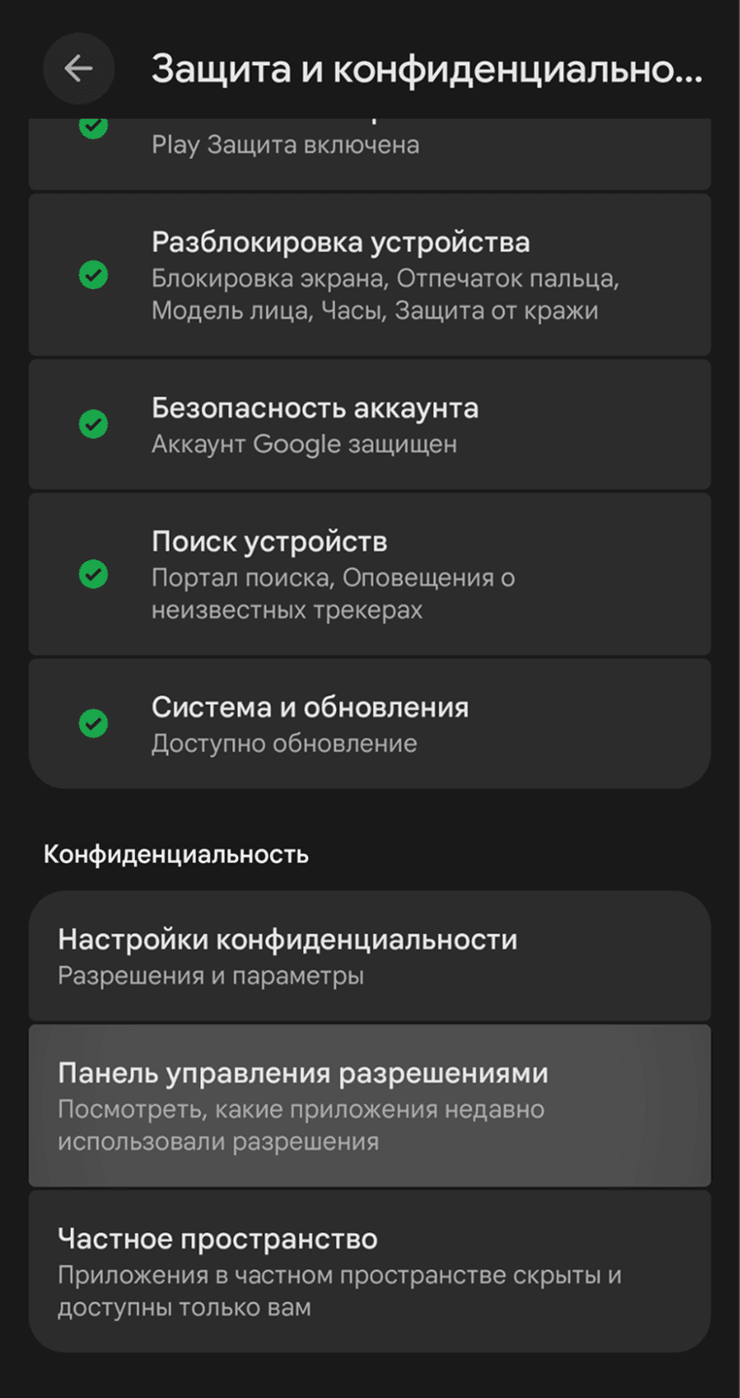
На чистом Android панель разрешений находится в разделе защиты и конфиденциальности. На Samsung и Xiaomi названия могут немного отличаться.
Сначала проверьте самые опасные разрешения
Не нужно отключать всё подряд. Если запретить камеру приложению камеры или геолокацию навигатору, они просто перестанут выполнять свою главную задачу. Лучше начать с разрешений, которые чаще всего раскрывают лишнее: местоположение, микрофон, камера, фото и видео, файлы, контакты, телефон и SMS.
- Местоположение: оставляйте «при использовании приложения» для карт, такси, доставки и погоды. Режим «всегда» нужен редко.
- Камера: нужна камере, мессенджерам, сканерам QR-кодов и банковским приложениям для документов. Играм, магазинам и рекламным приложениям обычно не нужна.
- Микрофон: нужен звонкам, голосовым сообщениям, диктофону и видеосвязи. Если приложение только читает новости или показывает скидки, микрофон можно запретить.
- Фото и видео: лучше давать доступ к выбранным файлам, если Android предлагает такой вариант. Полный доступ нужен не всем.
- Контакты: оставляйте только мессенджерам, телефону, почте и рабочим приложениям, где это действительно помогает.
- Телефон и SMS: разрешайте только приложениям, которым вы доверяете. Эти разрешения особенно чувствительны из-за кодов подтверждения и звонков.
- Уведомления: можно смело отключать у приложений, которые шлют рекламу, промо и лишние напоминания.
1 / 3
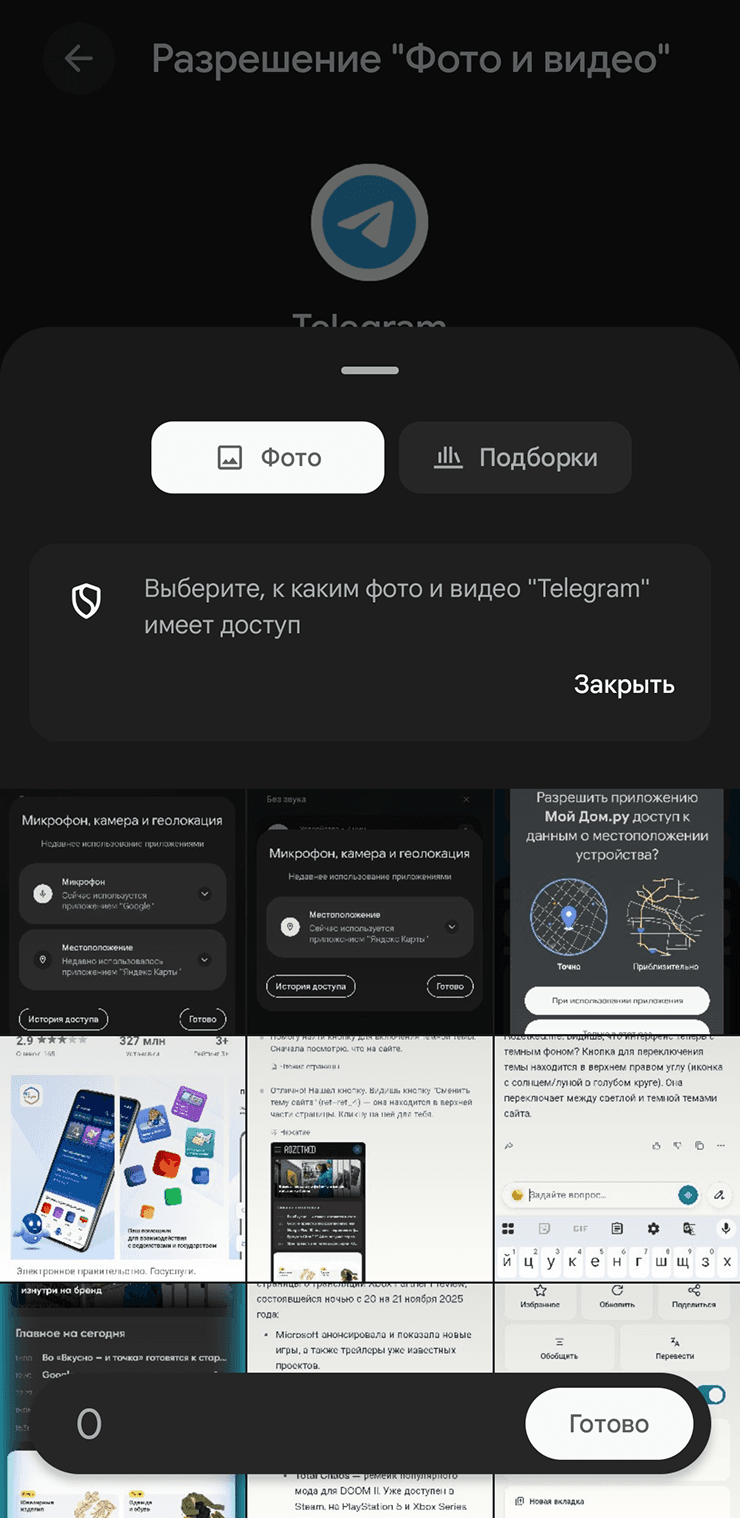
Для фото и видео выбирайте ограниченный доступ, если приложение должно получить только пару снимков, а не всю галерею.
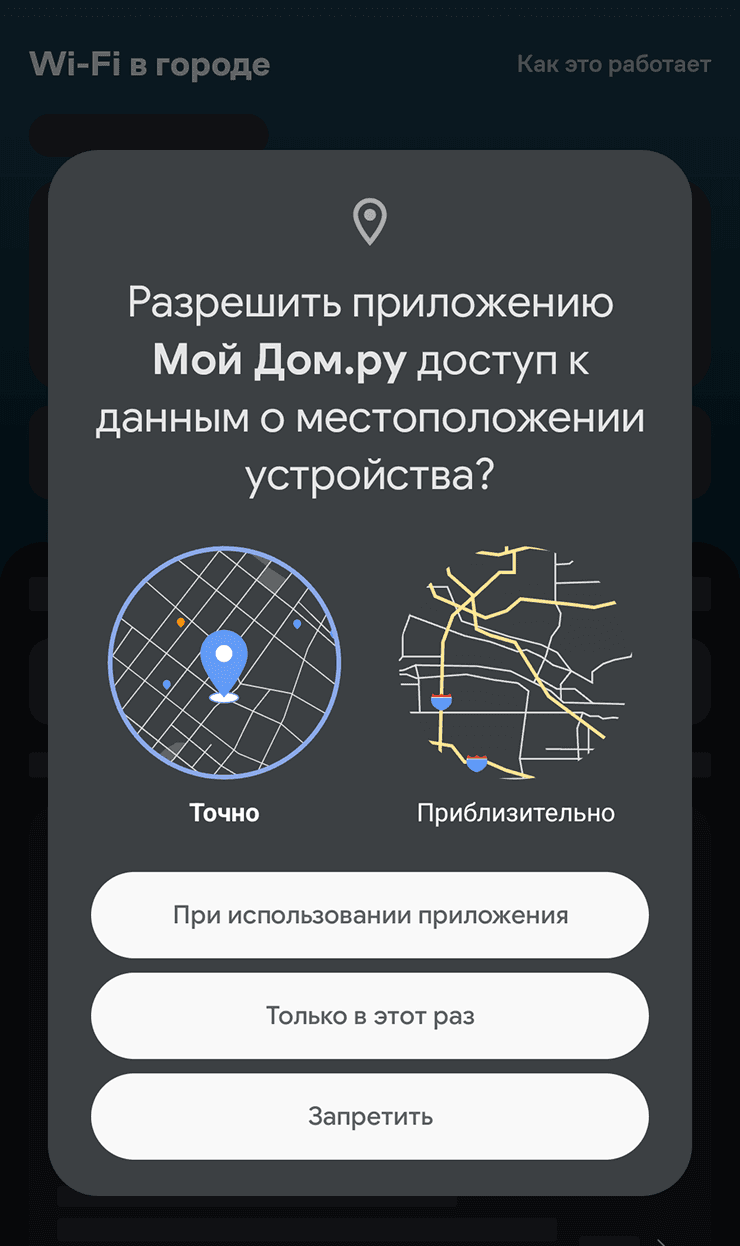
Для доставки и такси нужна точная геолокация. Для погоды, афиш и рекомендаций часто достаточно приблизительной.
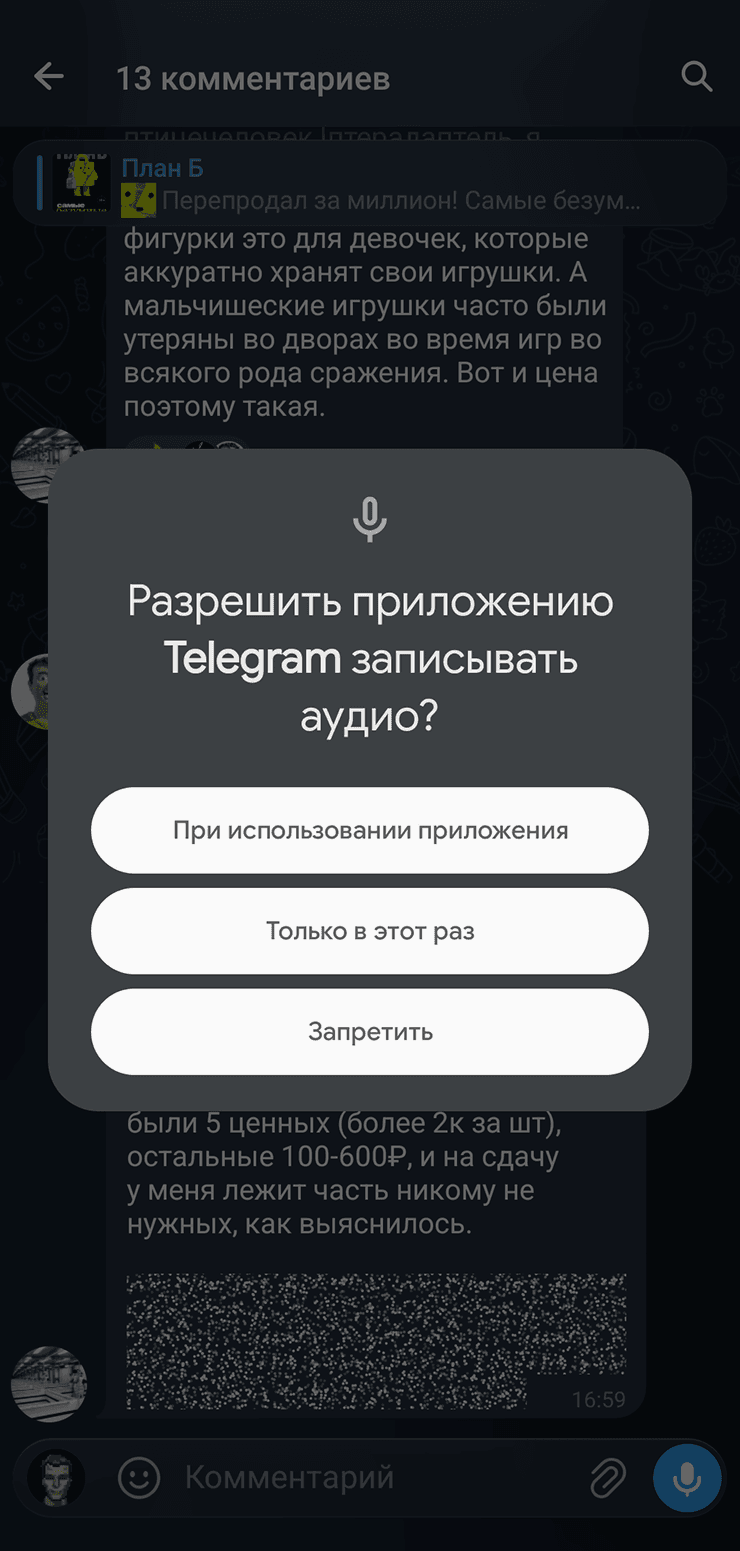
Если приложение неожиданно просит микрофон, не соглашайтесь автоматически: сначала подумайте, зачем ему запись звука.
Как изменить разрешения у одного приложения
Этот способ удобен, если вас насторожило конкретное приложение: например, Telegram, Яндекс Карты, игра, приложение магазина или неизвестная утилита. Путь на большинстве Android-смартфонов похожий, различаются только названия разделов.
- Откройте «Настройки» → «Приложения».
- Выберите нужное приложение. Если его не видно сразу, нажмите «Все приложения» или используйте поиск.
- Откройте «Разрешения».
- Нажмите на конкретное разрешение: «Камера», «Микрофон», «Местоположение», «Фото и видео», «Контакты» и так далее.
- Выберите безопасный вариант: «Разрешить только во время использования», «Спрашивать каждый раз» или «Запретить».
- Если приложение после этого перестало работать, верните только то разрешение, без которого не запускается нужная функция.
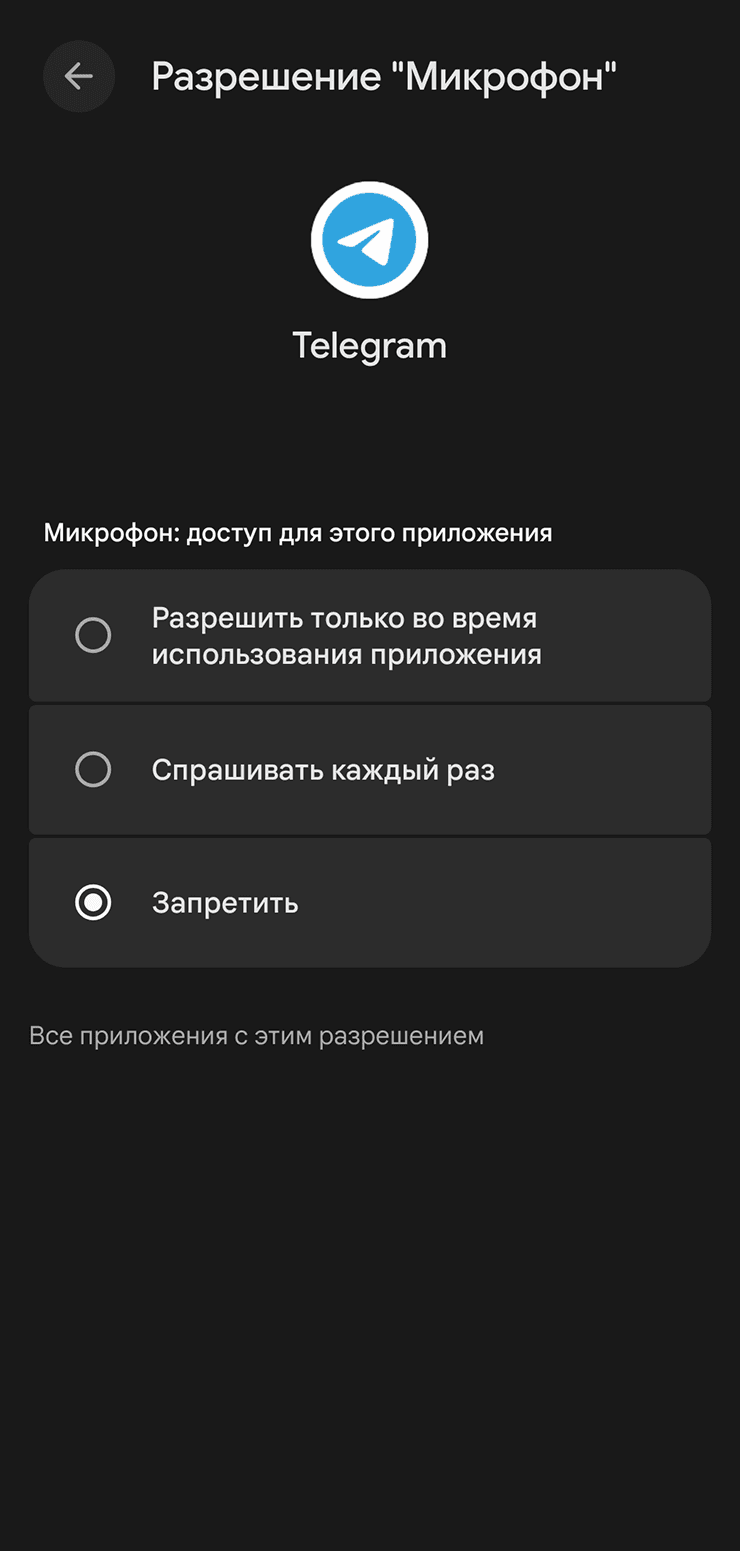
Для микрофона, камеры и геолокации Android обычно предлагает несколько режимов доступа, а не только «разрешить» или «запретить».
Как проверить разрешения по типу доступа
Иногда важнее посмотреть не одно приложение, а все приложения, у которых есть доступ к микрофону или геолокации. Так быстрее найти лишнее: старую игру с доступом к контактам, приложение магазина с геолокацией или утилиту, которая почему-то видит все файлы.
- На Pixel и многих смартфонах с чистым Android: «Настройки» → «Безопасность и конфиденциальность» → «Конфиденциальность» → «Диспетчер разрешений» или «Панель управления разрешениями».
- На Samsung Galaxy: «Настройки» → «Приложения» → выберите приложение → «Разрешения». Для общего списка ищите «Диспетчер разрешений» через поиск в настройках.
- На Xiaomi, Redmi и Poco: «Настройки» → «Приложения» → «Разрешения» или «Защита конфиденциальности». В HyperOS путь может отличаться, поэтому быстрее воспользоваться поиском по слову «разрешения».
- Откройте нужный тип доступа и посмотрите списки «Разрешено» и «Запрещено». Всё подозрительное переводите в более строгий режим.
1 / 3
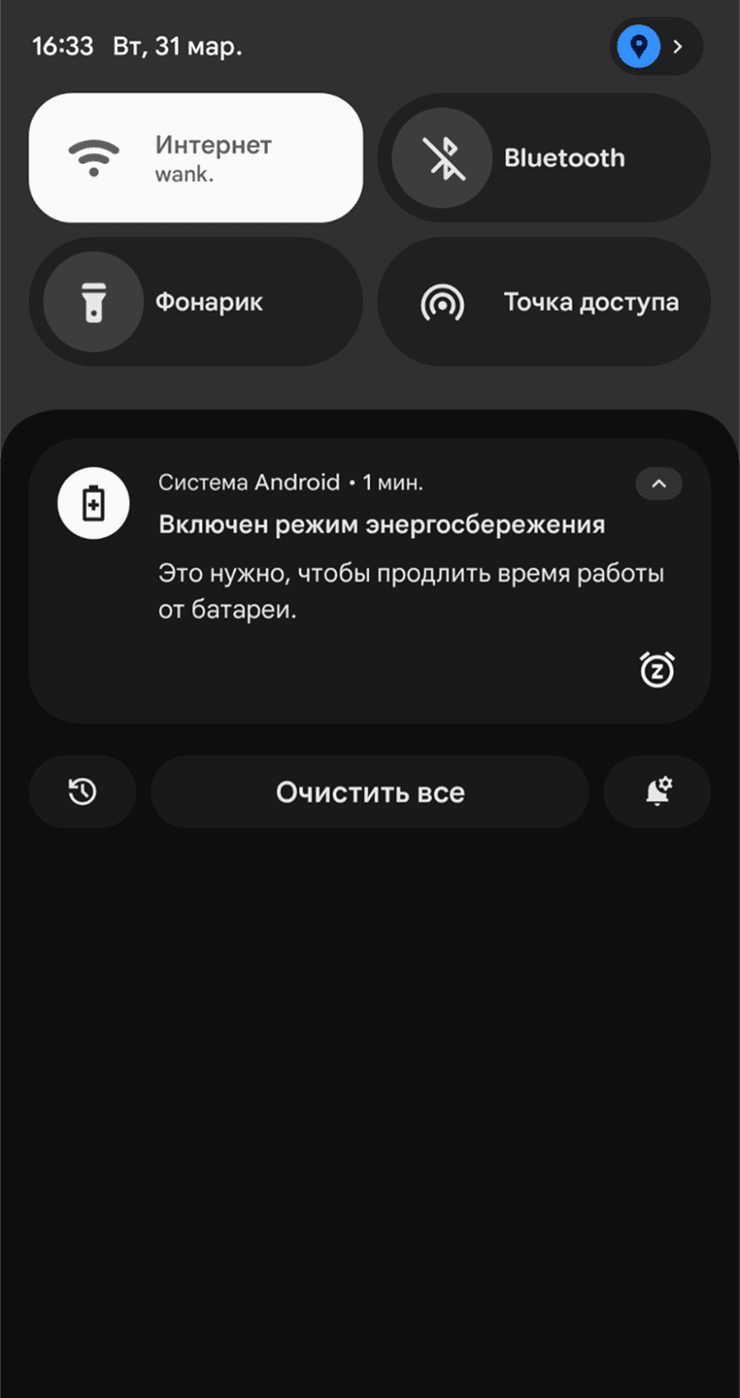
Если в статус-баре или шторке появляется значок геолокации, камеры или микрофона, Android показывает, что доступ недавно использовался.
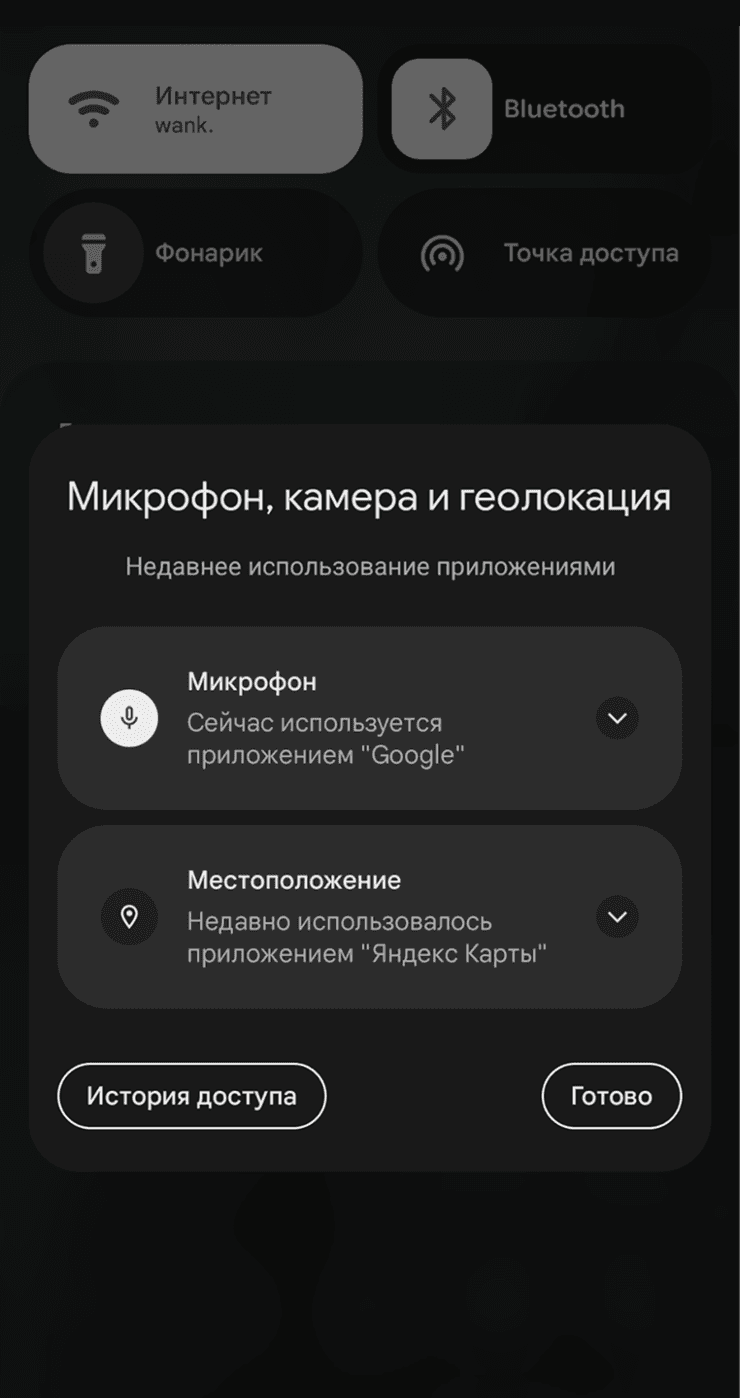
Через карточку недавнего доступа можно быстро понять, какое приложение обращалось к микрофону или местоположению.
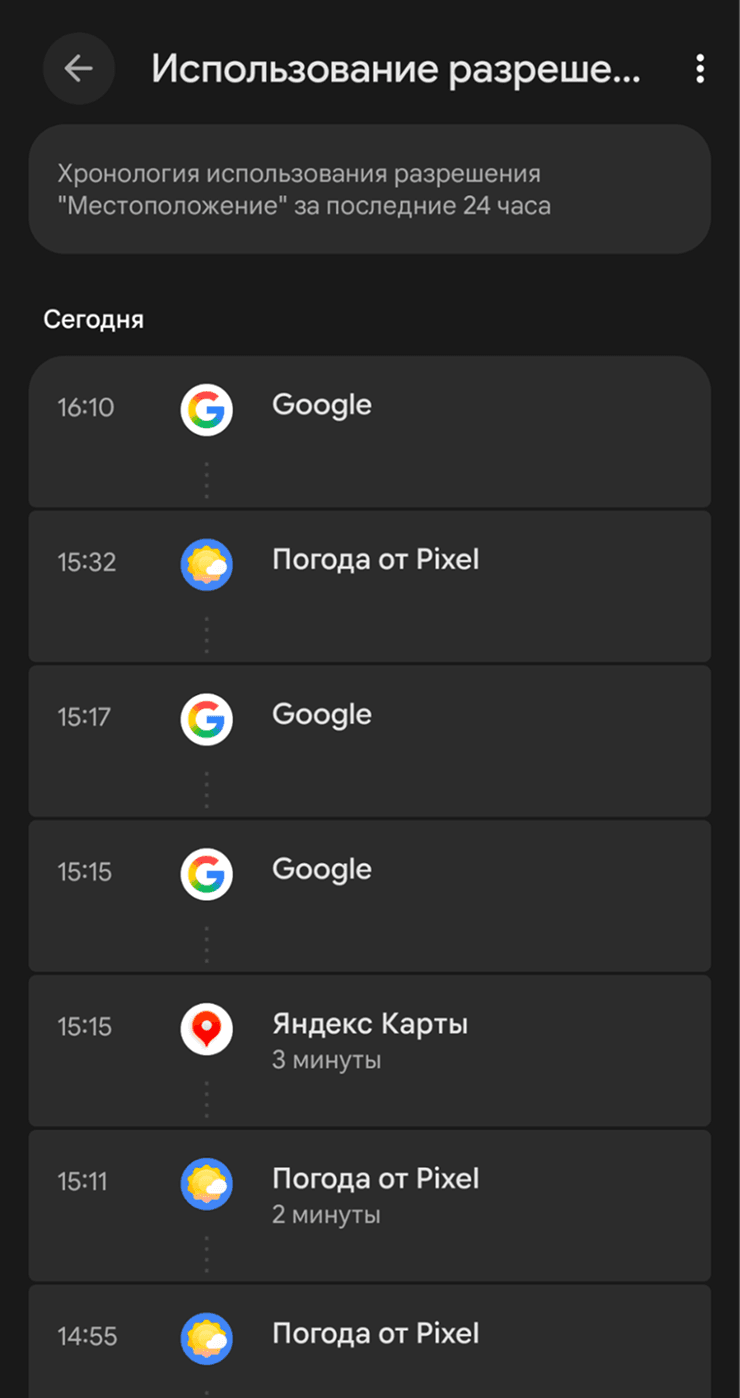
История доступа помогает поймать приложения, которые обращаются к геолокации или микрофону чаще, чем вы ожидали.
Что можно отключить почти без риска
Есть разрешения, которые обычно можно урезать без последствий для повседневной работы телефона. Если функция понадобится, приложение снова попросит доступ, и вы сможете дать его точечно.
- Геолокацию в режиме «всегда» — почти всем приложениям, кроме сценариев, где фоновой доступ действительно нужен.
- Точную геолокацию — погоде, рекомендациям, афишам, магазинам и приложениям с бонусными картами.
- Микрофон — всем приложениям, где нет звонков, голосовых сообщений, диктовки или записи видео.
- Камеру — играм, магазинам, новостям, каталогам и утилитам, если вы не сканируете в них QR-коды или документы.
- Контакты — приложениям, которым не нужно искать друзей или отправлять сообщения.
- Уведомления — любым приложениям, которые отвлекают рекламой и промо.
- Доступ ко всем файлам — большинству приложений. Лучше использовать выбор конкретного фото, видео или документа.
Что лучше не трогать без причины
Некоторые разрешения выглядят тревожно, но нужны для нормальной работы. Например, приложению камеры нужна камера, мессенджеру — микрофон для голосовых и камера для видеозвонков, картам — геолокация, банковскому приложению — камера для QR-кодов и документов. Отключайте их только если понимаете, какой функцией готовы пожертвовать.
- Камера у приложения камеры, банков, мессенджеров и сканеров документов.
- Микрофон у мессенджеров, видеосвязи, диктофона и клавиатуры, если пользуетесь голосовым вводом.
- Геолокация у карт, такси, доставки, фитнес-трекеров и приложений для поиска устройства.
- Уведомления у банков, Госуслуг, доставок, календаря, будильников и сервисов, где важны срочные сообщения.
- Контакты у телефона, почты и мессенджеров, если вам нужен быстрый поиск людей.
Рекомендуем по теме
Xiaomi, Redmi и Poco в Phoneplace
Включите Play Protect и автоотзыв разрешений
Google Play Protect проверяет приложения из Google Play и сторонних источников, предупреждает о потенциально вредных приложениях и может автоматически сбрасывать разрешения у приложений, которыми вы давно не пользовались. Это не заменяет внимательность, но хорошо закрывает базовую защиту.
- Откройте Google Play.
- Нажмите на иконку профиля.
- Откройте Play Protect → шестерёнка настроек.
- Включите «Сканировать приложения с Play Защитой».
- В этом же разделе проверьте настройки для неиспользуемых приложений, если они доступны на вашей версии Android.
Что делать, если приложение просит странный доступ
Правило простое: разрешение должно быть связано с действием, которое вы сейчас выполняете. Если вы открыли видеозвонок — запрос микрофона нормален. Если читаете каталог товаров, а приложение просит микрофон, контакты или SMS, лучше нажать «Запретить» и посмотреть, что произойдёт.
- Сначала запретите доступ и проверьте, работает ли нужная функция.
- Если приложение объясняет причину и функция вам нужна, дайте доступ только на время использования.
- Если приложение ломается без лишнего доступа, поищите альтернативу.
- Если приложение установлено не из Google Play или Galaxy Store, особенно внимательно проверьте разрешения и Play Protect.
- Удалите приложения, которыми давно не пользуетесь: это быстрее и надёжнее, чем бесконечно править разрешения.
Коротко
- Проверяйте разрешения через «Настройки» → «Конфиденциальность» → «Диспетчер разрешений» или через карточку конкретного приложения.
- Самые чувствительные пункты: геолокация, камера, микрофон, фото и видео, файлы, контакты, телефон и SMS.
- Для геолокации чаще всего достаточно «только во время использования» или приблизительного доступа.
- Фото и видео лучше отдавать выборочно, если Android предлагает такой режим.
- Уведомления можно смело отключать у приложений, которые шлют рекламу.
- Play Protect стоит держать включённым: он проверяет приложения и помогает сбрасывать лишние разрешения.
Похожие статьи

Гайды • 21 мая 2026 г. • 7 мин чтения
Кнопка действия на iPhone: что на неё назначить
Разбираем, как настроить кнопку действия на iPhone: фонарик, камера, фокусирование, быстрые команды, меню из нескольких действий и продвинутые условия.

Гайды • 20 мая 2026 г. • 7 мин чтения
Что умеет iPad после покупки: 12 функций, которые стоит попробовать сразу
Быстрые заметки, Apple Pencil, Freeform, окна приложений, PDF, Sidecar, виджеты и другие функции iPad, которые стоит настроить в первые дни.
Гайды • 20 мая 2026 г. • 6 мин чтения
True Tone и Night Shift на iPhone: что включить для комфортного экрана
Разбираем, чем отличаются True Tone, Night Shift, автояркость, тёмный режим и цветовые фильтры на iPhone, где их включить и какие настройки оставить после покупки.

Гайды • 20 мая 2026 г. • 6 мин чтения
Как подключить Apple CarPlay к iPhone и настроить приложения
Пошаговый гайд по CarPlay: как подключить iPhone к машине по кабелю или без проводов, настроить приложения и что делать, если автомобиль не видит телефон.