Гайды • 16 апреля 2026 г. • 4 мин чтения
Полезные функции Samsung Galaxy, которые реально упрощают жизнь
Не все фишки Samsung одинаково полезны каждый день. Разбираем функции Galaxy, которые реально экономят время: режимы и сценарии, Quick Share, мультиоконность, Now Brief и гибкая настройка интерфейса.
У Samsung Galaxy много функций, но полезными в реальной жизни оказываются не все. Чаще всего ценятся не самые громкие фишки из презентаций, а те, что экономят время каждый день: быстро передать файлы, автоматически перевести телефон в нужный режим, открыть два приложения рядом или получать нужную информацию прямо на экране блокировки.
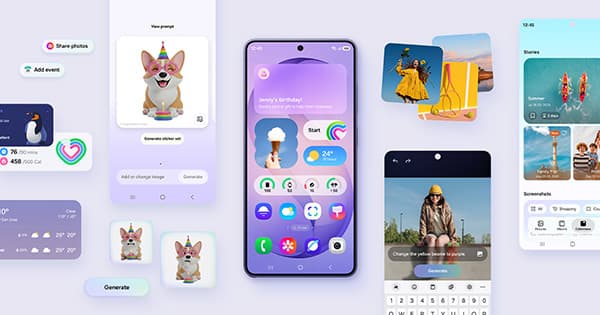
Если смотреть практично, сильная сторона Galaxy не в одной отдельной возможности, а в том, как One UI связывает между собой мелкие ежедневные сценарии. Именно поэтому многие владельцы Samsung быстро привыкают к этим функциям и уже не хотят возвращаться к более «пустому» интерфейсу.
Что чаще всего оказывается действительно полезным
- Modes and Routines, которые сами подстраивают смартфон под дорогу, работу, дом или сон.
- Quick Share для быстрой передачи фото, видео и документов без лишних шагов.
- Мультиоконность и App Pairs, когда нужно держать рядом мессенджер, браузер, заметки или YouTube.
- Now Brief и Now Bar для быстрых подсказок, статусов и полезной информации без постоянных заходов в приложения.
- Гибкая настройка One UI: экран, быстрые переключатели, виджеты и мелкие элементы интерфейса под себя.
Modes and Routines: одна из самых недооценённых фишек Galaxy
Эта функция полезна тем, что убирает рутину. В Galaxy можно настроить сценарии, которые автоматически включают Wi-Fi дома, переводят смартфон в беззвучный режим на работе, запускают энергосбережение вечером или меняют яркость и уведомления перед сном. Всё это находится в разделе «Настройки → Режимы и сценарии».
На практике именно такие автоматизации быстрее всего начинают ощущаться как «обязательная» часть телефона. Вы один раз настраиваете нужные условия, а дальше смартфон сам подстраивается под привычный ритм дня.
Quick Share: передача файлов без лишней возни
Quick Share остаётся одной из самых удобных причин жить внутри экосистемы Samsung. Функция позволяет быстро передавать фотографии, видео, документы и другие файлы на другие Galaxy-устройства, а в некоторых сценариях и на Windows-PC или даже на чужой смартфон через QR-код или ссылку.
Для повседневного использования это важнее, чем кажется. Когда нужно скинуть пачку фото, PDF или видео без мессенджеров и облаков, Quick Share экономит время буквально каждый день.
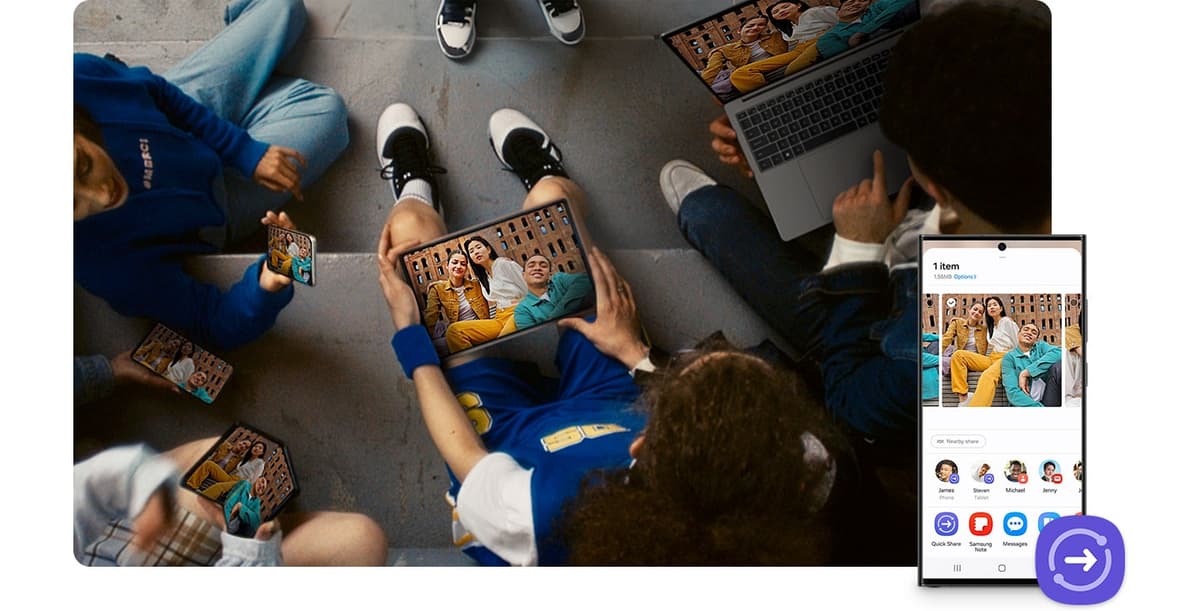
Quick Share удобен не только между Galaxy-смартфонами, но и в связке с другими устройствами.
Мультиоконность и App Pairs: Samsung особенно хорош, когда нужно делать два дела сразу
Galaxy давно сильны в многозадачности. Можно открыть два приложения рядом, использовать всплывающее окно поверх основного приложения и даже сохранять пары приложений для быстрого запуска. Например, браузер и заметки, Telegram и YouTube, карты и мессенджер.
Если вы часто что-то ищете, переписываетесь по работе, учитесь или ведёте дела со смартфона, эта функция ощущается не как редкая хитрость, а как реальный инструмент. Особенно хорошо она раскрывается на больших Galaxy S Ultra, FE-моделях и планшетах Samsung.
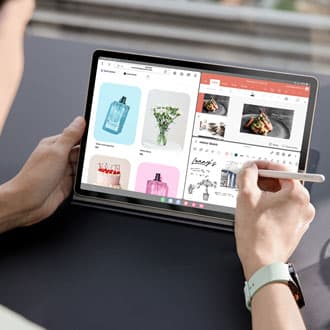
Мультиоконность полезна там, где смартфон или планшет часто заменяет ноутбук в дороге.
Now Brief и Now Bar: меньше лишних заходов в приложения
В новых поколениях Galaxy Samsung развивает сценарий, где часть информации не нужно каждый раз искать вручную. Now Brief собирает полезные подсказки по дню, а Now Bar выводит живые статусы и быстрый доступ к активным действиям прямо на экране блокировки и в верхней части интерфейса.
Это не та функция, ради которой покупают телефон отдельно, но в реальной жизни она делает опыт аккуратнее и спокойнее. Погода, события, подсказки по дороге, активные таймеры и медиаплеер оказываются на виду именно в тот момент, когда они нужны.

Now Brief и Now Bar особенно удобны тем, кто любит видеть важную информацию сразу, без постоянного переключения между приложениями.
Гибкая настройка One UI под себя
Отдельный плюс Samsung Galaxy в том, что One UI довольно глубоко настраивается без сторонних лаунчеров. Можно по-своему собрать домашний экран, виджеты, экран блокировки и быстрые переключатели. Для многих это не просто «красивости», а способ быстрее добираться до нужных действий и держать важные функции под рукой.
Поэтому Samsung часто нравится людям, которые хотят не просто купить смартфон, а подстроить его под свой ритм: работу, поездки, учёбу, фото, переписку и бытовые сценарии.
Кому такие функции Samsung ощущаются особенно полезными
Сильнее всего эти возможности раскрываются у тех, кто активно пользуется смартфоном в течение дня: работает с документами, часто делится файлами, общается в нескольких приложениях и хочет меньше лишних действий. Именно в таких сценариях Galaxy S и Galaxy A ощущаются не просто как телефоны, а как удобный повседневный инструмент.

Новости phoneplace — в Telegram
Новинки, поступления и полезная информация о технике — в нашем канале.
Подписаться на каналНовости и новинки phoneplace — в Telegram.
ПодписатьсяПохожие статьи
Гайды • 21 мая 2026 г. • 7 мин чтения
Кнопка действия на iPhone: что на неё назначить
Разбираем, как настроить кнопку действия на iPhone: фонарик, камера, фокусирование, быстрые команды, меню из нескольких действий и продвинутые условия.

Гайды • 20 мая 2026 г. • 7 мин чтения
Что умеет iPad после покупки: 12 функций, которые стоит попробовать сразу
Быстрые заметки, Apple Pencil, Freeform, окна приложений, PDF, Sidecar, виджеты и другие функции iPad, которые стоит настроить в первые дни.
Гайды • 20 мая 2026 г. • 6 мин чтения
True Tone и Night Shift на iPhone: что включить для комфортного экрана
Разбираем, чем отличаются True Tone, Night Shift, автояркость, тёмный режим и цветовые фильтры на iPhone, где их включить и какие настройки оставить после покупки.
Гайды • 20 мая 2026 г. • 6 мин чтения
Как подключить Apple CarPlay к iPhone и настроить приложения
Пошаговый гайд по CarPlay: как подключить iPhone к машине по кабелю или без проводов, настроить приложения и что делать, если автомобиль не видит телефон.