Гайды • 30 апреля 2026 г. • 5 мин чтения
Как записать звонок на iPhone и Android
Показываем, где искать запись вызова на iPhone и Android, почему функция не работает в России и какие запасные способы остаются, если кнопки записи нет.
Записать звонок на iPhone и Android можно, но способ зависит от модели, региона и того, чем вы пользуетесь для звонка. На iPhone встроенная запись появилась только в iOS 18.1 и новее, а в России функция сейчас недоступна. На Android кнопка записи встречается в приложении «Телефон», но не на всех устройствах и не во всех странах.
Если нужен быстрый ориентир, начните с проверки: на iPhone запись ограничена регионом, а на Android зависит от модели и приложения «Телефон».
На iPhone
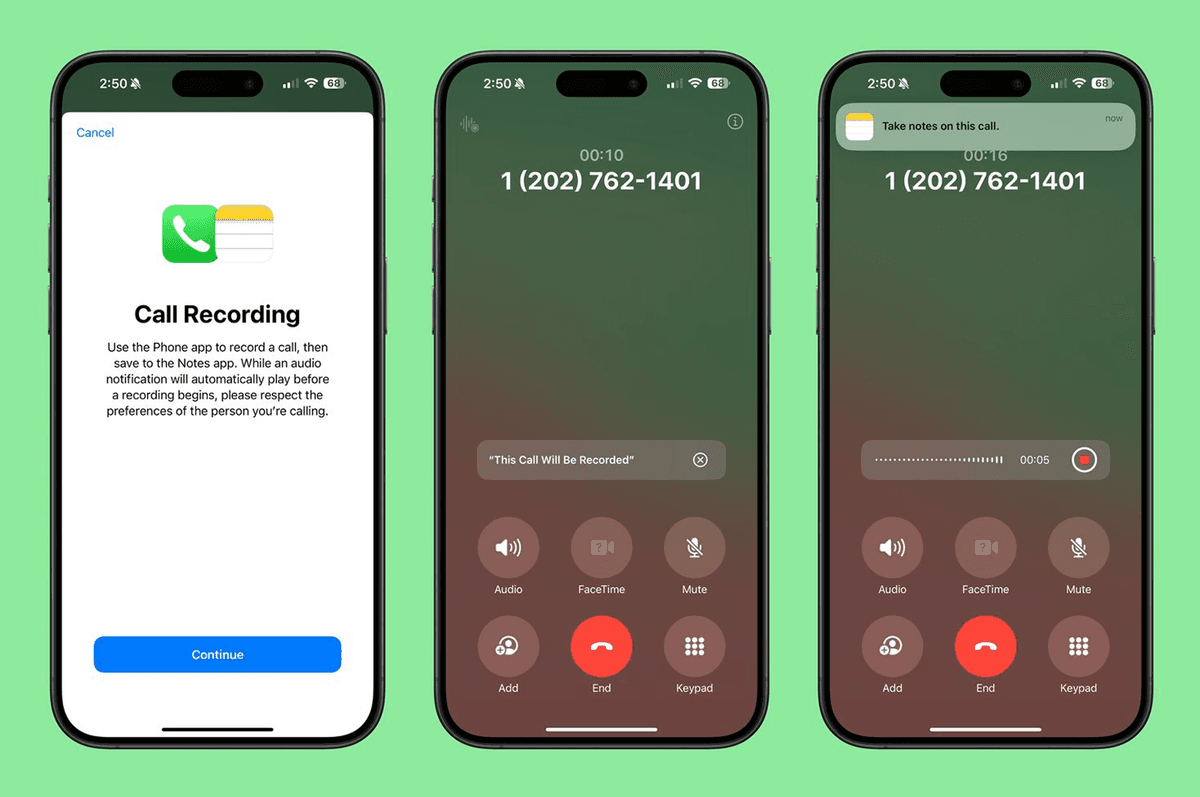
Apple поддерживает запись и расшифровку вызова прямо в приложении «Телефон». Но перед началом записи важно проверить доступность функции для языка и региона: в России она пока не работает. Если вы в поддерживаемой стране, во время разговора откройте дополнительные действия и нажмите «Запись вызова». Собеседники услышат уведомление о том, что разговор записывается.
- Откройте приложение «Телефон» и начните вызов.
- Во время разговора нажмите кнопку «Еще» и выберите «Запись вызова».
- Дождитесь аудиопредупреждения и продолжайте разговор.
- Для остановки записи нажмите кнопку остановки или просто завершите вызов.
- Готовая запись сохраняется в приложении «Заметки» в папке «Записи вызовов».
1 / 5
Иногда сервис сначала показывает экран с объяснением, как будет работать запись.
Во время звонка ищите кнопку записи в дополнительных действиях.
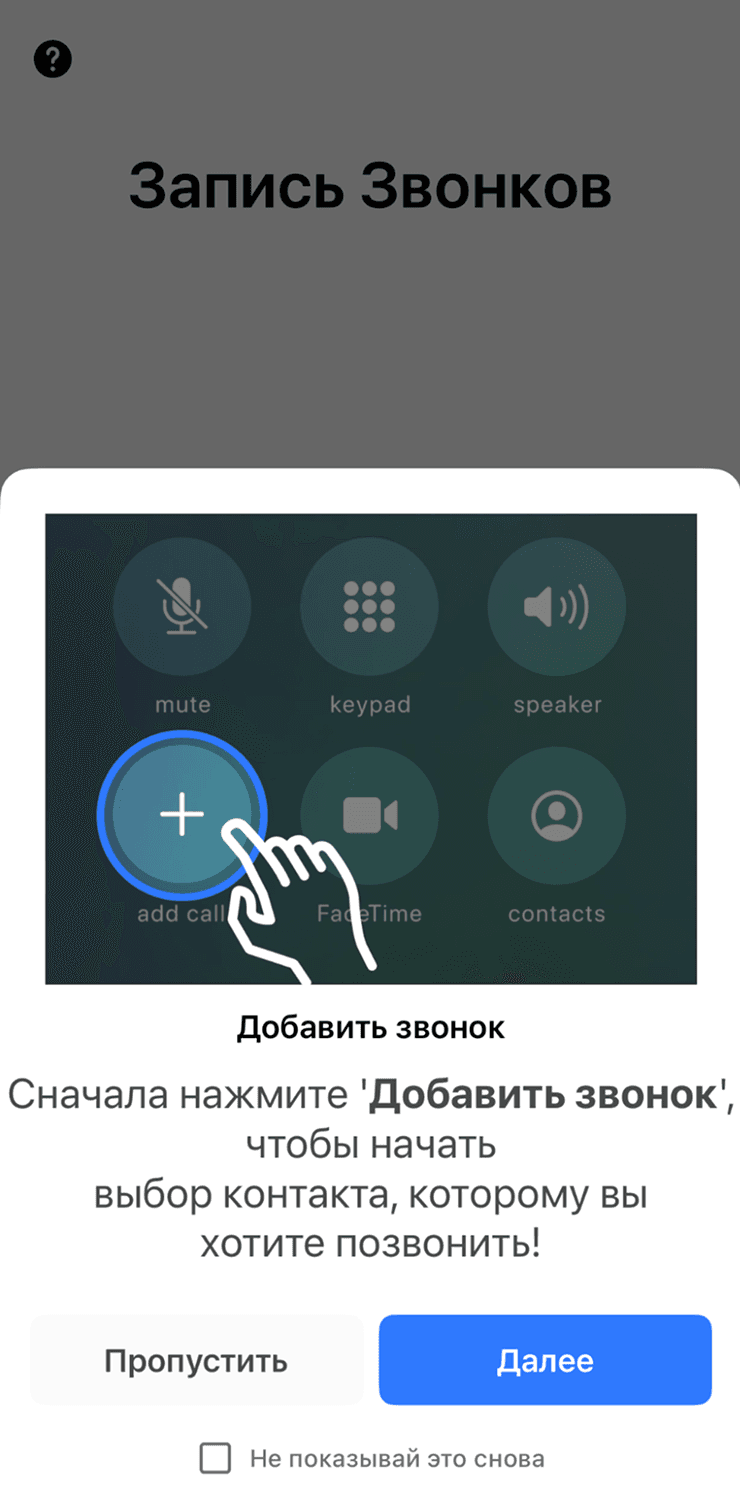
Если система просит подтверждение, запись начнётся только после нажатия.
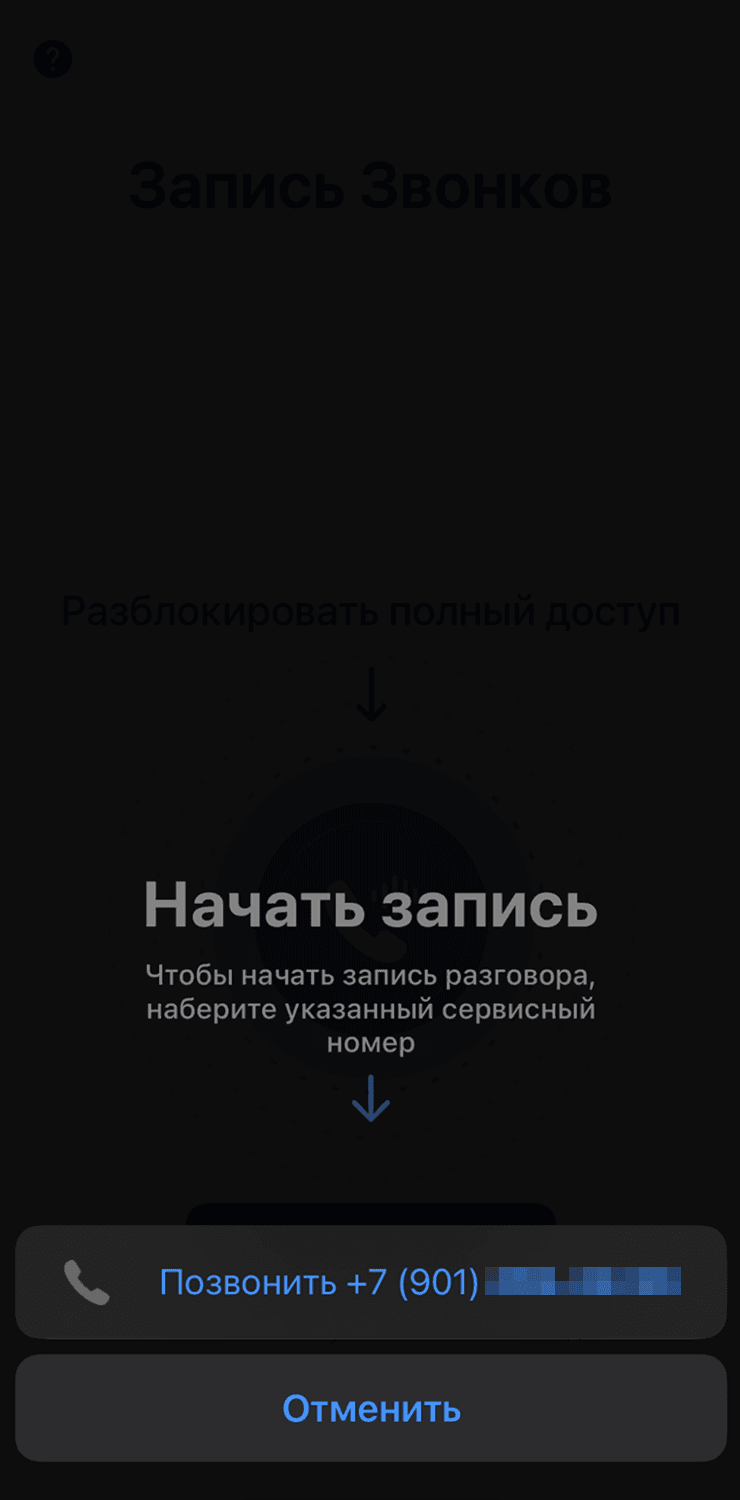
На iPhone запись начинается только после отдельного подтверждения.
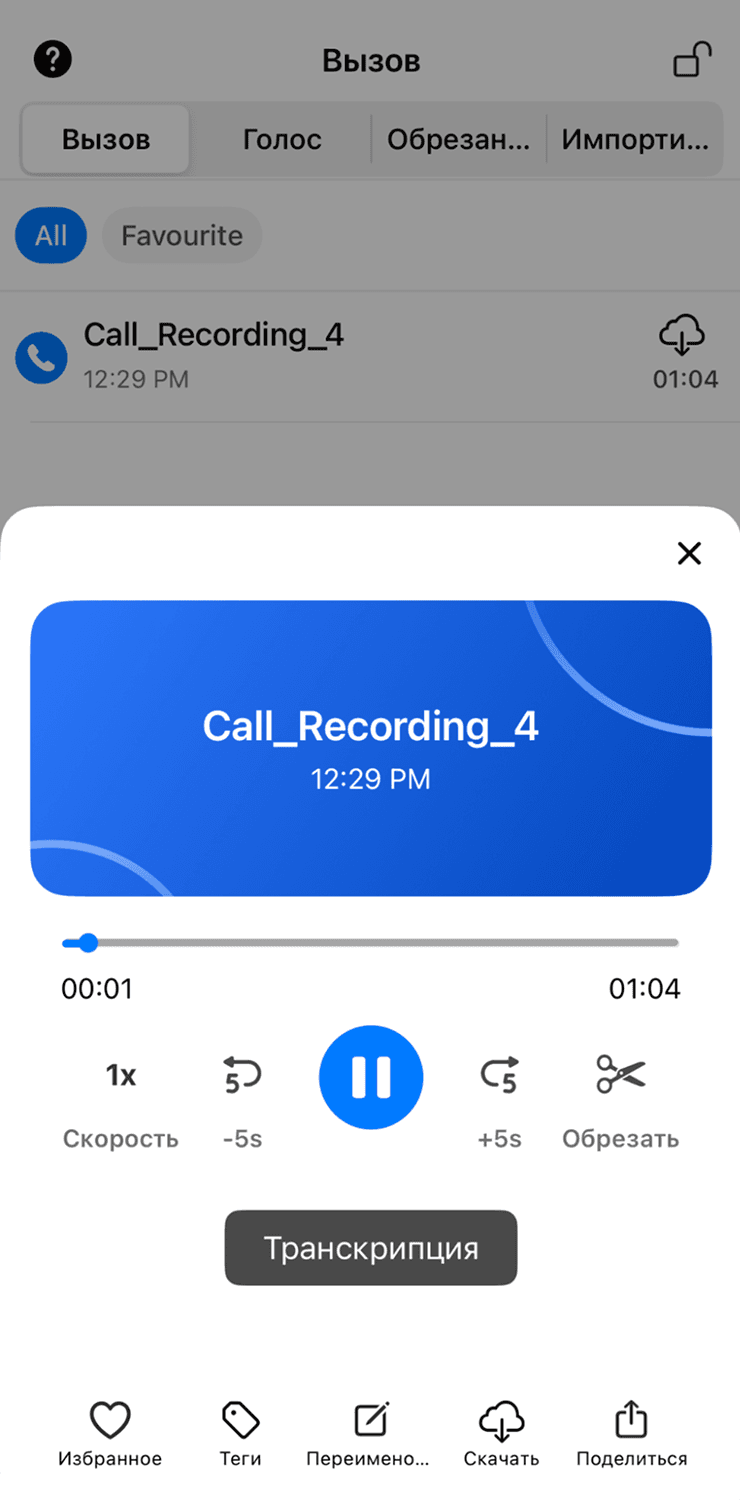
После завершения вызова запись обычно лежит в истории или в заметках, откуда её можно открыть и прослушать.
Если вам нужна именно встроенная запись на iPhone, ориентируйтесь на iOS 18.1 и новее, а также на доступность функции по региону и языку. Для России на сегодня это нерабочий вариант, поэтому дальше пригодятся запасные способы.
На Android
В Android логика проще: во многих телефонах запись уже есть в приложении «Телефон». Google пишет, что функция поддерживается не на всех устройствах, зависит от страны, оператора и версии приложения. На Pixel она обычно спрятана в меню Call Assist, а на других телефонах может быть отдельная кнопка записи прямо на экране разговора.
- Откройте приложение «Телефон» и начните или примите звонок.
- Посмотрите на панель управления во время вызова: кнопка может называться «Запись», «Call recording» или быть внутри меню ассистента вызова.
- Если кнопка есть, нажмите её и дождитесь уведомления, что запись началась.
- Остановить запись можно той же кнопкой или завершением разговора.
- Проверьте раздел с недавними вызовами или папку записей: файл обычно сохраняется на самом устройстве.
Если кнопки нет, это не всегда проблема телефона. Иногда запись отключена оператором, иногда её убрали для конкретного региона, а иногда она переехала в системные настройки производителя. В таком случае переходите к запасным вариантам.
Если штатной записи нет
Самый надёжный запасной путь — старый добрый сценарий с громкой связью и вторым устройством: включаете динамик, ставите рядом ноутбук, диктофон или другой смартфон и записываете внешний звук. Это неидеально по качеству, зато не требует сомнительных прав доступа.
Если хотите использовать сторонний сервис, сначала проверьте, какие разрешения он просит. Часто это микрофон, контакты, уведомления и специальные возможности. Для конфиденциальных разговоров я бы не ставил такой софт «на автомате»: сначала откройте политику конфиденциальности и попробуйте его на неважном звонке.
1 / 5
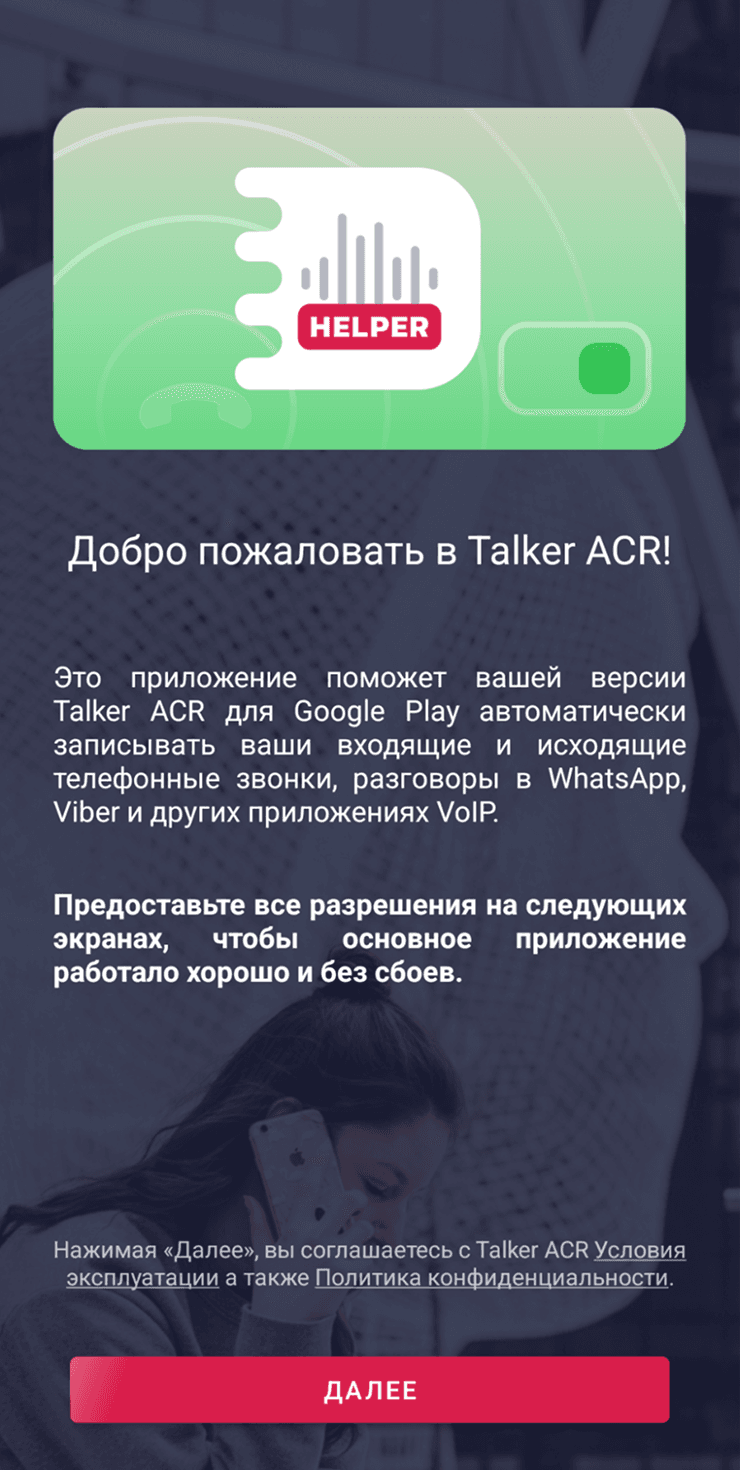
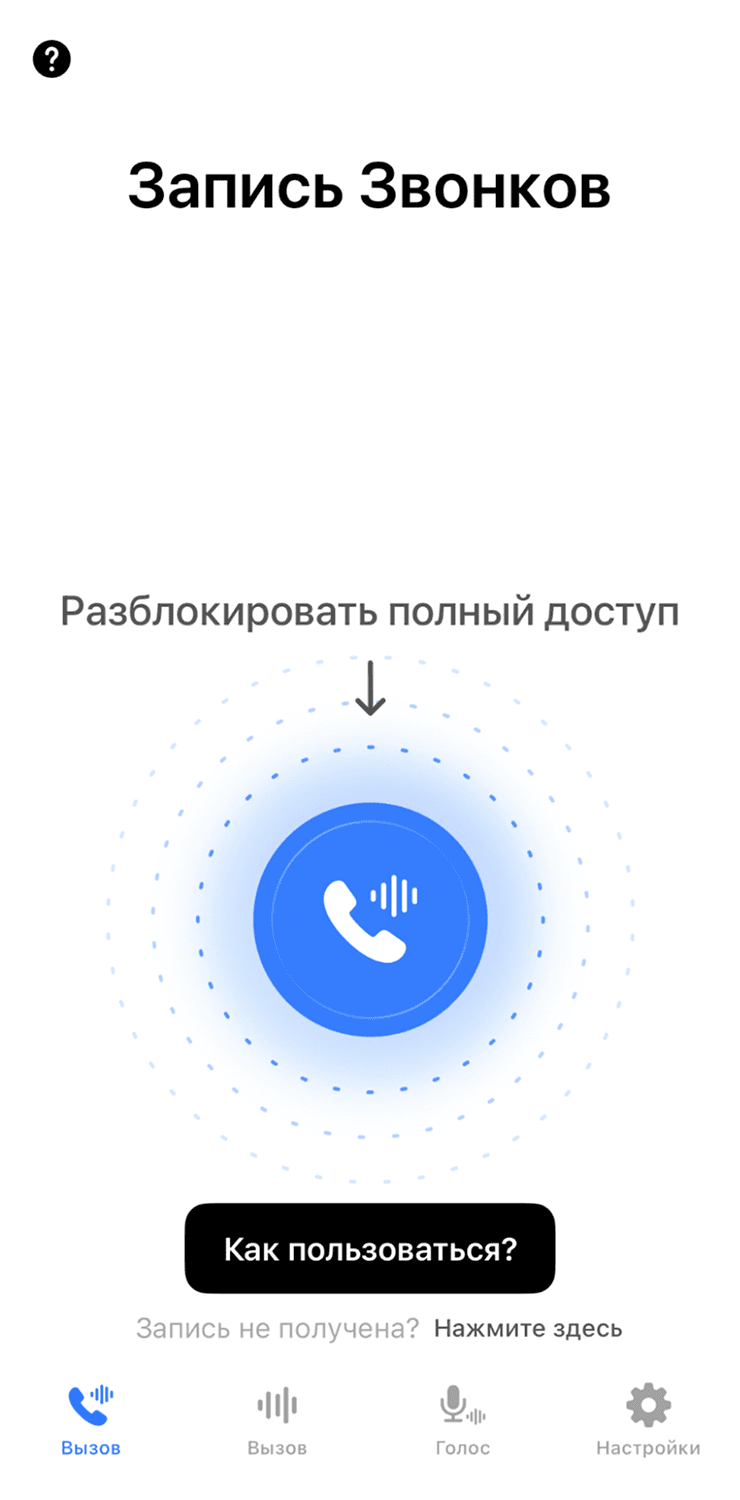
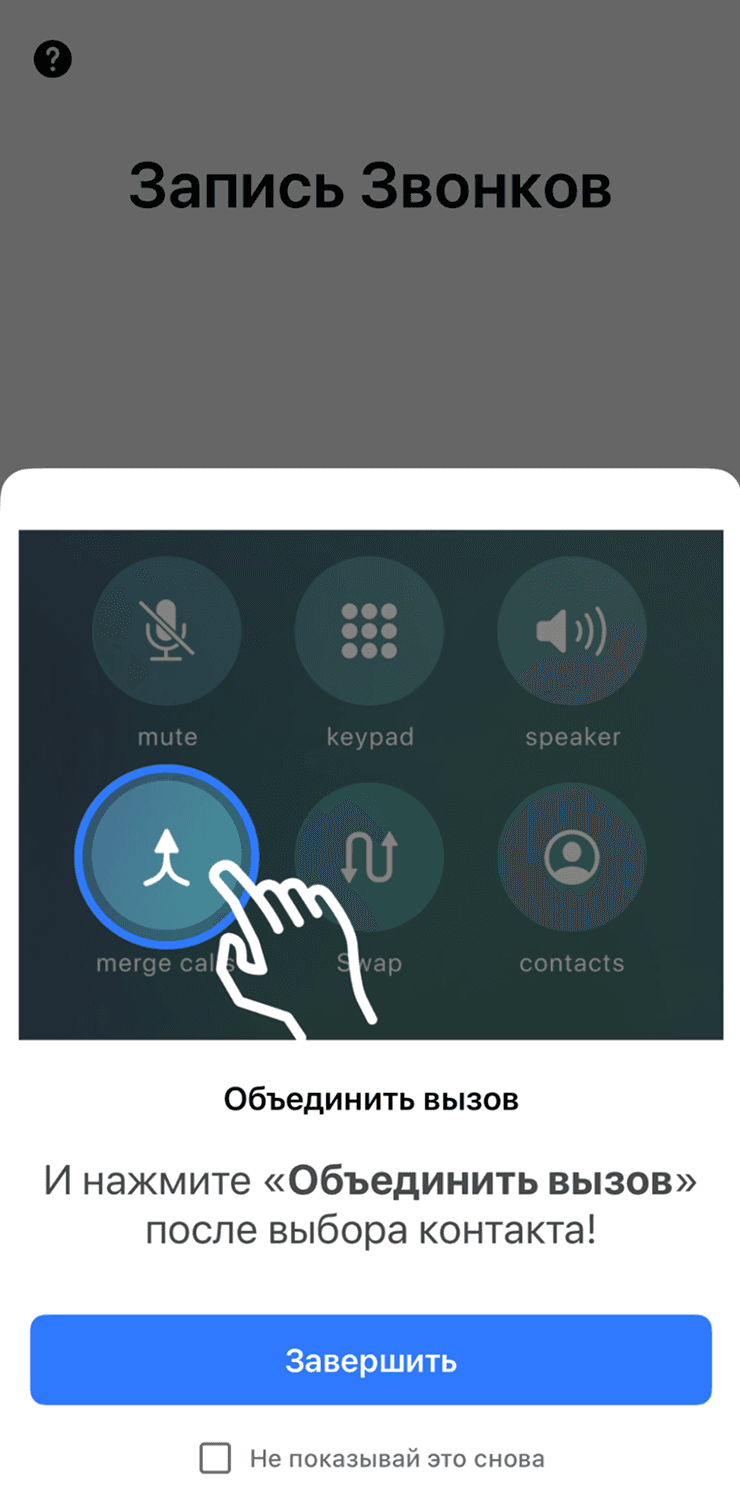
Сторонний сервис обычно сразу объясняет, что звонки будут записываться и расшифровываться.
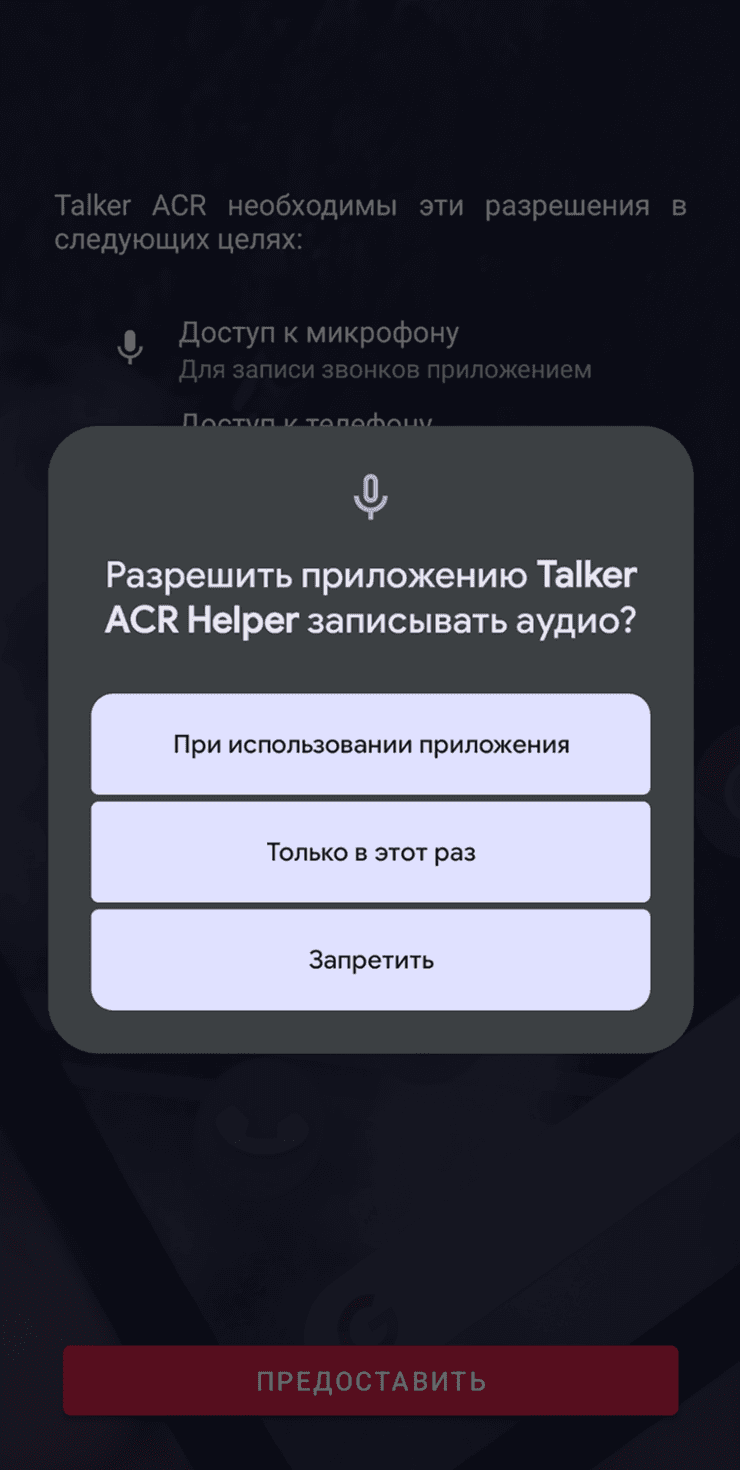
Дальше приложение просит системные разрешения. Это нормальный, но чувствительный этап.
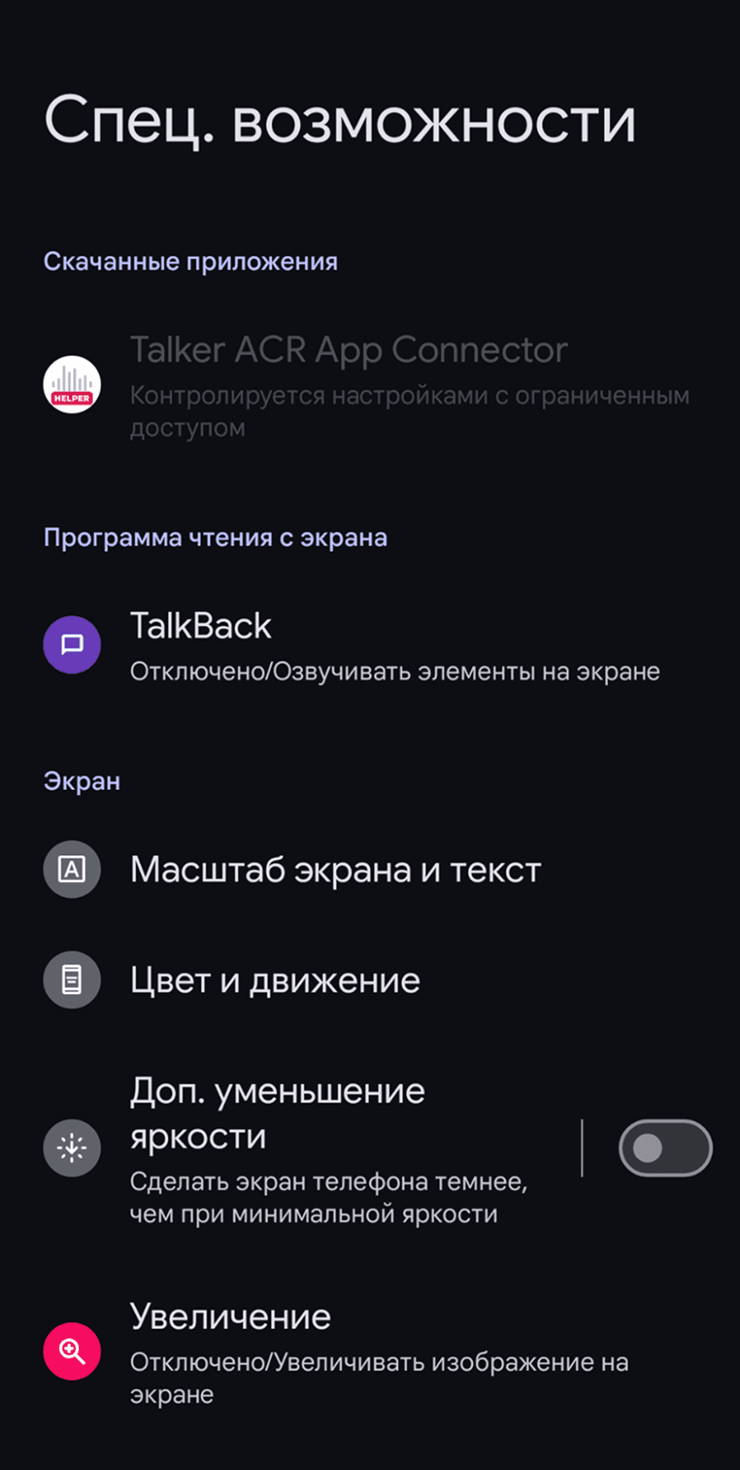
Часто сторонняя запись завязана на специальные возможности Android.
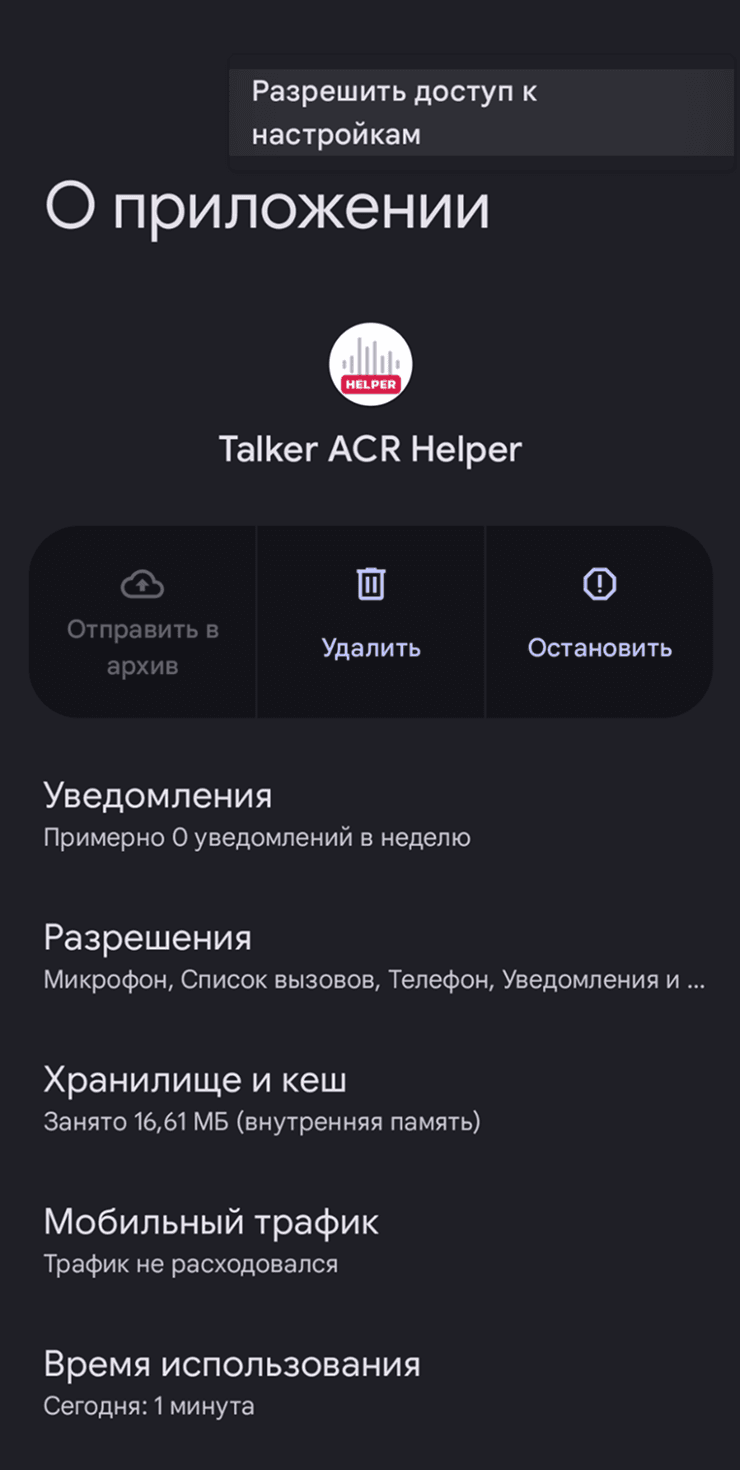
Перед включением проверьте, какие права запросило приложение и как оно работает с данными.
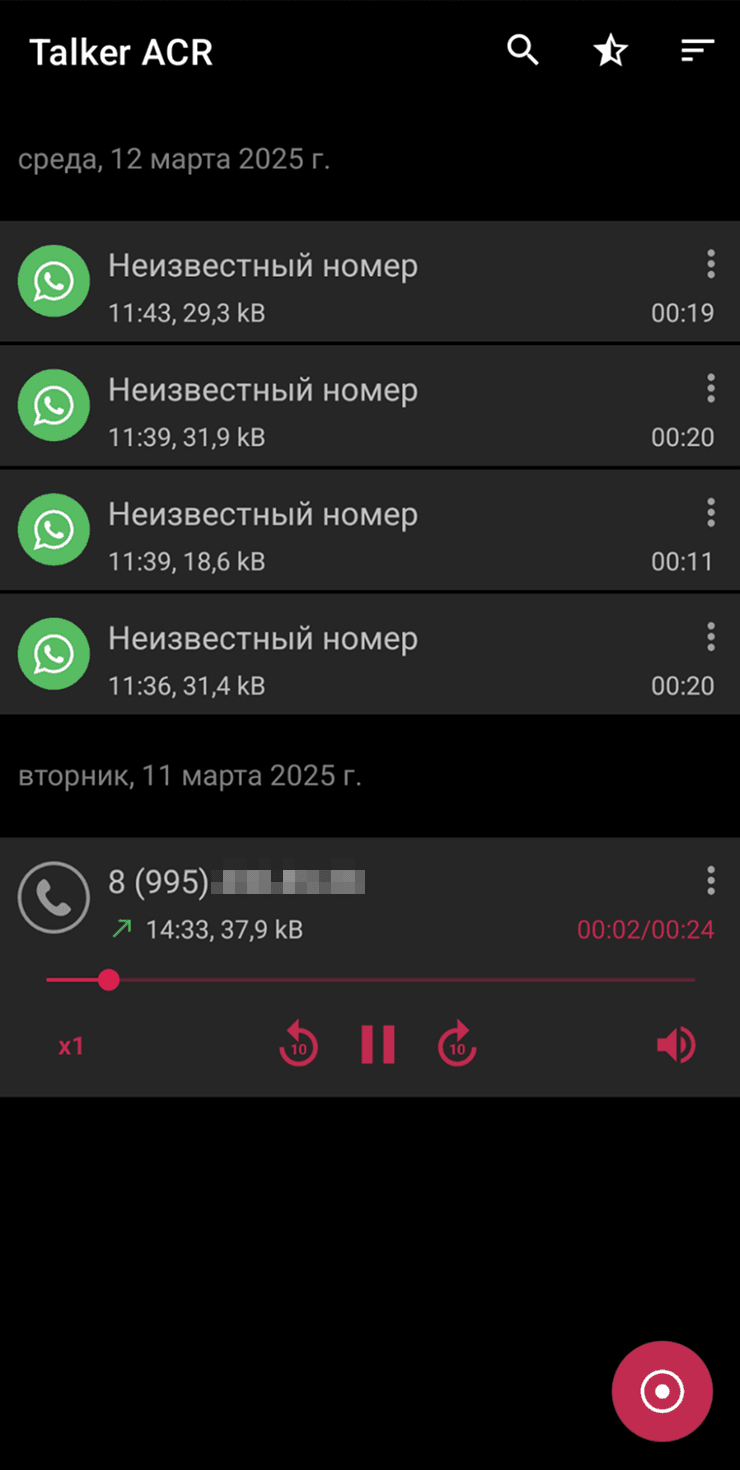
Когда всё настроено, записи хранятся в отдельном журнале и не смешиваются с обычной историей звонков.
Если запись делает оператор
Некоторые операторы и их приложения предлагают запись разговоров как отдельную услугу. Сценарий у них обычно похожий: сначала вы подключаете опцию, потом начинаете обычный звонок, а готовый файл смотрите в личном кабинете или в приложении. Это удобно, если вам нужен журнал записей без ручного запуска диктофона.
1 / 2
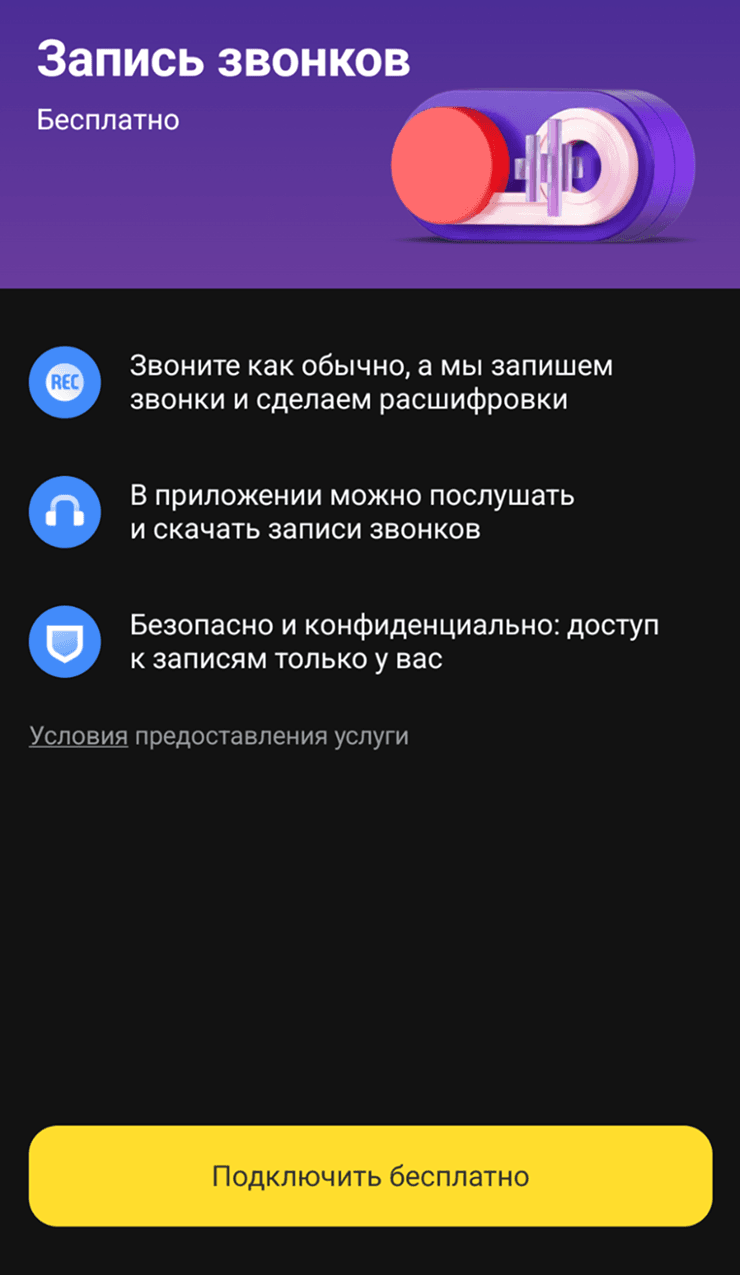
У оператора или сервиса запись часто включается отдельной опцией с коротким описанием условий.
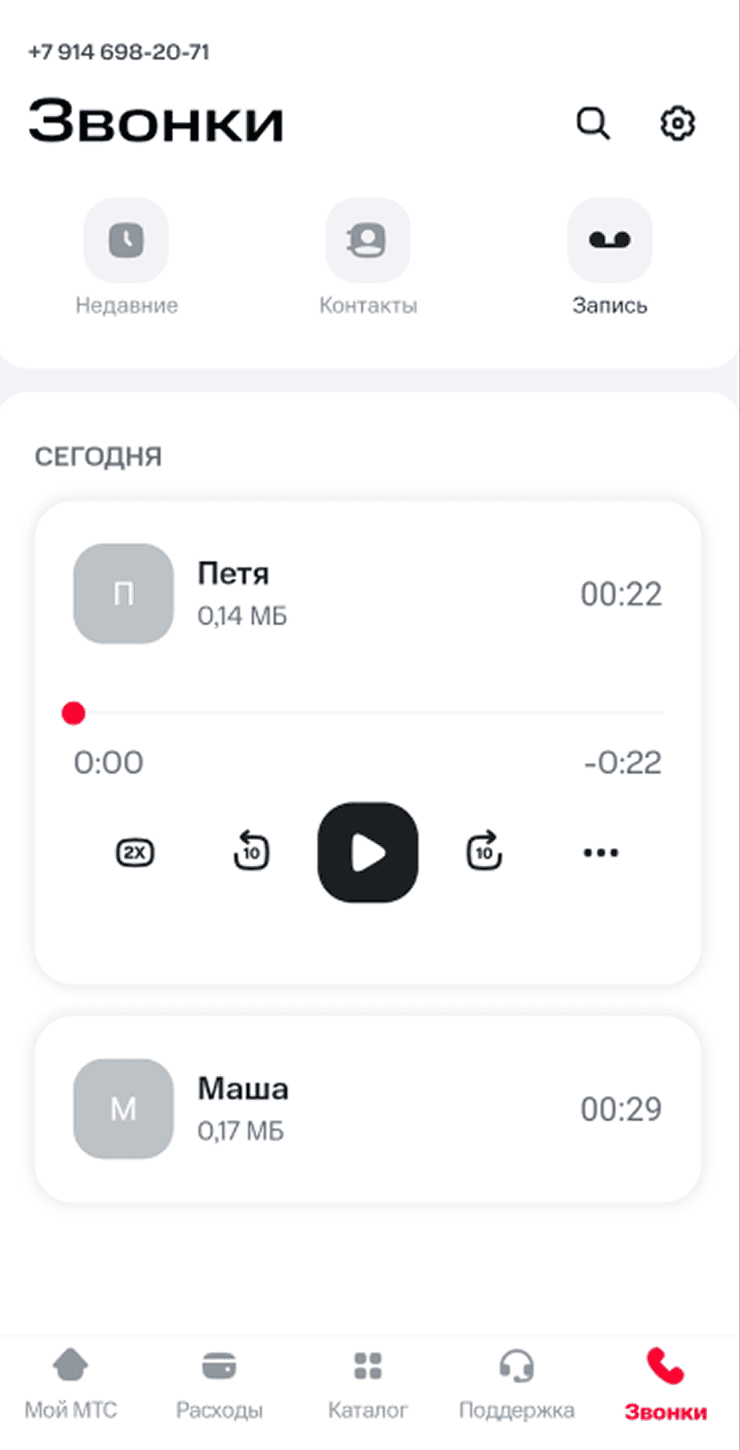
После подключения записи обычно собираются в отдельный раздел журнала.
В мессенджерах это отдельная история
Не путайте запись обычного телефонного звонка с голосовыми сообщениями и видеочатами в мессенджерах. Там кнопка «Запись» может означать запись видеоразговора, трансляции или аудиосообщения, а не запись сотового звонка. Если вам нужен именно телефонный разговор, мессенджер не всегда решает задачу.
1 / 5
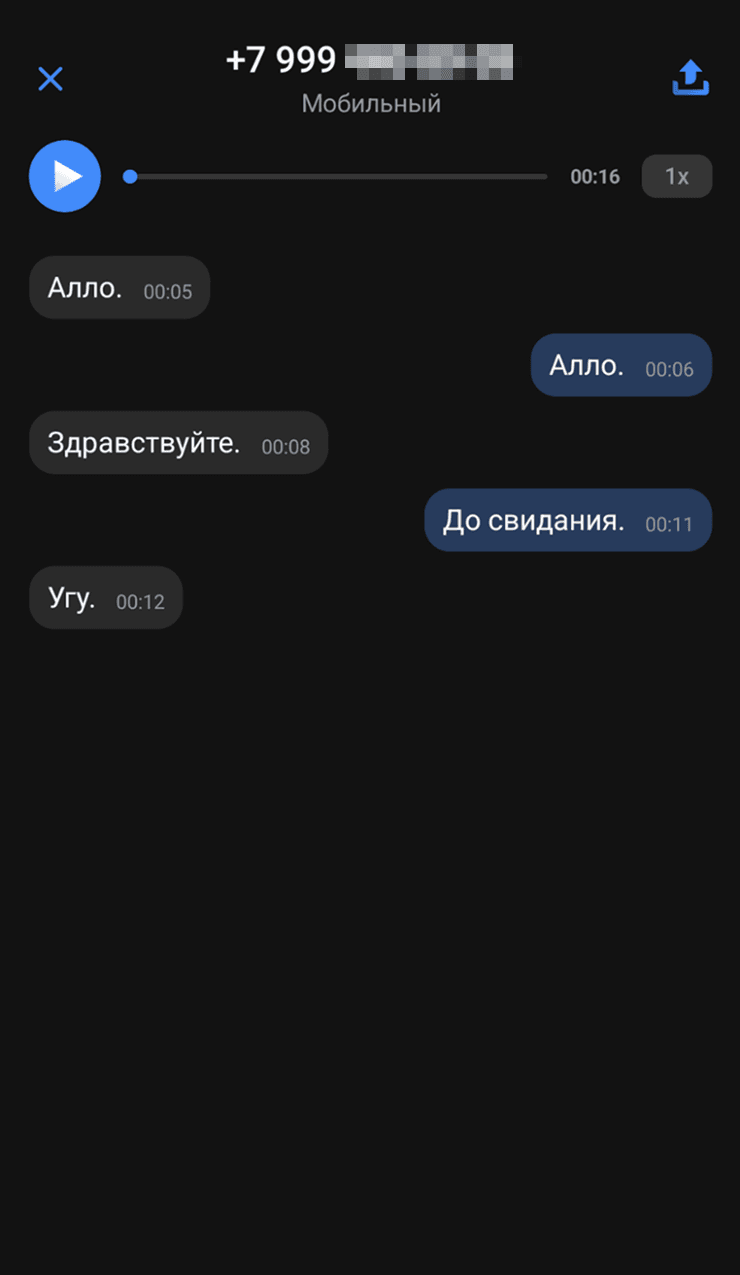
В мессенджере запись может выглядеть как обычный аудиофайл или сообщение, а не как телефонный звонок.
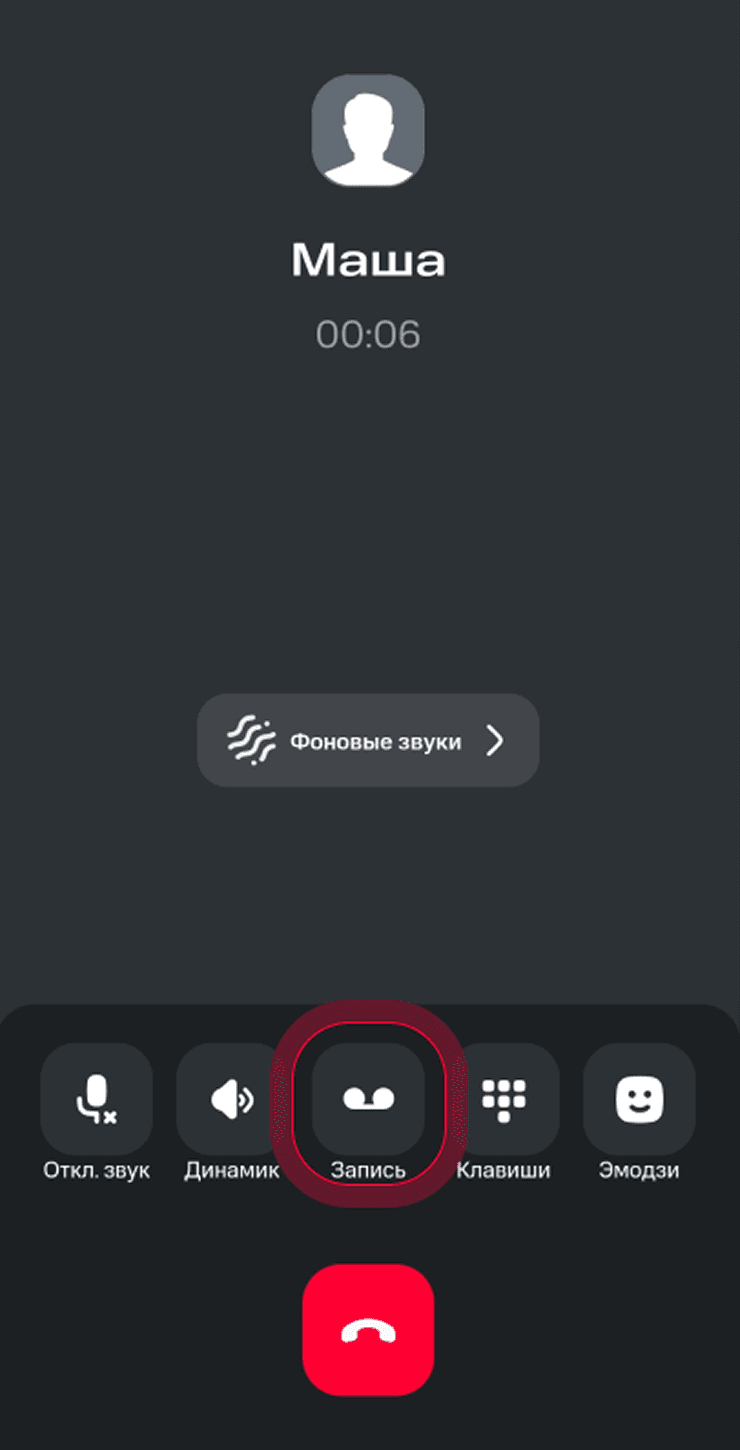
Иногда запись запускается в видеочате или групповом звонке, а не в телефонной сети.
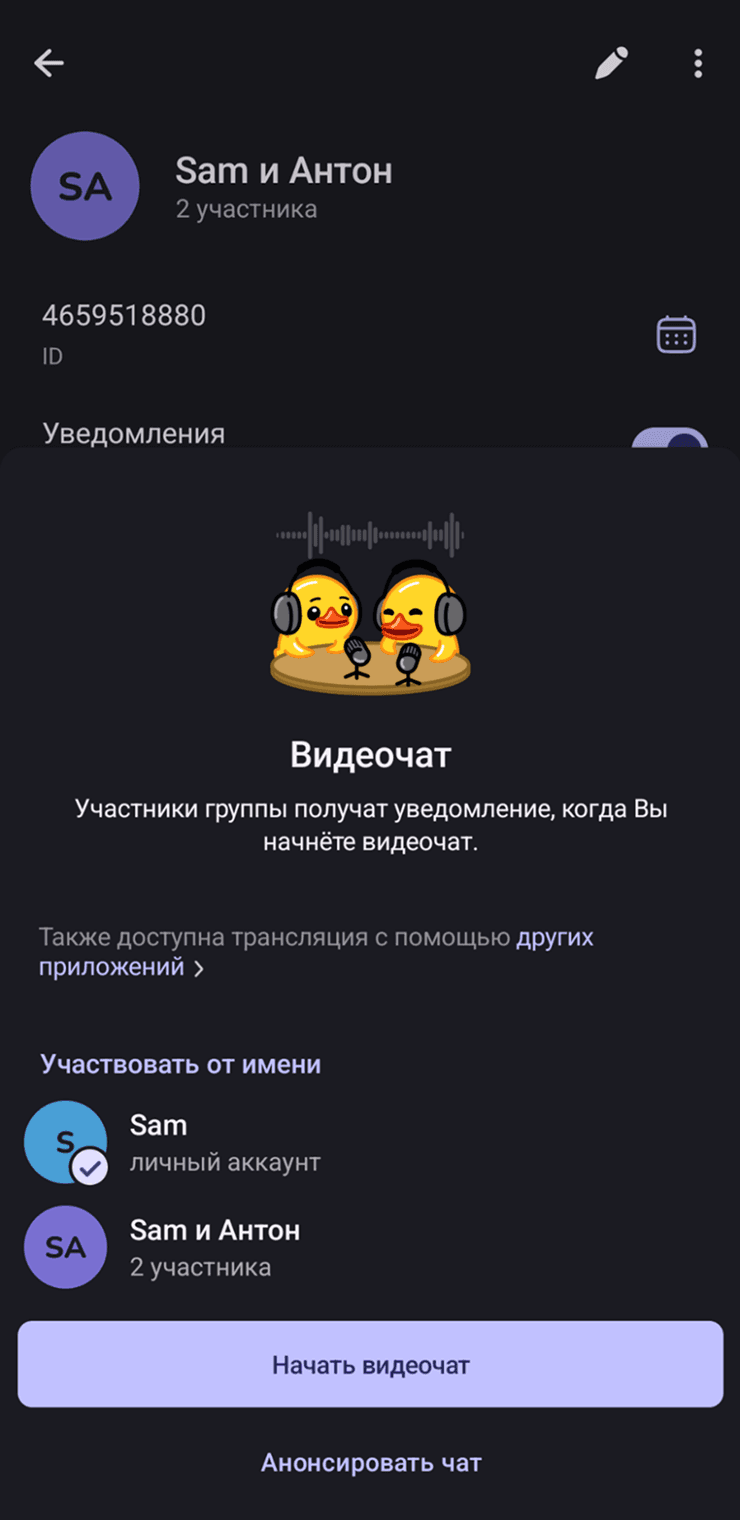
Если видите экран видеочата, это уже отдельный сценарий, не запись обычного вызова.
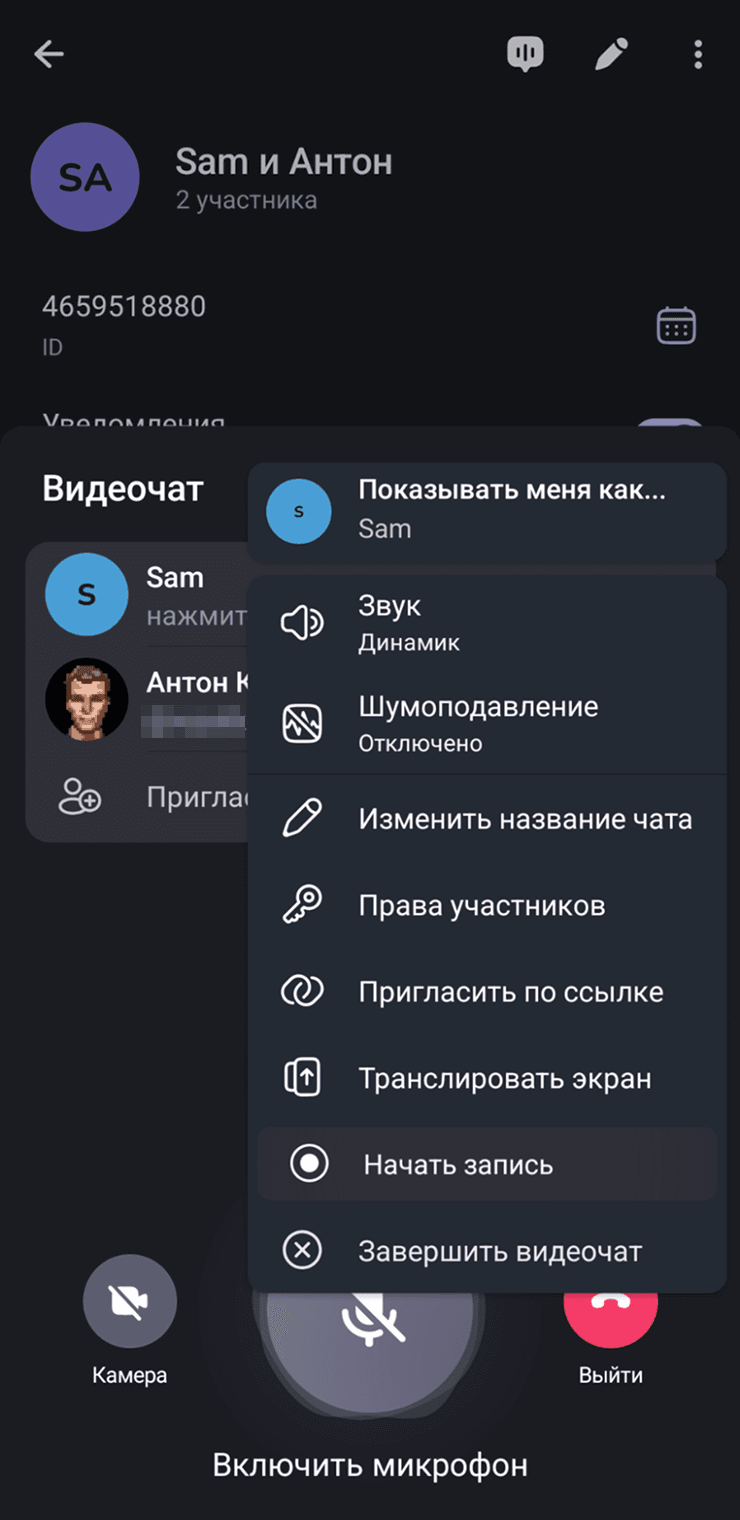
В некоторых мессенджерах запись прячется в меню вызова или видеочата.
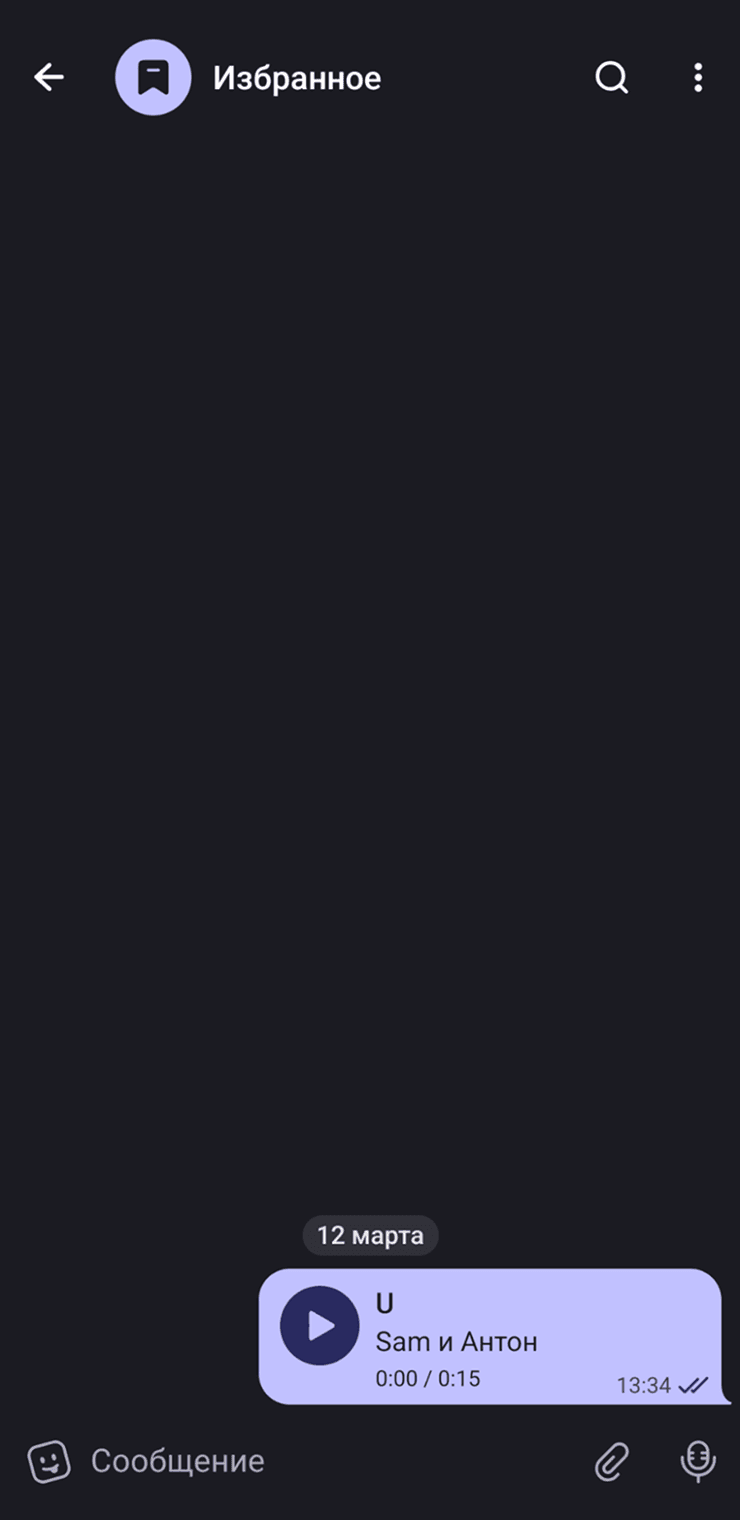
Голосовые сообщения и звонки хранятся отдельно, поэтому их легко перепутать с записью разговора.



Коротко
- На iPhone встроенная запись вызова есть только в поддерживаемых регионах; в России она сейчас недоступна.
- На Android кнопка записи может быть в приложении «Телефон», но зависит от модели, региона и оператора.
- Если штатной записи нет, используйте громкую связь и второе устройство или очень внимательно выбирайте сторонний сервис.
- Не путайте телефонный звонок с видеочатом и голосовыми сообщениями в мессенджерах.
- Перед записью проверьте местные правила и предупреждайте собеседника: это вопрос и закона, и нормальной коммуникации.
Похожие статьи

Гайды • 21 мая 2026 г. • 7 мин чтения
Кнопка действия на iPhone: что на неё назначить
Разбираем, как настроить кнопку действия на iPhone: фонарик, камера, фокусирование, быстрые команды, меню из нескольких действий и продвинутые условия.

Гайды • 20 мая 2026 г. • 7 мин чтения
Что умеет iPad после покупки: 12 функций, которые стоит попробовать сразу
Быстрые заметки, Apple Pencil, Freeform, окна приложений, PDF, Sidecar, виджеты и другие функции iPad, которые стоит настроить в первые дни.
Гайды • 20 мая 2026 г. • 6 мин чтения
True Tone и Night Shift на iPhone: что включить для комфортного экрана
Разбираем, чем отличаются True Tone, Night Shift, автояркость, тёмный режим и цветовые фильтры на iPhone, где их включить и какие настройки оставить после покупки.

Гайды • 20 мая 2026 г. • 6 мин чтения
Как подключить Apple CarPlay к iPhone и настроить приложения
Пошаговый гайд по CarPlay: как подключить iPhone к машине по кабелю или без проводов, настроить приложения и что делать, если автомобиль не видит телефон.