Гайды • 27 апреля 2026 г. • 5 мин чтения
Как включить режим от укачивания на iPhone
Разбираем функцию Vehicle Motion Cues в iOS: где включить метки движения транспорта, чем отличается автоматический режим и что делать, если в поездке всё равно укачивает.
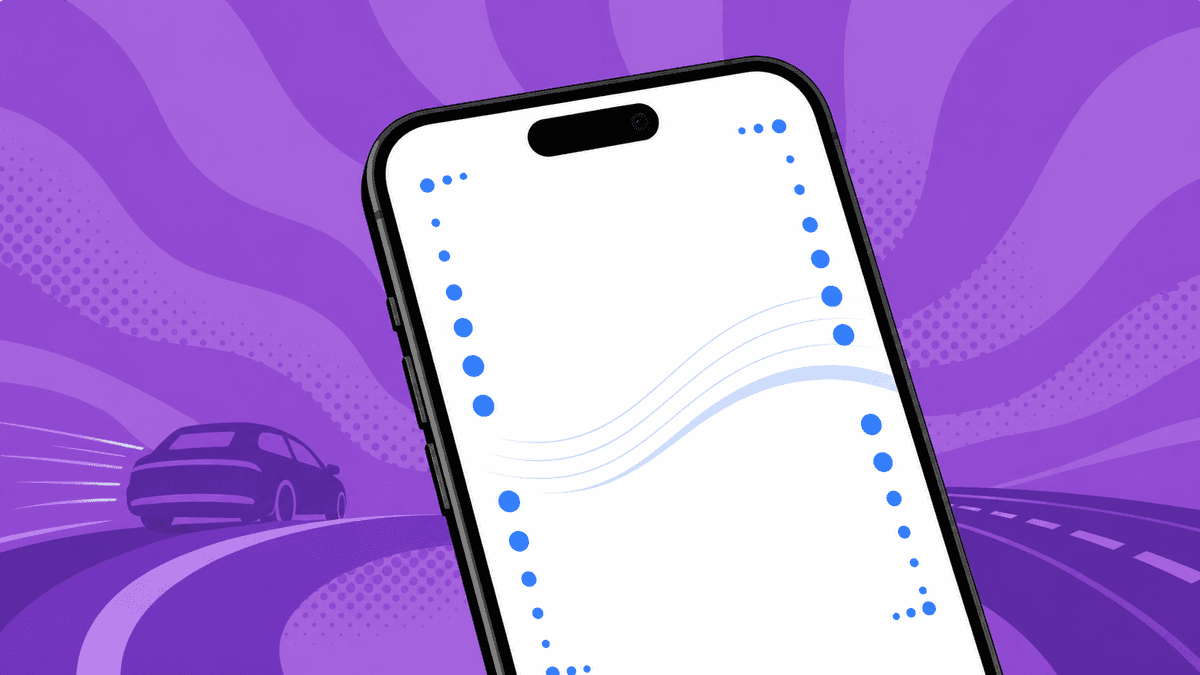
В iOS есть функция для тех, кого укачивает, когда они читают или смотрят в экран в машине. Она называется Vehicle Motion Cues, а в русской системе может отображаться как метки движения транспортного средства. После включения по краям экрана появляются небольшие точки: они двигаются вместе с автомобилем и помогают мозгу сопоставить то, что видят глаза, с тем, что чувствует тело.
Это не лекарство от укачивания и не гарантия, что в дороге сразу станет комфортно. Но если вас начинает мутить от переписки, чтения или соцсетей в такси, поездке за город или автобусе, настройку точно стоит попробовать. Она почти не закрывает контент и включается за пару минут.
На каких iPhone работает функция
Метки движения доступны на iPhone с iOS 18 и новее. Проверить версию можно так: откройте «Настройки» → «Основные» → «Об этом устройстве» и посмотрите строку «Версия iOS». Если iPhone давно не обновлялся, сначала зайдите в «Настройки» → «Основные» → «Обновление ПО».
На новых моделях, включая актуальные iPhone 16 и iPhone 17, функция обычно уже есть после обновления системы. На старых устройствах всё упирается в поддержку iOS 18: если такой версии для модели нет, включить Vehicle Motion Cues штатно не получится.
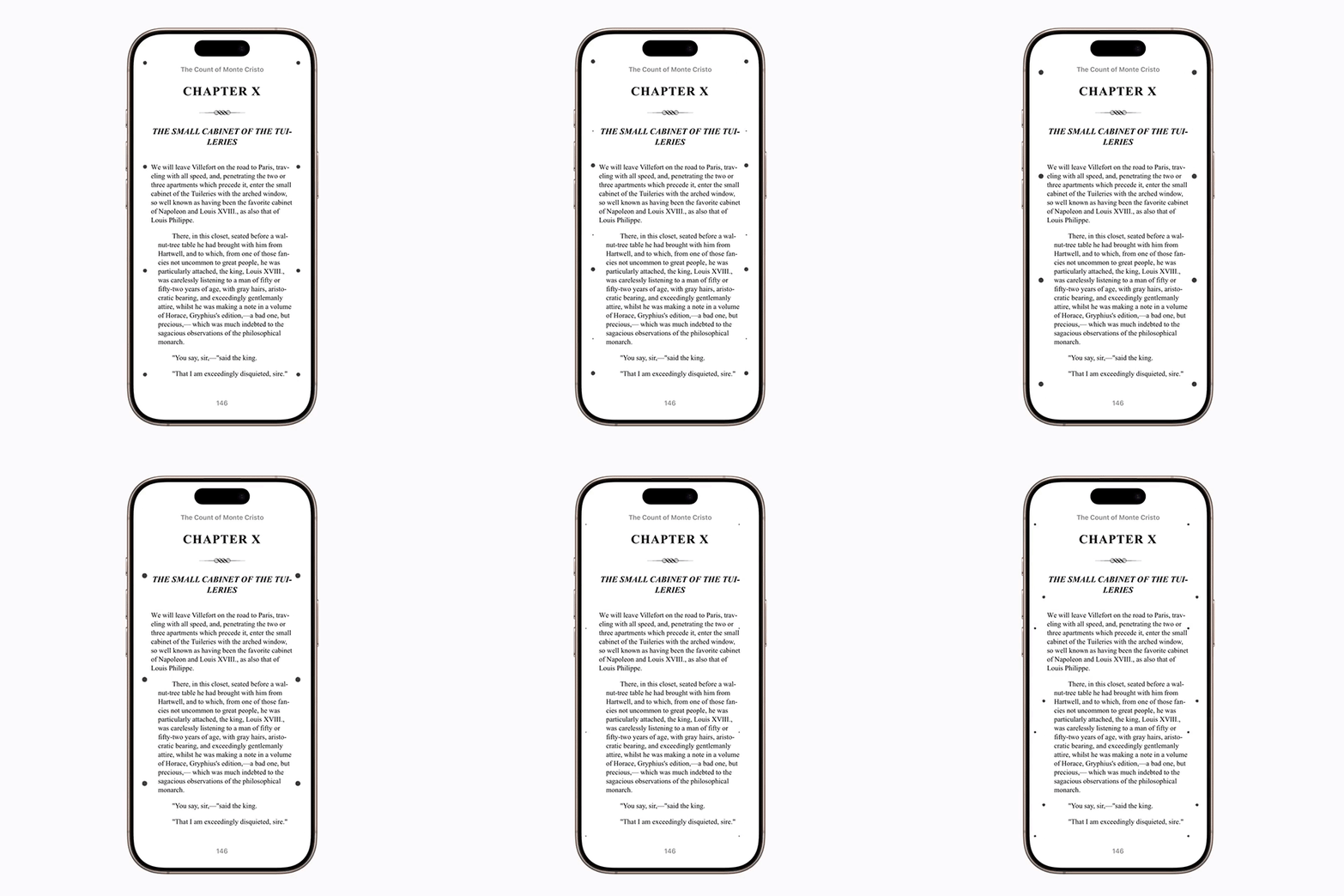
Метки появляются по краям экрана и двигаются вместе с транспортом, не перекрывая основной контент. Источник: Apple Support / YouTube
Как включить метки движения через настройки
Самый прямой путь: откройте «Настройки» → «Универсальный доступ» → «Движение» → «Метки движения транспортного средства» или Vehicle Motion Cues. Внутри будет несколько вариантов работы функции.
- «Автоматически» — лучший вариант на каждый день. iPhone сам показывает точки, когда понимает, что вы едете в машине или другом дорожном транспорте, и убирает их после остановки.
- «Вкл.» — метки отображаются постоянно, пока вы сами их не выключите. Полезно, если автоматическое определение срабатывает нестабильно.
- «Выкл.» — функция полностью отключена. Этот пункт пригодится, если точки случайно появились на экране и мешают.
1 / 3
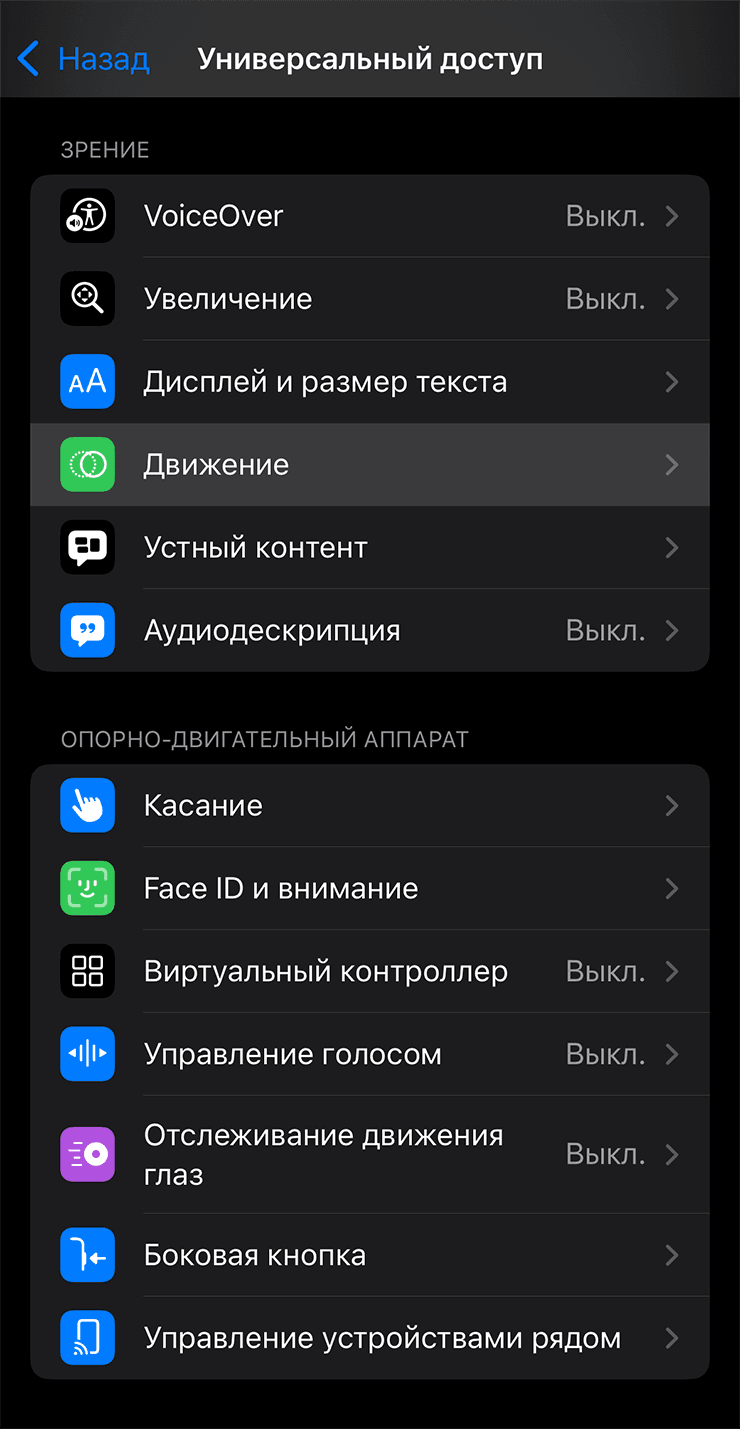
Сначала откройте «Универсальный доступ» и перейдите в раздел «Движение».
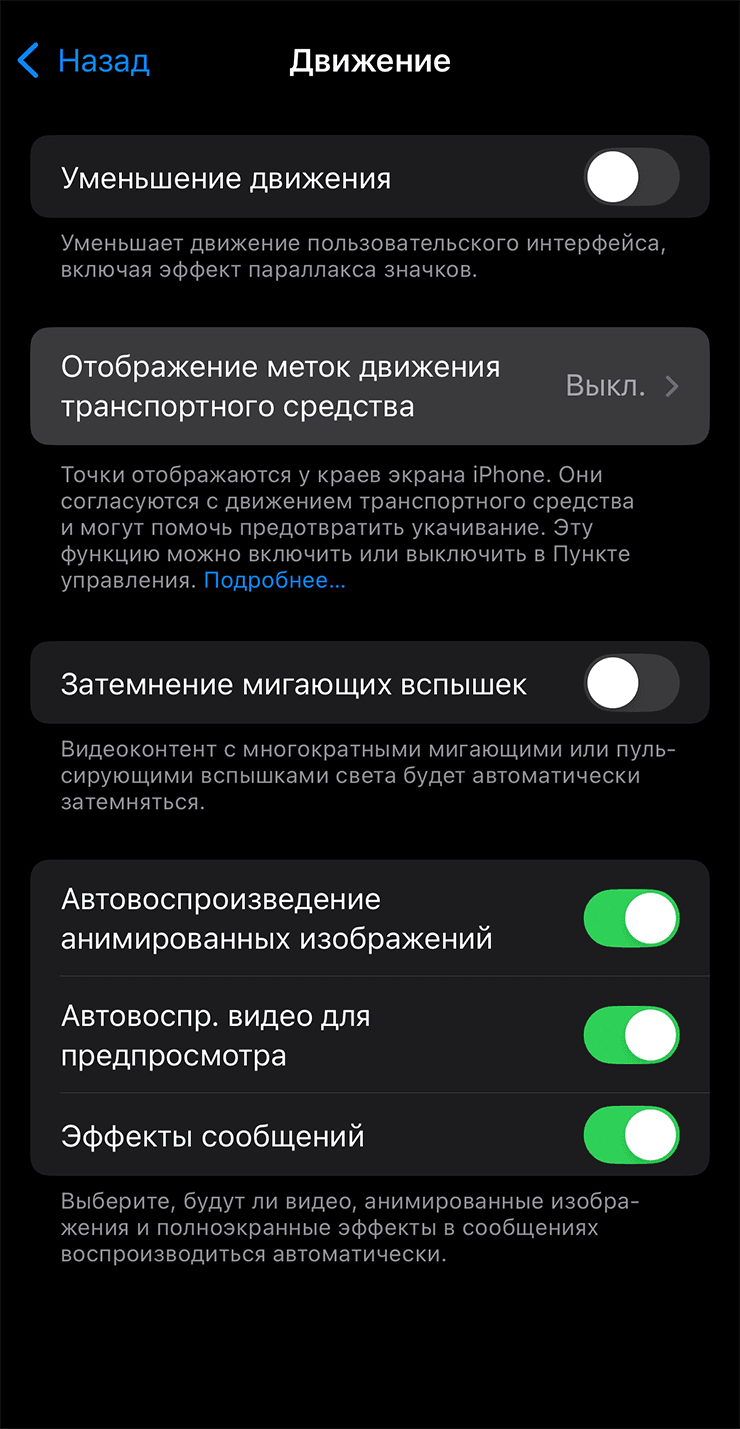
В разделе «Движение» выберите пункт «Отображение меток движения транспортного средства».

Можно включить метки постоянно, выбрать автоматический режим или полностью их отключить.
Если сомневаетесь, выбирайте автоматический режим. Так метки не будут висеть на экране дома или в офисе, но появятся в поездке, когда от них есть смысл.
Как добавить кнопку в Пункт управления
Если вы часто ездите в такси или на автобусе, удобнее вынести переключатель в Пункт управления. Откройте его свайпом вниз от правого верхнего угла, нажмите кнопку добавления элемента управления и найдите «Метки движения транспорта» в разделе универсального доступа. После этого кнопку можно переместить на удобное место.
Такой ярлык полезен, когда нужно быстро включить точки вручную: например, если iPhone не понял, что вы уже едете, или если хочется включить функцию только на время чтения.
1 / 2
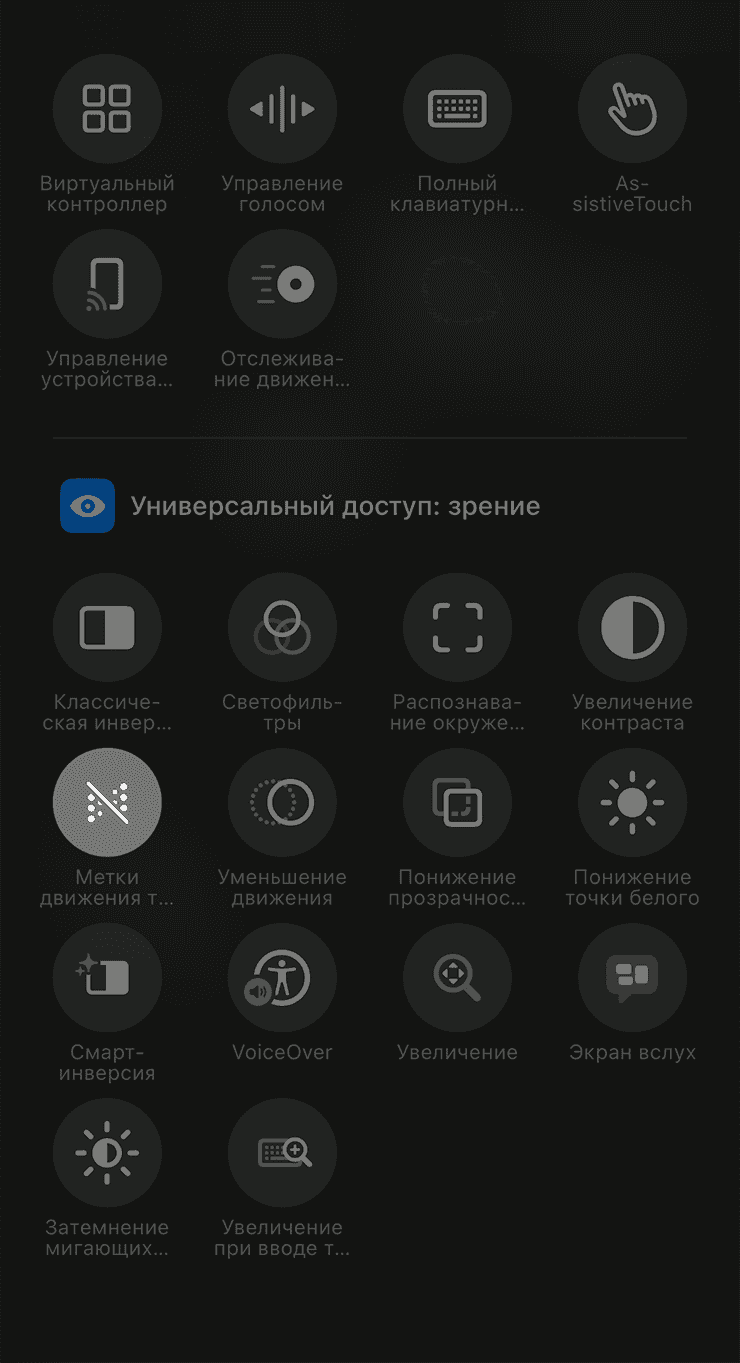
Нужный элемент находится в блоке универсального доступа для зрения.
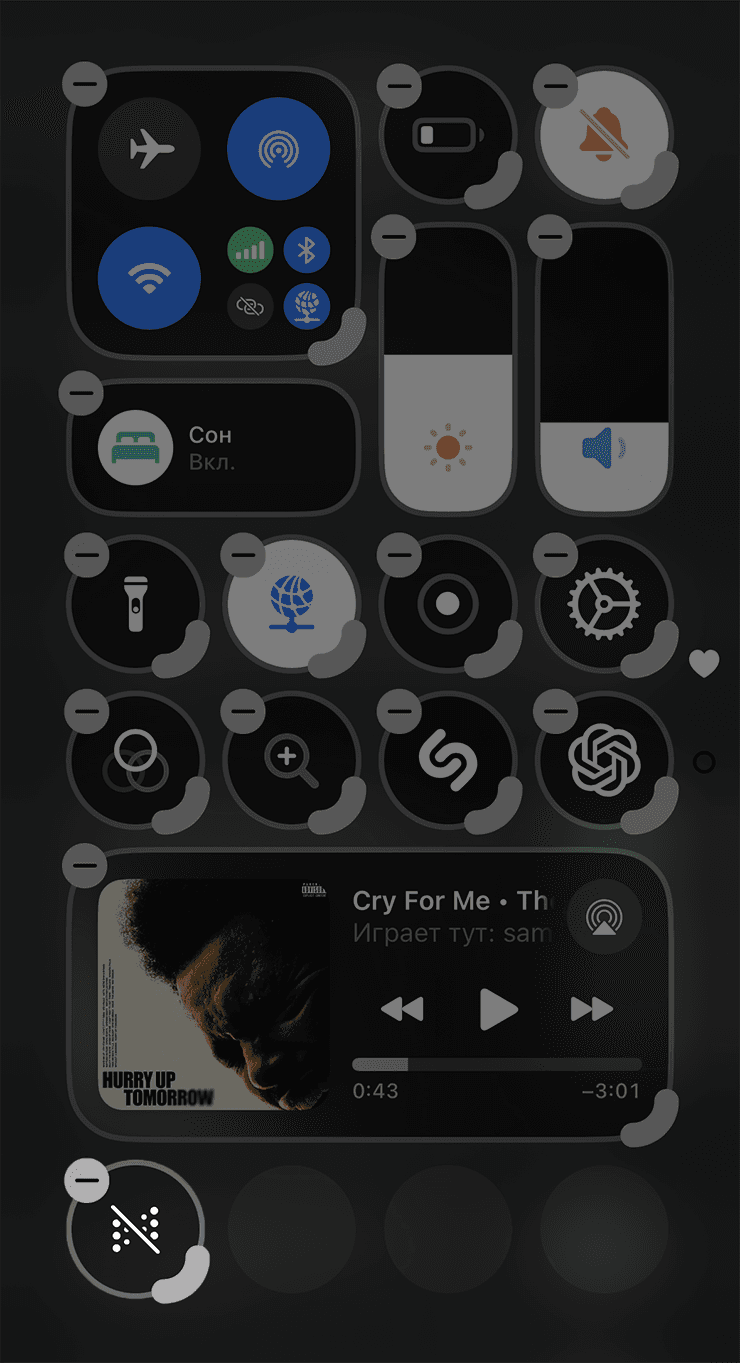
После добавления кнопку можно разместить в Пункте управления рядом с другими быстрыми переключателями.
Можно ли включать одной кнопкой
Да. В iOS функции универсального доступа можно назначать на быструю команду. Для этого откройте «Настройки» → «Универсальный доступ» → «Быстрая команда» и отметьте «Метки движения транспортного средства». После настройки функция будет вызываться тройным нажатием боковой кнопки.
Если в этом же меню выбрано несколько функций, после тройного нажатия iPhone покажет список: например, метки движения, лупу или другие инструменты универсального доступа. Это нормально — просто выберите нужный пункт.
1 / 2
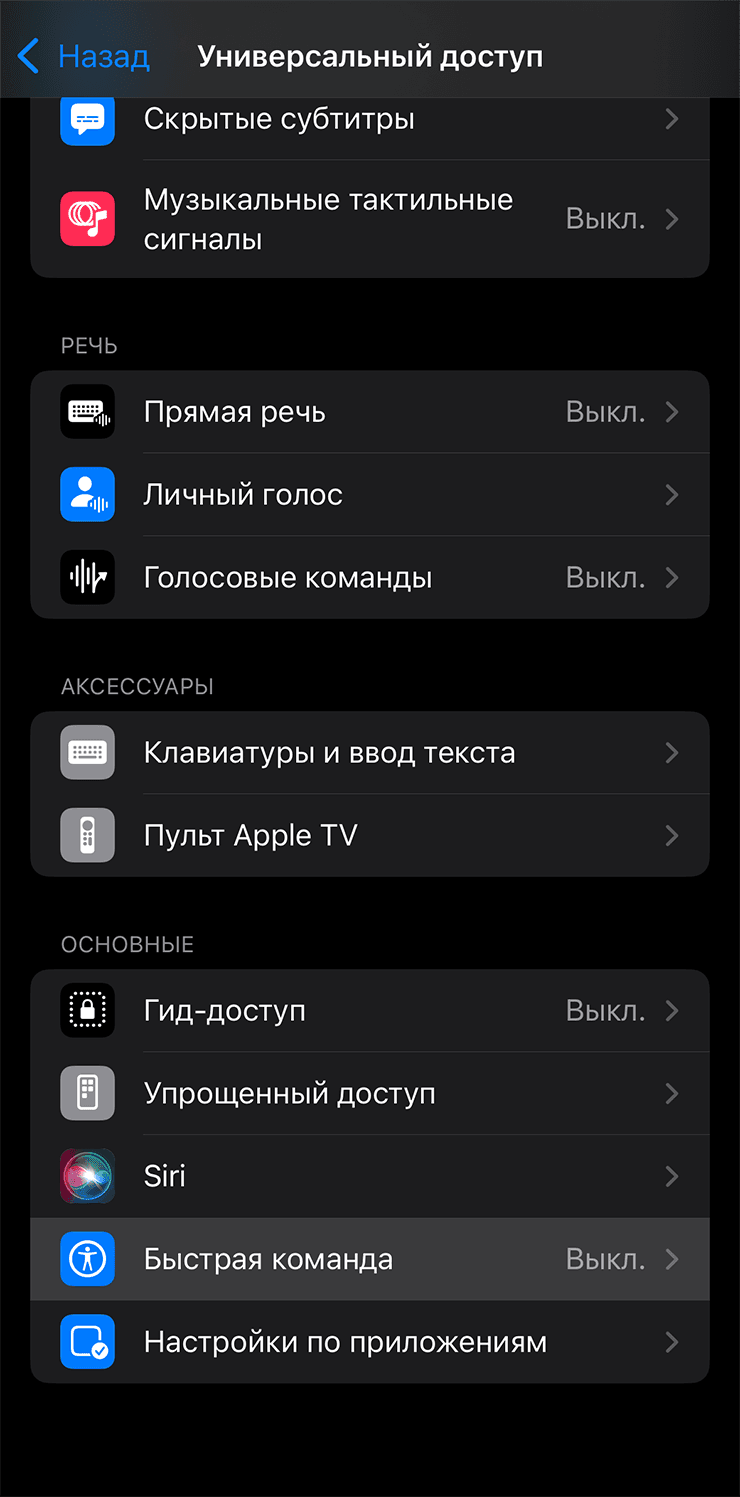
Пункт «Быстрая команда» находится внизу настроек универсального доступа.
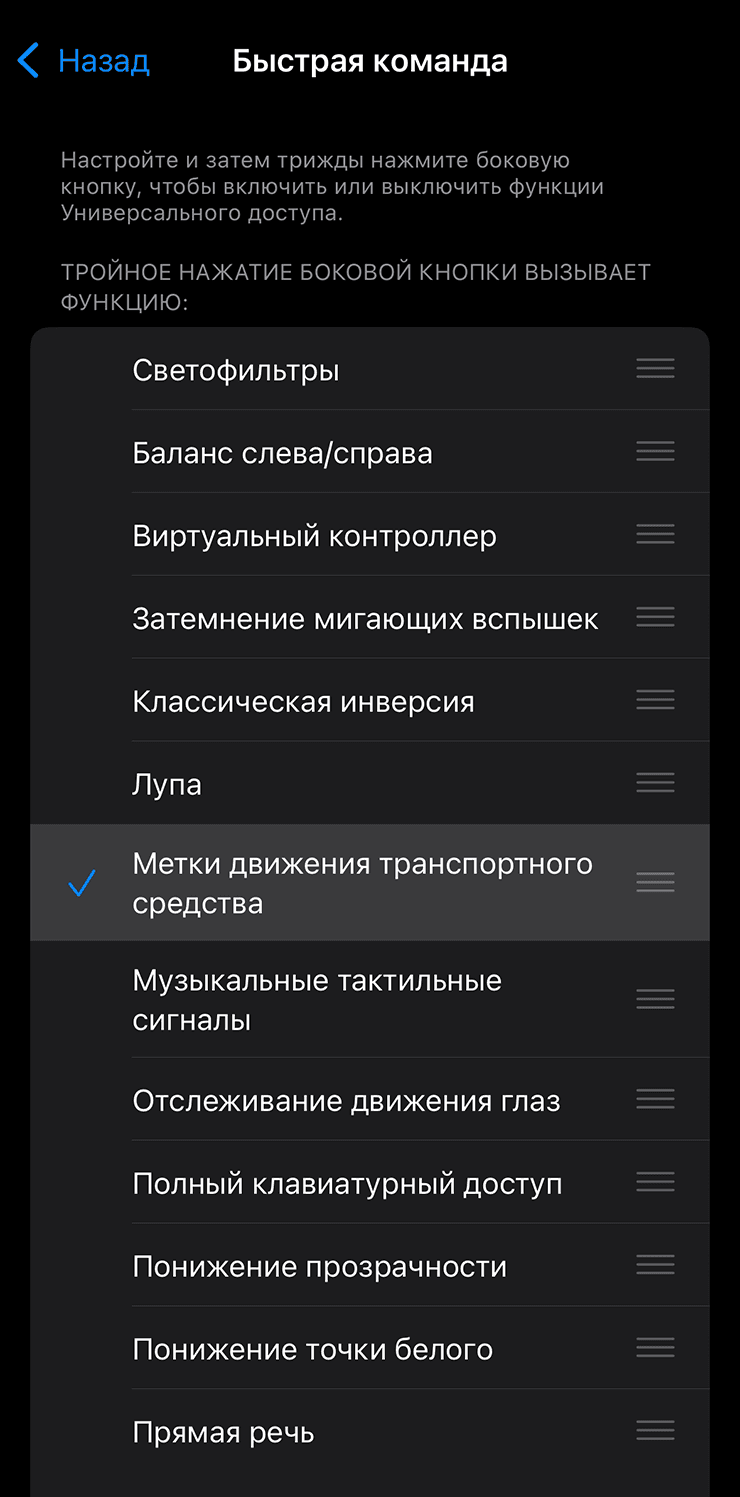
Отметьте метки движения, чтобы запускать их тройным нажатием боковой кнопки.
Как включать метки постукиванием по задней панели
Есть ещё один быстрый сценарий: назначить метки движения на двойное или тройное касание задней панели. Откройте «Настройки» → «Универсальный доступ» → «Касание» → «Касание задней панели», выберите жест и назначьте на него «Метки движения транспортного средства».
Такой способ удобен, если не хочется тянуться к Пункту управления. Но он может срабатывать случайно, особенно если iPhone лежит в руке без чехла, поэтому для начала лучше выбрать тройное касание, а не двойное.
1 / 3
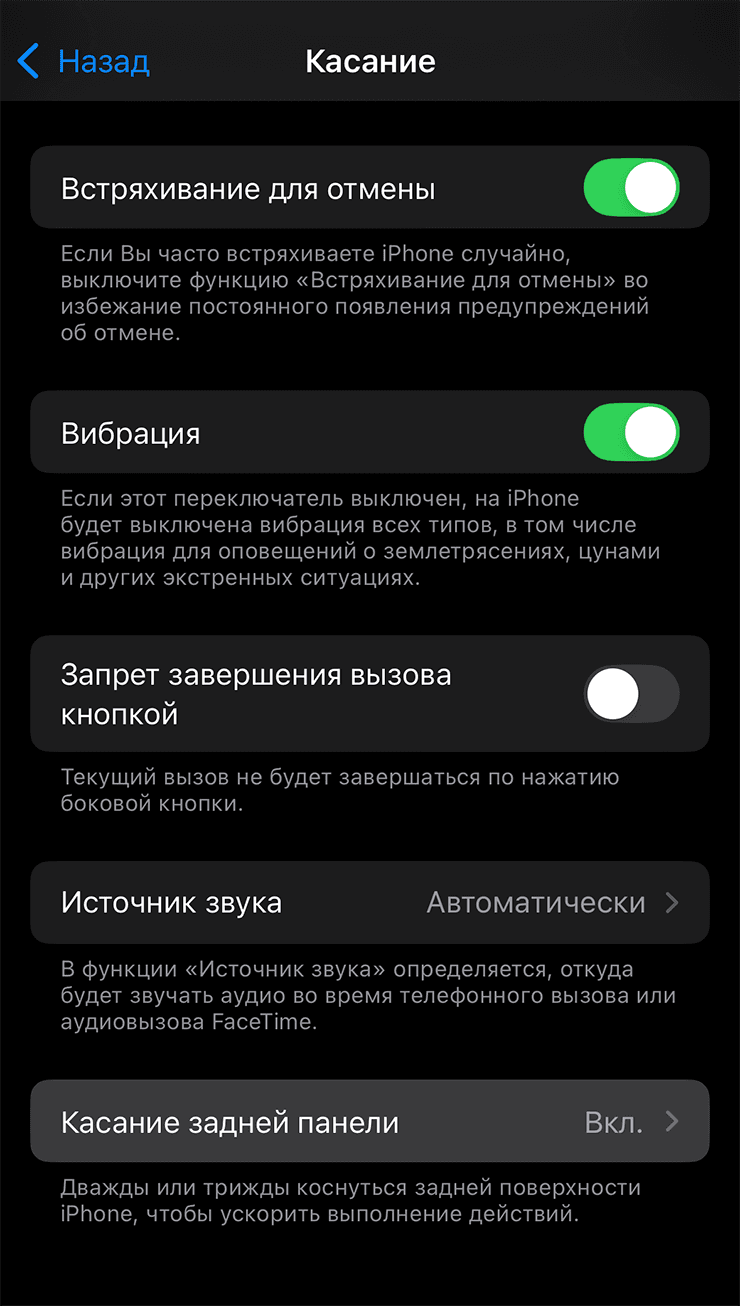
В разделе «Касание» откройте настройку касания задней панели.

Можно назначить функцию на двойное или тройное касание.
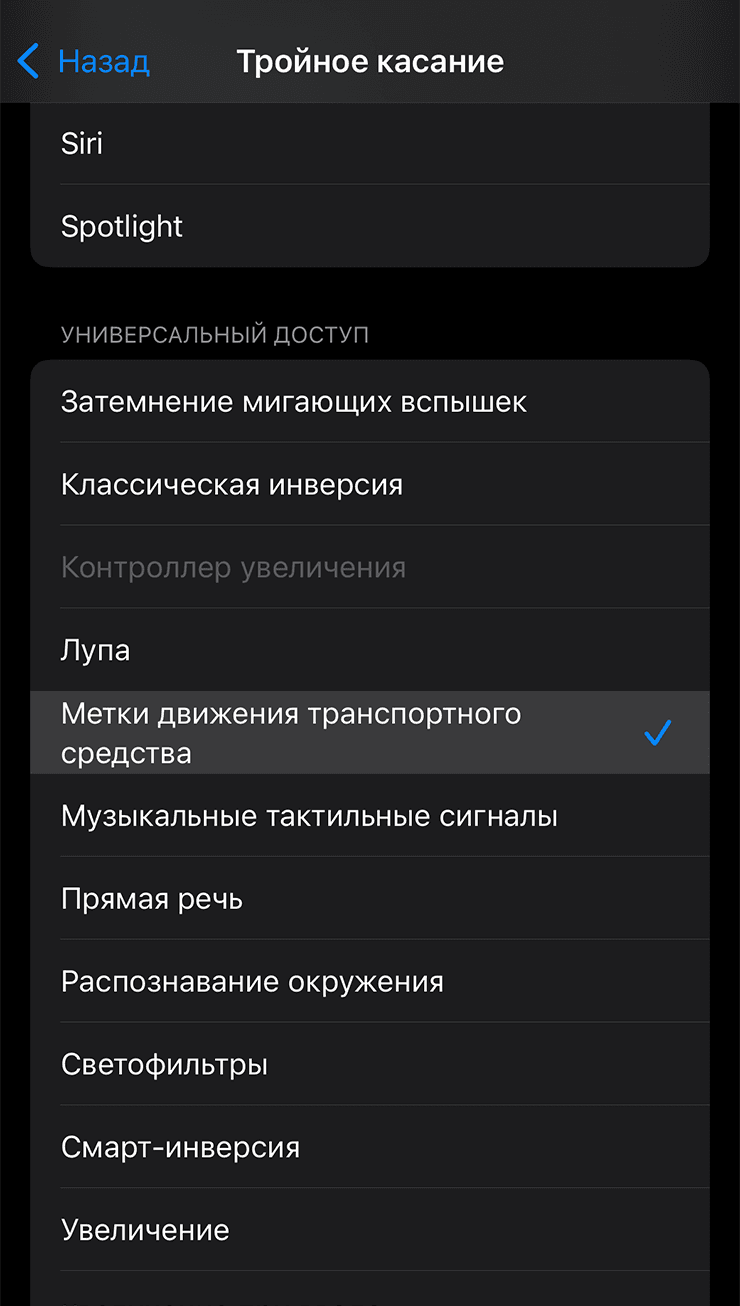
В списке действий выберите «Метки движения транспортного средства».
Что можно настроить в метках
В свежих версиях iOS Apple позволяет менять внешний вид меток. В настройках Vehicle Motion Cues откройте настройку отображения: там можно выбрать более спокойный или более динамичный рисунок, изменить цвет, сделать точки крупнее или увеличить их количество.
Если точки раздражают или слишком заметны поверх приложений, начните с обычного размера и автоматического включения. Если эффект почти не чувствуется, можно попробовать крупные точки или более заметный цвет.
Поможет ли это от укачивания
Функция работает не одинаково для всех. Идея в том, чтобы уменьшить конфликт между неподвижным экраном и реальным движением машины. Кому-то этого достаточно, чтобы спокойно читать сообщения в дороге, а кто-то почувствует только небольшое облегчение или вообще не заметит разницы.
Если в поездке всё равно неприятно, не пытайтесь перетерпеть через экран. Лучше отложить телефон, сесть лицом по направлению движения, смотреть в окно или на горизонт, проветрить салон и пить воду маленькими глотками. За рулём включать и настраивать такие функции не стоит: Apple отдельно предупреждает, что они предназначены для пассажиров и не должны отвлекать от управления.
Коротко: что выбрать
- Если функция нужна иногда — включите режим «Автоматически».
- Если автоматическое включение срабатывает плохо — добавьте кнопку в Пункт управления.
- Если хотите запускать без свайпов — назначьте метки на тройное нажатие боковой кнопки.
- Если точки мешают — уменьшите заметность или полностью выключите их в настройках движения.
- Если укачивание сильное — функция может помочь, но лучше делать паузы и меньше смотреть в экран в дороге.
Рекомендуем по теме
iPhone для комфортного использования каждый день
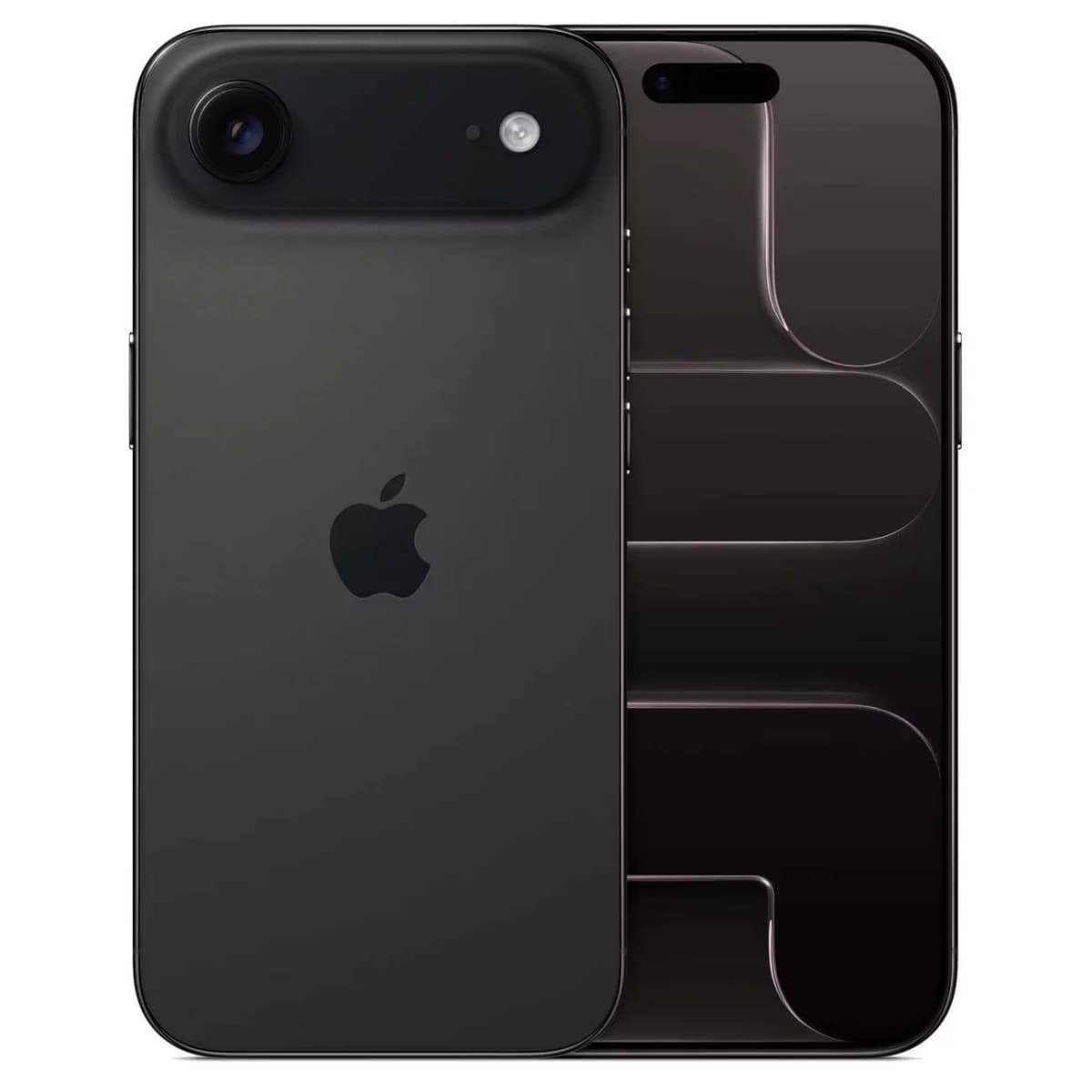
Apple iPhone Air 256GB Space Black
73 000 ₽
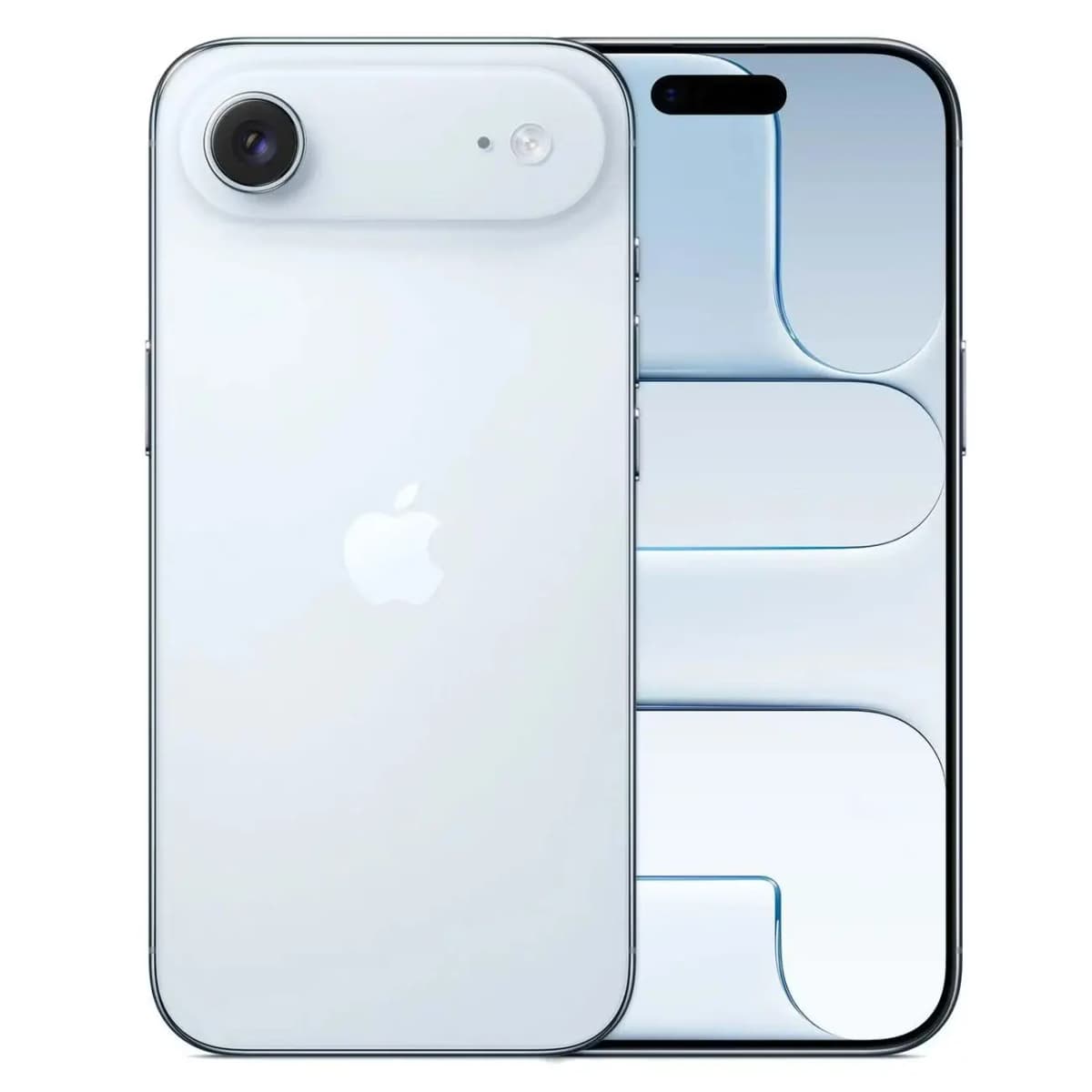
Apple iPhone Air 256GB Sky Blue
73 000 ₽
Apple iPhone Air 256GB Light Gold
73 000 ₽
Apple iPhone Air 256GB Cloud White
73 000 ₽
Apple iPhone 17 Pro Max 256GB Silver (eSIM)
108 000 ₽
Apple iPhone 17 Pro Max 256GB Deep Blue (eSIM)
108 000 ₽
Apple iPhone 17 Pro Max 256GB Cosmic Orange (eSIM)
105 000 ₽
Apple iPhone 17 Pro 256GB Silver (eSIM)
98 000 ₽
Похожие статьи

Гайды • 27 апреля 2026 г. • 6 мин чтения
Где находятся пароли на iPhone и как их посмотреть
Показываем, где искать сохранённые пароли, ключи входа, коды 2FA и Wi‑Fi на iPhone, как включить автозаполнение и что учесть при экспорте или переносе паролей.
Гайды • 27 апреля 2026 г. • 6 мин чтения
Как перенести данные со старого iPhone на новый
Пошагово разбираем быстрый перенос iPhone на iPhone: через «Быстрое начало», iCloud, резервную копию на Mac или Windows, а также что проверить перед сбросом старого устройства.
Гайды • 16 апреля 2026 г. • 4 мин чтения
Как пользоваться MacBook: полезные настройки macOS, которые стоит включить сразу
Собрали самые полезные настройки macOS, которые стоит включить сразу после покупки MacBook: клавиатура, трекпад, горячие углы, Finder и другие вещи, которые реально делают Mac удобнее каждый день.
Гайды • 16 апреля 2026 г. • 4 мин чтения
Как поменять иконки, виджеты и экран ожидания на iPhone
Разбираем, как аккуратно настроить внешний вид iPhone: поменять иконки, добавить виджеты, выбрать обои и включить StandBy так, чтобы это было красиво и удобно каждый день.