Гайды • 3 мая 2026 г. • 6 мин чтения
Как скрыть приложения на iPhone
Показываем, как убрать приложение с экрана «Домой», спрятать страницу, скрыть приложение с Face ID, отключить уведомления и убрать покупку из App Store.
Если нужно убрать приложение с глаз, на iPhone есть три разных сценария. Самый простой — удалить иконку с экрана «Домой»: приложение останется в библиотеке и будет открываться через поиск. Более надёжный вариант на iOS 18 и новее — скрыть приложение с Face ID: оно переедет в папку «Скрытые» в библиотеке приложений. А если нужно только убрать следы из App Store, можно скрыть покупку в списке загрузок.
Важно: скрытие приложения не делает iPhone полностью невидимым для владельца Apple Account. Apple предупреждает, что скрытое приложение всё равно может отображаться в некоторых местах: например, в настройках, Screen Time, статистике батареи и истории покупок App Store. Поэтому ниже — не один «секретный способ», а нормальная схема: что скрывать, где отключить уведомления и как потом вернуть всё обратно.
Коротко: какой способ выбрать
- Нужно просто убрать иконку с главного экрана: удерживайте приложение → «Удалить приложение» → «Удалить с экрана “Домой”».
- Нужно закрыть приложение от чужого взгляда: удерживайте приложение → «Требовать Face ID» → «Скрыть и требовать Face ID».
- Нужно спрятать целую страницу с приложениями: удерживайте пустое место на экране → точки страниц → снимите галочку с нужной страницы.
- Нужно, чтобы приложение не светилось уведомлениями: «Настройки» → «Уведомления» → выберите приложение → выключите «Допуск уведомлений».
- Нужно убрать приложение из списка покупок App Store: App Store → профиль → «Приложения» → свайп влево по приложению → «Скрыть».
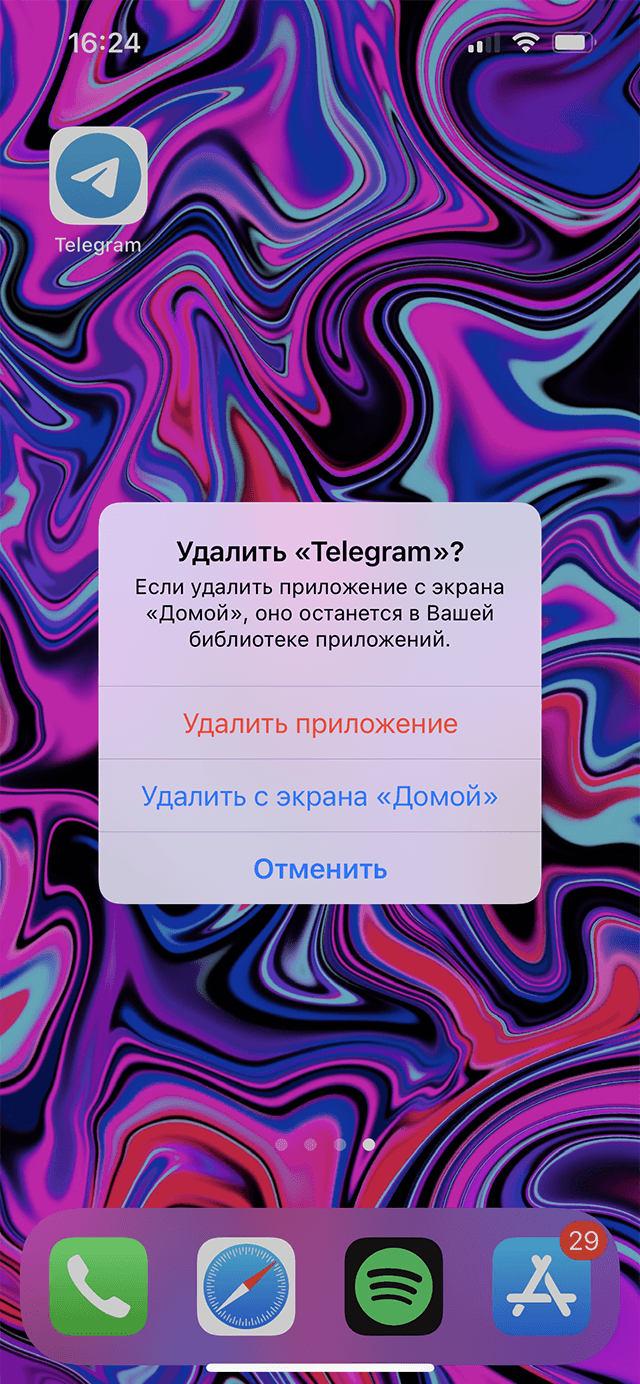
Пункт «Удалить с экрана “Домой”» не стирает приложение с iPhone. Оно остаётся в библиотеке приложений и открывается через поиск.
Способ 1: убрать приложение с экрана «Домой»
Этот способ подходит, если приложение не нужно держать на виду, но удалять его нельзя: например, банк, рабочий чат, маркетплейс или приложение для поездок. Оно исчезнет с конкретного экрана, но останется в библиотеке приложений, в поиске Spotlight и в настройках.
- Найдите приложение на экране «Домой».
- Удерживайте иконку, пока не откроется меню.
- Нажмите «Удалить приложение».
- Выберите «Удалить с экрана “Домой”», а не «Удалить приложение».
- Чтобы открыть его позже, свайпните вниз на экране «Домой» и найдите приложение через поиск или откройте библиотеку приложений свайпами влево до конца.
Если случайно нажать «Удалить приложение», iPhone действительно удалит программу и её локальные данные. Перед удалением банков, мессенджеров, двухфакторных приложений и рабочих сервисов лучше убедиться, что вы помните логин, пароль и способ восстановления.
Способ 2: скрыть целую страницу
Если приложений много, удобнее собрать их на отдельную страницу и скрыть страницу целиком. Это не блокировка и не защита Face ID, зато быстрый способ сделать домашний экран чистым: например, убрать игры, приложения магазинов или рабочие сервисы на выходные.
1 / 2
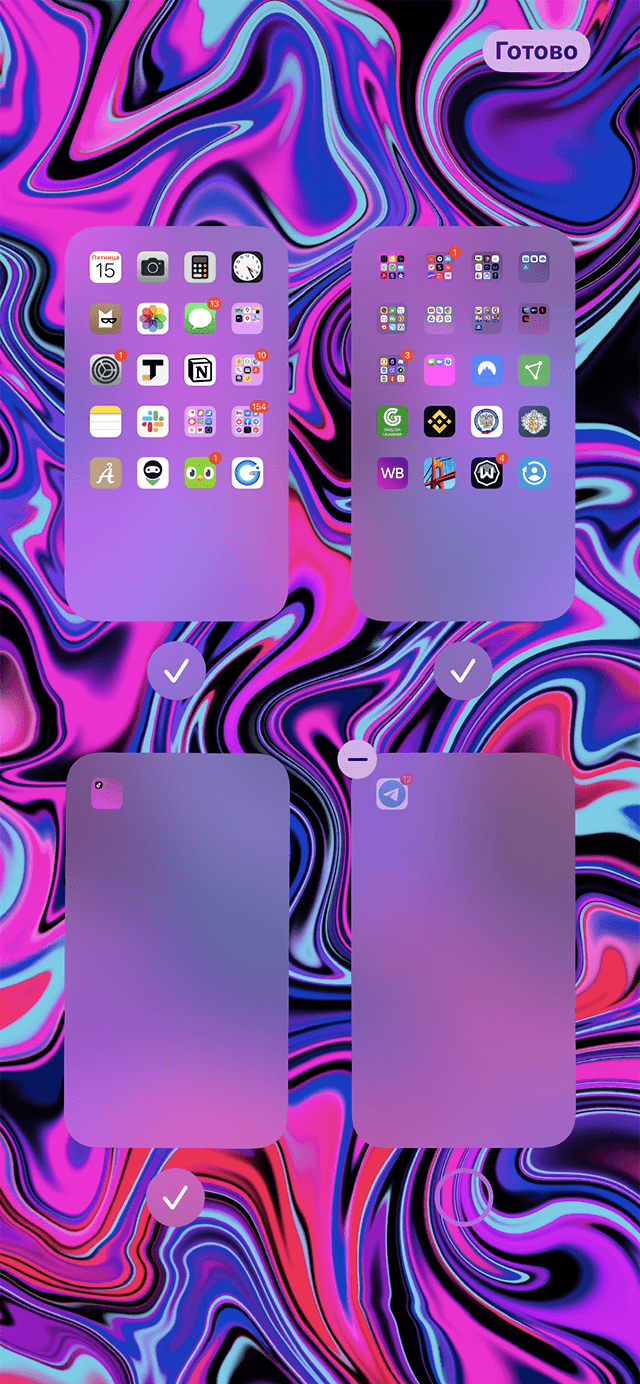
Страница исчезает с домашнего экрана, когда вы снимаете галочку. Приложения при этом остаются на iPhone.
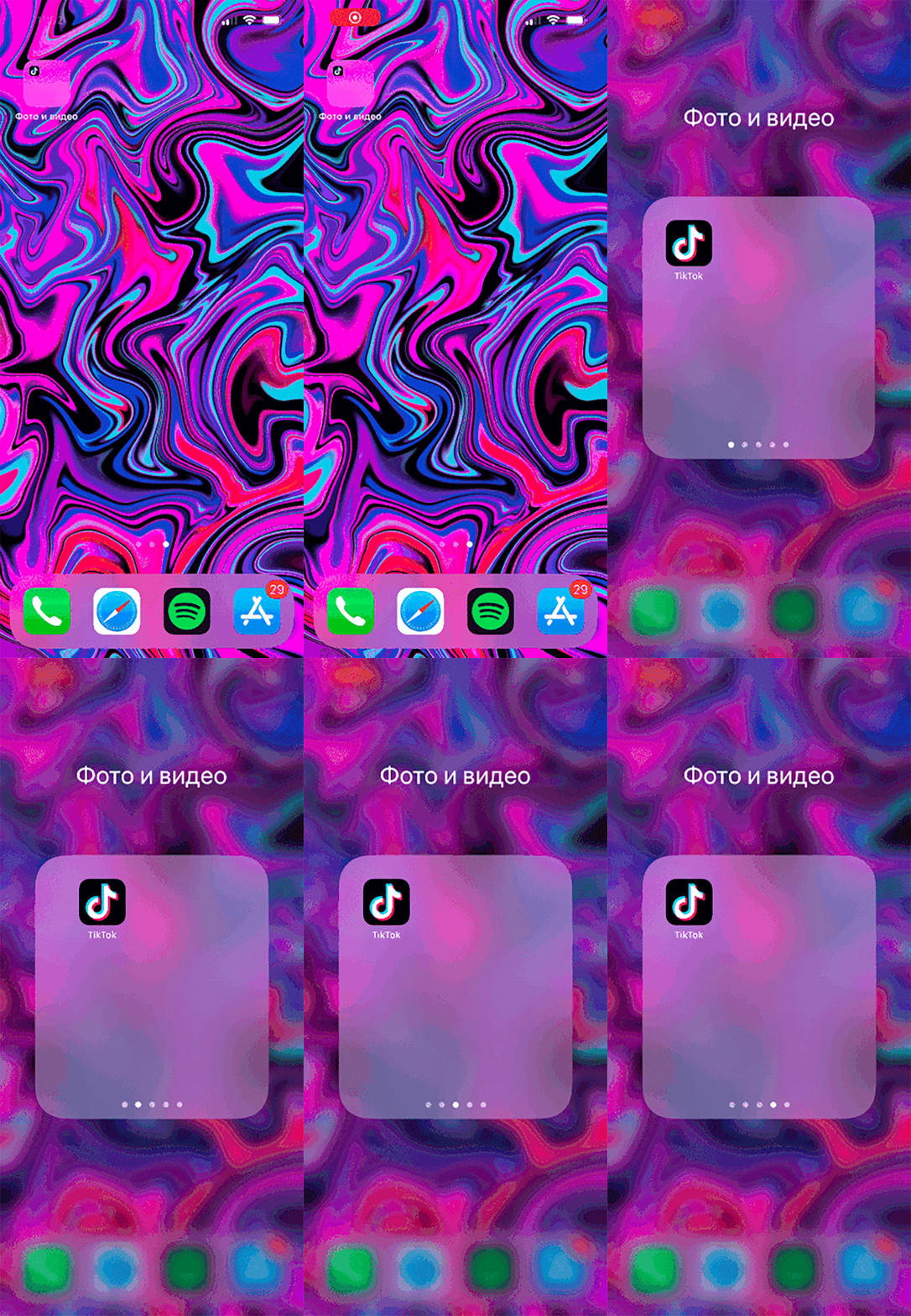
Папка — самый старый и простой вариант: приложение не исчезает, но его сложнее заметить с первого взгляда.
- Перетащите нужные приложения на отдельную страницу экрана «Домой».
- Удерживайте пустое место на экране, пока иконки не начнут покачиваться.
- Нажмите на точки страниц над Dock.
- Снимите галочку со страницы, которую хотите скрыть.
- Нажмите «Готово».
Чтобы вернуть страницу, повторите те же шаги и снова поставьте галочку. Этот способ хорошо работает вместе с режимами фокусирования: для работы, дома или отпуска можно держать разные наборы экранов.
Способ 3: скрыть приложение с Face ID
На iOS 18 и новее Apple добавила нормальное скрытие приложений. Если выбрать «Скрыть и требовать Face ID», приложение пропадёт с экрана «Домой» и переедет в папку «Скрытые» внизу библиотеки приложений. Чтобы открыть папку, нужно пройти Face ID, Touch ID или ввести код-пароль.
- Найдите скачанное из App Store приложение на экране «Домой».
- Удерживайте иконку до появления быстрых действий.
- Нажмите «Требовать Face ID» или «Требовать Touch ID».
- Выберите «Скрыть и требовать Face ID».
- Подтвердите действие и пройдите Face ID, Touch ID или код-пароль.
- Чтобы открыть приложение, перейдите в библиотеку приложений, пролистайте вниз до папки «Скрытые» и пройдите проверку.
Есть ограничения. Предустановленные приложения iOS скрыть нельзя — Apple разрешает скрывать только приложения, которые вы скачали отдельно. Некоторые системные приложения нельзя даже заблокировать: например, «Настройки», «Камера», «Часы», «Локатор», «Карты», «Контакты» и «Команды». Ещё один нюанс: скрытие не синхронизируется через iCloud, поэтому на каждом устройстве его нужно включать отдельно.
Отключите уведомления, иначе приложение всё равно себя выдаст
Даже если иконка спрятана, уведомления могут появляться на экране блокировки, в Центре уведомлений или баннерами сверху. Для личных приложений лучше отключить уведомления полностью или хотя бы убрать предпросмотр.
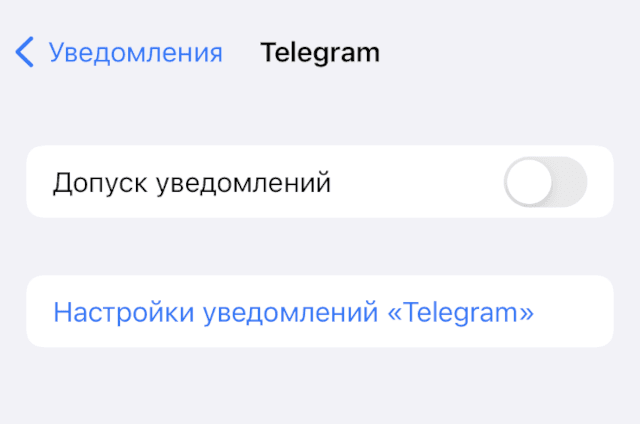
Если приложение скрыто, но уведомления включены, оно всё равно может появиться на экране блокировки или в Центре уведомлений.
- Откройте «Настройки».
- Перейдите в «Уведомления».
- Выберите нужное приложение.
- Выключите «Допуск уведомлений».
- Если уведомления нужны, оставьте их включёнными, но отключите «Экран блокировки», «Центр уведомлений» и «Баннеры», а в предпросмотре выберите более приватный вариант.
Как скрыть приложение в покупках App Store
Удаление и скрытие с экрана не убирают приложение из истории покупок. Если вы не хотите, чтобы приложение было видно в списке загрузок App Store или в семейных покупках, его можно скрыть отдельно. Apple уточняет: это не удаляет приложение с устройства и не убирает его из полной истории покупок в настройках аккаунта.
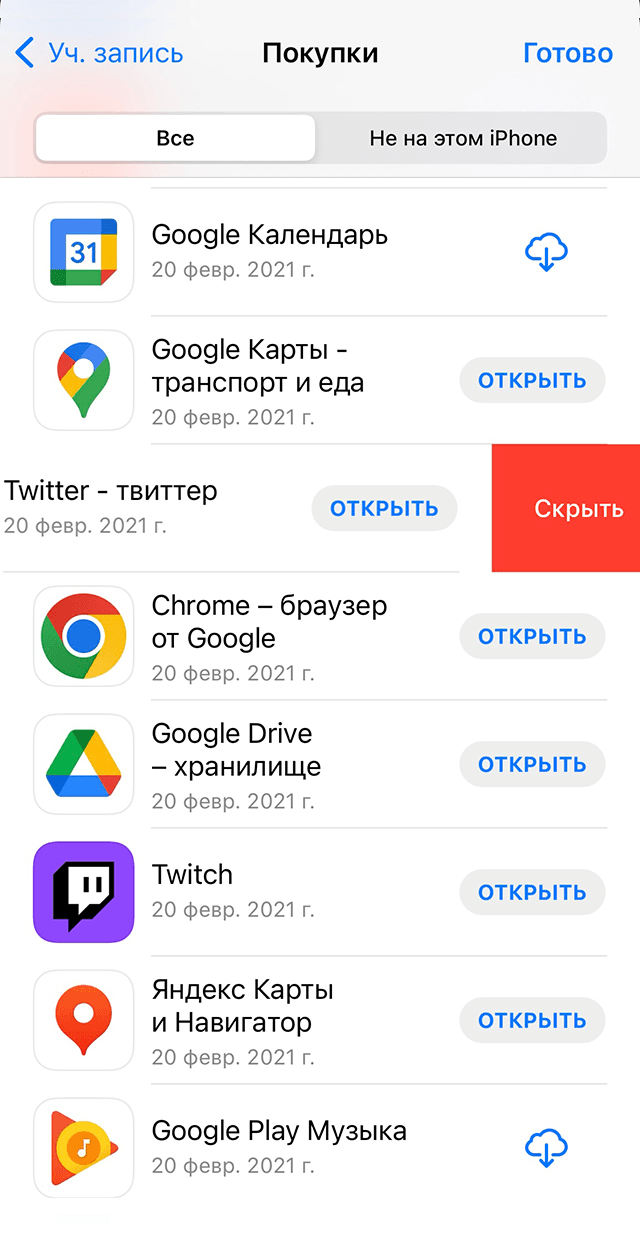
Свайп влево скрывает приложение из списка покупок App Store. Это отдельное действие: оно не удаляет приложение с iPhone.
- Откройте App Store.
- Нажмите на фото профиля или инициалы в правом верхнем углу.
- Откройте «Приложения» или «Покупки».
- Найдите нужное приложение.
- Смахните строку приложения влево и нажмите «Скрыть».
- Нажмите «Готово».
Чтобы вернуть скрытую покупку, откройте App Store → профиль → ваш Apple Account → «Скрытые покупки». Там можно снова показать приложение или скачать его повторно, если оно было удалено.
Что будет видно всё равно
Скрытие приложений на iPhone — это удобная приватность на каждый день, но не режим полной секретности. Названия скрытых приложений могут встречаться в «Настройки» → «Приложения» → «Скрытые приложения», в «Экранном времени», статистике батареи и истории покупок. Родители в семейной группе также могут видеть загрузки и активность ребёнка через Screen Time.
Если задача серьёзнее — например, не дать ребёнку запускать игры или запретить покупки, — используйте «Экранное время»: «Настройки» → «Экранное время» → «Лимиты приложений» или «Контент и конфиденциальность». Это не просто прячет иконку, а ограничивает доступ по правилам.
Рекомендуем по теме
Актуальные iPhone в Phoneplace
Как вернуть скрытое приложение
- Если приложение удалено только с экрана «Домой»: найдите его в библиотеке приложений, удерживайте и перетащите на экран.
- Если скрыта страница: удерживайте пустое место на экране → точки страниц → поставьте галочку на нужной странице.
- Если приложение скрыто с Face ID: откройте библиотеку приложений → «Скрытые» → пройдите Face ID → удерживайте приложение → «Не требовать Face ID».
- Если скрыта покупка App Store: App Store → профиль → Apple Account → «Скрытые покупки» → «Показать».
- Если выключены уведомления: «Настройки» → «Уведомления» → приложение → включите «Допуск уведомлений».
Похожие статьи

Гайды • 21 мая 2026 г. • 7 мин чтения
Кнопка действия на iPhone: что на неё назначить
Разбираем, как настроить кнопку действия на iPhone: фонарик, камера, фокусирование, быстрые команды, меню из нескольких действий и продвинутые условия.
Гайды • 20 мая 2026 г. • 7 мин чтения
Что умеет iPad после покупки: 12 функций, которые стоит попробовать сразу
Быстрые заметки, Apple Pencil, Freeform, окна приложений, PDF, Sidecar, виджеты и другие функции iPad, которые стоит настроить в первые дни.
Гайды • 20 мая 2026 г. • 6 мин чтения
True Tone и Night Shift на iPhone: что включить для комфортного экрана
Разбираем, чем отличаются True Tone, Night Shift, автояркость, тёмный режим и цветовые фильтры на iPhone, где их включить и какие настройки оставить после покупки.
Гайды • 20 мая 2026 г. • 6 мин чтения
Как подключить Apple CarPlay к iPhone и настроить приложения
Пошаговый гайд по CarPlay: как подключить iPhone к машине по кабелю или без проводов, настроить приложения и что делать, если автомобиль не видит телефон.