Гайды • 4 мая 2026 г. • 6 мин чтения
Как сканировать документы на iPhone
Показываем, как отсканировать документ через Заметки, Файлы и Просмотр, сохранить PDF, распознать текст и добавить подпись без сторонних приложений.
Для скана паспорта, договора, заявления, чека или гарантийного талона на iPhone не нужно ставить отдельный сканер. Встроенные «Заметки», «Файлы» и «Просмотр» умеют находить границы листа, собирать несколько страниц в один документ, сохранять PDF, распознавать текст и добавлять подпись.
Самый удобный выбор такой: сканируйте через «Заметки», если документ сначала нужен в заметке или его надо быстро отправить; через «Файлы», если сразу хотите получить PDF в нужной папке iCloud Drive; через «Просмотр» на iOS 26, если пользуетесь новым приложением Apple для PDF и изображений.
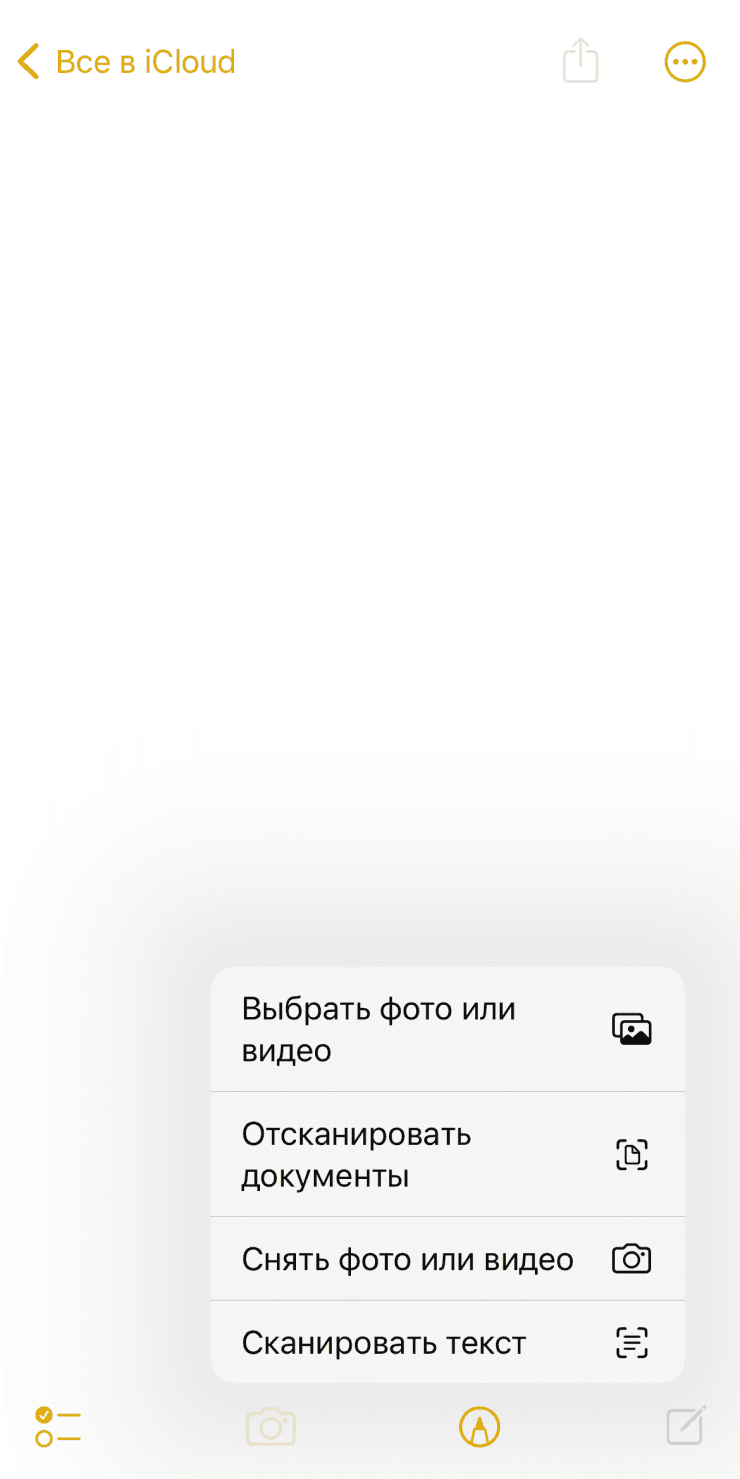
В «Заметках» сканер спрятан в меню камеры или вложений. Это самый быстрый способ начать, если документ нужен прямо сейчас.
Коротко: какой способ выбрать
- Нужно быстро отсканировать и отправить: откройте «Заметки» → новая заметка → камера или вложение → «Отсканировать документы».
- Нужно сразу сохранить PDF в папку: откройте «Файлы» → нужная папка → три точки → «Отсканировать документы».
- Нужно распознать печатный текст: включите «Настройки» → «Основные» → «Язык и регион» → «Сканер текста», затем выделяйте текст на фото или в документе.
- Нужно подписать PDF: откройте документ → «Разметка» → «+» → «Добавить подпись».
- Нужно несколько страниц: после первого снимка не нажимайте «Сохранить» сразу, а продолжайте наводить камеру на следующие листы.
Как сканировать через «Заметки»
Откройте «Заметки», создайте новую заметку или зайдите в существующую. Нажмите кнопку камеры или вложения на панели инструментов и выберите «Отсканировать документы». Наведите iPhone на лист: в автоматическом режиме он сам подсветит границы и сделает снимок. Если автоматика ошибается, переключитесь в ручной режим и снимите лист кнопкой затвора.
1 / 3
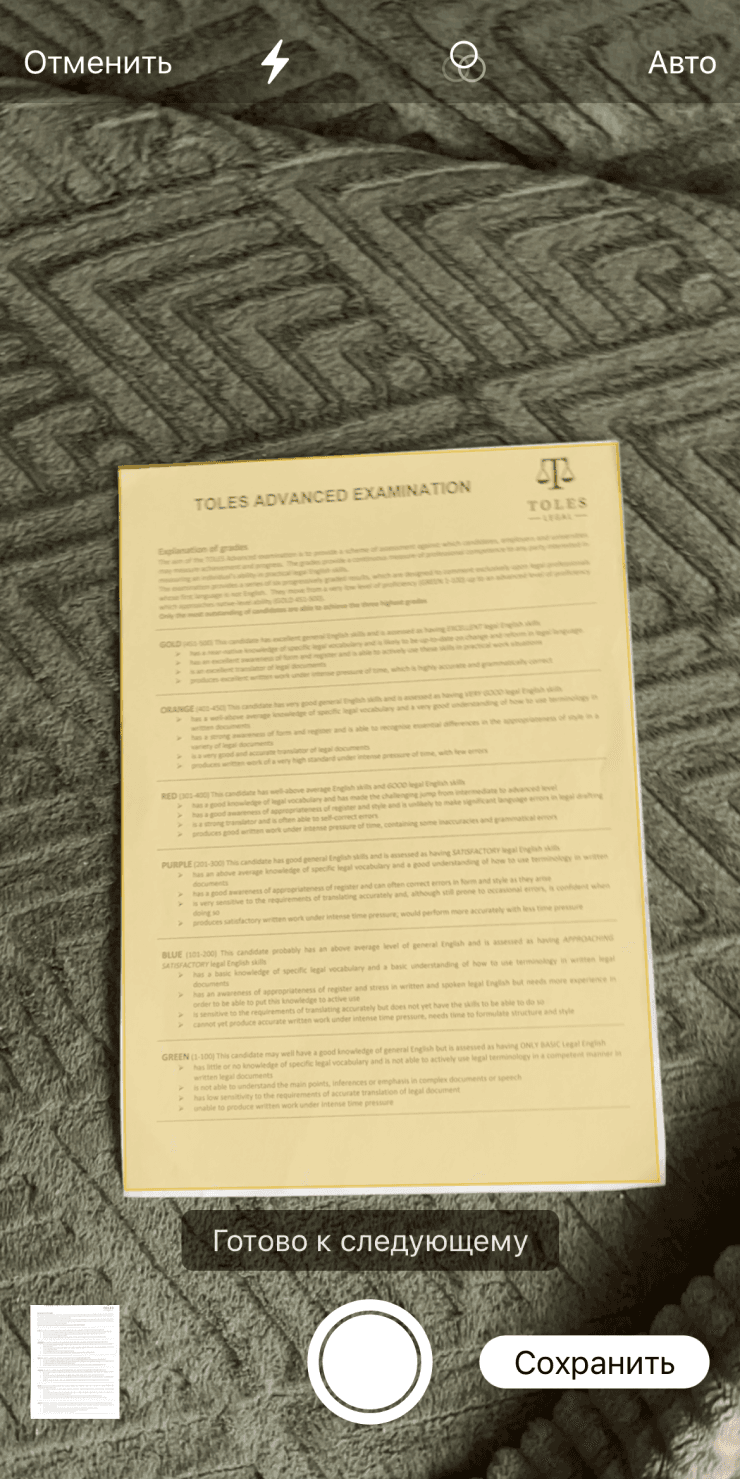
Желтая рамка показывает область скана. Если границы не совпали с листом, их можно поправить вручную.
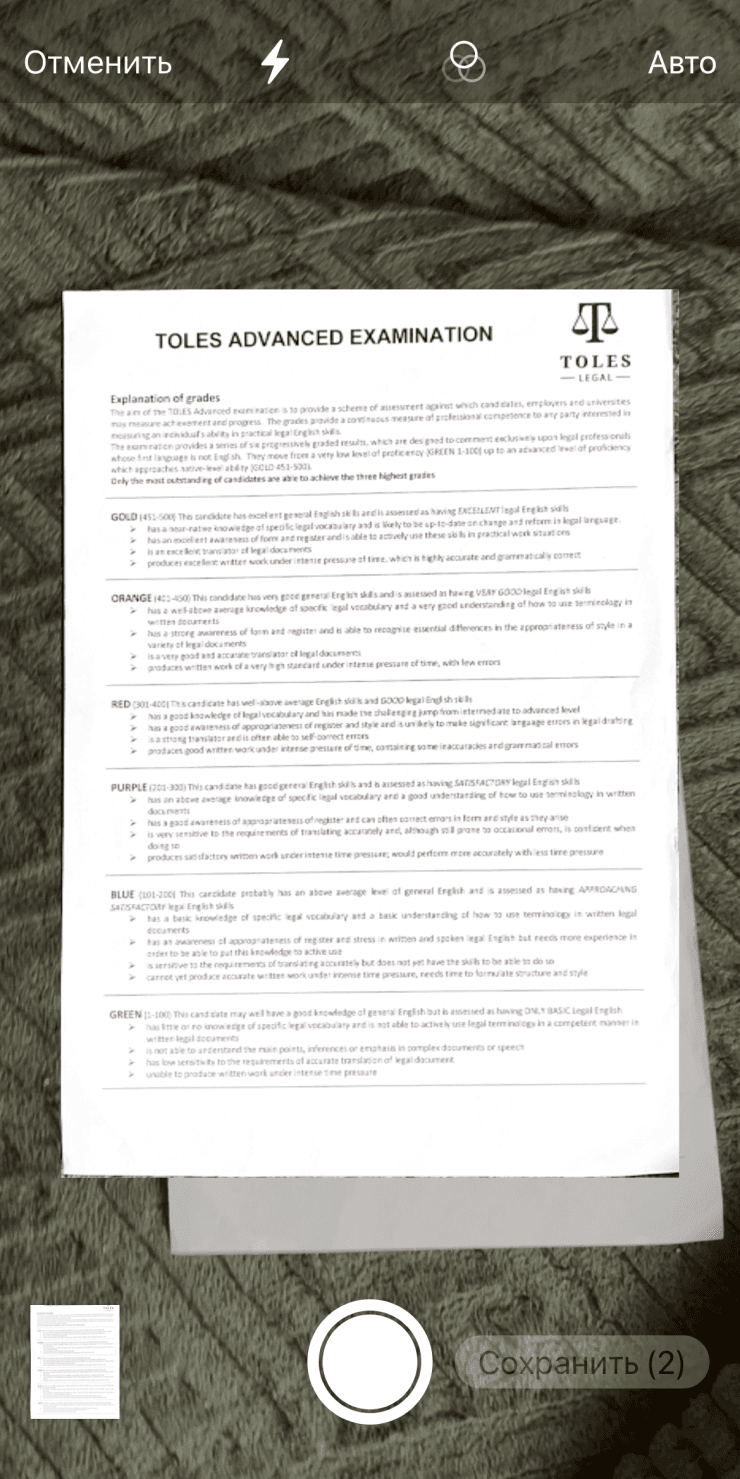
После снимка можно добавить следующую страницу или нажать «Сохранить», когда документ готов.
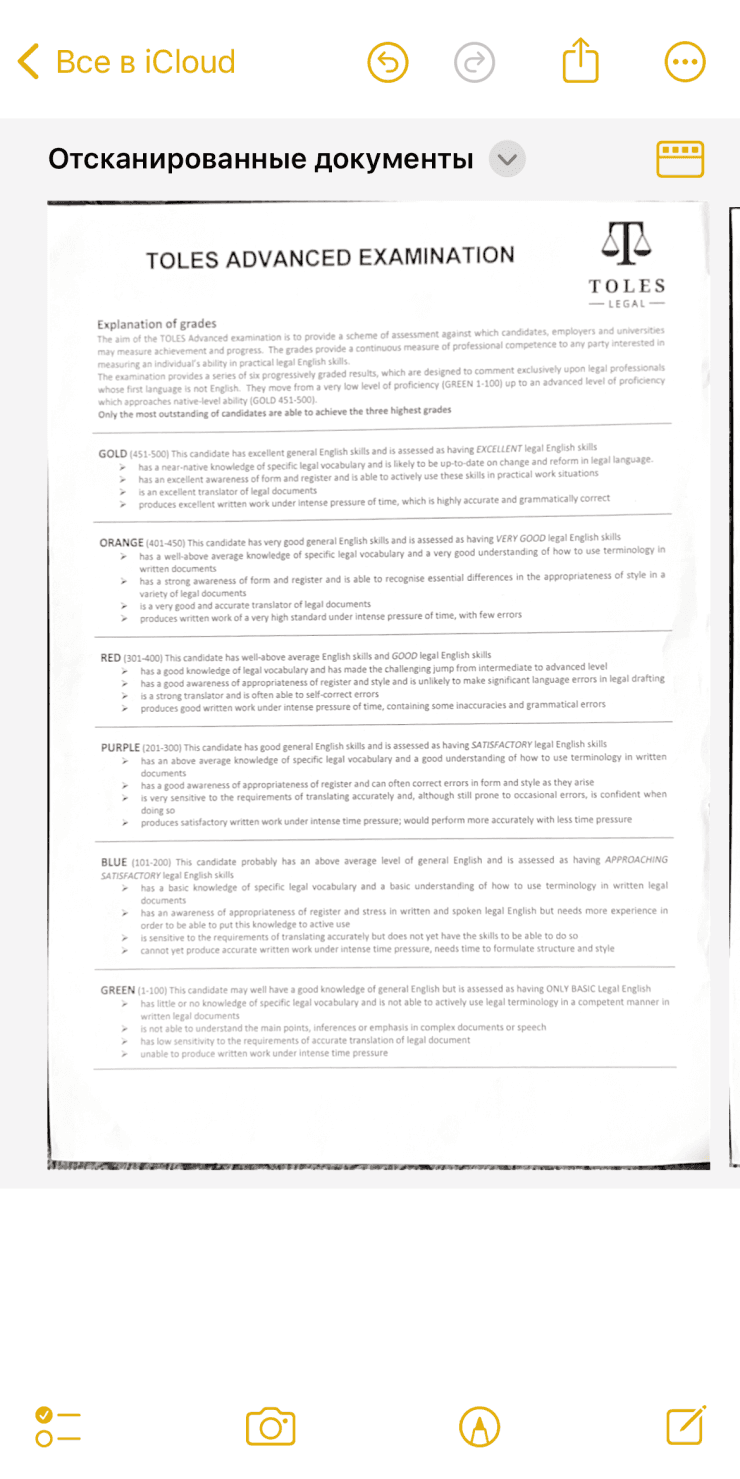
В редакторе можно кадрировать страницу, повернуть ее, удалить лишнее или изменить вид скана.
Когда все страницы сняты, нажмите «Сохранить». Скан останется внутри заметки. Чтобы отправить его, откройте скан и нажмите «Поделиться». Чтобы получить PDF-файл, нажмите на название документа или кнопку «Поделиться» и выберите «Сохранить в Файлы».
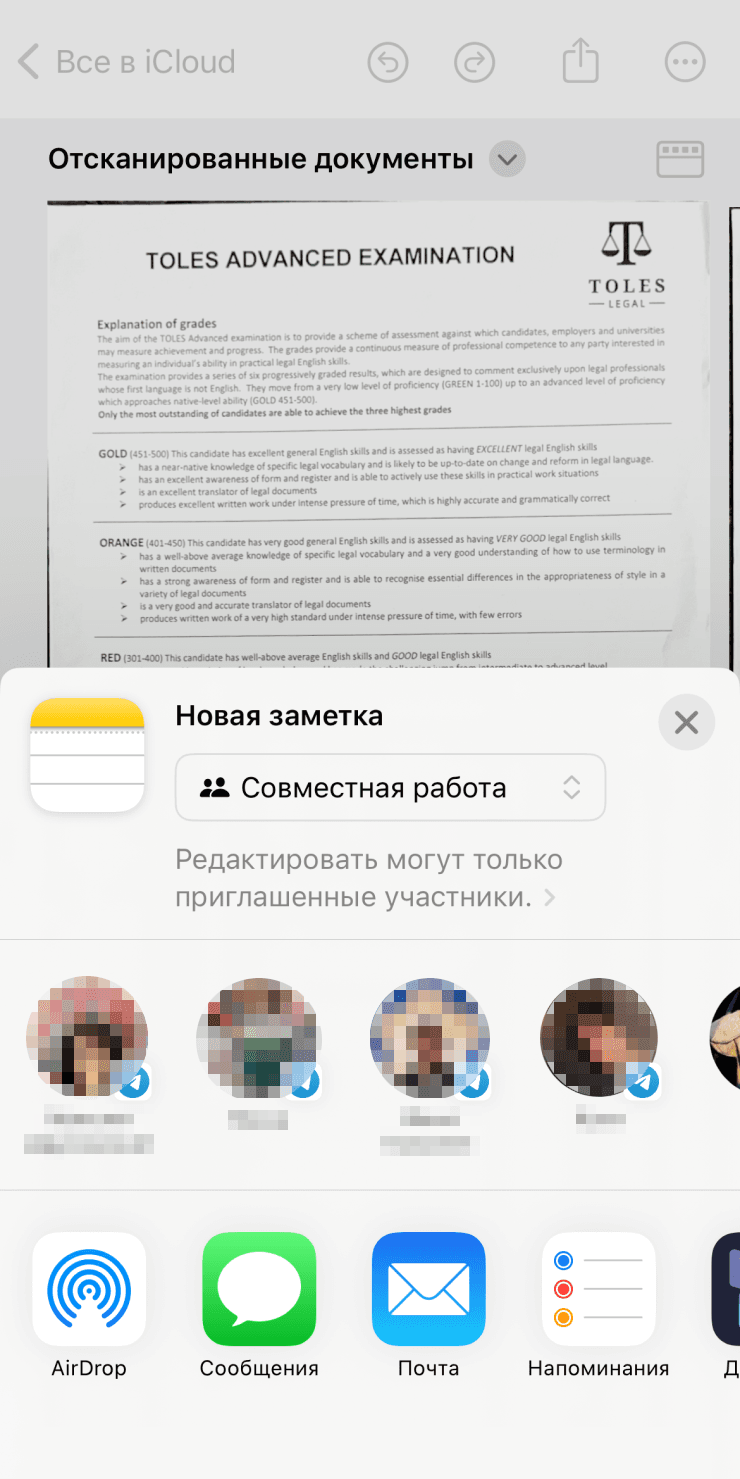
Через «Поделиться» скан можно отправить в мессенджер, почту, AirDrop или сохранить как файл.
Как сканировать сразу в «Файлы»
Этот способ удобнее для документов, которые должны лежать в папке: гарантийные талоны, договоры, учебные справки, чеки для возврата. Откройте «Файлы», перейдите в нужное место — например, iCloud Drive → «Сканы» — нажмите три точки в правом верхнем углу и выберите «Отсканировать документы».
1 / 3
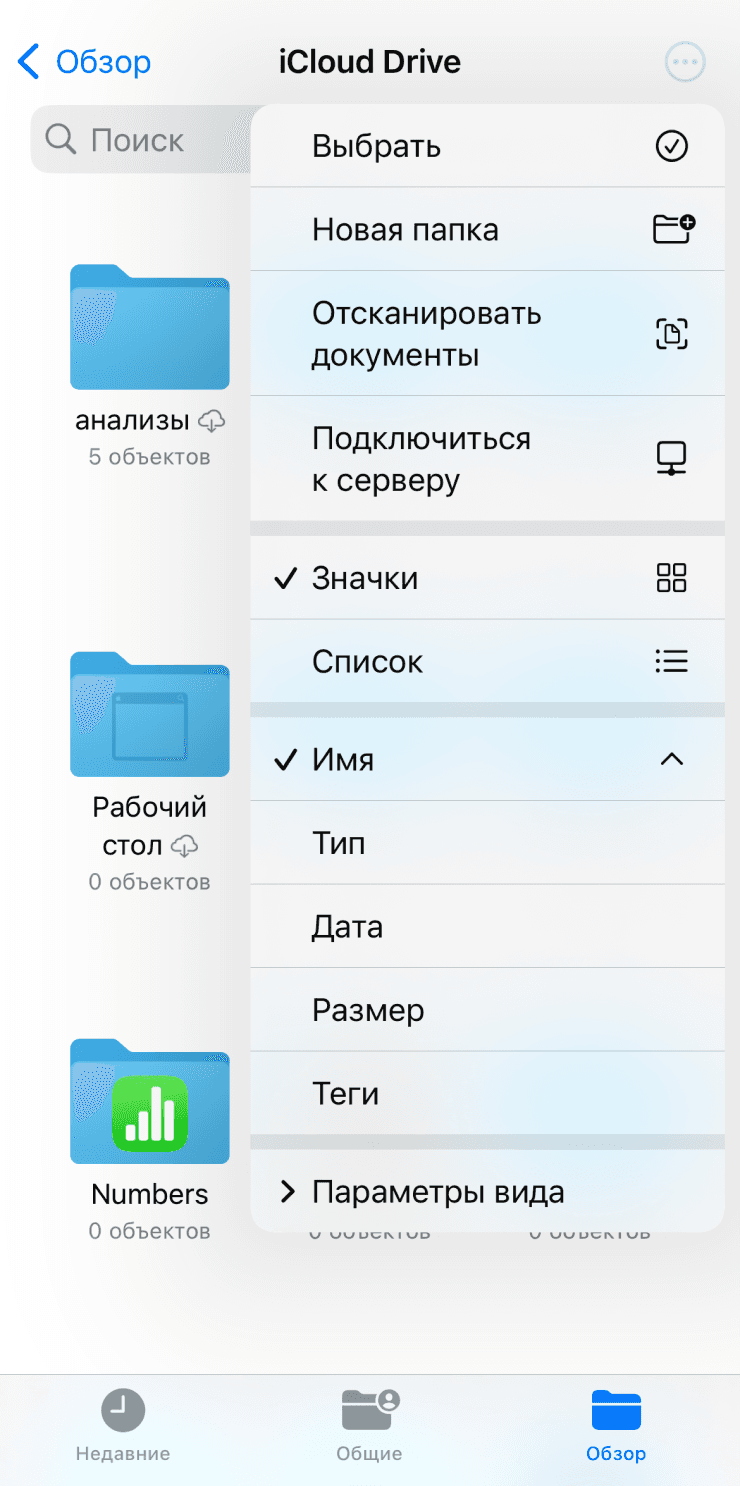
В «Файлах» сканер запускается из меню папки. Документ сохранится именно туда, где вы находитесь.
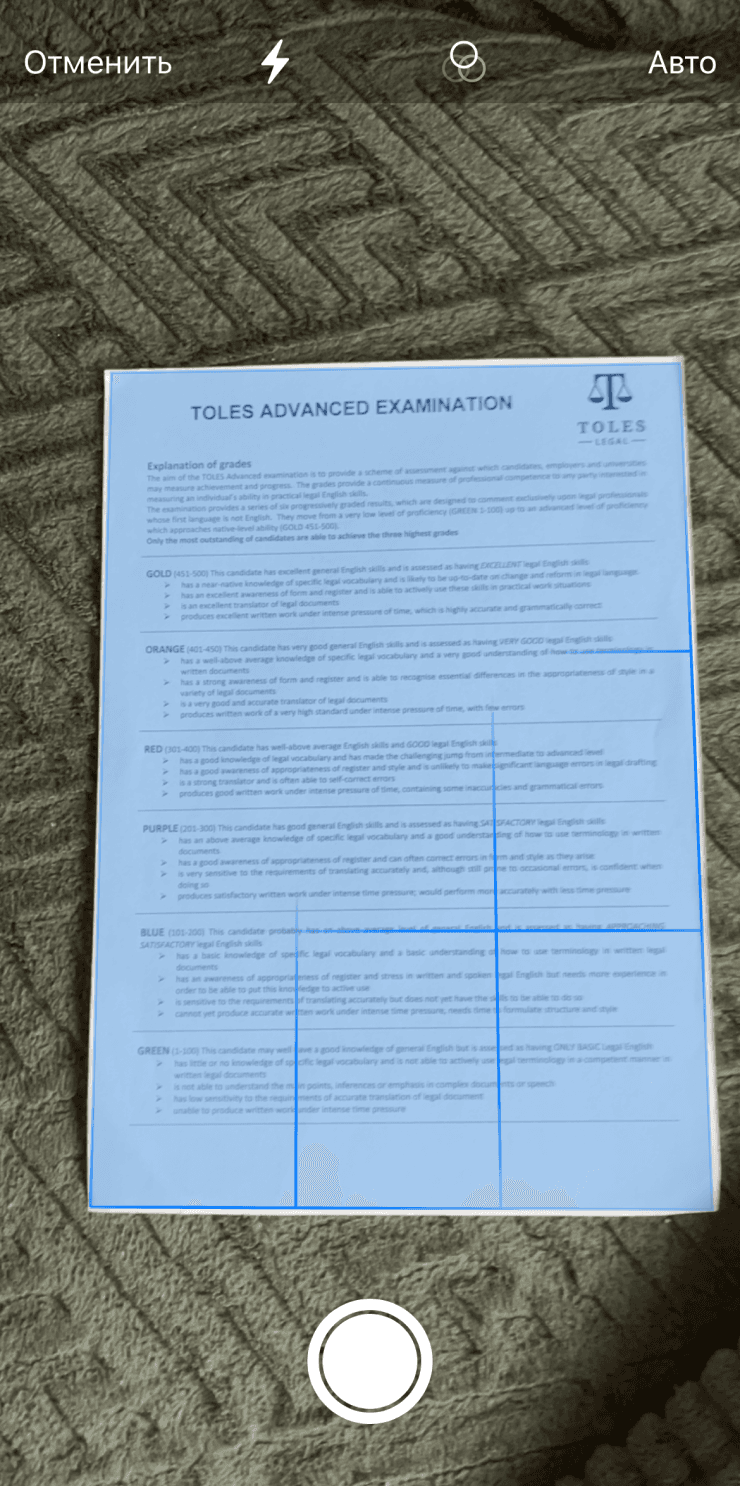
Процесс съемки похож на «Заметки»: iPhone подсвечивает лист, а вы можете оставить автоматический или ручной режим.
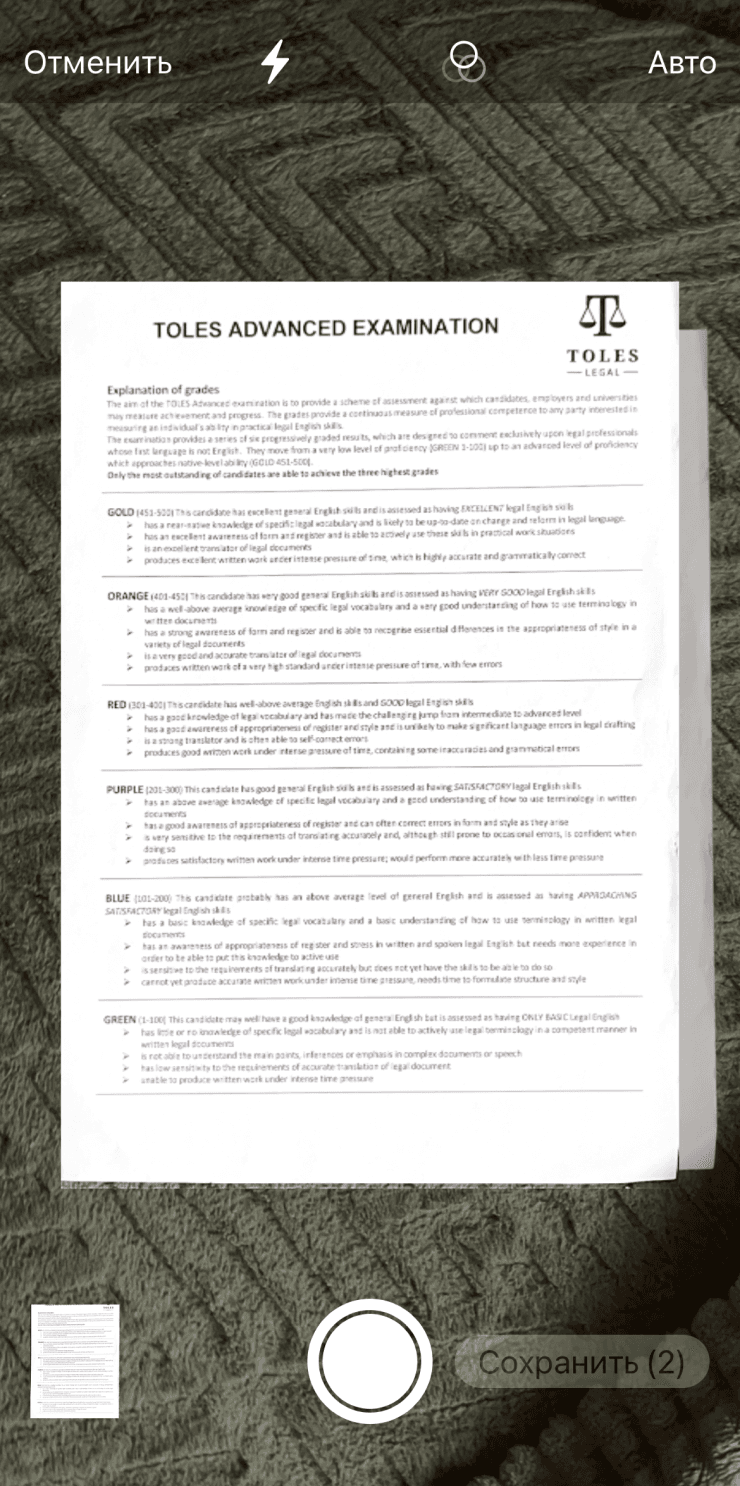
Если страниц несколько, снимайте их подряд. Внизу видно количество готовых страниц перед сохранением.
После сканирования нажмите «Сохранить», введите понятное имя и проверьте папку. Лучше сразу называть файлы по делу: «Гарантия iPhone 17», «Договор аренды 2026», «Чек MacBook». Потом такие PDF проще найти через поиск в «Файлах».
1 / 2
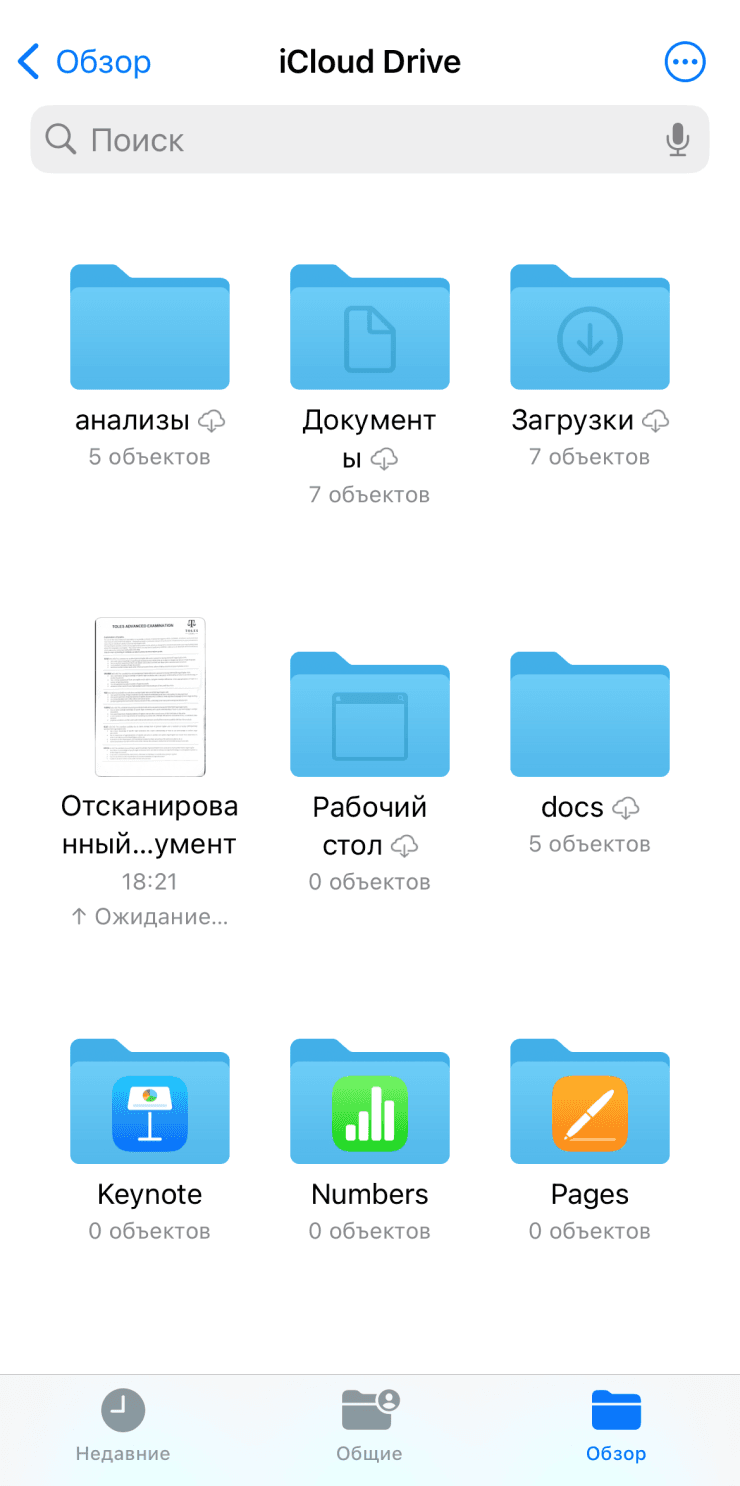
Скан в «Файлах» становится обычным PDF: его можно переименовать, переместить, отметить тегом или отправить.
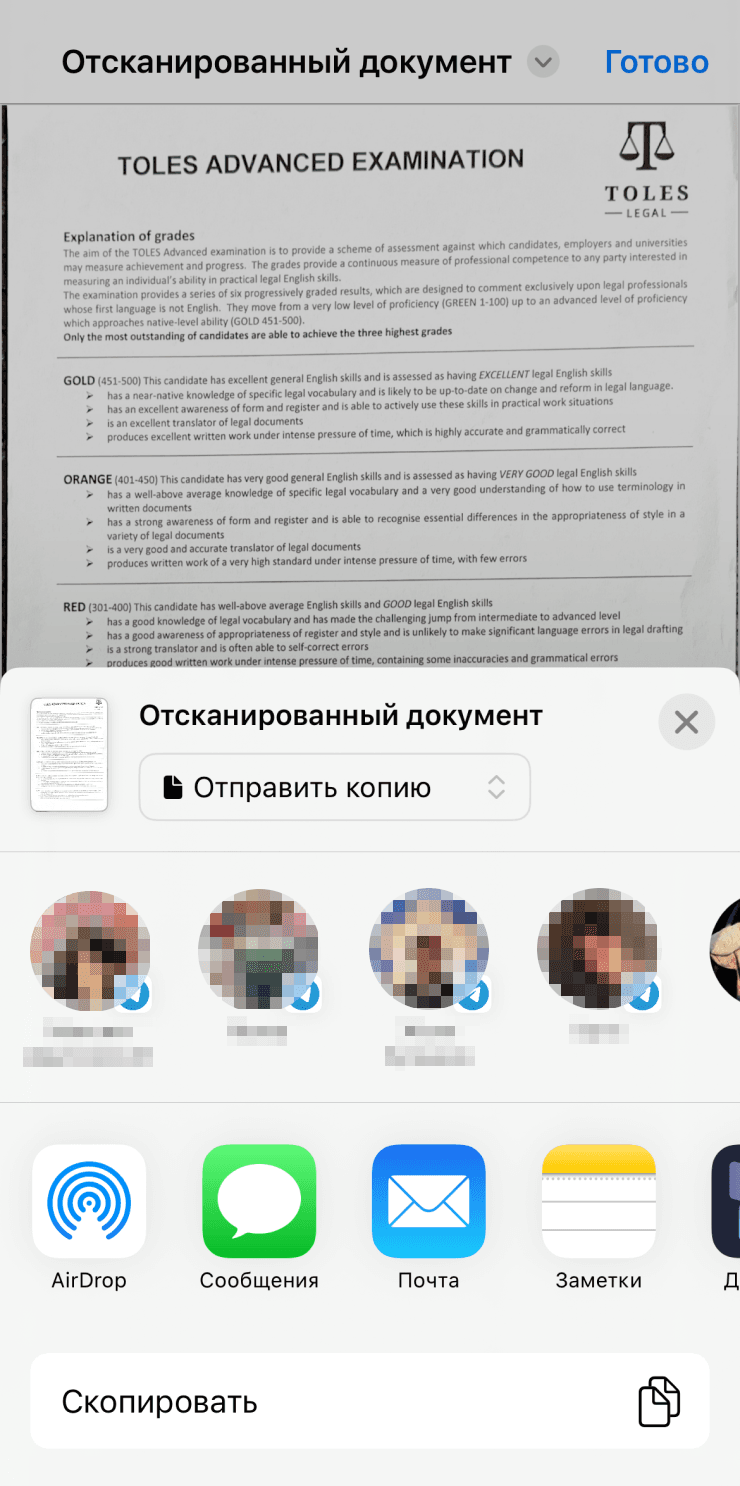
Если нужно отправить копию, откройте PDF и нажмите «Поделиться». Оригинал при этом останется в папке.
Что нового в iOS 26: сканы в «Просмотре»
В iOS 26 Apple добавила отдельное приложение «Просмотр» для PDF и изображений. В нем можно создать новый документ, выбрать «Сканировать документы» и получить PDF прямо в приложении. Если на вашем iPhone уже есть «Просмотр», это хороший вариант для тех, кто часто работает именно с PDF: там же удобно искать по документу, смотреть сведения, аннотировать и отправлять файл.
Если «Просмотра» нет или вы не обновлялись до iOS 26, используйте «Заметки» и «Файлы»: для повседневных сканов их достаточно.
Рекомендуем по теме
Актуальные iPhone в Phoneplace
Как распознать текст на скане
Live Text помогает не перепечатывать данные с заявления, справки, инструкции или накладной. Откройте фото, скан или PDF с четким печатным текстом, удержите палец на строке и выделите нужный фрагмент. После этого можно скопировать текст, найти его, перевести или вставить в заметку, письмо и мессенджер.
Если текст не выделяется, проверьте переключатель: «Настройки» → «Основные» → «Язык и регион» → «Сканер текста». На старых моделях и нечетких снимках распознавание может работать хуже, поэтому для важных данных лучше проверять результат вручную.
1 / 2
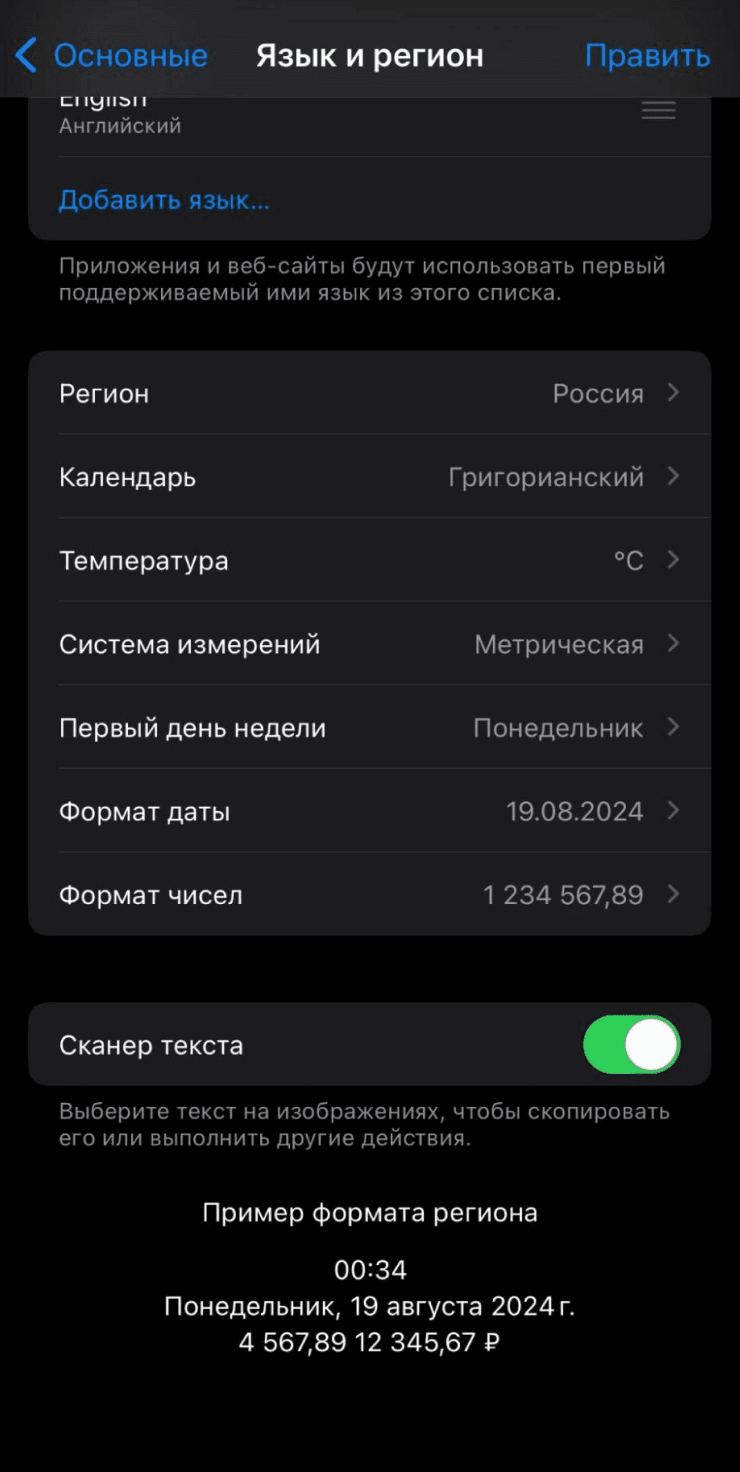
Если Live Text не появляется, сначала проверьте «Сканер текста» в настройках языка и региона.
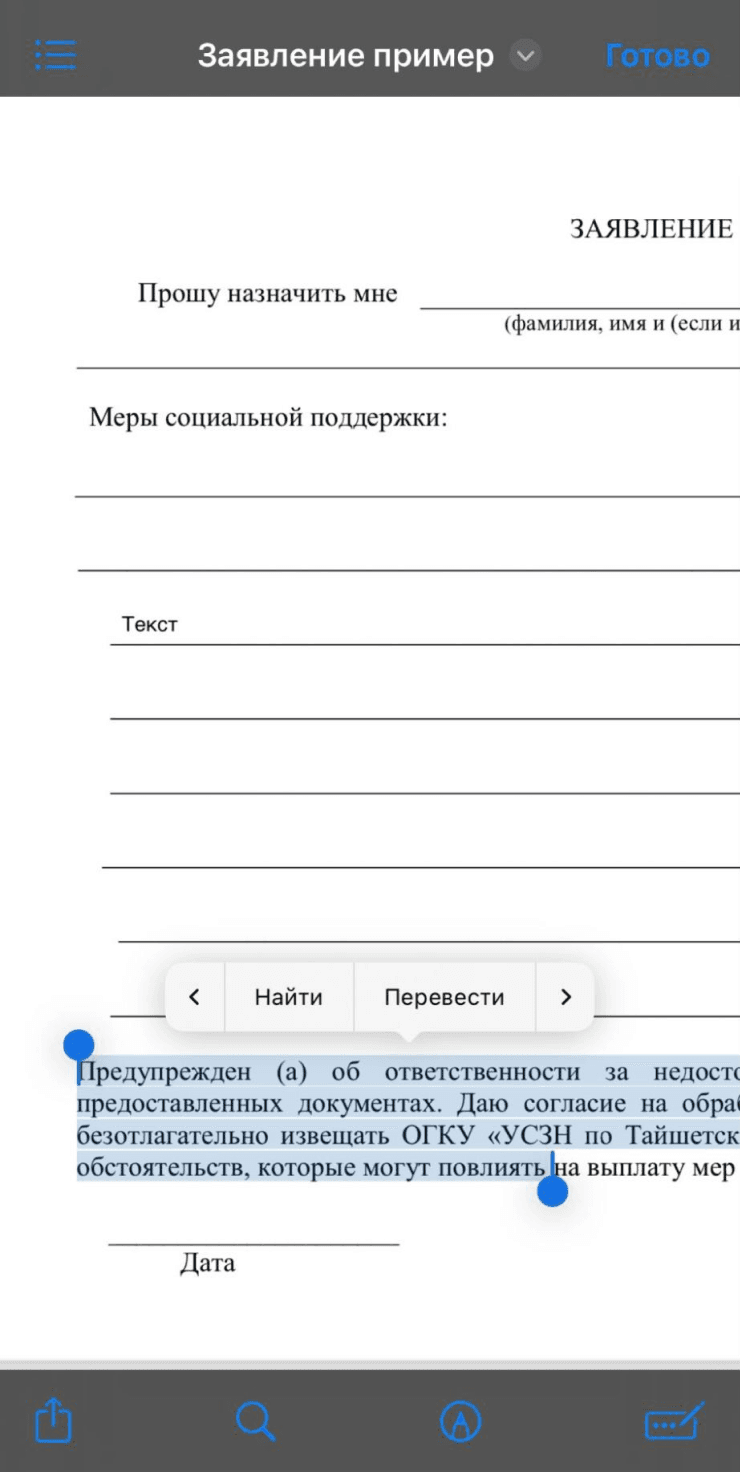
Выделенный текст можно скопировать или перевести. Для документов с мелким шрифтом результат стоит перечитать.
Как подписать документ на iPhone
Откройте PDF в «Файлах», «Заметках» или «Просмотре», нажмите кнопку «Разметка», затем «+» и выберите «Добавить подпись». Если подписи еще нет, распишитесь пальцем на экране и нажмите «Готово». После этого подпись можно переместить на нужную строку, изменить размер и сохранить документ.
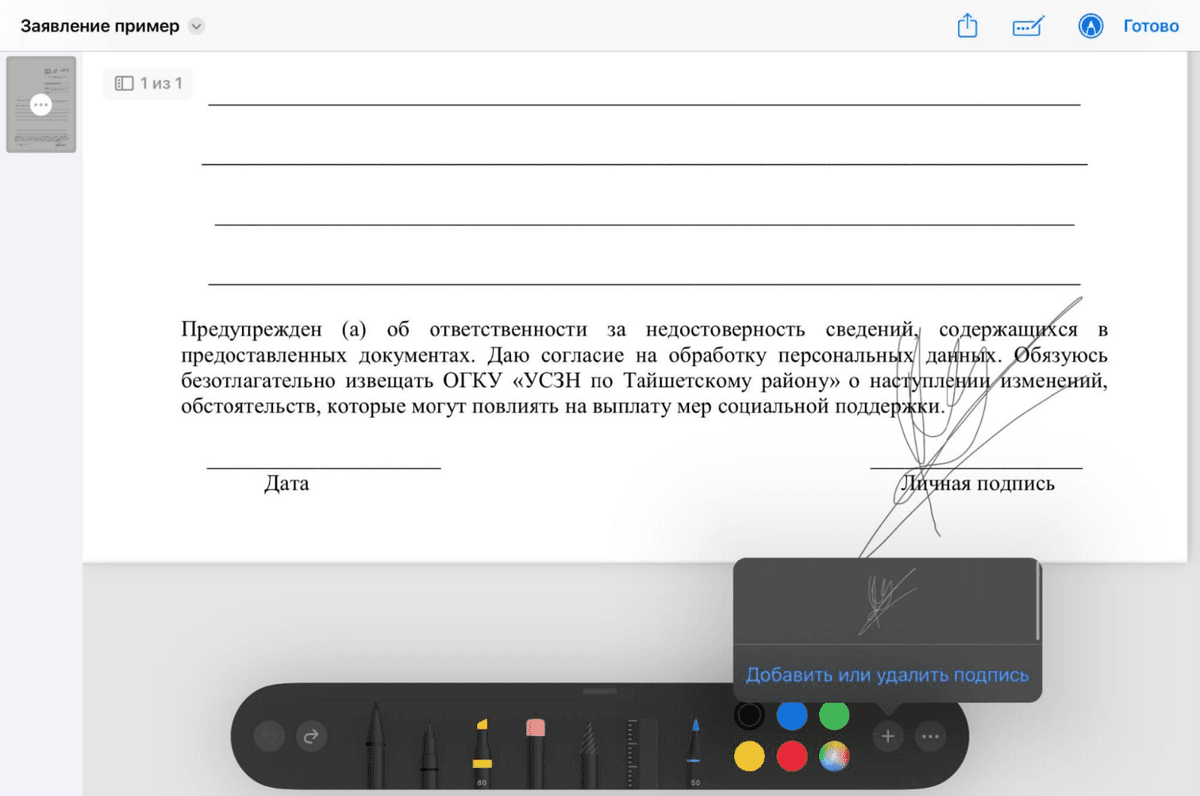
Подпись добавляется как отдельный элемент: ее можно перетащить, уменьшить, увеличить и использовать повторно в других документах.
Когда встроенного сканера достаточно, а когда нет
Для бытовых задач встроенных инструментов хватает: отправить копию паспорта в сервис, сохранить чек, подписать заявление, собрать страницы в PDF, переслать договор. Сторонние приложения нужны, если вы регулярно сканируете большие пачки документов, хотите пакетное OCR-распознавание, автоматическую сортировку, облачные шаблоны или корпоративную интеграцию.
Для документов с личными данными будьте аккуратнее: не загружайте паспортные сканы в случайные приложения, не отправляйте PDF в открытые чаты без необходимости и храните важные файлы в понятной папке. Если документ нужен на всех устройствах Apple, сохраняйте его в iCloud Drive; если только на этом iPhone — в «На iPhone».
Короткий чек-лист
- Для разового скана начните с «Заметок»: это самый быстрый путь.
- Для аккуратного архива сразу сканируйте в «Файлы» и называйте PDF по смыслу.
- Перед отправкой откройте файл и проверьте, что все страницы читаются и не обрезаны.
- Для распознавания текста включите «Сканер текста» и перепроверяйте важные данные.
- Для подписи используйте «Разметку» — отдельное приложение для этого обычно не нужно.
Похожие статьи

Гайды • 21 мая 2026 г. • 7 мин чтения
Кнопка действия на iPhone: что на неё назначить
Разбираем, как настроить кнопку действия на iPhone: фонарик, камера, фокусирование, быстрые команды, меню из нескольких действий и продвинутые условия.

Гайды • 20 мая 2026 г. • 7 мин чтения
Что умеет iPad после покупки: 12 функций, которые стоит попробовать сразу
Быстрые заметки, Apple Pencil, Freeform, окна приложений, PDF, Sidecar, виджеты и другие функции iPad, которые стоит настроить в первые дни.
Гайды • 20 мая 2026 г. • 6 мин чтения
True Tone и Night Shift на iPhone: что включить для комфортного экрана
Разбираем, чем отличаются True Tone, Night Shift, автояркость, тёмный режим и цветовые фильтры на iPhone, где их включить и какие настройки оставить после покупки.

Гайды • 20 мая 2026 г. • 6 мин чтения
Как подключить Apple CarPlay к iPhone и настроить приложения
Пошаговый гайд по CarPlay: как подключить iPhone к машине по кабелю или без проводов, настроить приложения и что делать, если автомобиль не видит телефон.