Гайды • 3 мая 2026 г. • 6 мин чтения
Как сделать резервную копию iPhone: iCloud, Mac и Windows
Пошагово разбираем, как сделать резервную копию iPhone в iCloud, на Mac и Windows, когда нужна зашифрованная копия и что проверить перед сбросом или продажей.
Самый простой способ не потерять данные на iPhone — включить резервную копию в iCloud и перед важным моментом нажать «Создать резервную копию». Это стоит сделать перед продажей старого iPhone, ремонтом, крупным обновлением iOS, сбросом настроек или переездом на новый телефон.
Если у вас много фото, мессенджеров, банковских приложений и данных Apple Watch, лучше сделать две копии: свежую iCloud-копию и зашифрованную копию на Mac или Windows-компьютере. iCloud удобнее для восстановления без кабеля, а зашифрованная компьютерная копия лучше подходит как запасной вариант перед ремонтом или продажей.
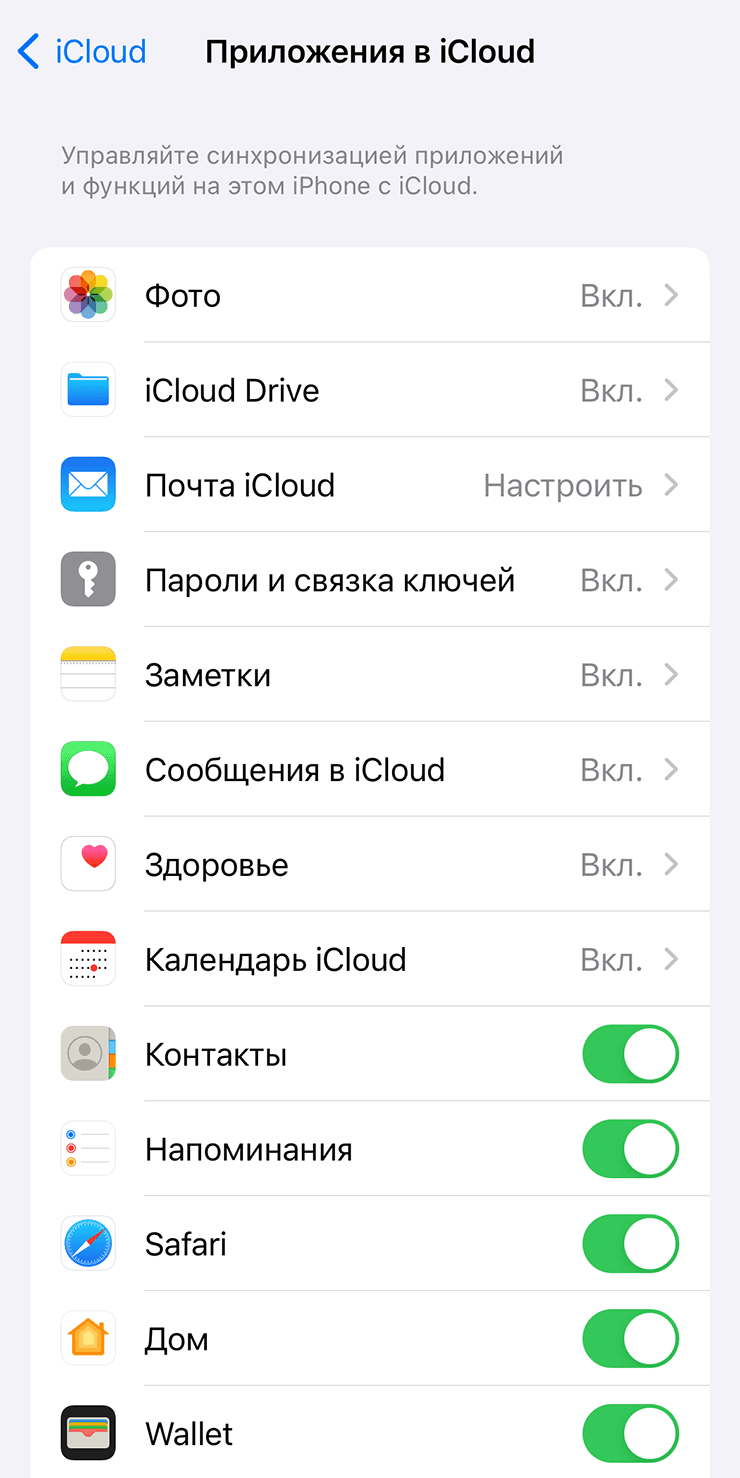
Перед резервной копией проверьте, что важные данные синхронизируются с iCloud: фото, файлы, пароли, заметки, сообщения и контакты.
Какой способ выбрать
- Для обычной защиты на каждый день: iCloud Backup. iPhone сможет делать копии автоматически, когда подключен к питанию, Wi-Fi и заблокирован.
- Перед покупкой нового iPhone: iCloud или «Быстрое начало». Если места в iCloud мало, проверьте временное хранилище для переноса в «Настройки» -> «Основные» -> «Перенос или сброс iPhone».
- Перед ремонтом, продажей или рискованным обновлением: зашифрованная копия на Mac или Windows плюс свежая iCloud-копия.
- Если в iCloud не хватает места: компьютерная копия выручит, но для восстановления понадобится тот же Mac или PC и пароль, если копия зашифрована.
- Если iPhone уже плохо включается или разряжается: сначала сделайте любую доступную копию, а потом разбирайтесь с очисткой памяти и обновлениями.
Важно не путать синхронизацию iCloud и резервную копию. Фото, iCloud Drive, контакты, заметки, пароли и сообщения могут храниться в iCloud отдельно от бэкапа. Резервная копия нужна, чтобы восстановить настройки, данные приложений, экран «Домой» и остальную среду устройства. Поэтому перед сбросом старого iPhone проверьте и синхронизацию, и дату последней копии.
Как сделать копию в iCloud
Откройте «Настройки» -> ваше имя -> iCloud -> «Резервная копия в iCloud». Включите «Резервная копия этого iPhone» и нажмите «Создать резервную копию». Не отключайтесь от Wi-Fi и не выключайте iPhone, пока процесс не завершится. Под кнопкой должна появиться новая дата последней копии.
1 / 2
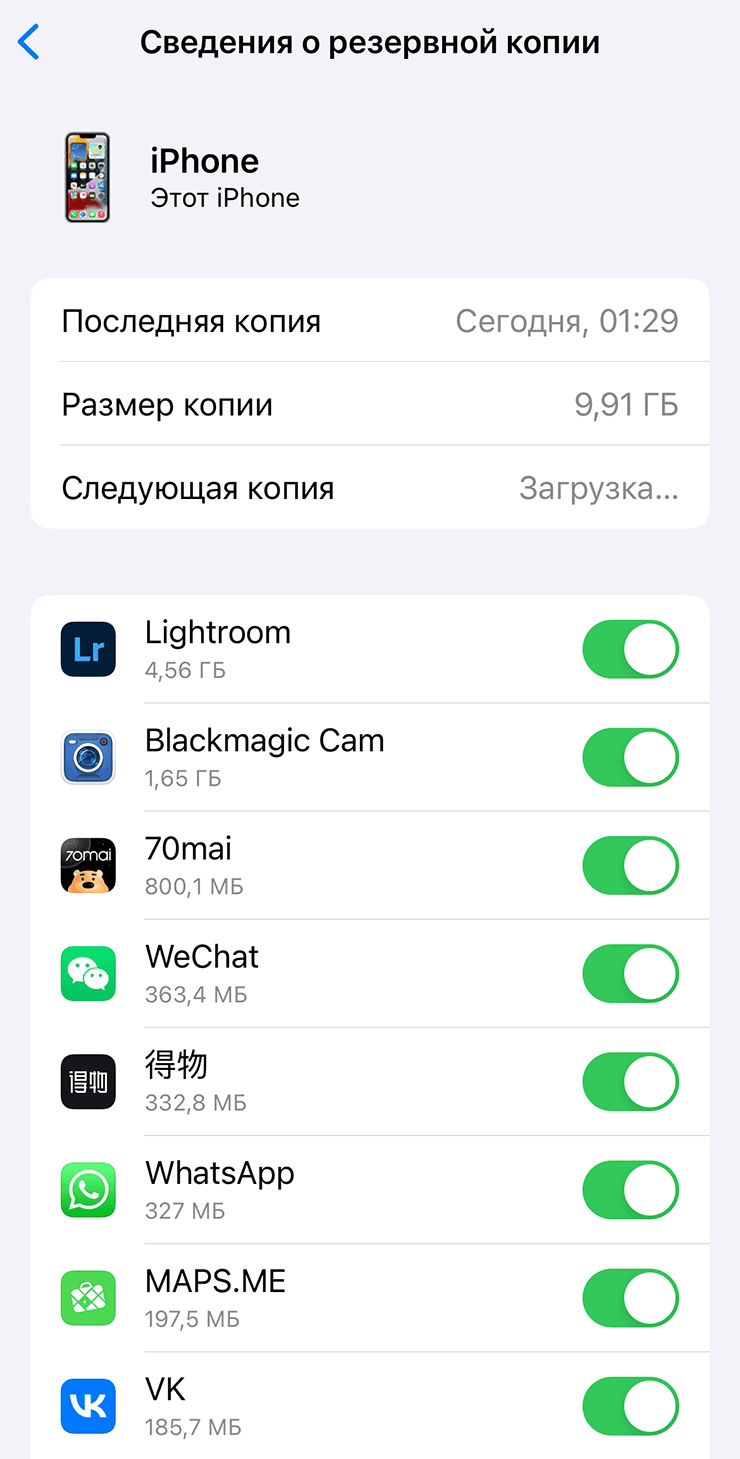
В сведениях о копии видно дату, примерный размер и приложения, которые попадут в следующий бэкап.
Если важный раздел выключен в iCloud, он может не появиться на другом устройстве сразу после входа в Apple Account.
Если iPhone пишет, что в iCloud мало места, откройте «Настройки» -> ваше имя -> iCloud -> «Хранилище» или «Управление хранилищем аккаунта». Там можно удалить старые копии устройств, которые уже не используются, отключить тяжелые приложения из следующей копии или увеличить тариф iCloud+. Не отключайте наугад мессенджеры и фото: сначала убедитесь, что у них есть собственная облачная копия.
Что проверить перед сбросом или продажей
- Дата последней iCloud-копии свежая: лучше сегодня, а не «месяц назад».
- Фото и видео открываются в полном качестве, а не только миниатюрами.
- WhatsApp, Telegram и другие мессенджеры имеют свои актуальные копии или облачную синхронизацию.
- Коды двухфакторной аутентификации, банковские приложения, Госуслуги и рабочие аккаунты можно восстановить на новом устройстве.
- Вы помните Apple Account и пароль от зашифрованной компьютерной копии, если делали ее через Finder, Apple Devices или iTunes.
- SIM или eSIM уже перенесены или вы понимаете, как восстановить номер у оператора.
Рекомендуем по теме
iPhone для спокойного перехода на новое устройство
Как сделать копию на Mac
На Mac с macOS Catalina 10.15 и новее резервные копии iPhone делаются через Finder. Подключите iPhone кабелем, разблокируйте его, подтвердите «Доверять этому компьютеру», затем откройте Finder и выберите iPhone в боковой панели. На вкладке «Основные» нажмите «Создать резервную копию сейчас».
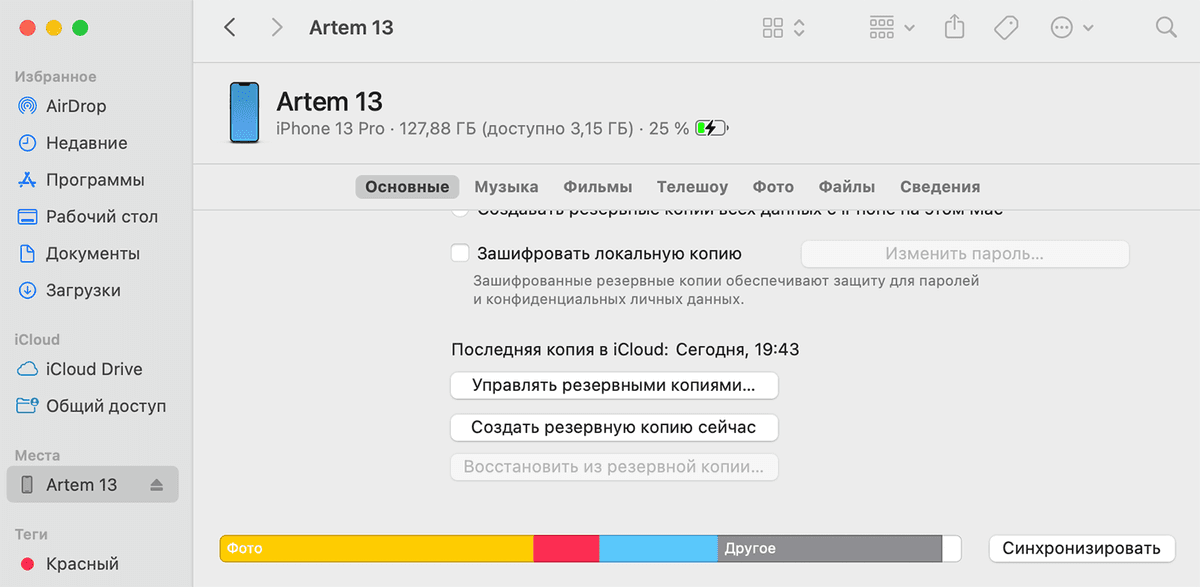
В Finder можно сделать локальную копию, включить шифрование и проверить дату последней копии iCloud или компьютера.
Если хотите сохранить больше чувствительных данных, включите «Зашифровать локальную копию» и задайте пароль. По справке Apple, зашифрованные копии могут включать сохраненные пароли, настройки Wi-Fi, историю сайтов, данные «Здоровья» и историю вызовов. Без пароля восстановить такую копию не получится, поэтому сохраните его в надежном месте.
Как сделать копию на Windows
На современном Windows-компьютере используйте приложение Apple Devices из Microsoft Store. Подключите iPhone кабелем, откройте Apple Devices, выберите устройство в боковой панели и найдите раздел резервного копирования. Для старых сценариев Apple всё еще описывает iTunes, но если на компьютере уже стоит Apple Devices, ориентируйтесь на него.
- Подключите iPhone кабелем и разблокируйте экран.
- Нажмите «Доверять» на iPhone, если появится запрос.
- В Apple Devices выберите iPhone и откройте раздел «Основные» или «General».
- Выберите копию на этот компьютер и при необходимости включите шифрование.
- Нажмите «Создать резервную копию сейчас» и дождитесь окончания.
Когда нужна зашифрованная копия
Зашифрованную компьютерную копию стоит делать перед ремонтом, перед продажей старого iPhone, перед установкой крупного обновления iOS и перед переносом на новый телефон, если вы не хотите заново настраивать часть аккаунтов. Она не заменяет пароль Apple Account и не хранит Face ID, Touch ID или код-пароль устройства, но сохраняет больше данных, чем обычная незашифрованная локальная копия.
Главный риск — забытый пароль. Apple прямо предупреждает: если пароль от зашифрованной копии потерян, использовать эту старую копию не получится. Поэтому не придумывайте пароль «на один раз» у кассы или в сервисе. Сохраните его в менеджере паролей или запишите там, где точно найдете после покупки нового устройства.
Как восстановиться из копии
Из iCloud-копии восстанавливаются во время первичной настройки iPhone. Если телефон уже настроен, сначала нужно стереть его: «Настройки» -> «Основные» -> «Перенос или сброс iPhone» -> «Стереть контент и настройки». После перезапуска выберите восстановление из iCloud и войдите в тот же Apple Account.
Из компьютерной копии восстановление запускается в Finder на Mac или в Apple Devices на Windows: подключите iPhone, выберите устройство и нажмите «Восстановить из резервной копии». Если копия была зашифрована, система попросит пароль. После восстановления оставьте iPhone подключенным к Wi-Fi и зарядке: приложения, фото и облачные данные могут догружаться еще некоторое время.
Коротко
- Для большинства владельцев iPhone базовый минимум — включенная iCloud-копия и свежая дата последнего бэкапа.
- Перед ремонтом, продажей или крупным обновлением лучше сделать вторую копию на Mac или Windows.
- Компьютерную копию для важных данных стоит шифровать, иначе часть паролей и чувствительной информации не попадет в нее.
- Перед сбросом старого iPhone проверьте не только бэкап, но и мессенджеры, фото, коды 2FA, банковские приложения и eSIM.
- Если покупаете новый iPhone в Phoneplace, сделайте копию до визита или передайте старый телефон только после проверки данных на новом устройстве.
Похожие статьи

Гайды • 21 мая 2026 г. • 7 мин чтения
Кнопка действия на iPhone: что на неё назначить
Разбираем, как настроить кнопку действия на iPhone: фонарик, камера, фокусирование, быстрые команды, меню из нескольких действий и продвинутые условия.
Гайды • 20 мая 2026 г. • 7 мин чтения
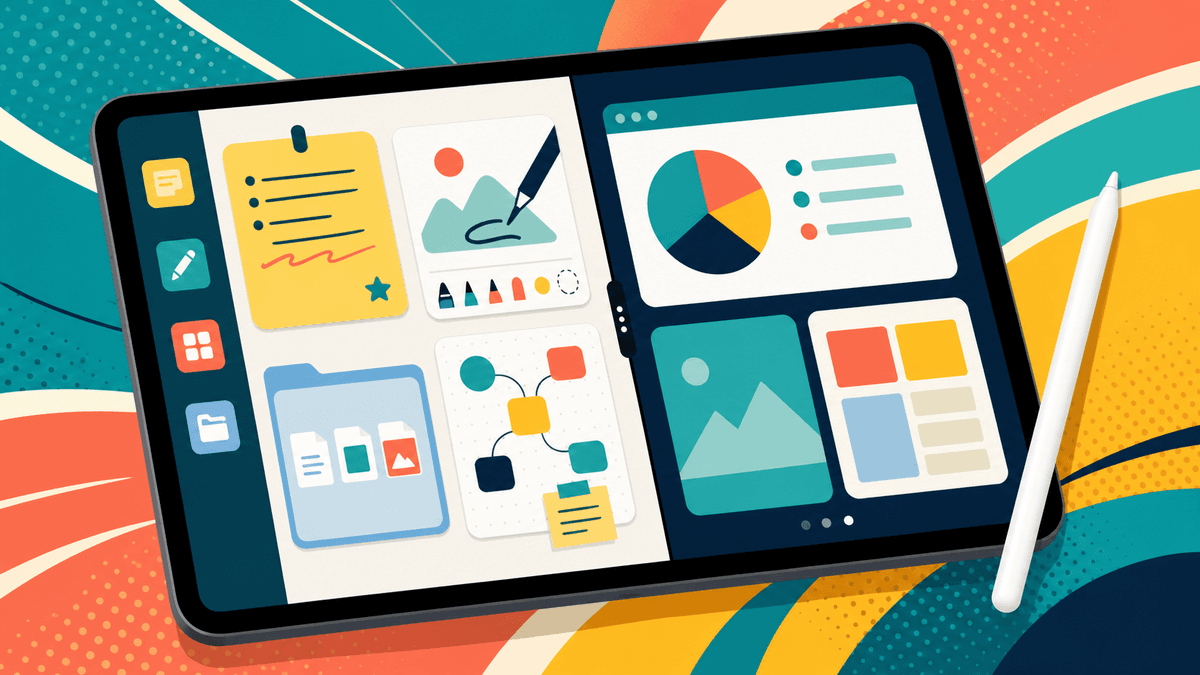
Что умеет iPad после покупки: 12 функций, которые стоит попробовать сразу
Быстрые заметки, Apple Pencil, Freeform, окна приложений, PDF, Sidecar, виджеты и другие функции iPad, которые стоит настроить в первые дни.
Гайды • 20 мая 2026 г. • 6 мин чтения
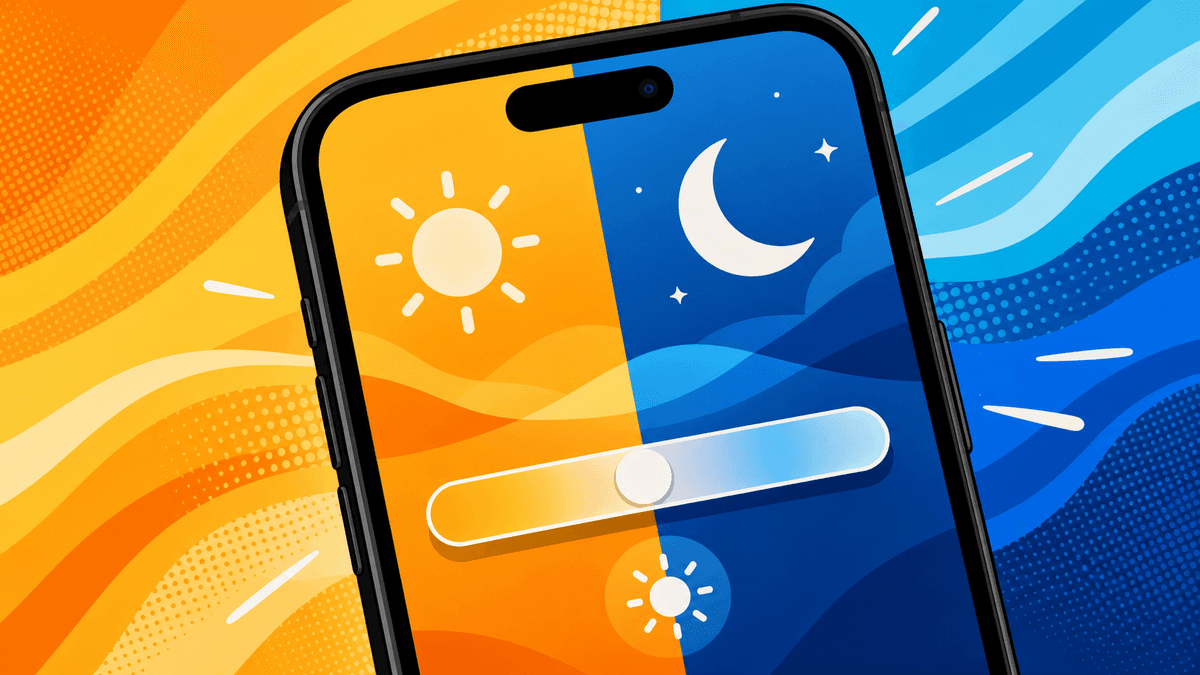
True Tone и Night Shift на iPhone: что включить для комфортного экрана
Разбираем, чем отличаются True Tone, Night Shift, автояркость, тёмный режим и цветовые фильтры на iPhone, где их включить и какие настройки оставить после покупки.
Гайды • 20 мая 2026 г. • 6 мин чтения
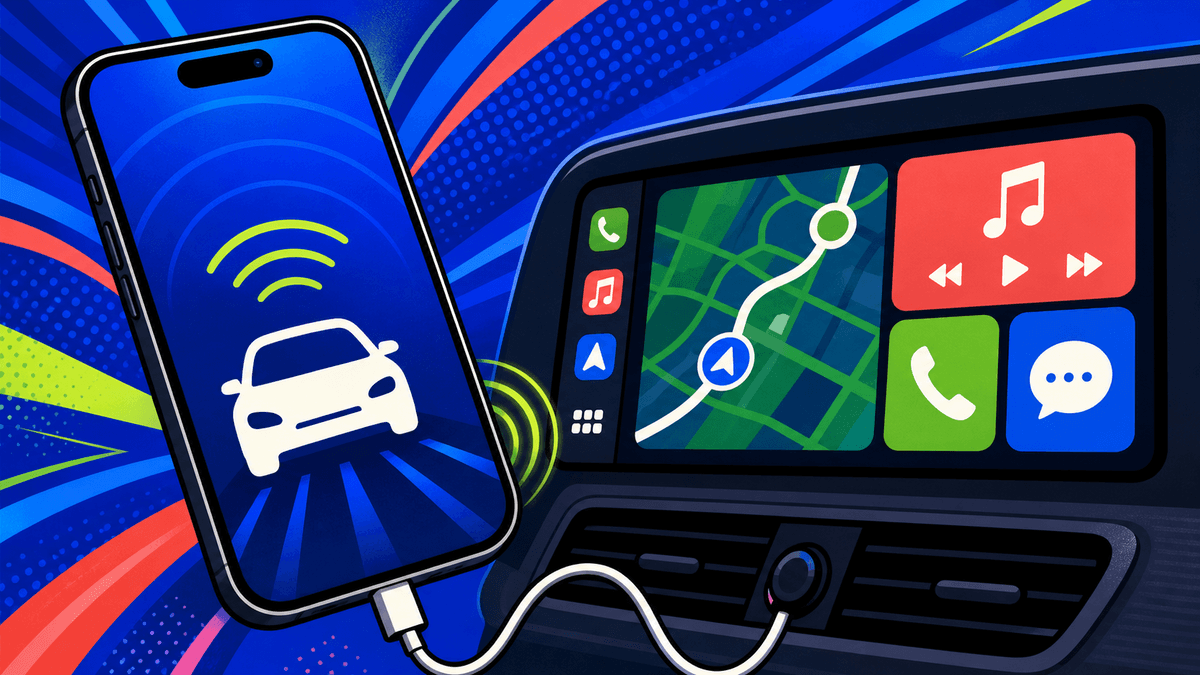
Как подключить Apple CarPlay к iPhone и настроить приложения
Пошаговый гайд по CarPlay: как подключить iPhone к машине по кабелю или без проводов, настроить приложения и что делать, если автомобиль не видит телефон.