Гайды • 4 мая 2026 г. • 6 мин чтения
Как сбросить iPhone перед продажей или передачей
Что сделать перед полным сбросом iPhone: резервная копия, выход из Apple Account, отключение Локатора, стирание данных через настройки, компьютер или iCloud.
Перед продажей, обменом или передачей iPhone важно не просто нажать «Стереть контент и настройки». Сначала нужно сохранить данные, выйти из Apple Account и убрать устройство из Локатора. Иначе новый владелец может упереться в блокировку активации, а вы рискуете потерять фото, пароли, чаты и eSIM.
Короткий безопасный порядок такой: сделайте резервную копию, перенесите важные коды и банковские данные, отключите Локатор, выйдите из Apple Account, а затем стирайте iPhone. Если телефон не загружается, используйте восстановление через Mac или Windows. Если устройство уже потеряно, стирайте его удаленно через iCloud.
Быстрый чек-лист перед сбросом
- Проверьте, что знаете пароль от Apple Account и код-пароль iPhone.
- Сделайте резервную копию в iCloud или на компьютере.
- Отдельно сохраните данные из банковских приложений, мессенджеров, authenticator-приложений и файлов, которые не попадают в обычный бэкап.
- Если продаете телефон, перенесите или удалите eSIM после консультации с оператором: у разных операторов повторная установка работает по-разному.
- Отключите «Локатор» и выйдите из Apple Account, чтобы снять блокировку активации.
- После стирания не настраивайте iPhone заново: оставьте экран приветствия для нового владельца.
Сначала сделайте резервную копию
Если iPhone включается и вы им владеете, начните с бэкапа. В iCloud откройте «Настройки» → ваше имя → iCloud → «Резервная копия в iCloud» → «Создать резервную копию». Дождитесь завершения и проверьте время последней успешной копии.
На Mac подключите iPhone кабелем, откройте Finder, выберите устройство в боковой панели и нажмите «Создать резервную копию сейчас». Для копии на Windows используйте приложение Apple Devices или iTunes, если у вас старая версия Windows. Если хотите сохранить пароли, данные «Здоровья» и часть конфиденциальной информации, включите шифрование локальной копии и запомните пароль от нее.
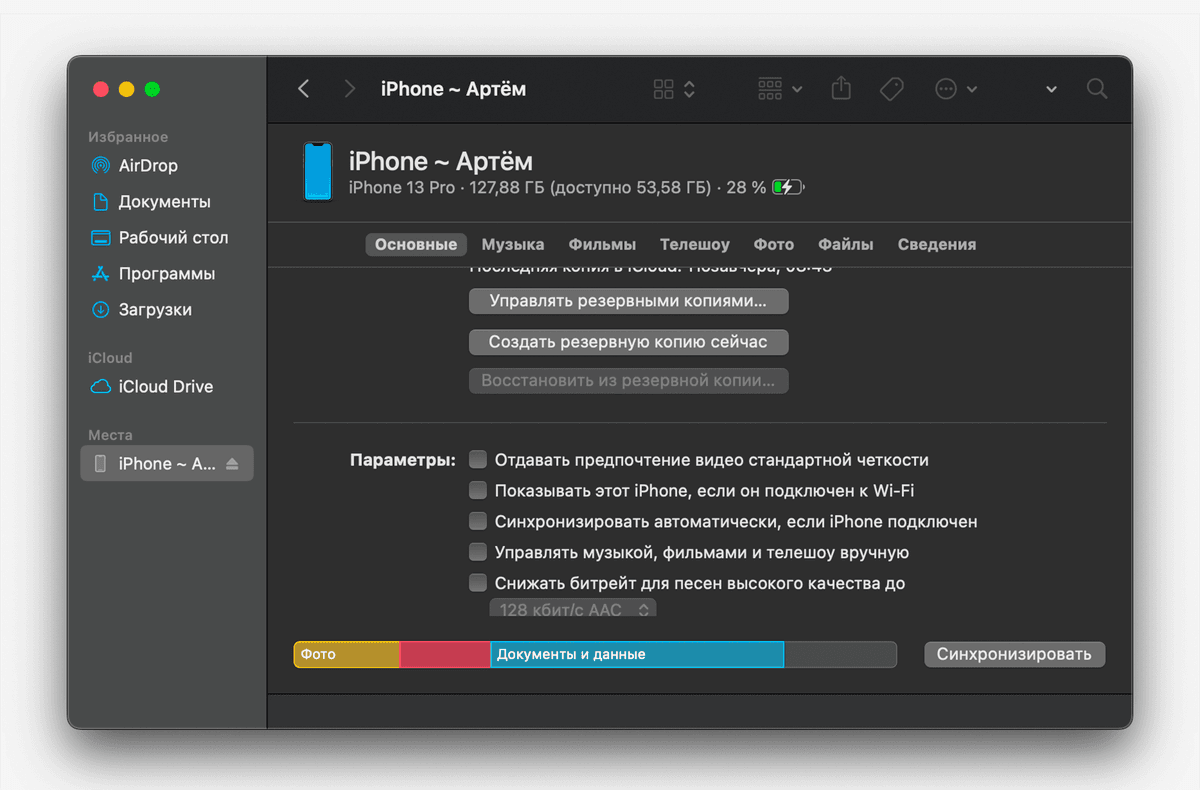
Локальная копия обычно занимает примерно столько же места, сколько данные на iPhone. Для полного переноса лучше включить шифрование.
1 / 2
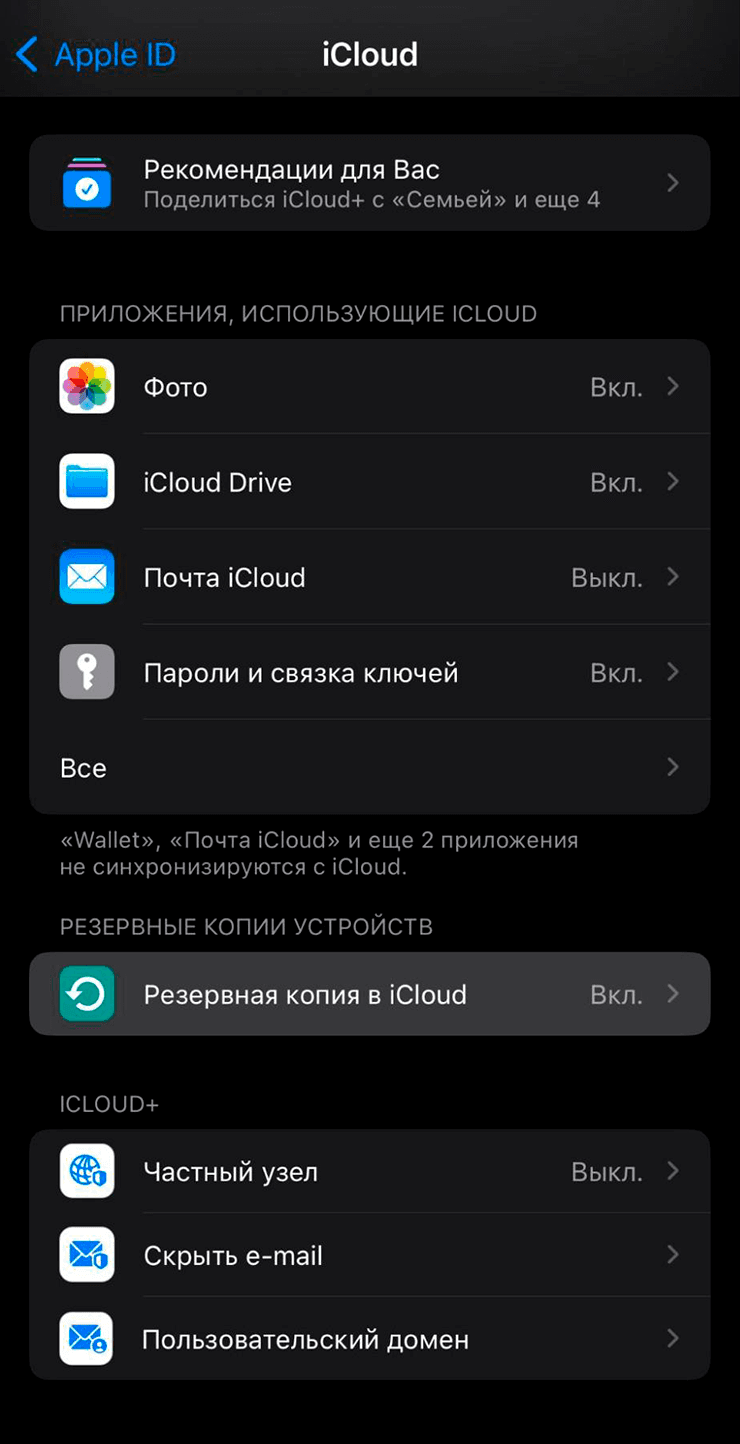
В iCloud проверьте, что синхронизируются фото, файлы, пароли и другие важные данные.
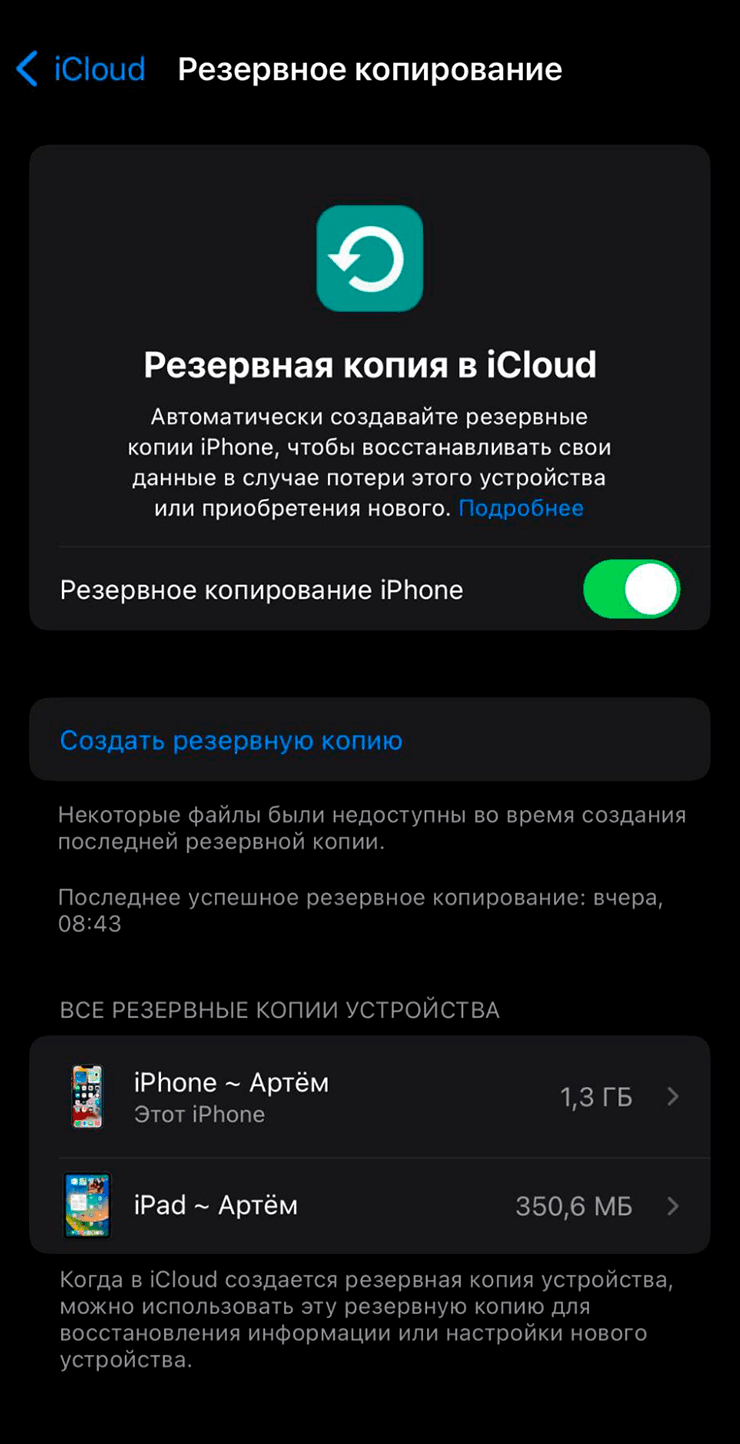
Перед сбросом дождитесь свежей успешной резервной копии, а не полагайтесь на старую автоматическую.
Что сохранить вручную
Резервная копия не всегда решает все. Проверьте приложения, где данные привязаны к отдельной учетной записи или устройству: банки, Telegram, WhatsApp, приложения для двухфакторной аутентификации, криптокошельки, корпоративные профили, заметки в сторонних сервисах. Выйдите из банковских приложений и удалите карты или токены, если приложение это предлагает.
Если на iPhone установлена eSIM, заранее узнайте у оператора, как перенести номер. Иногда профиль можно перенести на новый iPhone, иногда нужен новый QR-код или обращение в салон. При полном стирании iOS может предложить удалить eSIM или оставить ее: для продажи безопаснее удалить, для собственного восстановления иногда удобнее оставить.
Как стереть iPhone через настройки
Этот способ подходит, если телефон включается, разблокируется и находится у вас. Откройте «Настройки» → «Основные» → «Перенос или сброс iPhone». Если вы готовите аппарат для продажи или передачи, выбирайте не обычный «Сброс», а «Стереть контент и настройки».
iPhone покажет, какие данные будут удалены, попросит код-пароль и пароль от Apple Account. Это нормально: так система отключает «Локатор» и снимает блокировку активации. После подтверждения телефон сотрет данные, перезагрузится и покажет экран приветствия.
1 / 2
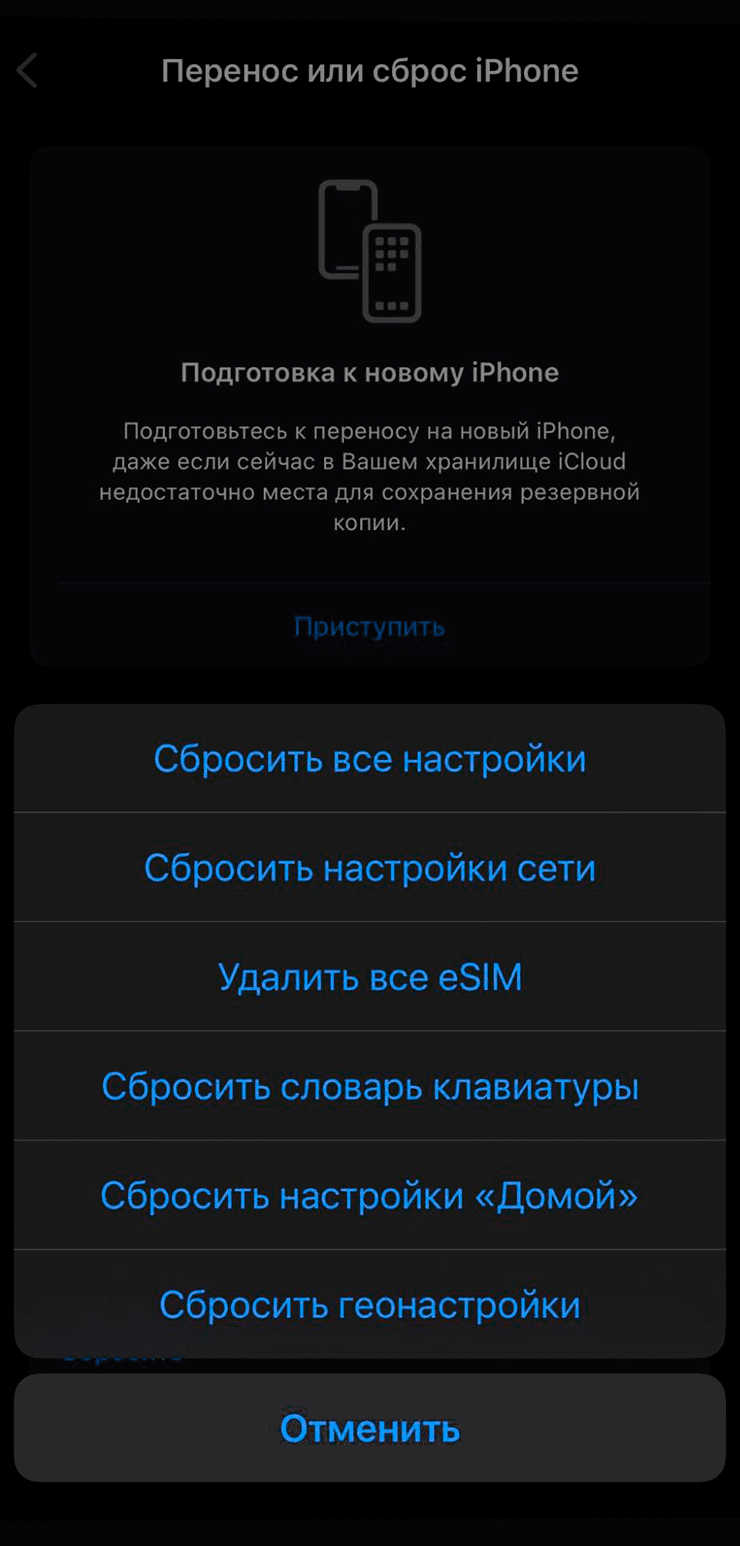
Кнопка «Сбросить» меняет отдельные параметры. Для продажи нужен полный пункт «Стереть контент и настройки».
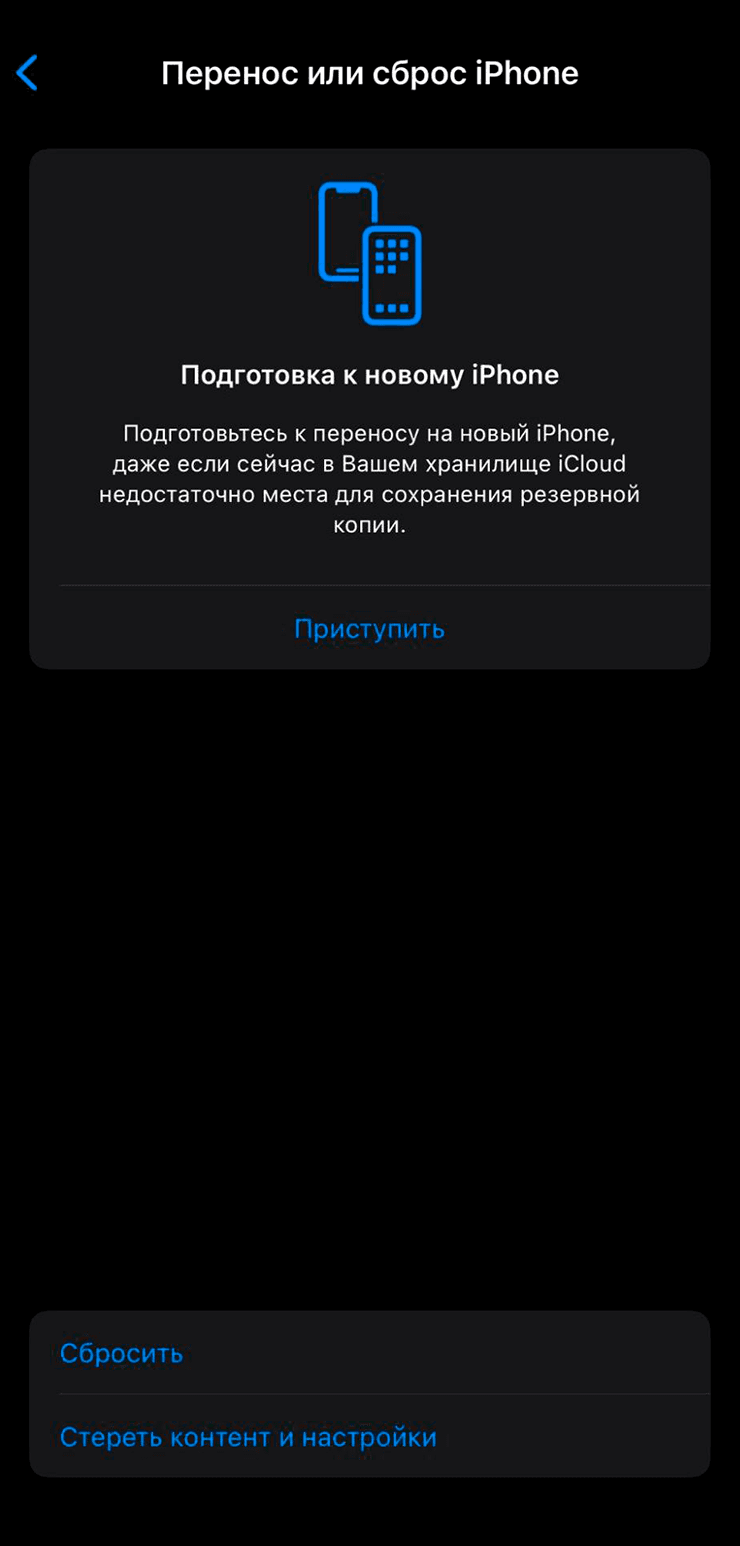
После полного стирания iPhone должен вернуться к экрану первой настройки.
Не путайте сброс настроек и полное стирание
«Сбросить все настройки» не удаляет фото, приложения и файлы. Этот пункт полезен, когда iPhone странно ведет себя после настройки сети, уведомлений или приватности. Для продажи он не подходит: личные данные останутся на устройстве.
«Стереть контент и настройки» удаляет приложения, фото, файлы, Apple Pay, сохраненные настройки и учетные записи с самого iPhone. Именно этот вариант нужен перед передачей другому человеку.
Если iPhone не включается или не сбрасывается
Когда iPhone зависает, не принимает код или не доходит до настроек, используйте восстановление через компьютер. На Mac откройте Finder, на Windows — Apple Devices или iTunes. Подключите iPhone кабелем, переведите его в режим восстановления и выберите «Восстановить». Apple предупреждает: восстановление через компьютер стирает данные и ставит актуальную версию iOS.
Для моделей с Face ID обычно нужно быстро нажать увеличение громкости, быстро нажать уменьшение громкости, затем удерживать боковую кнопку до экрана восстановления. На старых моделях комбинации отличаются, поэтому лучше свериться с инструкцией Apple для вашей модели.
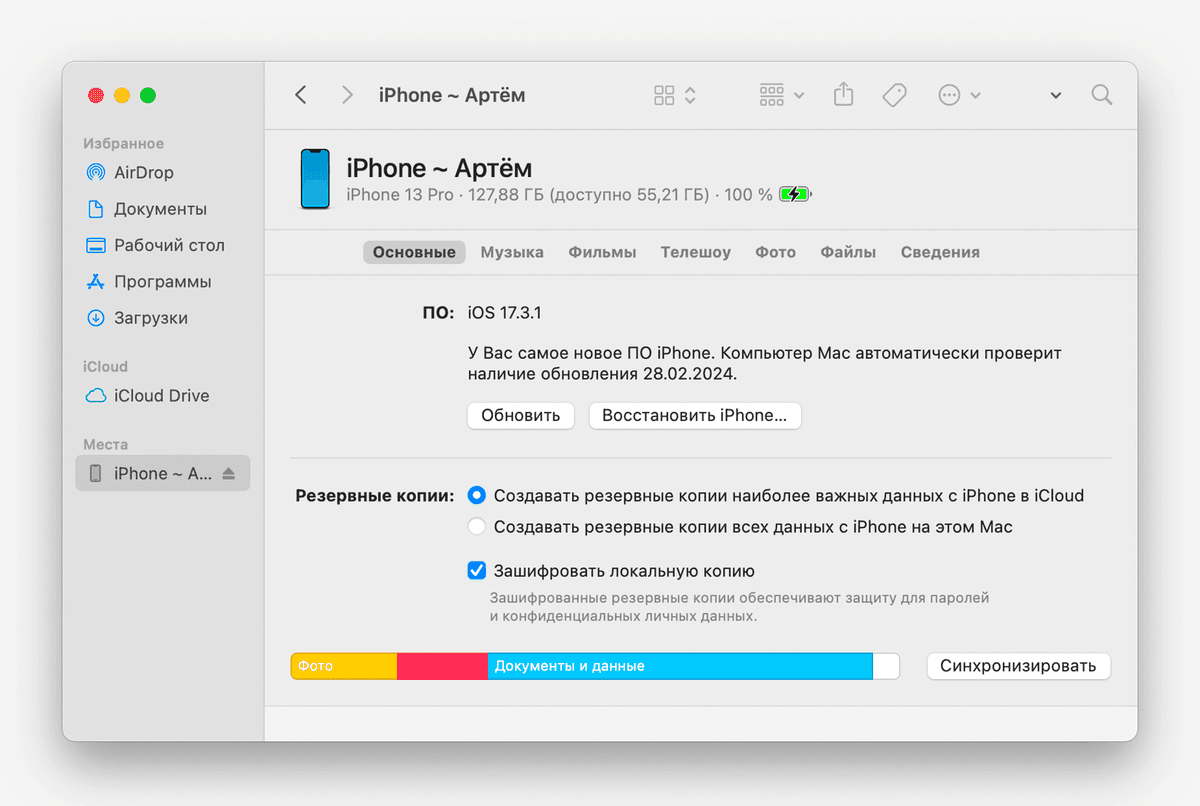
Если iPhone не открывает настройки, восстановление через компьютер стирает устройство и переустанавливает iOS.
Если iPhone уже потерян
Если телефон не у вас, сначала откройте «Локатор» на другом устройстве Apple или сайт iCloud.com/find. Если есть шанс вернуть аппарат, включите режим пропажи: он блокирует iPhone, показывает сообщение и не стирает данные сразу.
Удаленное стирание стоит использовать, когда понятно, что телефон не вернется или на нем есть особенно важные данные. После стирания iPhone все еще может оставаться привязанным к вашему Apple Account через блокировку активации. Не удаляйте устройство из аккаунта, пока не убедитесь, что это действительно нужно: привязка мешает постороннему человеку активировать телефон как свой.
1 / 2
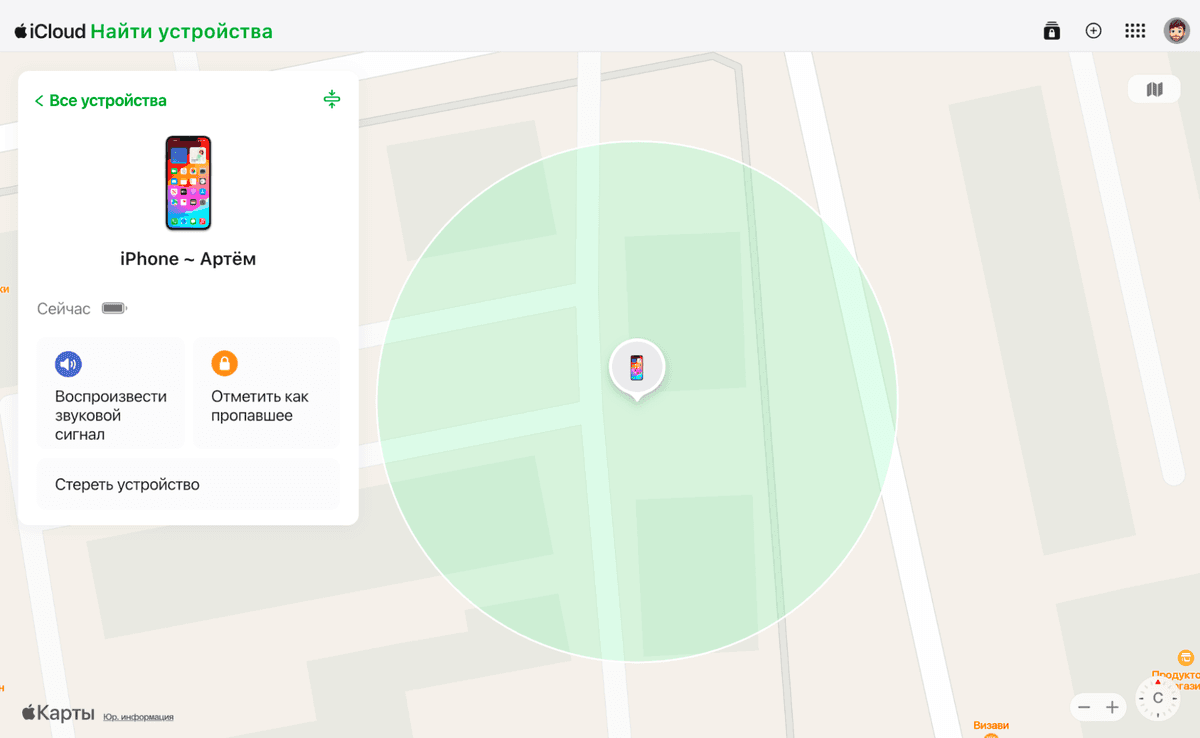
В Локаторе сначала проверьте местоположение и режим пропажи. Стирание — крайний шаг.
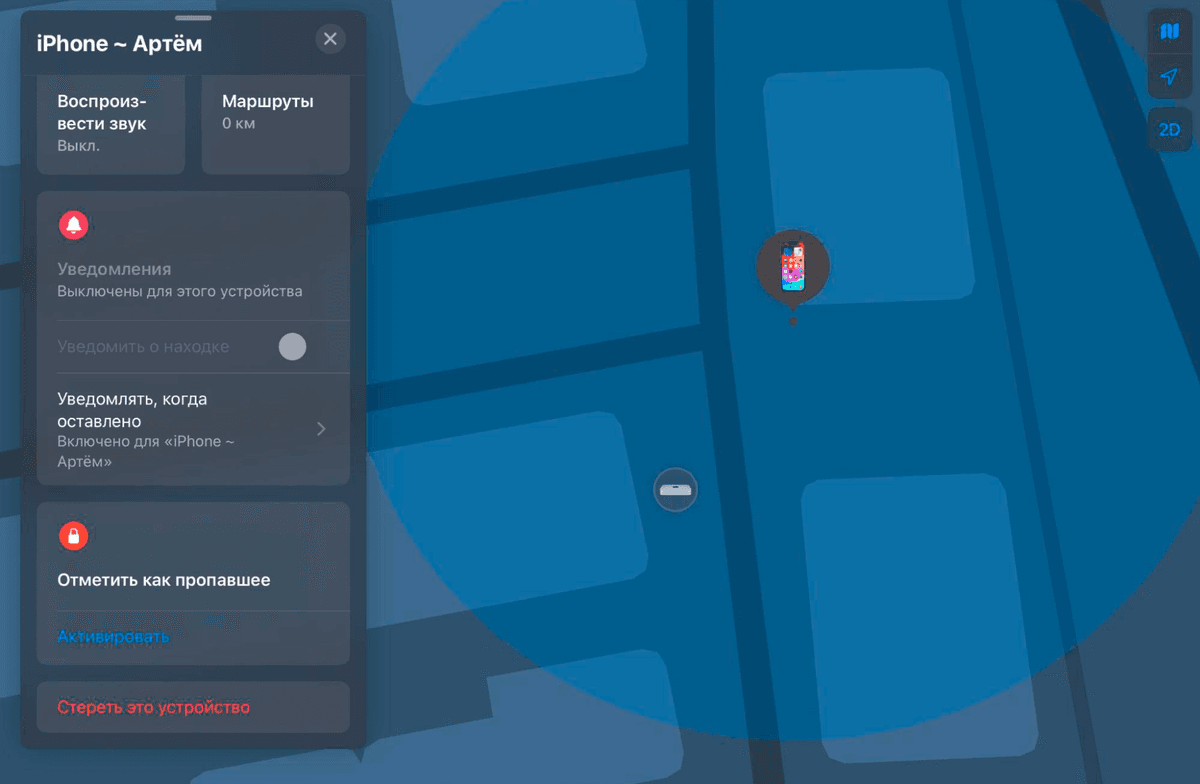
Команда «Стереть это устройство» удалит данные, когда iPhone будет онлайн.
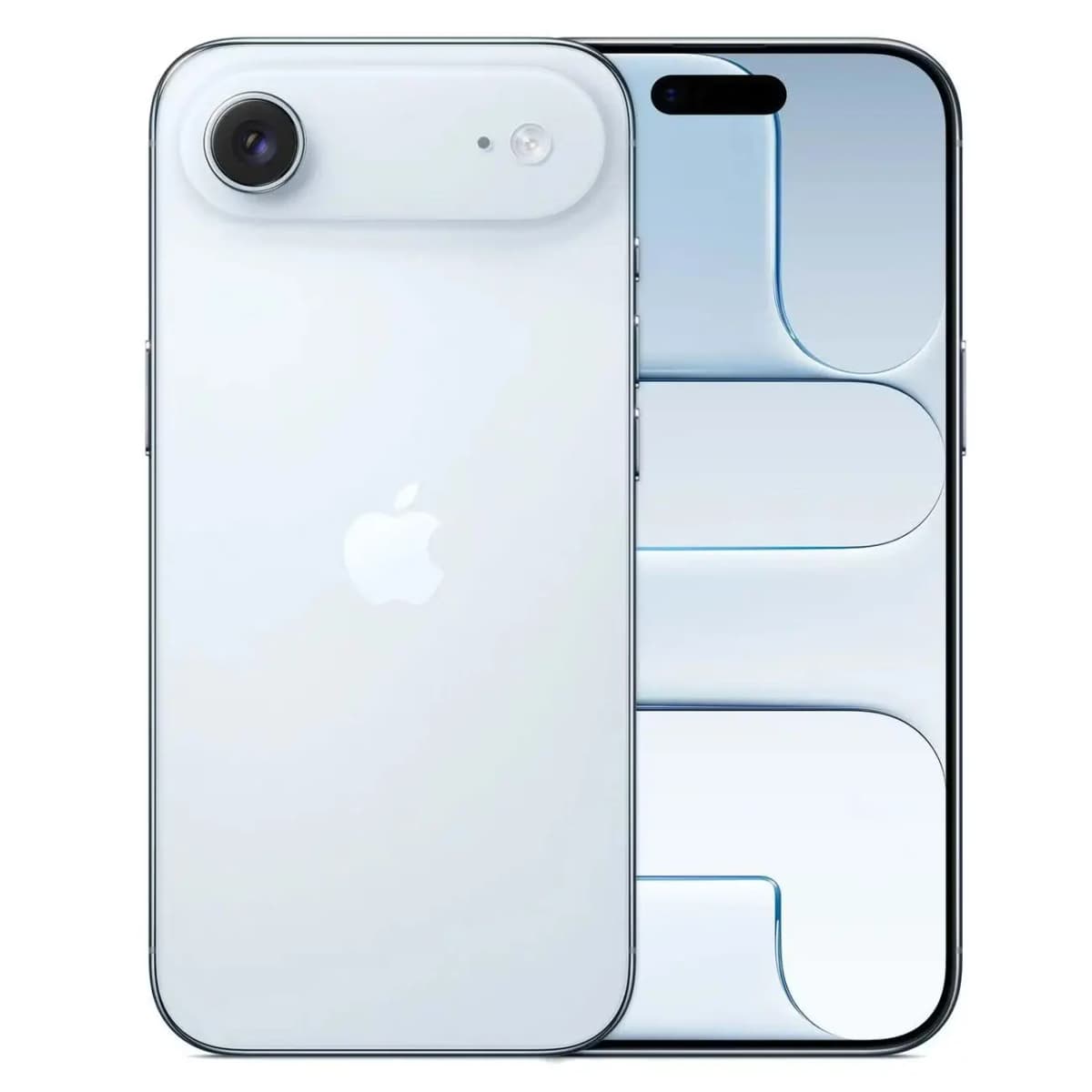
Что проверить после сброса
- На экране должен быть приветственный экран настройки, а не ваш рабочий стол.
- В списке устройств Apple Account старый iPhone должен быть отвязан, если вы передаете его новому владельцу.
- В Локаторе устройство не должно оставаться активным для продажи, иначе покупатель увидит блокировку активации.
- SIM-карта, чехол, стекло, карта памяти в адаптерах и личные аксессуары должны быть извлечены.
- Если делали локальную резервную копию на чужом компьютере, удалите ее после переноса данных.
Коротко
- Для продажи нужен пункт «Стереть контент и настройки», а не простой сброс параметров.
- Перед стиранием сделайте резервную копию и отдельно сохраните данные из банков, мессенджеров и приложений 2FA.
- Пароль от Apple Account нужен, чтобы отключить Локатор и снять блокировку активации.
- Если iPhone не загружается, стирайте его через восстановление на Mac или Windows.
- Если iPhone потерян, сначала включите режим пропажи, а удаленное стирание используйте как крайний вариант.
Похожие статьи

Гайды • 21 мая 2026 г. • 7 мин чтения
Кнопка действия на iPhone: что на неё назначить
Разбираем, как настроить кнопку действия на iPhone: фонарик, камера, фокусирование, быстрые команды, меню из нескольких действий и продвинутые условия.
Гайды • 20 мая 2026 г. • 7 мин чтения
Что умеет iPad после покупки: 12 функций, которые стоит попробовать сразу
Быстрые заметки, Apple Pencil, Freeform, окна приложений, PDF, Sidecar, виджеты и другие функции iPad, которые стоит настроить в первые дни.
Гайды • 20 мая 2026 г. • 6 мин чтения
True Tone и Night Shift на iPhone: что включить для комфортного экрана
Разбираем, чем отличаются True Tone, Night Shift, автояркость, тёмный режим и цветовые фильтры на iPhone, где их включить и какие настройки оставить после покупки.
Гайды • 20 мая 2026 г. • 6 мин чтения
Как подключить Apple CarPlay к iPhone и настроить приложения
Пошаговый гайд по CarPlay: как подключить iPhone к машине по кабелю или без проводов, настроить приложения и что делать, если автомобиль не видит телефон.