Гайды • 4 мая 2026 г. • 6 мин чтения
Как сбросить Android-смартфон перед продажей или передачей
Что сделать перед заводским сбросом Android: резервная копия, удаление Google-аккаунта, сброс Samsung, Xiaomi и других смартфонов, проверка после очистки.
Перед продажей, trade-in или передачей Android-смартфона другому человеку его нужно не просто очистить от фото и приложений, а правильно сбросить до заводских настроек. Без этого на устройстве могут остаться аккаунты, файлы, данные мессенджеров и защита Google, из-за которой новый владелец не сможет нормально активировать телефон.
Короткий порядок такой: сделайте резервную копию, перенесите важные файлы и мессенджеры, удалите Google-аккаунт с телефона, зарядите устройство и только потом запускайте сброс. Если телефон остается у вас и сброс нужен из-за сбоя, Google-аккаунт можно не удалять, но логин и пароль лучше заранее проверить.
Что сделать до сброса
- Проверьте фото и видео: они должны быть в Google Фото, облаке производителя, на компьютере или внешнем накопителе.
- Сделайте резервную копию Android: «Настройки» -> Google -> «Резервное копирование» -> «Начать копирование». На Samsung дополнительно можно использовать Samsung Cloud или Smart Switch.
- Перенесите мессенджеры отдельно. WhatsApp, Telegram, банковские приложения, коды 2FA и рабочие аккаунты часто живут по своим правилам.
- Удалите Google-аккаунт с телефона, если отдаете устройство другому человеку. Это отключит защиту после сброса.
- Зарядите смартфон хотя бы до 70% или подключите его к питанию.
- Достаньте SIM-карту и карту памяти, если они остаются у вас.
1 / 2
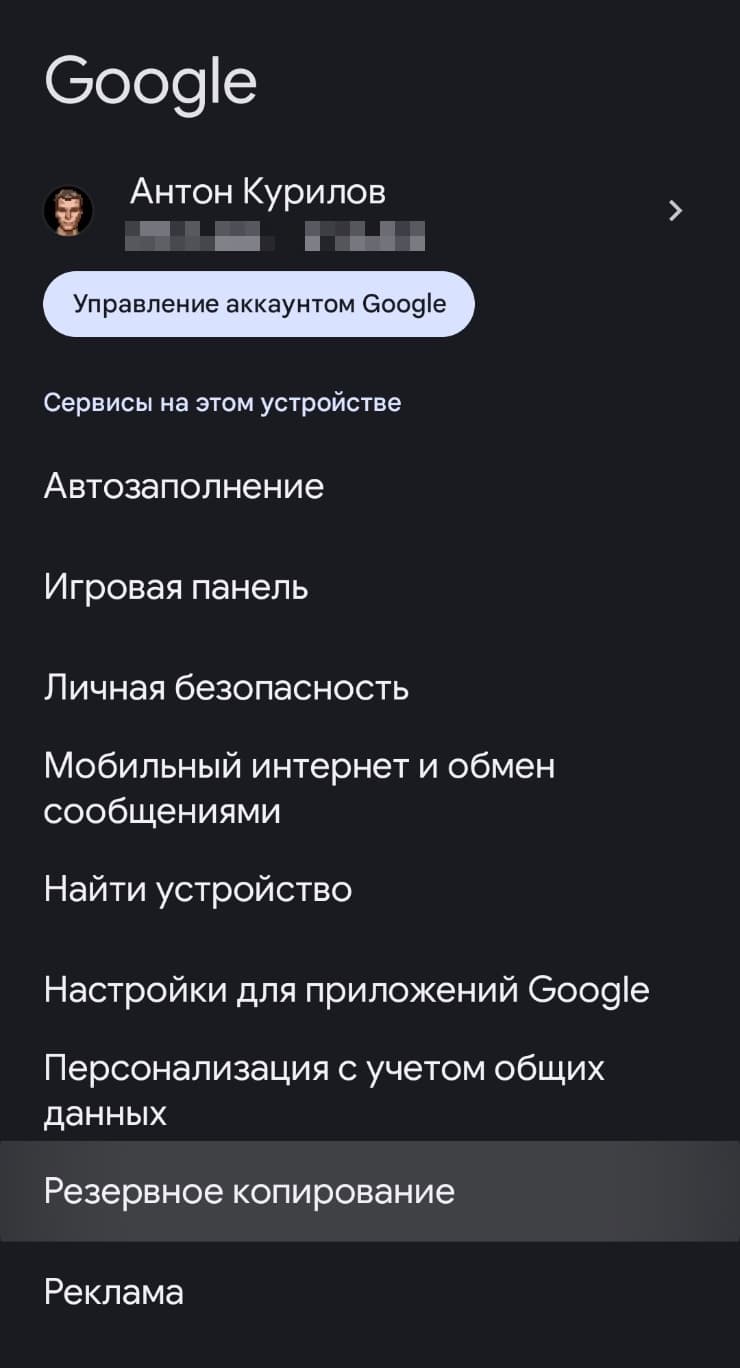
На большинстве Android-смартфонов резервная копия Google находится в отдельном разделе Google внутри системных настроек.
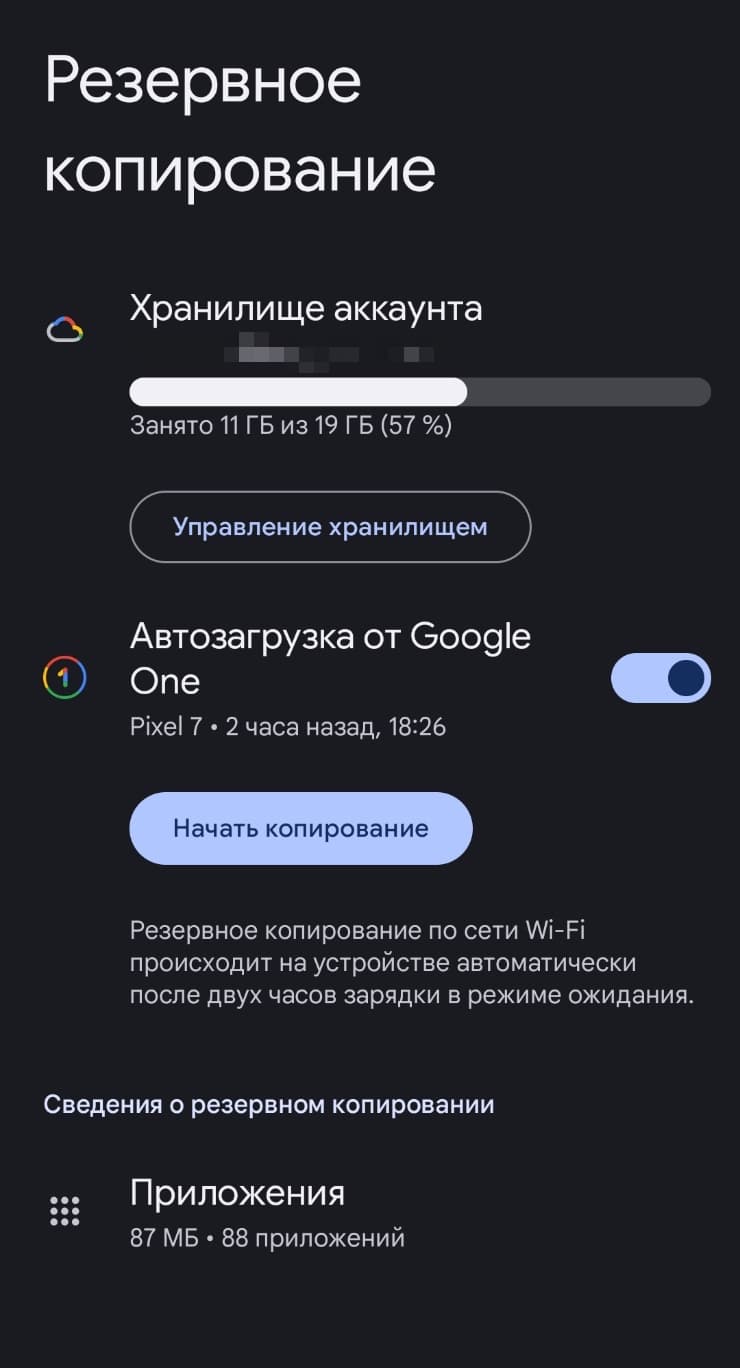
Перед сбросом нажмите «Начать копирование» и дождитесь свежей копии. Автозагрузка работает только при подходящих условиях, поэтому лучше не полагаться на старую дату.
Важно: заводской сброс удаляет данные из внутренней памяти телефона, но не заменяет нормальный перенос. Если нужные фото лежали только в памяти устройства, после сброса вернуть их уже может быть невозможно. Поэтому сначала откройте галерею, облака, папку «Загрузки», документы, диктофон, заметки и мессенджеры.
Зачем удалять Google-аккаунт
На Android работает защита от сброса без разрешения владельца. Если телефон сбросили кнопками или стерли без нормального выхода из аккаунта, при первом запуске он может попросить старый Google-аккаунт или пароль экрана. Для владельца это защита от кражи, а для покупателя подержанного телефона — неприятная блокировка.
Если продаете или отдаете смартфон, откройте «Настройки» -> «Пароли и аккаунты», «Пользователи и аккаунты» или «Учетные записи». Выберите Google-аккаунт и нажмите «Удалить аккаунт». Это удаляет аккаунт только с телефона: сама учетная запись Google, почта, контакты и облачные данные не исчезают с серверов Google.
1 / 2
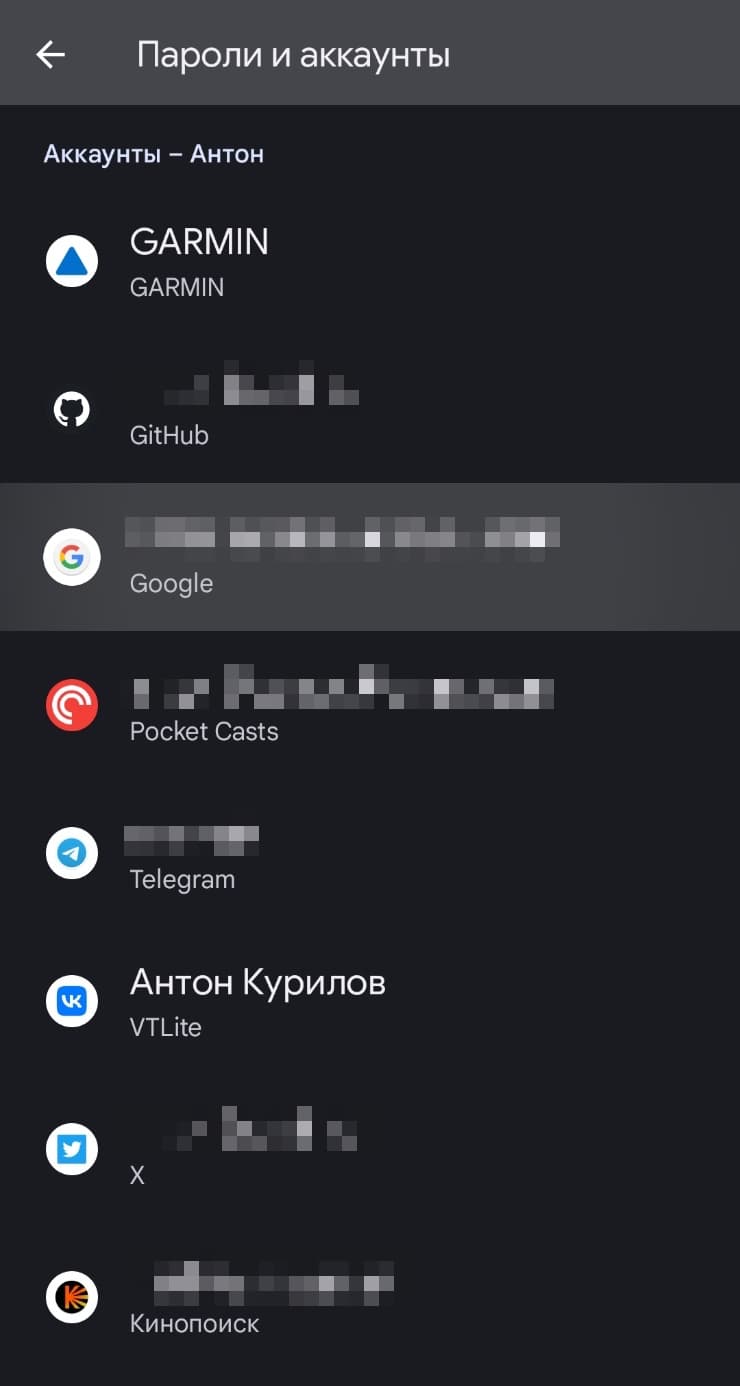
На разных оболочках раздел может называться по-разному, но смысл один: перед продажей нужно убрать с устройства все Google-аккаунты владельца.
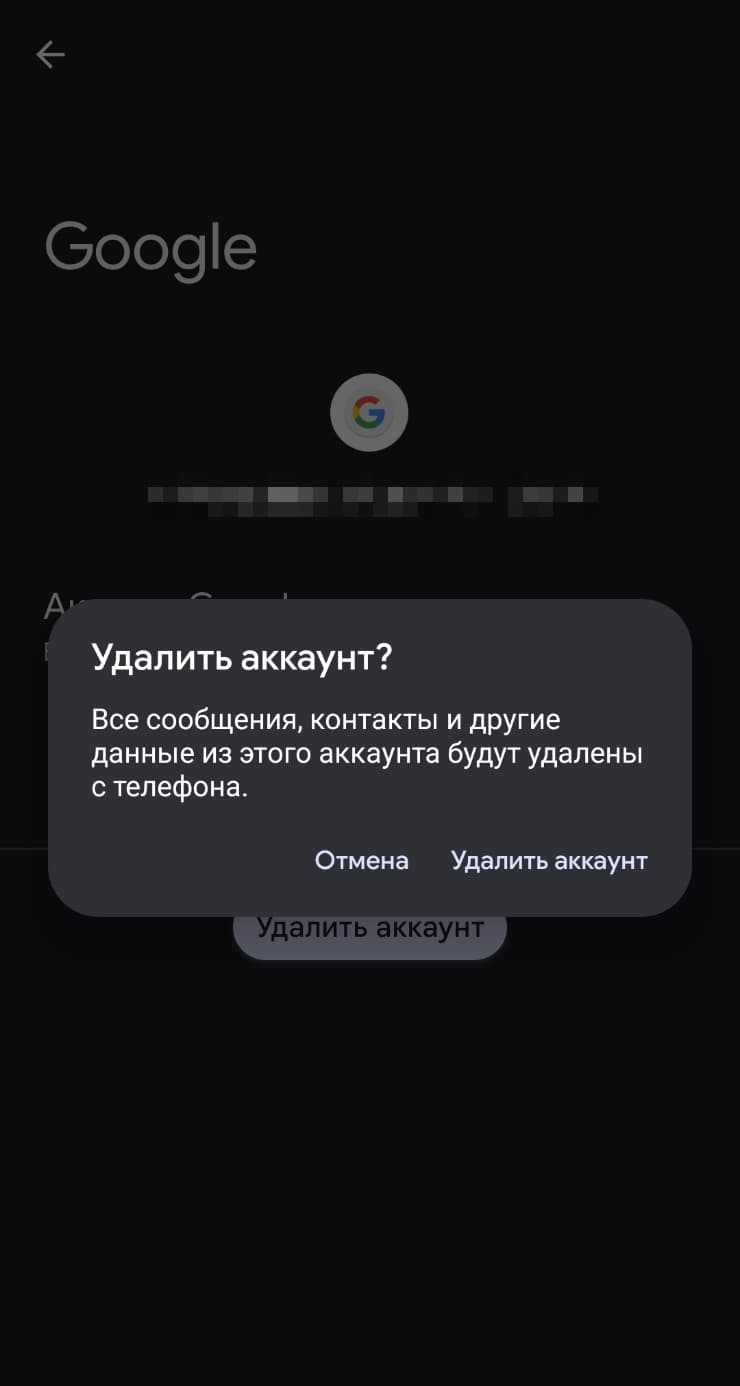
Фраза «Удалить аккаунт» пугает, но речь о выходе с этого смартфона. Google-аккаунт не удаляется полностью.
Что посмотреть в магазине
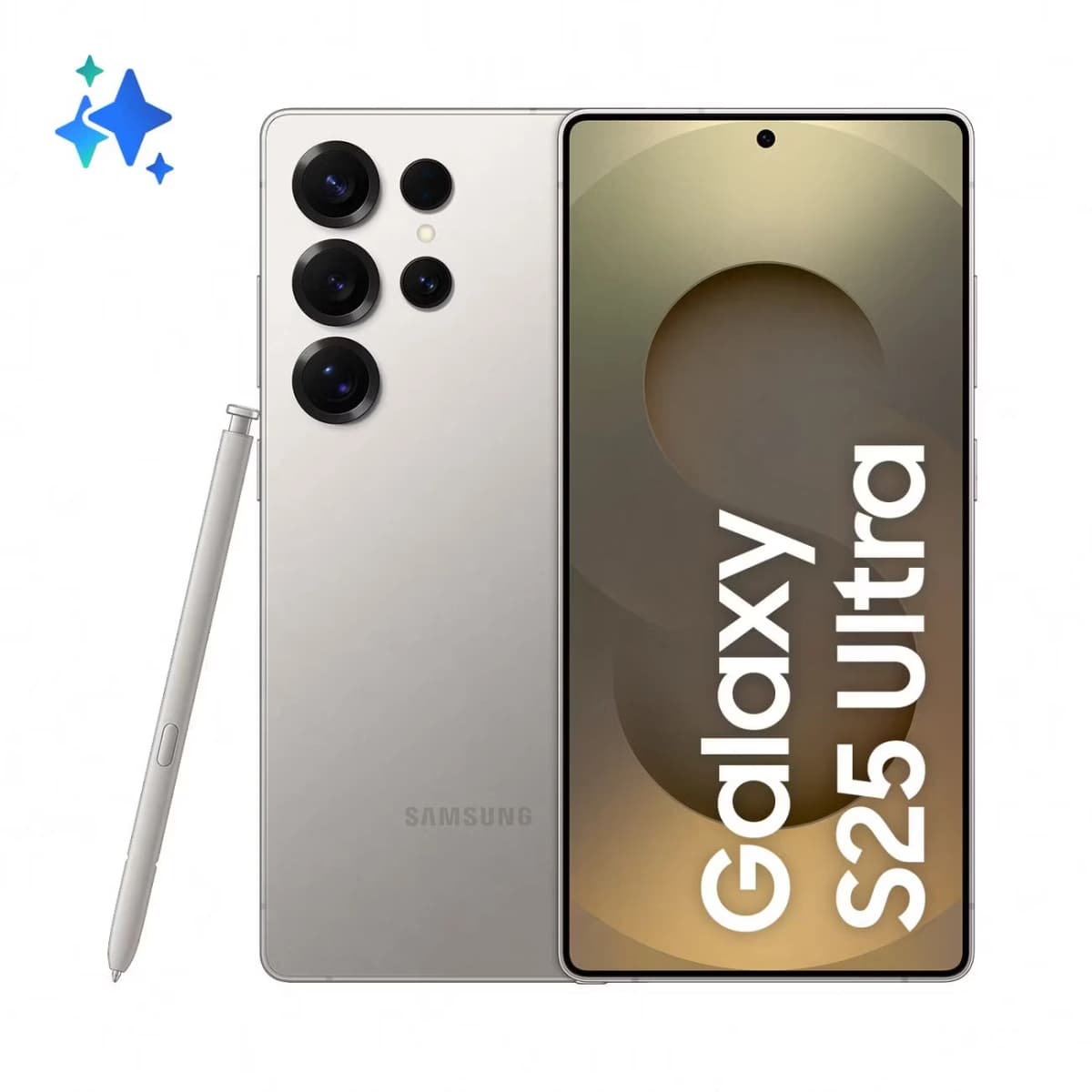
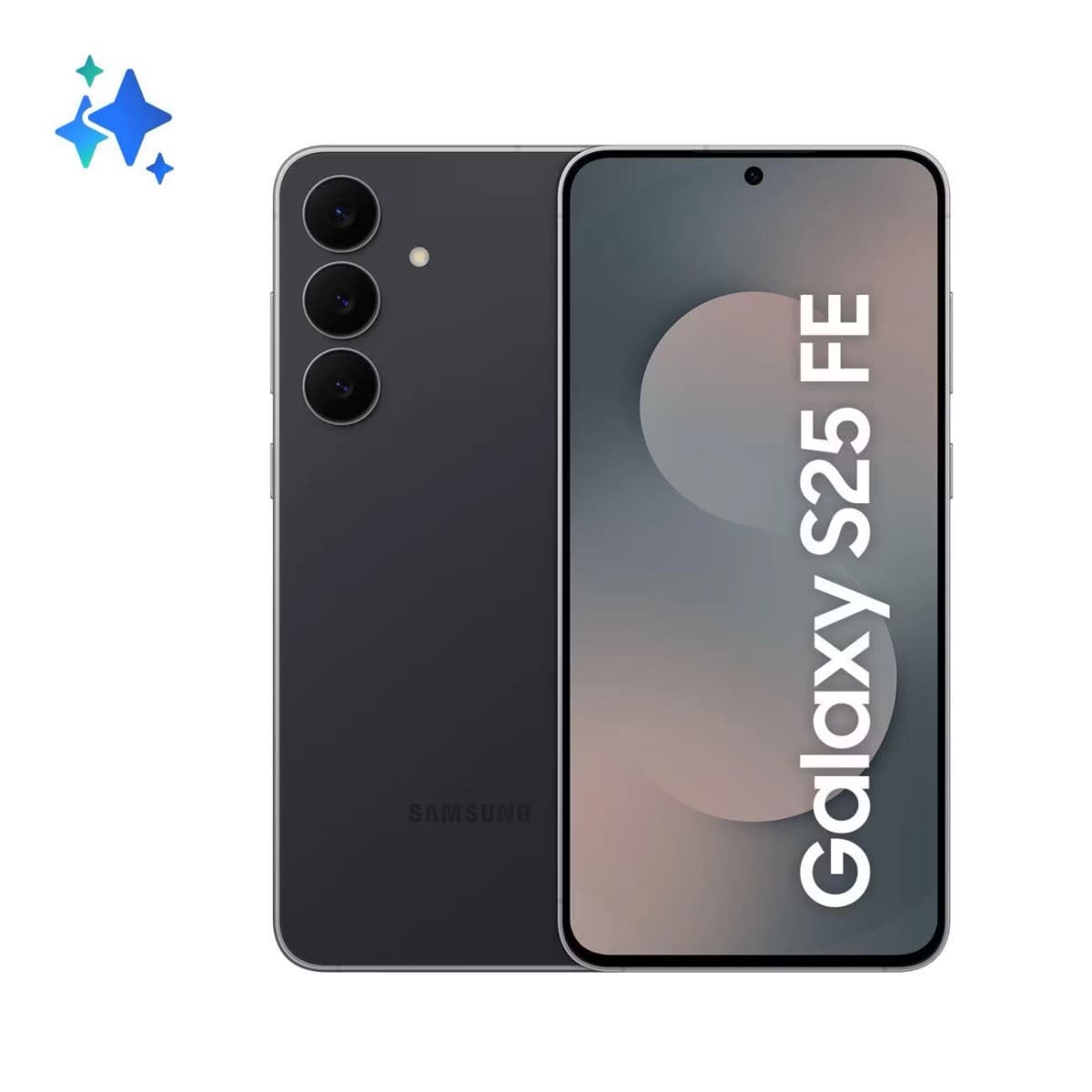
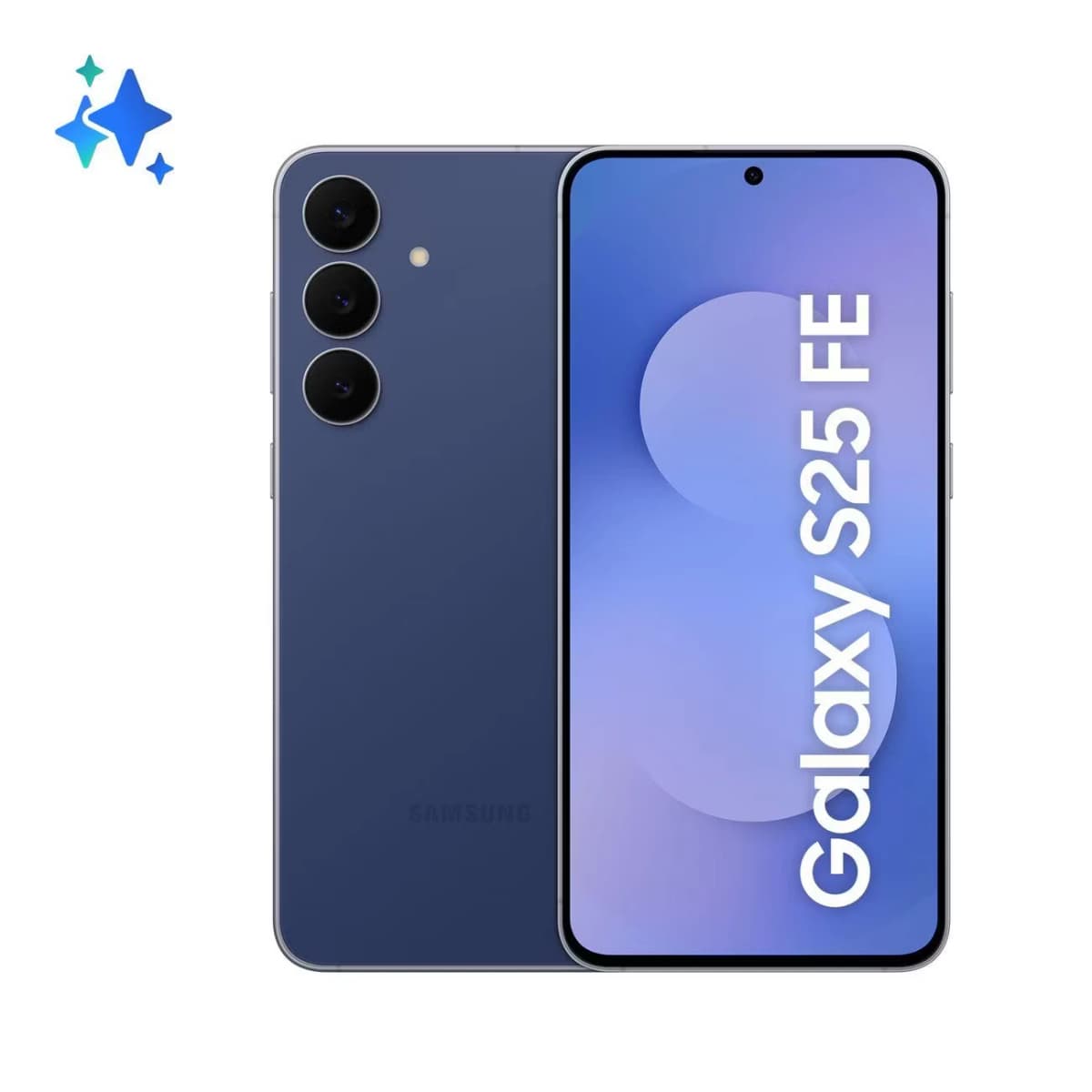
Android-смартфоны для спокойного перехода
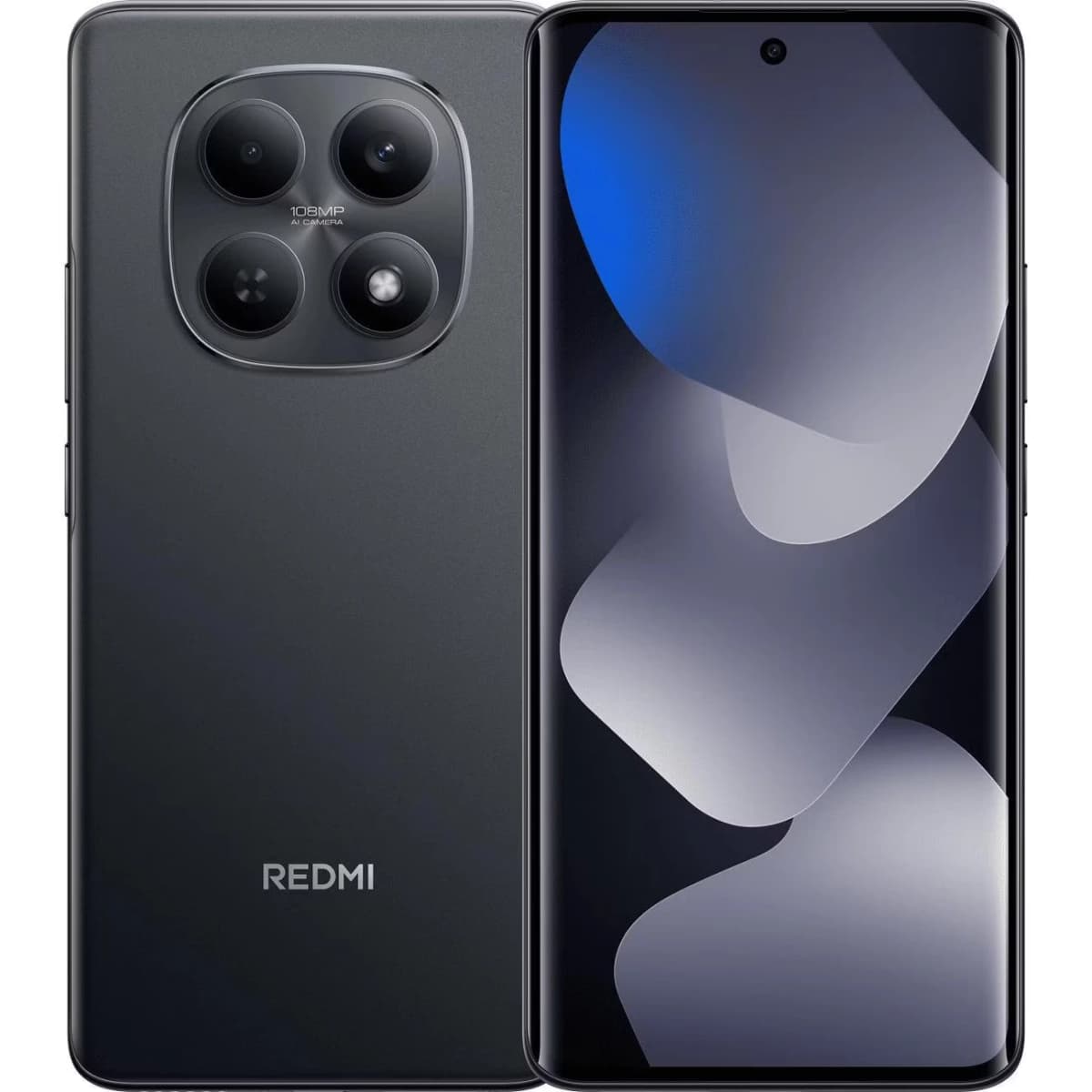
Как сбросить Samsung
На Samsung Galaxy откройте «Настройки» -> «Общие настройки» -> «Сброс» -> «Сброс данных» или «Сброс до заводских настроек». Проверьте список аккаунтов и данных, которые будут удалены, затем нажмите «Сбросить» и подтвердите действие кодом, паролем или графическим ключом.
Если в меню есть отдельные варианты вроде «Сбросить все настройки» или «Сбросить параметры сети», они не подходят для продажи: такие пункты не стирают приложения, фото и личные данные. Нужен именно «Сброс данных» / Factory data reset.
Как сбросить Xiaomi, Redmi и Poco
На Xiaomi, Redmi и Poco чаще всего путь такой: «Настройки» -> «О телефоне» -> «Сброс настроек» -> «Стереть все данные». В некоторых версиях HyperOS или MIUI пункт может лежать в «Расширенных настройках». Если не находите его глазами, используйте поиск по настройкам и введите «сброс» или «стереть».
Перед подтверждением смартфон покажет, что будут удалены аккаунты, приложения, фото, музыка и другие данные из внутренней памяти. После финального подтверждения устройство перезагрузится и откроет экран первичной настройки.
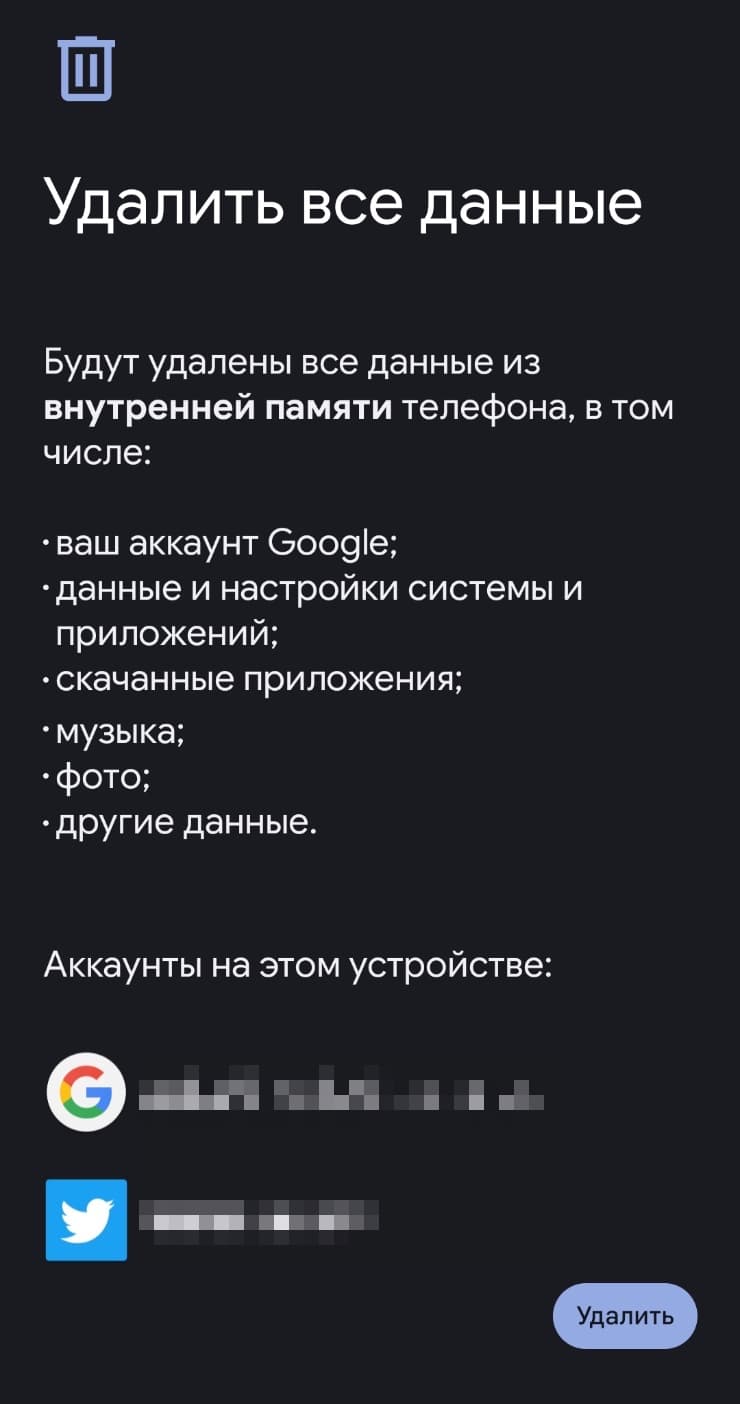
На финальном экране Android прямо перечисляет, что будет стерто. Если видите здесь старые аккаунты, лучше вернуться и удалить их до сброса.
Как сбросить другие Android-смартфоны
У Google Pixel и многих смартфонов на близком к чистому Android путь обычно такой: «Настройки» -> «Система» -> «Параметры сброса» -> «Удалить все данные». У Realme, Honor, Tecno и других брендов названия отличаются, но нужный пункт почти всегда находится через поиск по системным настройкам.
- Ищите слова «сброс», «заводские настройки», «стереть все данные» или Factory reset.
- Перед сбросом проверьте, что копия данных свежая, а не прошлогодняя.
- Если телефон просит код-пароль, введите текущий код блокировки экрана.
- Не выключайте смартфон во время удаления данных и первой перезагрузки.
- После сброса должен появиться экран приветствия, а не ваш старый рабочий стол.
Если телефон не включается или забыли код
Когда Android не загружается или вы забыли код блокировки, остается сброс через Recovery Mode. Это системное меню, которое открывается кнопками на выключенном телефоне. Обычно используют кнопки питания и громкости, но сочетание зависит от бренда и модели.
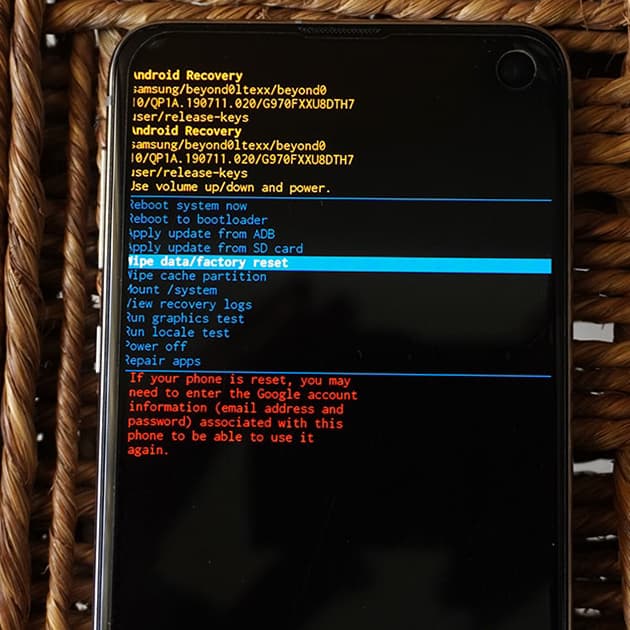
Recovery Mode выглядит технически, но нужный пункт обычно называется Wipe data / factory reset. После такого сброса защита Google может попросить прежний аккаунт.
Для продажи этот способ хуже, чем сброс из настроек: если на телефоне остался Google-аккаунт, защита после сброса может запросить прежние данные владельца. Поэтому Recovery стоит использовать для ремонта и восстановления доступа к своему устройству, а не как быстрый способ подготовить телефон к продаже.
Как проверить телефон после сброса
- После перезагрузки виден экран приветствия и выбора языка.
- Телефон не просит старый Google-аккаунт или прежний код экрана.
- Внутри не осталось вашей SIM-карты, microSD, чехла с банковской картой или аксессуаров, которые вы не отдаете.
- IMEI и состояние корпуса можно показать покупателю до передачи, но в личные аккаунты уже не входить.
- Если отдаете телефон в trade-in или сервис, уточните у принимающей стороны, нужно ли оставлять устройство на экране приветствия.
Коротко
- Для продажи Android-смартфона сначала сделайте копию, потом удалите Google-аккаунт, затем запускайте заводской сброс.
- Удаление Google-аккаунта с телефона не удаляет сам аккаунт Google.
- На Samsung нужен путь «Общие настройки» -> «Сброс» -> «Сброс данных».
- На Xiaomi, Redmi и Poco ищите «О телефоне» -> «Сброс настроек» -> «Стереть все данные».
- Recovery Mode используйте только если телефон не загружается или вы восстанавливаете свое устройство.
Похожие статьи

Гайды • 21 мая 2026 г. • 7 мин чтения
Кнопка действия на iPhone: что на неё назначить
Разбираем, как настроить кнопку действия на iPhone: фонарик, камера, фокусирование, быстрые команды, меню из нескольких действий и продвинутые условия.

Гайды • 20 мая 2026 г. • 7 мин чтения
Что умеет iPad после покупки: 12 функций, которые стоит попробовать сразу
Быстрые заметки, Apple Pencil, Freeform, окна приложений, PDF, Sidecar, виджеты и другие функции iPad, которые стоит настроить в первые дни.
Гайды • 20 мая 2026 г. • 6 мин чтения
True Tone и Night Shift на iPhone: что включить для комфортного экрана
Разбираем, чем отличаются True Tone, Night Shift, автояркость, тёмный режим и цветовые фильтры на iPhone, где их включить и какие настройки оставить после покупки.
Гайды • 20 мая 2026 г. • 6 мин чтения
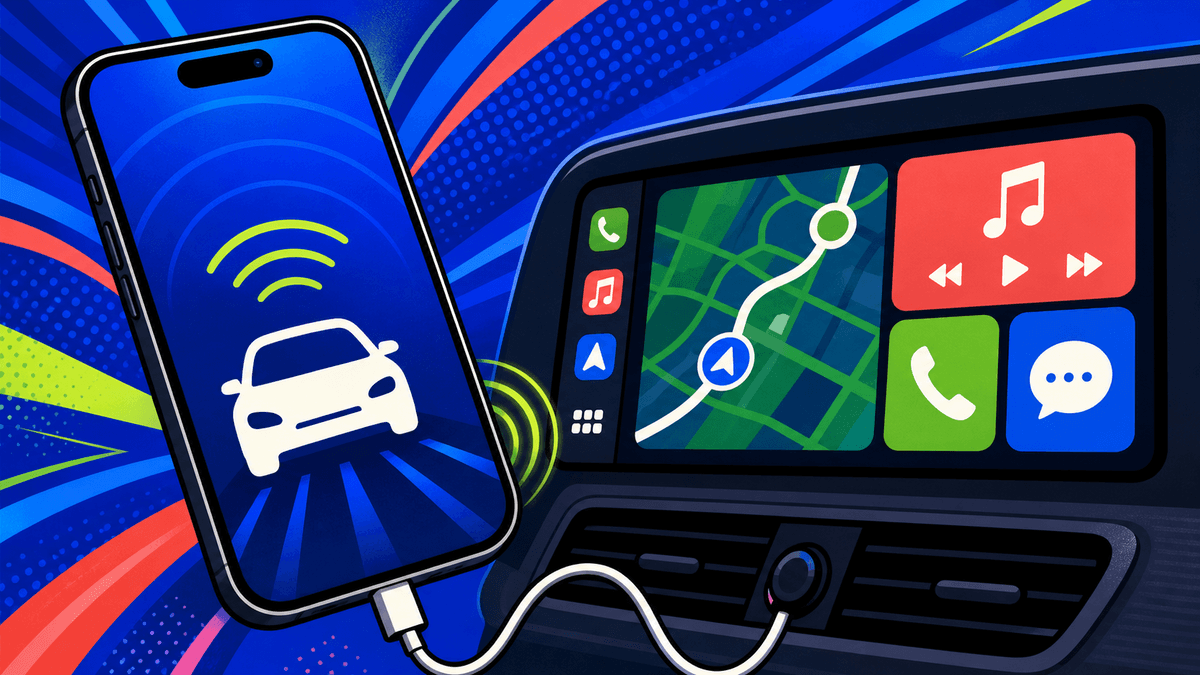
Как подключить Apple CarPlay к iPhone и настроить приложения
Пошаговый гайд по CarPlay: как подключить iPhone к машине по кабелю или без проводов, настроить приложения и что делать, если автомобиль не видит телефон.