Гайды • 4 мая 2026 г. • 6 мин чтения
Как поставить пароль на приложение на iPhone
Показываем, как закрыть приложение Face ID или код-паролем, когда нужен отдельный код внутри приложения и чем отличается блокировка от «Экранного времени».
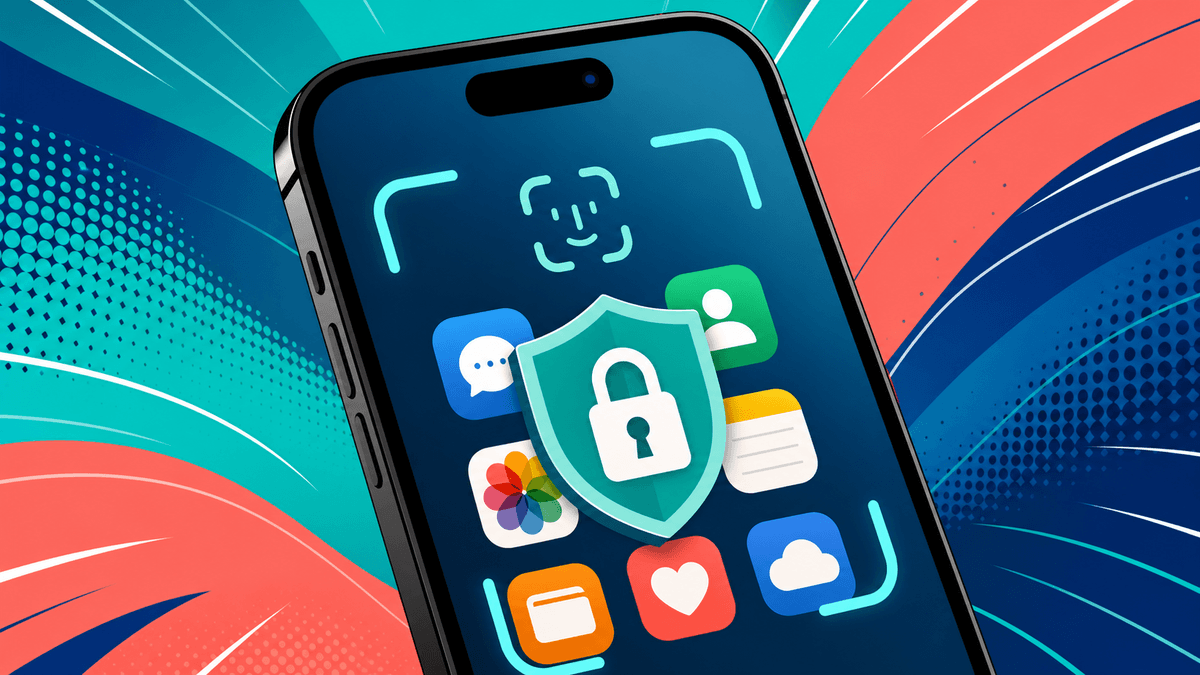
На iPhone можно закрыть отдельное приложение Face ID, Touch ID или код-паролем. Это удобно, когда вы даёте телефон другому человеку: открыть фото, мессенджер, банк, маркетплейс или рабочий чат без проверки уже не получится. На iOS 18 и новее это делается прямо с экрана «Домой»: удерживаете иконку приложения и выбираете «Требовать Face ID».
Важно различать два сценария. Встроенная функция iOS блокирует приложение тем же способом, которым разблокируется сам iPhone. Отдельный пароль внутри приложения возможен только там, где разработчик добавил такую настройку: например, в некоторых мессенджерах, менеджерах паролей и банковских приложениях. Если приложение не умеет собственный код, используйте Face ID в iOS или ограничения «Экранного времени».
Коротко: какой способ выбрать
- Нужно быстро закрыть приложение от чужих рук: удерживайте иконку → «Требовать Face ID».
- Нужно ещё и убрать приложение с экрана: удерживайте иконку → «Требовать Face ID» → «Скрыть и требовать Face ID».
- Нужен отдельный код внутри мессенджера: ищите настройку в самом приложении, обычно в разделе конфиденциальности.
- Нужно ограничить ребёнку игры или соцсети: используйте «Настройки» → «Экранное время» → «Лимиты приложений».
- Нужно скрыть уведомления: «Настройки» → «Уведомления» → приложение → выключите предпросмотр или все уведомления.

В iOS 18 и новее приложение можно заблокировать прямо из меню иконки. Для открытия понадобится Face ID, Touch ID или код-пароль iPhone.
Как поставить Face ID на приложение
Этот способ подходит для большинства личных приложений: мессенджеров, заметок, фото, магазинов, доставок, банков и рабочих сервисов. После включения iPhone будет просить Face ID, Touch ID или код-пароль при запуске приложения. Данные из заблокированного приложения также не должны появляться в некоторых местах системы: например, в предпросмотре уведомлений, поиске, подсказках Siri и истории вызовов.
- Откройте экран «Домой» и найдите приложение.
- Удерживайте иконку, пока не появится меню быстрых действий.
- Нажмите «Требовать Face ID», «Требовать Touch ID» или «Требовать код-пароль» — название зависит от модели и настроек.
- В появившемся окне выберите «Требовать Face ID».
- Пройдите проверку. После этого приложение будет открываться только после аутентификации.

Отключается защита там же: удерживаете иконку и выбираете «Не требовать Face ID».
Есть ограничения. Apple указывает, что некоторые встроенные приложения нельзя заблокировать: например, «Камера», «Часы», «Контакты», «Локатор», «Карты», «Команды» и «Настройки». Ещё один нюанс: блокировка включается только на конкретном устройстве и не синхронизируется через iCloud. Если у вас iPhone и iPad, настройку нужно повторить на каждом устройстве.
Как скрыть приложение и оставить вход по Face ID
Если нужно не просто закрыть приложение, а убрать его с экрана «Домой», выбирайте «Скрыть и требовать Face ID». Приложение переедет в папку «Скрытые» внизу библиотеки приложений. Чтобы открыть эту папку, нужно пройти Face ID, Touch ID или ввести код-пароль.
- Удерживайте иконку приложения на экране «Домой».
- Нажмите «Требовать Face ID».
- Выберите «Скрыть и требовать Face ID».
- Подтвердите действие и пройдите проверку.
- Чтобы открыть приложение позже, пролистайте экраны «Домой» до библиотеки приложений и откройте папку «Скрытые».
Скрытие не делает приложение абсолютно невидимым. Его следы всё равно могут быть в настройках, «Экранном времени», статистике батареи и истории покупок App Store. Если вам важна именно незаметность, дополнительно проверьте уведомления и покупки App Store — об этом есть отдельный гайд Phoneplace про скрытие приложений.
Как поставить отдельный код в самом приложении
У некоторых приложений есть собственная защита. Она полезна, если вы хотите вводить не системный код iPhone, а отдельный код приложения. Обычно такая настройка лежит в разделе «Конфиденциальность», «Безопасность», «Приватность» или «Код-пароль и Face ID».
1 / 2

В приложениях с собственной защитой ищите пункт вроде «Код-пароль и Face ID» в настройках конфиденциальности.

Если включаете отдельный код приложения, сохраните его: иногда восстановление возможно только через переустановку и потерю локальных секретных данных.
Не все приложения дают такую возможность. Если внутри нужной программы нет отдельного кода, не ищите сторонний «замок для приложений» без необходимости: на iPhone такие утилиты часто работают через обходные сценарии и не заменяют системную защиту. Надёжнее включить «Требовать Face ID» средствами iOS.
Если нужен не Face ID, а лимит или родительский контроль
Для детей, игр и соцсетей лучше подходит «Экранное время». Это не пароль на приложение в привычном смысле, а ограничение доступа по времени и правилам. Можно поставить лимит на конкретное приложение или категорию, задать код «Экранного времени» и оставить доступ только к важным приложениям.
- Откройте «Настройки» → «Экранное время».
- Нажмите «Активность приложений и сайтов» и включите её, если она выключена.
- Откройте «Лимиты приложений» → «Добавить лимит».
- Выберите категорию или раскройте категорию и отметьте конкретное приложение.
- Нажмите «Далее», задайте время и сохраните лимит.
- Поставьте код «Экранного времени», чтобы лимит нельзя было просто убрать.

Что делать с уведомлениями
Блокировка приложения защищает вход, но уведомления могут всё равно выдавать лишнее: имя отправителя, часть сообщения, заказ, банк или рабочую тему. Для личных приложений проверьте «Настройки» → «Уведомления» → нужное приложение. Можно выключить «Допуск уведомлений» полностью или оставить уведомления, но убрать предпросмотр на экране блокировки.
1 / 2

Если используете сторонний ограничитель, проверьте, что он действительно блокирует запуск, а не просто прячет иконки.

Сторонние приложения могут добавлять собственный код, но системный Face ID в iOS обычно проще и надёжнее для ежедневной приватности.
Как снять пароль с приложения
- Если включали системный Face ID: удерживайте иконку приложения → «Не требовать Face ID» → пройдите проверку.
- Если приложение скрыто: откройте библиотеку приложений → папка «Скрытые» → Face ID → удерживайте приложение → «Не требовать Face ID».
- Если код включён внутри приложения: откройте его настройки конфиденциальности или безопасности и выключите код-пароль.
- Если стоит лимит «Экранного времени»: «Настройки» → «Экранное время» → «Лимиты приложений» → нужный лимит → «Удалить лимит».
- Если проблема только в уведомлениях: «Настройки» → «Уведомления» → приложение → настройте предпросмотр или включите уведомления обратно.
Новости phoneplace — в Telegram
Новинки, поступления и полезная информация о технике — в нашем канале.
Подписаться на каналНовости и новинки phoneplace — в Telegram.
ПодписатьсяПохожие статьи
Гайды • 21 мая 2026 г. • 7 мин чтения
Кнопка действия на iPhone: что на неё назначить
Разбираем, как настроить кнопку действия на iPhone: фонарик, камера, фокусирование, быстрые команды, меню из нескольких действий и продвинутые условия.

Гайды • 20 мая 2026 г. • 7 мин чтения
Что умеет iPad после покупки: 12 функций, которые стоит попробовать сразу
Быстрые заметки, Apple Pencil, Freeform, окна приложений, PDF, Sidecar, виджеты и другие функции iPad, которые стоит настроить в первые дни.
Гайды • 20 мая 2026 г. • 6 мин чтения
True Tone и Night Shift на iPhone: что включить для комфортного экрана
Разбираем, чем отличаются True Tone, Night Shift, автояркость, тёмный режим и цветовые фильтры на iPhone, где их включить и какие настройки оставить после покупки.
Гайды • 20 мая 2026 г. • 6 мин чтения
Как подключить Apple CarPlay к iPhone и настроить приложения
Пошаговый гайд по CarPlay: как подключить iPhone к машине по кабелю или без проводов, настроить приложения и что делать, если автомобиль не видит телефон.