Гайды • 4 мая 2026 г. • 7 мин чтения
Как поставить пароль на приложение на Samsung, Xiaomi и Android
Разбираем встроенные способы закрыть приложение на Android: Secure Folder на Samsung, App lock на Xiaomi, Private Space в Android 15 и код внутри мессенджеров.
На Android есть несколько способов закрыть приложение паролем, отпечатком или графическим ключом. На Samsung удобнее всего использовать «Защищённую папку», на Xiaomi и Redmi — встроенный App lock, а на телефонах с чистым Android 15 и новее — «Частное пространство». Для мессенджеров и банков сначала проверьте собственную защиту внутри приложения: она часто проще и надёжнее сторонних «замков».
Ниже — какой способ выбрать, где он находится и когда лучше не ставить отдельное приложение-блокировщик из Google Play. Гайд пригодится после покупки Samsung, Xiaomi, Redmi, Poco или другого Android-смартфона, если телефон иногда попадает в чужие руки.
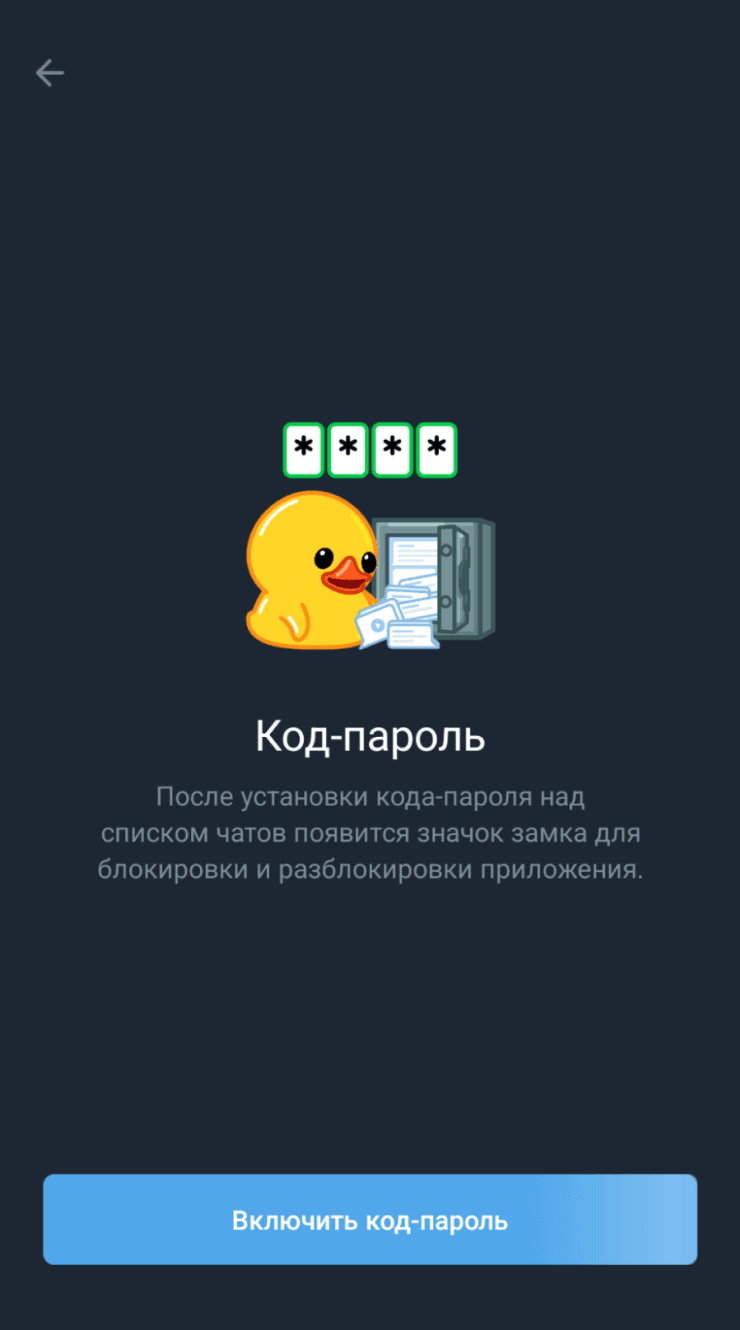
Начинайте с защиты внутри самого приложения, если она там есть: мессенджер попросит код или отпечаток без дополнительных утилит.
Коротко: какой способ выбрать
- Samsung Galaxy: «Настройки» → «Безопасность и конфиденциальность» → «Защищённая папка».
- Xiaomi, Redmi и Poco: «Безопасность» → «Блокировка приложений» или «Настройки» → «Приложения» → «Блокировка приложений».
- Android 15 и новее: «Настройки» → «Безопасность и конфиденциальность» → «Частное пространство».
- Telegram и похожие приложения: включите код внутри приложения в разделе «Конфиденциальность» или «Безопасность».
- Сторонний AppLock ставьте только в крайнем случае: ему часто нужны чувствительные разрешения поверх других приложений.
Сначала проверьте пароль внутри приложения
Если нужно закрыть один мессенджер, заметки, менеджер паролей или банк, лучше сначала искать защиту в настройках самой программы. Обычно путь такой: «Настройки» → «Конфиденциальность», «Приватность» или «Безопасность» → «Код-пароль», «Блокировка приложения» или «Вход по отпечатку».
1 / 3
В Telegram код включается из раздела «Конфиденциальность». После этого приложение можно закрывать отдельным замком.
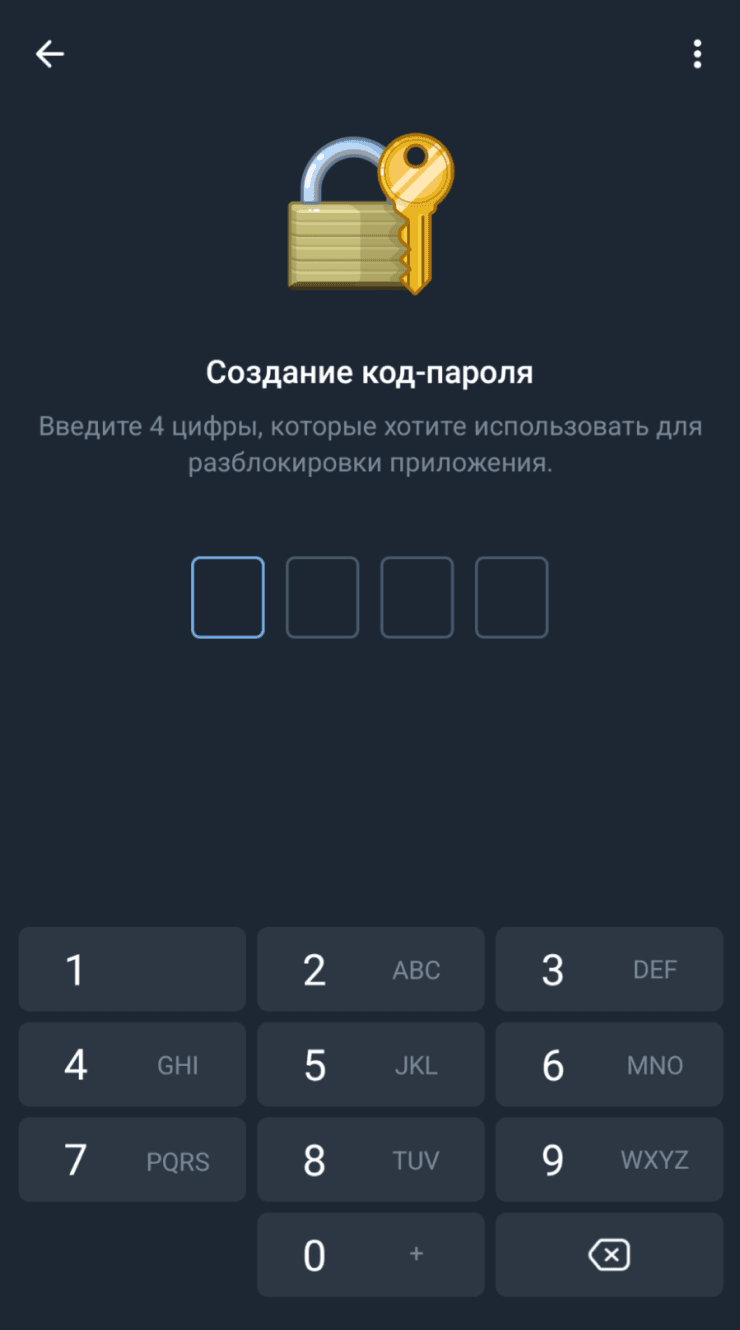
Задайте PIN или другой код, который будет нужен именно для входа в приложение.
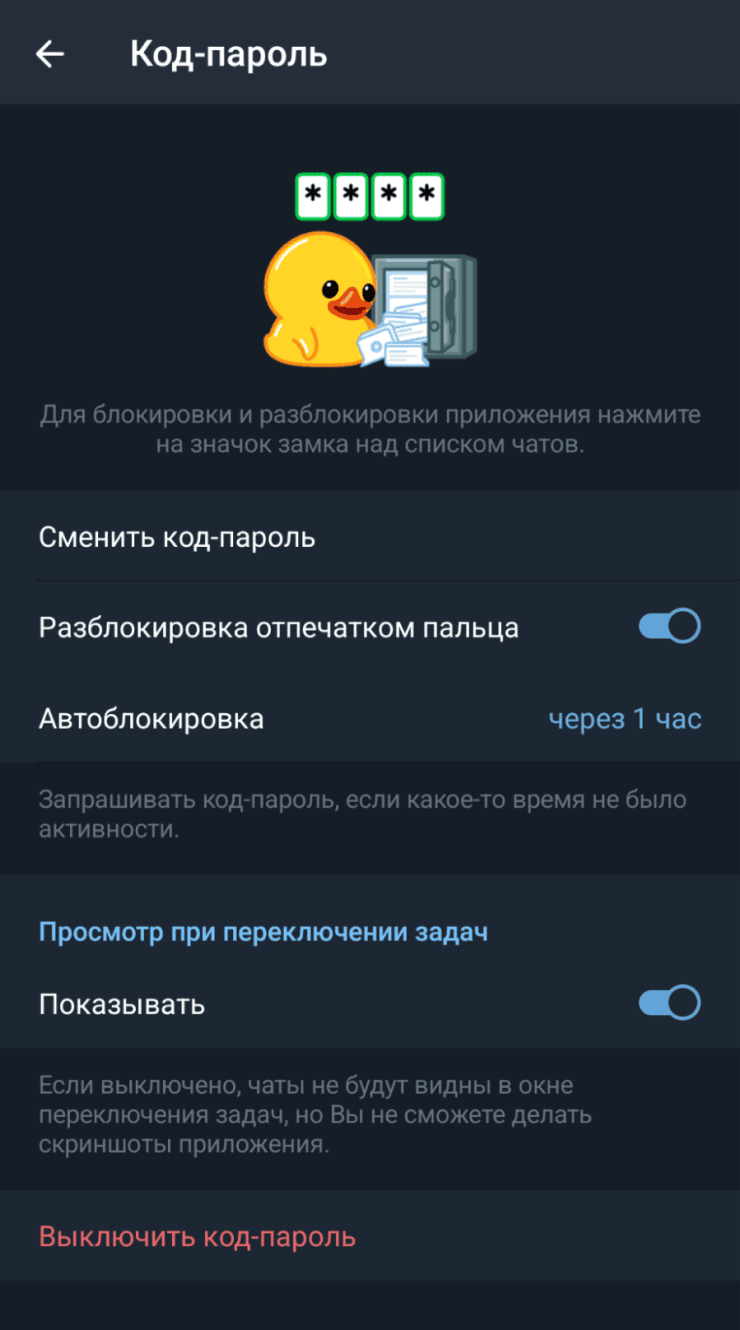
После включения проверьте авто-блокировку, отпечаток пальца и показ содержимого в списке приложений.
Плюс такого способа в том, что приложению не нужны лишние системные разрешения. Минус — функция есть не везде. Если в нужном приложении нет собственного кода, переходите к системным инструментам Samsung, Xiaomi или Android.
Samsung: используйте «Защищённую папку»
На Samsung «Защищённая папка» создаёт отдельное защищённое пространство. Туда можно добавить копии приложений, фото, документы и заметки. Для входа задаётся отдельный PIN, пароль, графический ключ или биометрия. Это не просто ярлык с замком: данные внутри папки отделены от обычной части телефона.
- Откройте «Настройки».
- Перейдите в «Безопасность и конфиденциальность».
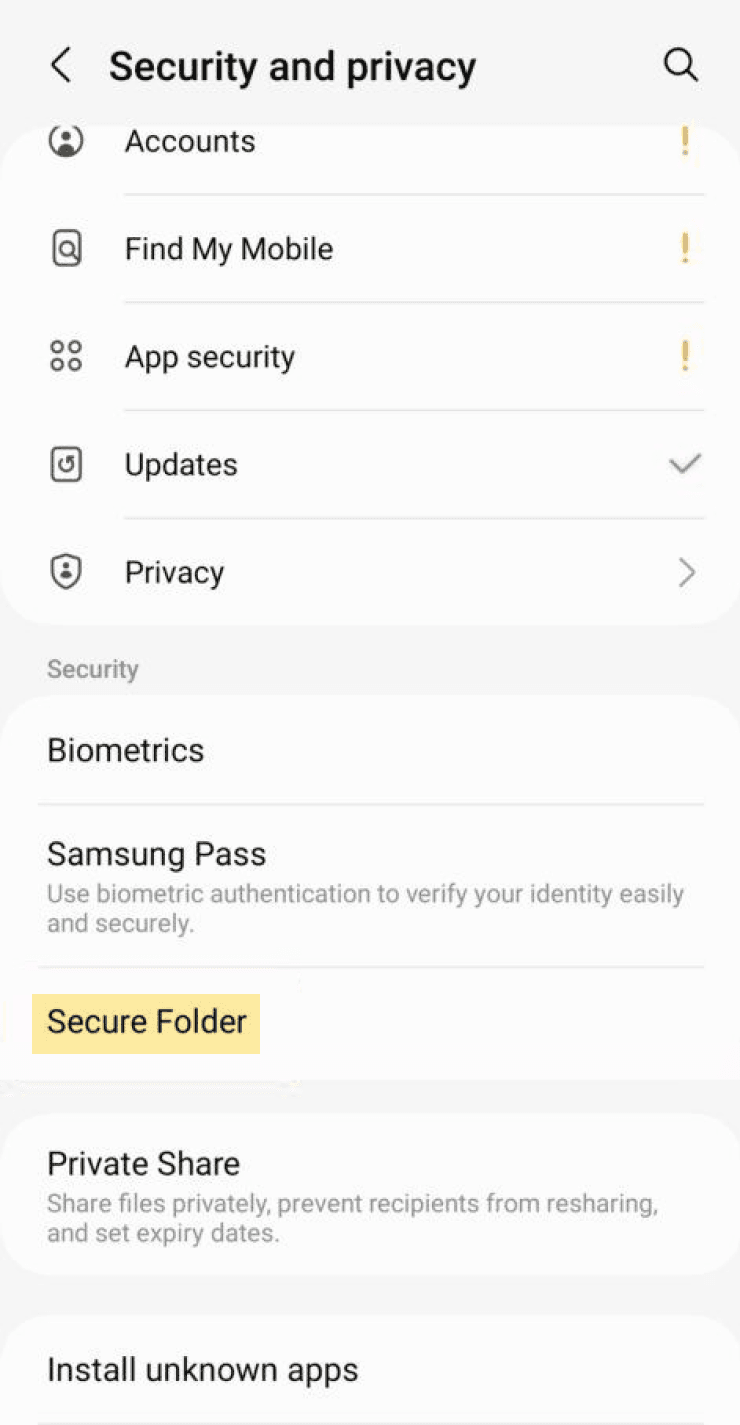
- Найдите «Защищённая папка» и войдите в аккаунт Samsung, если телефон попросит.
- Выберите тип блокировки: PIN, пароль, графический ключ или биометрию.
- Откройте папку и нажмите «+», чтобы добавить приложения.
1 / 3
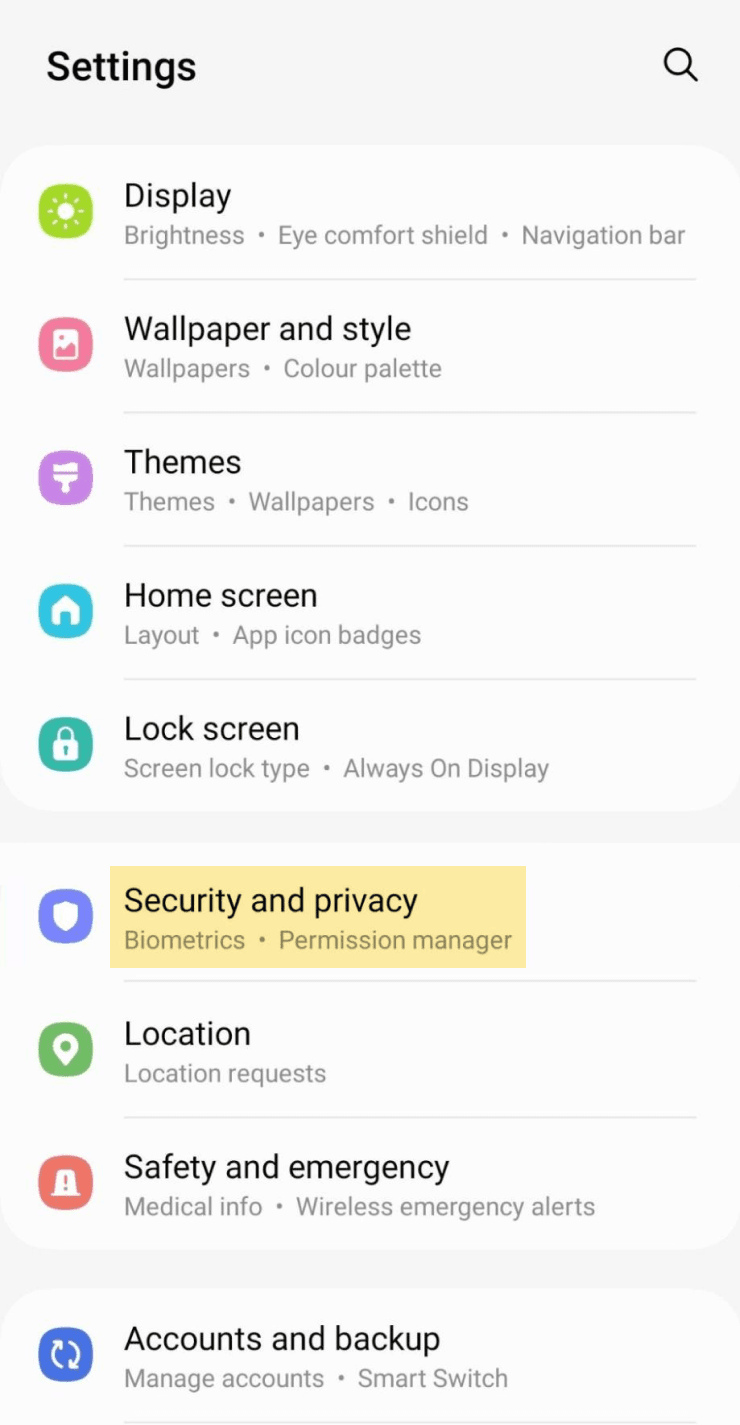
На актуальной One UI пункт Secure Folder находится в разделе безопасности и конфиденциальности.
Внутри папки приложения открываются отдельно от обычного профиля телефона.
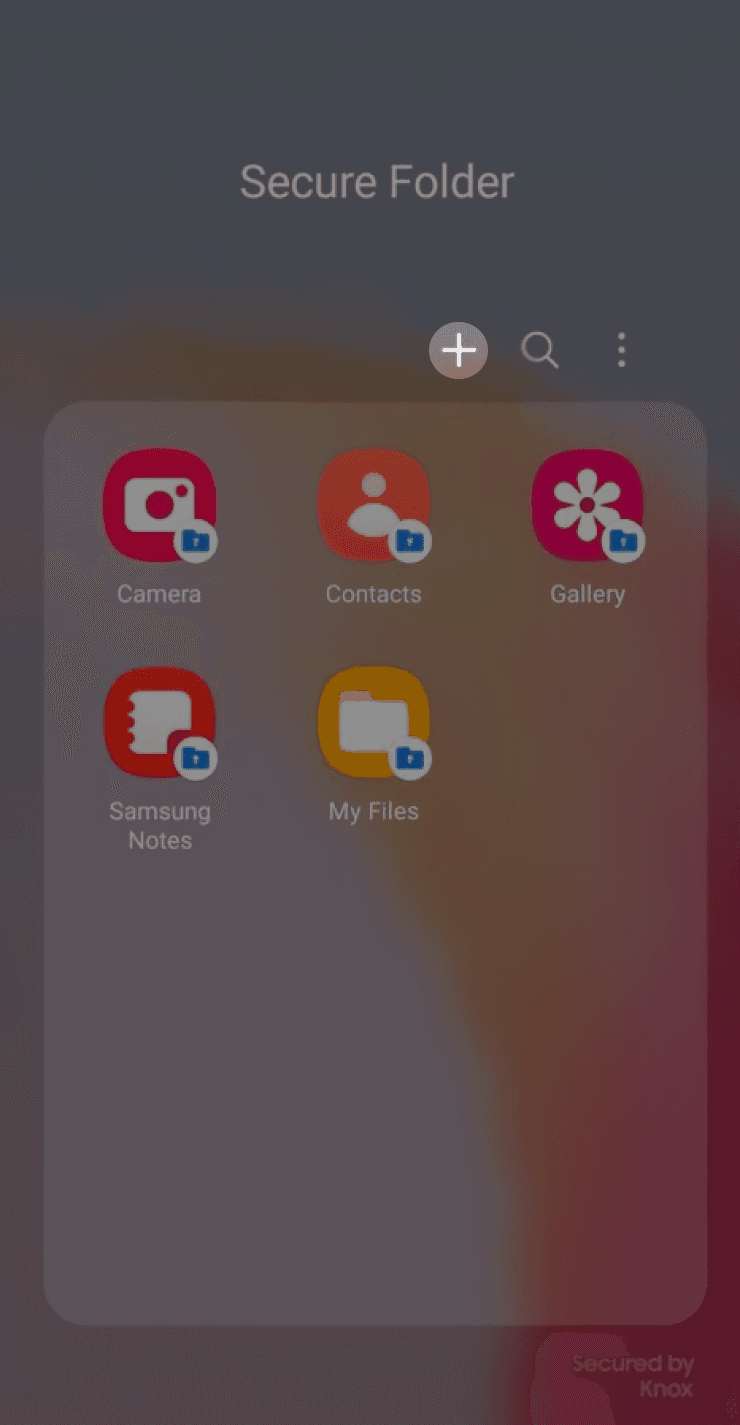
Добавьте туда мессенджер, галерею, заметки или рабочие сервисы, которые не должны открываться без проверки.
Если нужно именно закрыть уже установленное приложение на главном экране, логика Samsung может показаться непривычной: приложение добавляется в защищённую среду как отдельная копия. Для приватных чатов, фото и рабочих аккаунтов это обычно даже лучше, потому что личная часть не смешивается с обычной.
Xiaomi, Redmi и Poco: включите App lock
На Xiaomi, Redmi и Poco обычно есть встроенная «Блокировка приложений». В зависимости от версии MIUI или HyperOS путь может отличаться: попробуйте «Безопасность» → «Блокировка приложений» или «Настройки» → «Приложения» → «Блокировка приложений». После первого запуска выберите приложения, задайте графический ключ, PIN или пароль и включите разблокировку отпечатком или лицом, если телефон предложит.
1 / 4
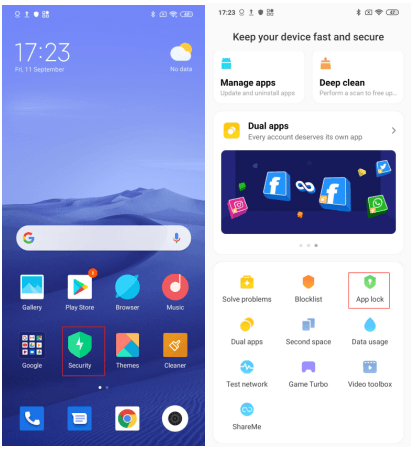
На части прошивок App lock открывается через приложение «Безопасность».
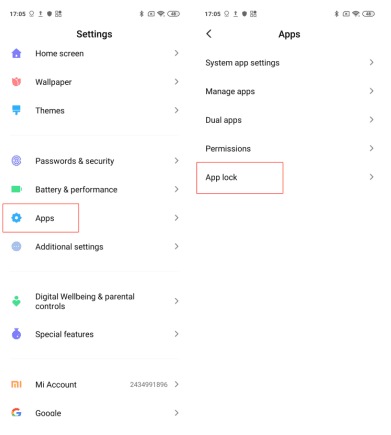
Другой частый путь — «Настройки» → «Приложения» → App lock.
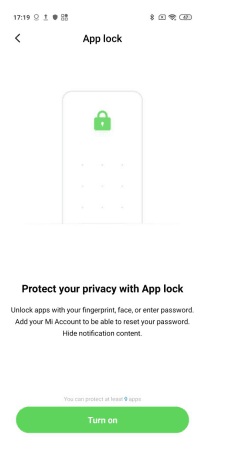
При первом включении телефон предложит настроить способ разблокировки.
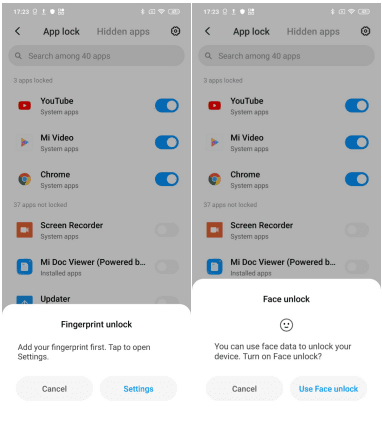
После выбора приложений можно добавить отпечаток или разблокировку лицом.
Совет: добавьте Mi-аккаунт для восстановления, если система предлагает это при настройке. Иначе забытый пароль App lock может превратиться в неприятную историю с отключением защиты через сброс или восстановление настроек.
Android 15: «Частное пространство»
На некоторых смартфонах с Android 15 и новее есть «Частное пространство». Это отдельная зона для приложений, которые не должны быть видны в обычном списке. Она привязывается к аккаунту Google и может блокироваться другим способом, отличным от основного экрана блокировки.
- Откройте «Настройки» → «Безопасность и конфиденциальность».
- Найдите «Частное пространство».
- Создайте или выберите аккаунт Google для приватной зоны.
- Задайте блокировку: графический ключ, PIN, пароль или отпечаток.
- Откройте список приложений и прокрутите вниз до блока «Частный профиль».
1 / 4
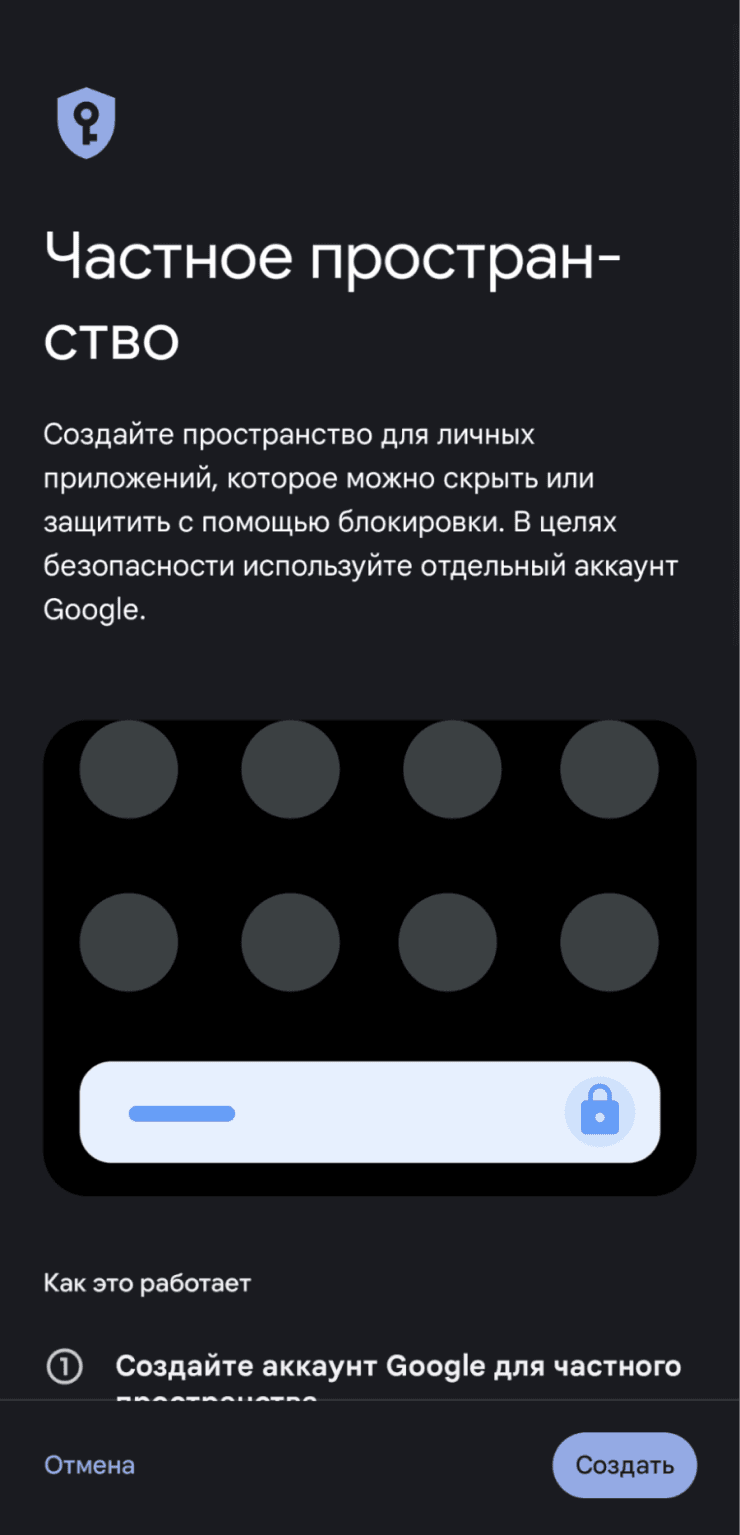
Private Space подходит, когда нужно не просто поставить пароль, а отделить приватные приложения от обычных.
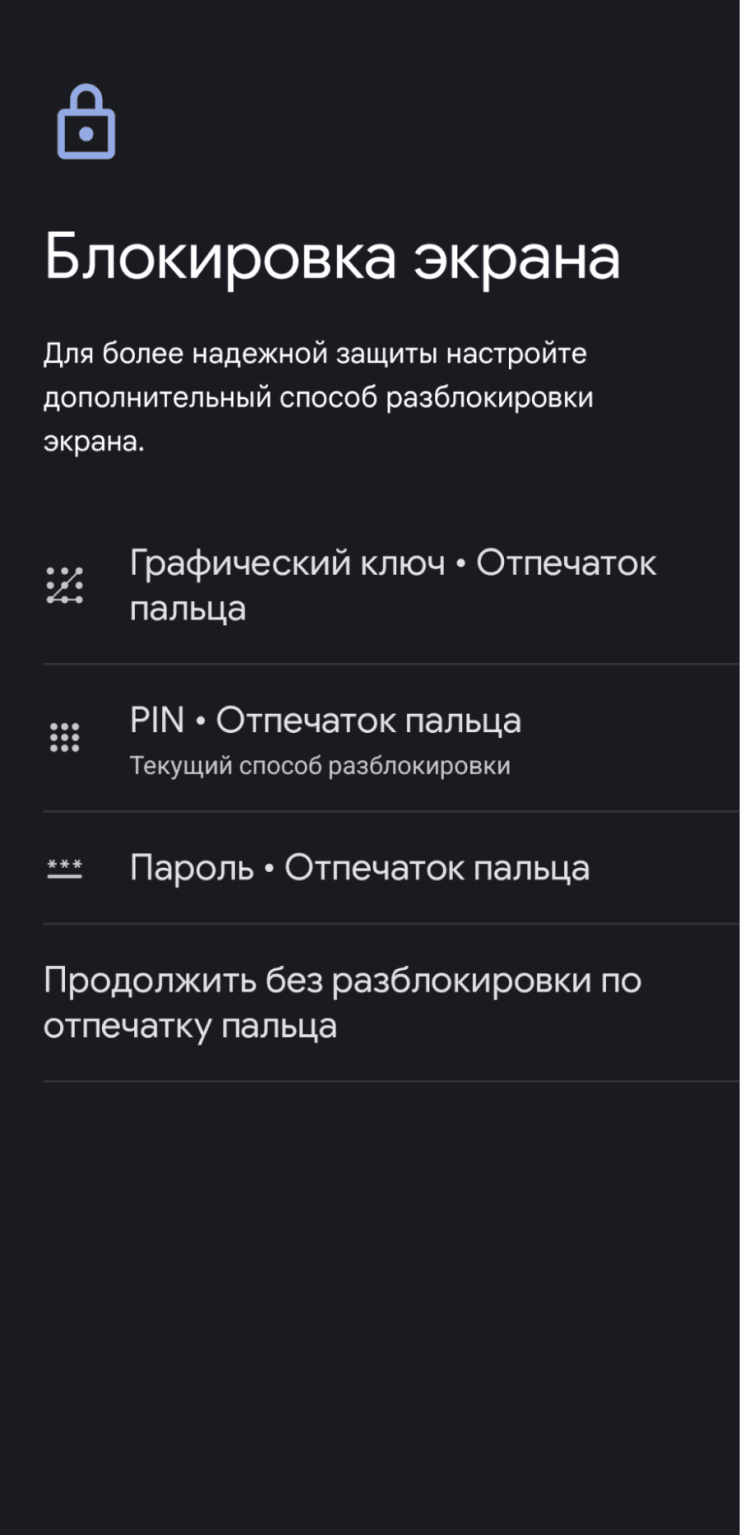
Для приватной зоны можно выбрать отдельный способ разблокировки.
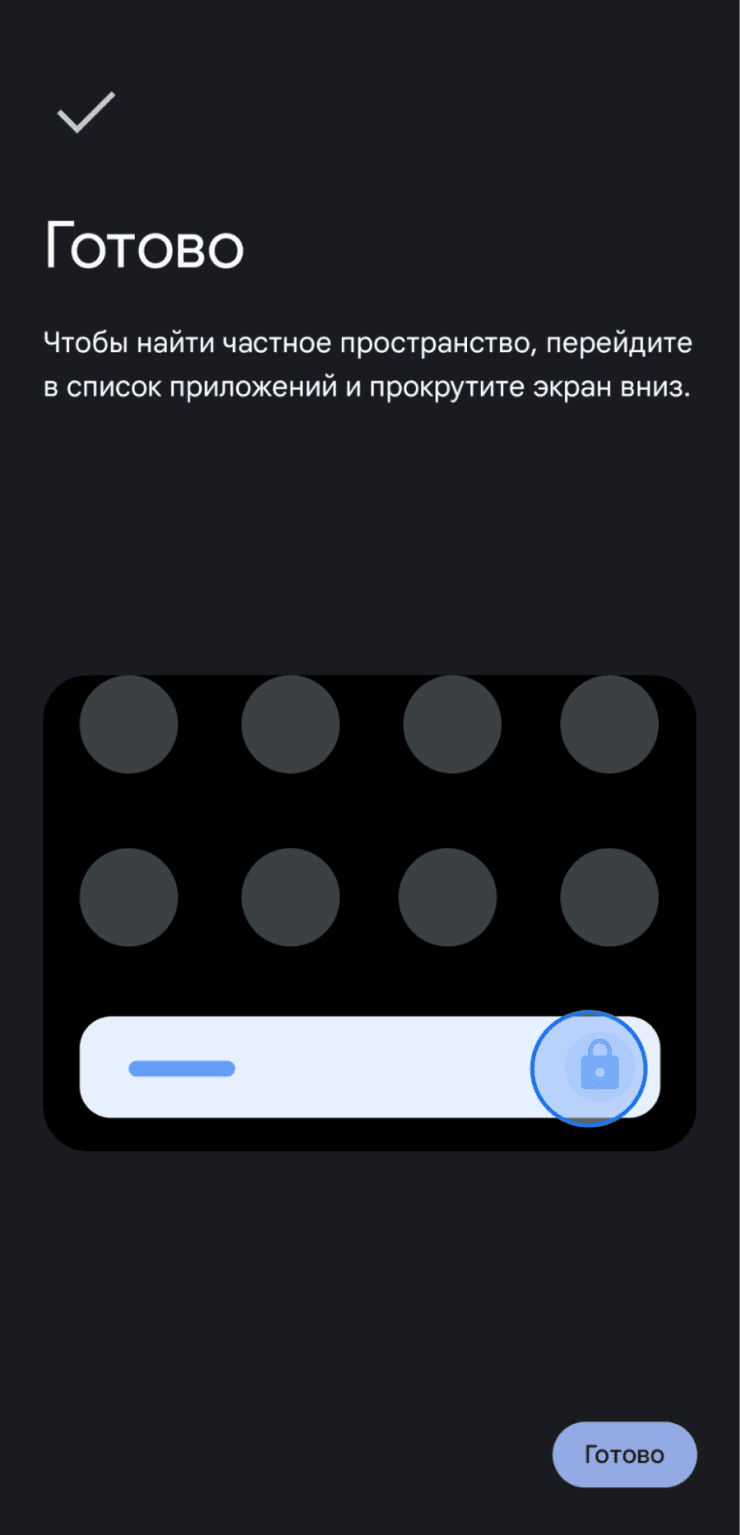
После настройки Android подскажет, где искать приватный профиль.
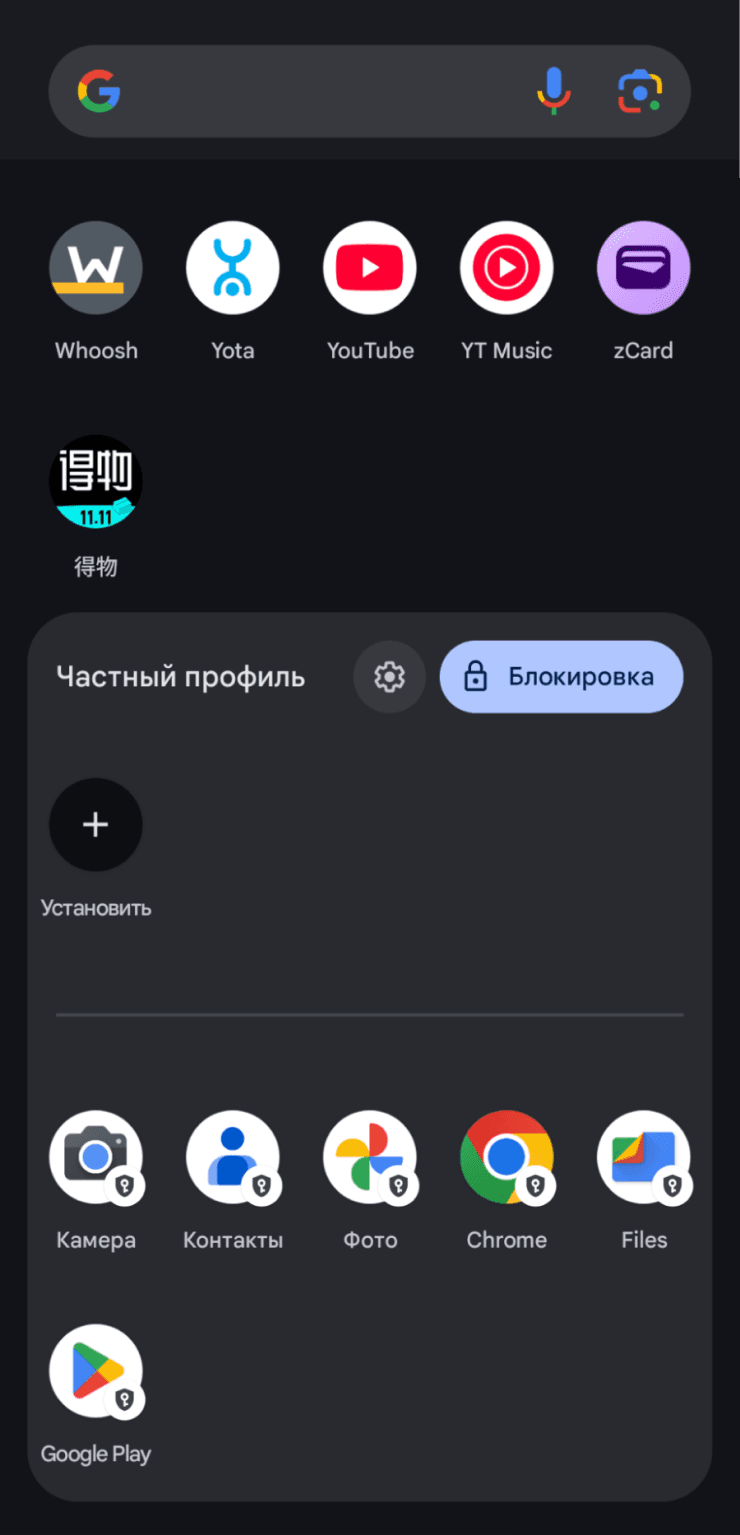
Заблокированный приватный профиль виден внизу списка приложений и открывается после проверки.
Функция зависит от версии Android и оболочки производителя. Если на вашем Samsung или Xiaomi её нет, это нормально: используйте Secure Folder или App lock — они решают похожую задачу по-своему.
Почему сторонний AppLock — только запасной вариант
Сторонние блокировщики приложений могут работать, но часто требуют доступ поверх других окон, доступ к статистике использования и другие чувствительные разрешения. Без них приложение не поймёт, что вы открыли защищённую программу, и не сможет показать экран блокировки. Поэтому такой способ хуже встроенных функций Samsung, Xiaomi и Android.
1 / 5
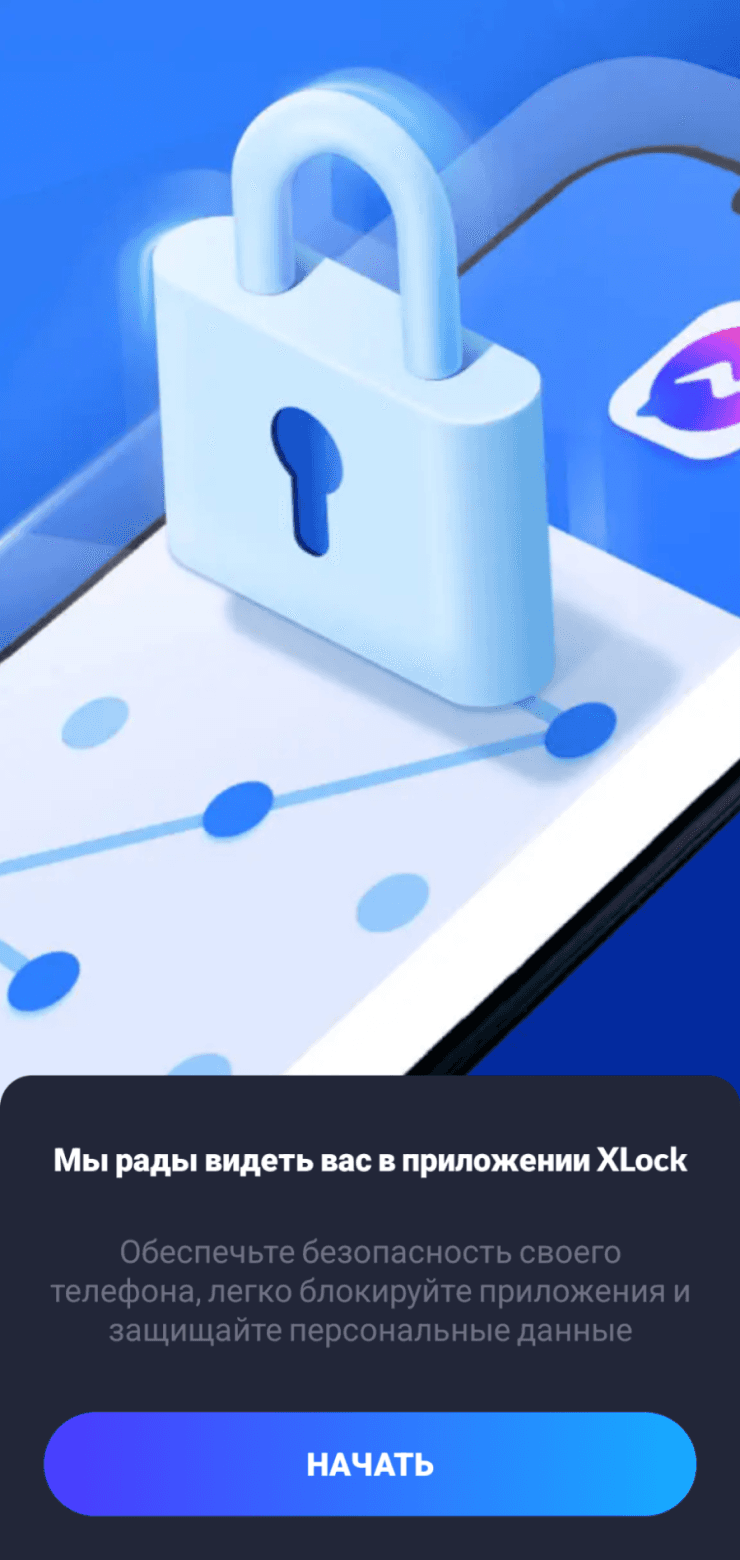
Сторонний блокировщик выглядит удобно, но дальше почти всегда попросит расширенные разрешения.
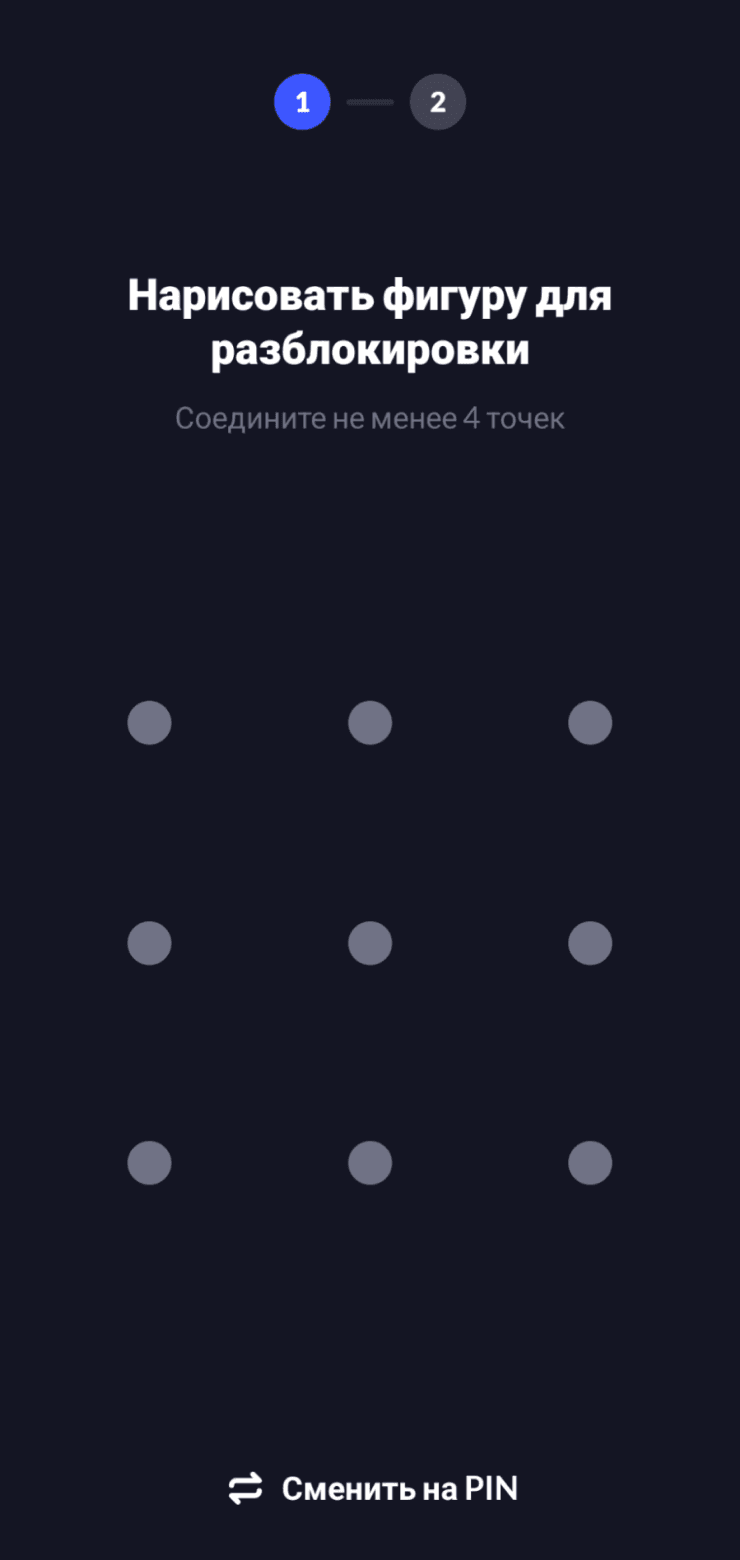
Такие приложения создают собственный экран с PIN или графическим ключом.
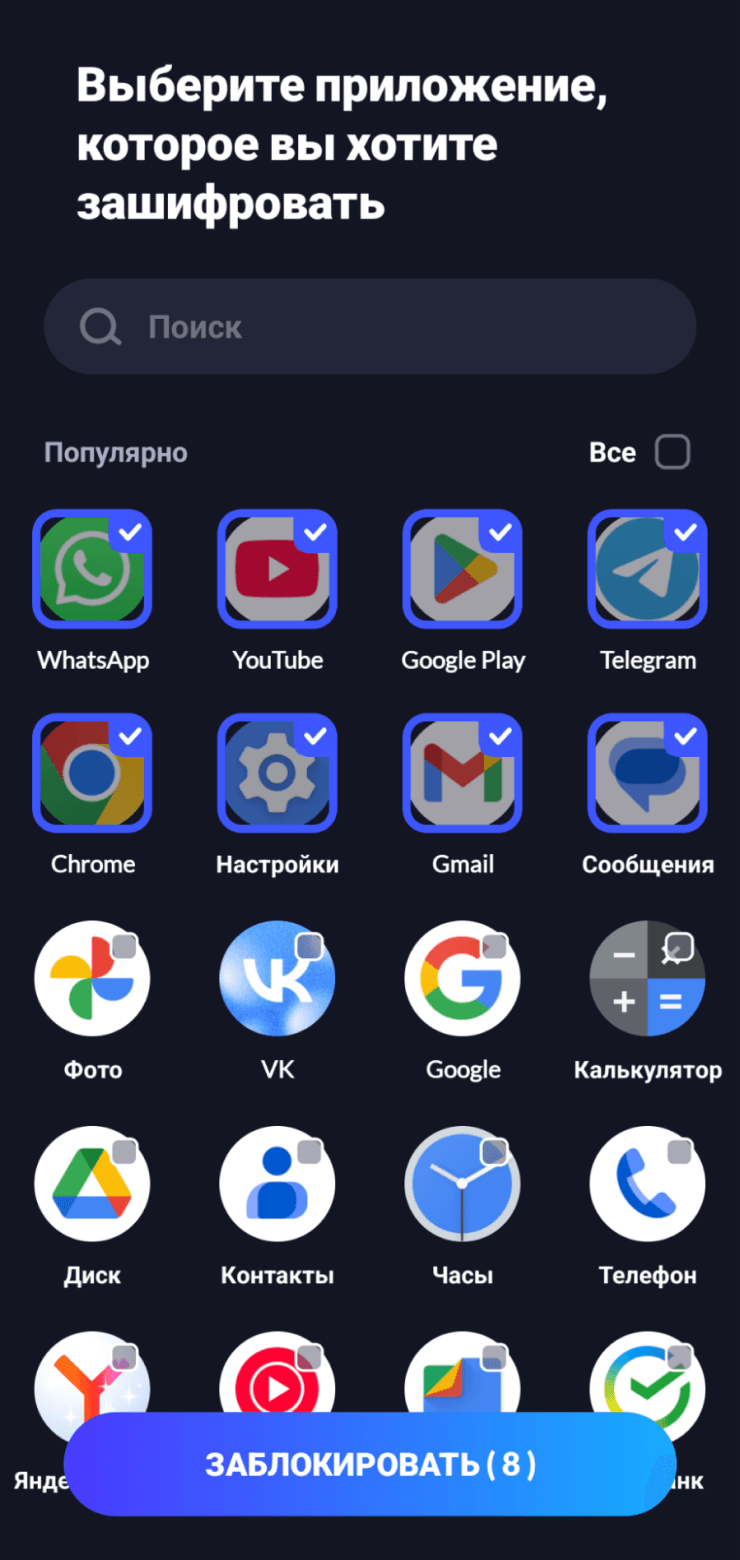
Для блокировки нужно выбрать приложения и разрешить сервису следить за их запуском.
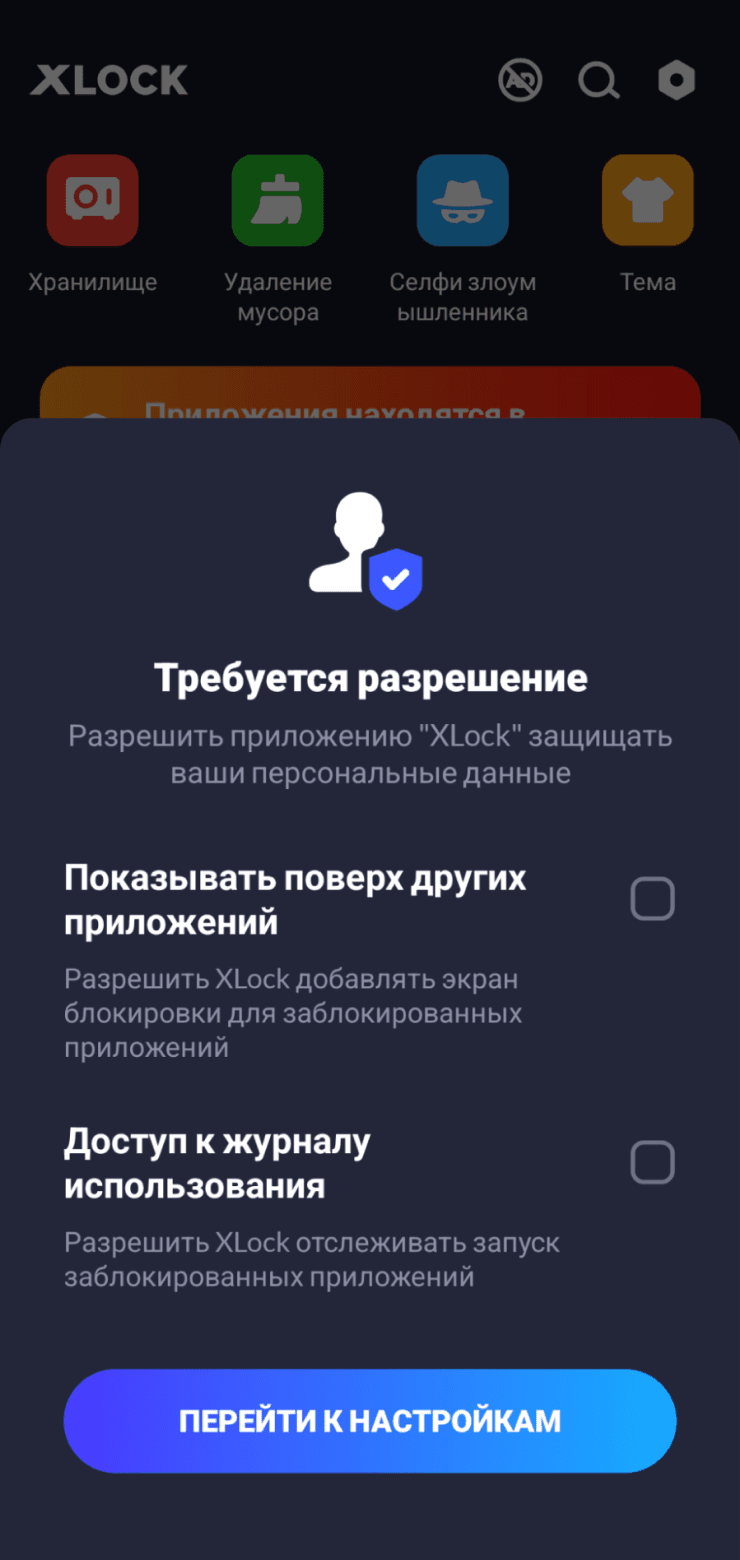
Разрешение «поверх других приложений» — главная причина не ставить такой замок без необходимости.
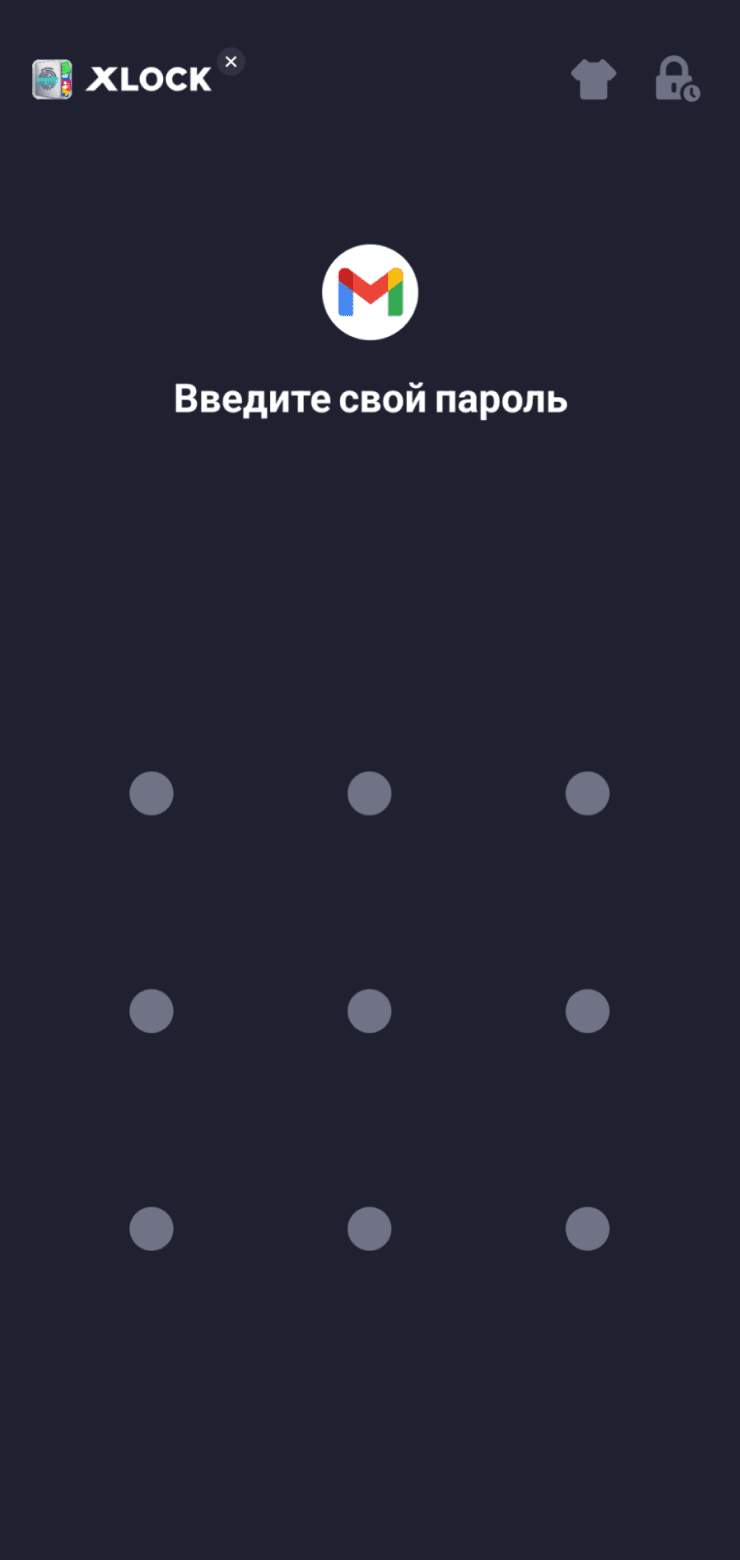
Если всё настроено, поверх защищённого приложения появится экран ввода пароля.
Если всё же нужен сторонний AppLock, ставьте только известное приложение из Google Play, проверяйте разработчика, отзывы и список разрешений. Не выдавайте доступ к SMS, контактам, файлам и уведомлениям, если блокировщик не объясняет, зачем это нужно.
Рекомендуем по теме
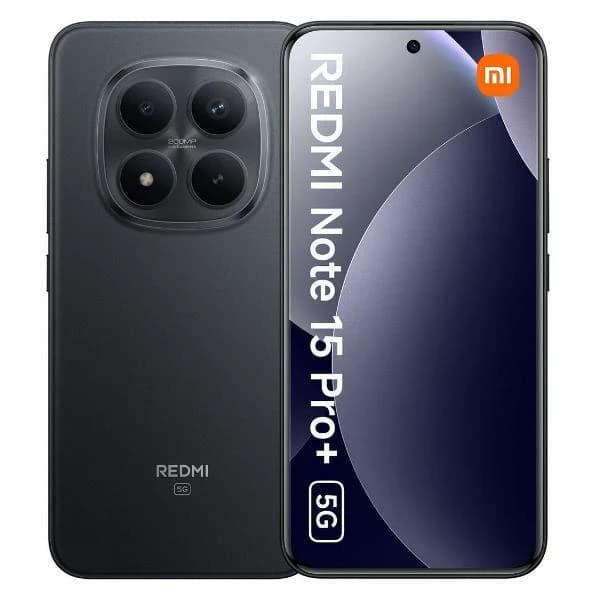
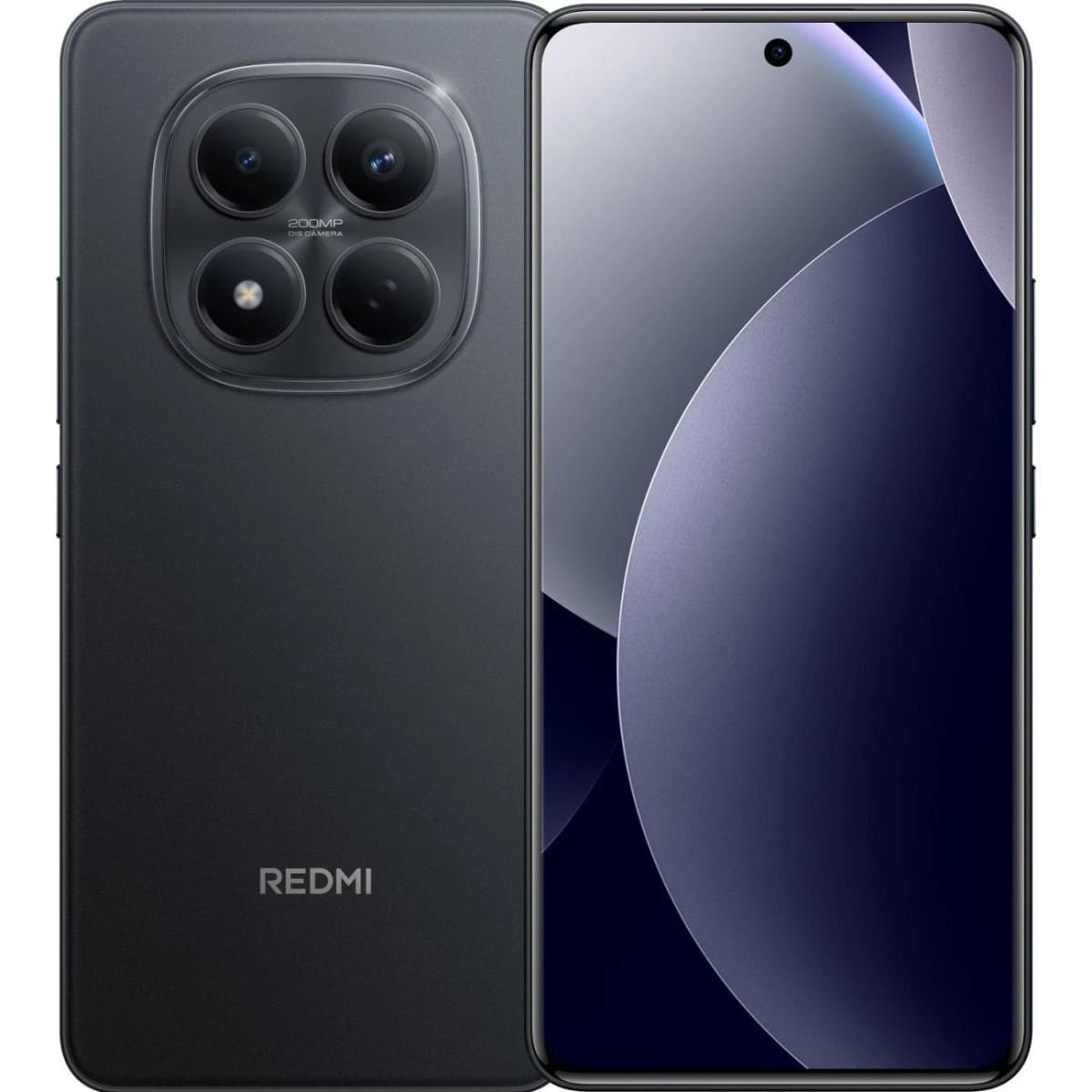
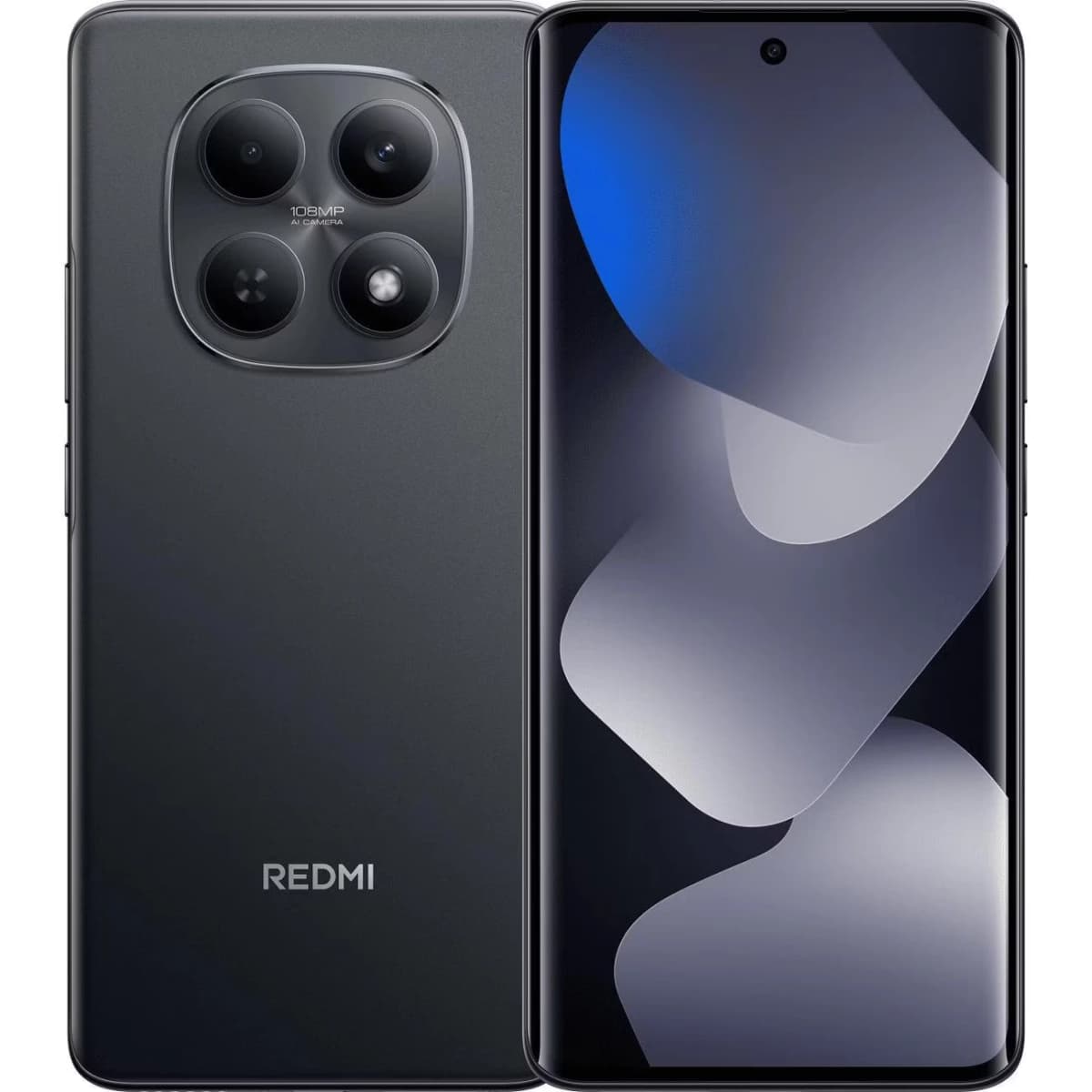
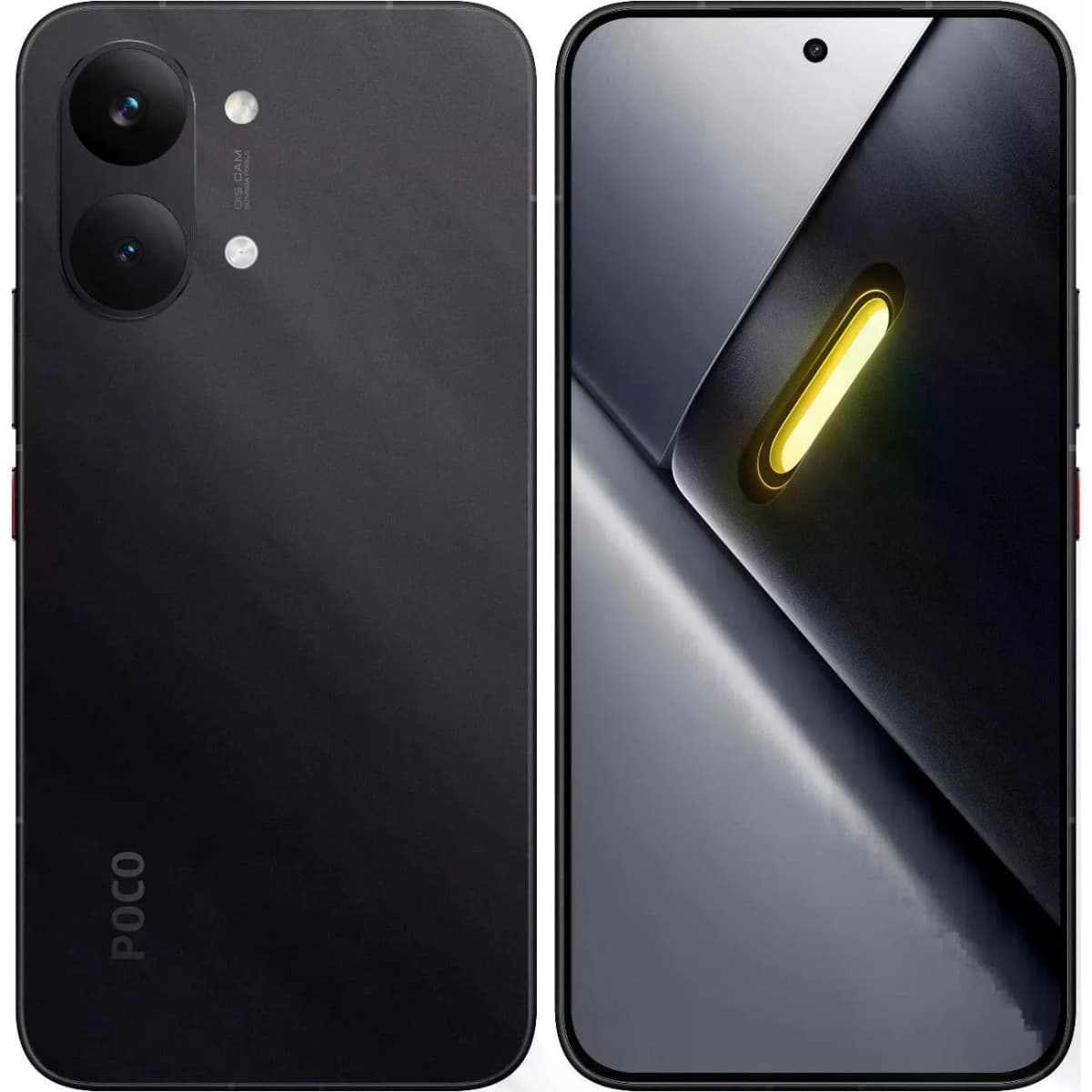
Актуальные Xiaomi, Redmi и Poco
Как снять пароль с приложения
- Samsung: откройте «Защищённую папку», удерживайте приложение и удалите его из папки или выключите саму папку в настройках.
- Xiaomi: «Безопасность» → «Блокировка приложений» → выключите переключатель у нужного приложения.
- Android Private Space: откройте частный профиль, снимите блокировку или удалите приложения из приватной зоны.
- Telegram и похожие приложения: зайдите в настройки приватности и выключите код-пароль.
- Сторонний AppLock: сначала снимите защиту внутри приложения-блокировщика, затем отзовите разрешения и удалите его.
Что выбрать в итоге
Для Samsung самый спокойный вариант — «Защищённая папка». Для Xiaomi, Redmi и Poco — встроенная «Блокировка приложений». Для чистого Android 15 — «Частное пространство». Сторонний AppLock оставьте как крайний случай, когда в телефоне нет встроенной функции и приложение не умеет собственный код.
Похожие статьи

Гайды • 21 мая 2026 г. • 7 мин чтения
Кнопка действия на iPhone: что на неё назначить
Разбираем, как настроить кнопку действия на iPhone: фонарик, камера, фокусирование, быстрые команды, меню из нескольких действий и продвинутые условия.

Гайды • 20 мая 2026 г. • 7 мин чтения
Что умеет iPad после покупки: 12 функций, которые стоит попробовать сразу
Быстрые заметки, Apple Pencil, Freeform, окна приложений, PDF, Sidecar, виджеты и другие функции iPad, которые стоит настроить в первые дни.
Гайды • 20 мая 2026 г. • 6 мин чтения
True Tone и Night Shift на iPhone: что включить для комфортного экрана
Разбираем, чем отличаются True Tone, Night Shift, автояркость, тёмный режим и цветовые фильтры на iPhone, где их включить и какие настройки оставить после покупки.
Гайды • 20 мая 2026 г. • 6 мин чтения
Как подключить Apple CarPlay к iPhone и настроить приложения
Пошаговый гайд по CarPlay: как подключить iPhone к машине по кабелю или без проводов, настроить приложения и что делать, если автомобиль не видит телефон.