Гайды • 16 апреля 2026 г. • 4 мин чтения
Как поменять иконки, виджеты и экран ожидания на iPhone
Разбираем, как аккуратно настроить внешний вид iPhone: поменять иконки, добавить виджеты, выбрать обои и включить StandBy так, чтобы это было красиво и удобно каждый день.
Кастомизация iPhone давно перестала быть историей только про красивые скриншоты из соцсетей. Если подойти к ней практично, можно сделать телефон не просто другим внешне, а более удобным: вынести важные виджеты на экран блокировки, аккуратно перестроить домашний экран, подобрать понятные иконки и включить StandBy так, чтобы iPhone работал как полезный прикроватный или настольный экран.
Главное не пытаться менять всё сразу. Лучше начать с того, что действительно влияет на повседневное использование: обои и экран блокировки, виджеты, домашний экран и сценарий с экраном ожидания.
Что можно поменять на iPhone без сложных обходных путей
- Обои и стиль экрана блокировки.
- Виджеты на экране блокировки и домашнем экране.
- Расположение приложений и папок на домашнем экране.
- Иконки приложений через приложение «Команды».
- Экран ожидания StandBy во время зарядки iPhone в горизонтальном положении.
С чего начать: экран блокировки и обои
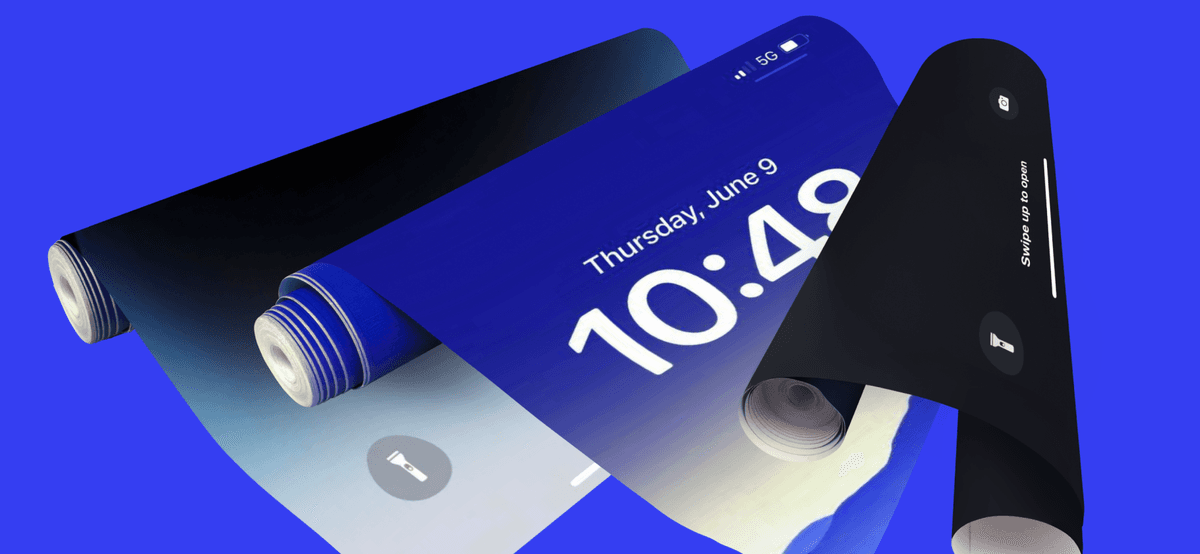
Самый быстрый способ освежить iPhone — задержать палец на экране блокировки и открыть настройку обоев. Здесь можно выбрать новый фон, поменять шрифт часов, цвет, добавить виджеты и собрать несколько разных экранов под работу, дом или личное время. Это самый полезный первый шаг, потому что он не ломает привычки и сразу делает телефон визуально аккуратнее.
Если хотите более цельный вид, лучше сначала выбрать один стиль: спокойный минимализм, яркие цветные обои или более информационный экран с виджетами. Тогда остальные изменения будут смотреться логично, а не как набор случайных эффектов.
Как поменять иконки приложений
На iPhone иконки обычно меняют через приложение «Команды». Смысл в том, что вы создаёте ярлык на открытие нужного приложения, задаёте ему своё имя и свою картинку, а затем добавляете этот ярлык на экран «Домой». Это не самая быстрая настройка, но она даёт почти полный контроль над стилем домашнего экрана.
Практически это работает лучше всего, когда вы меняете не все иконки подряд, а только главный экран с основными приложениями. Так меньше хаоса и проще выдержать единый стиль.
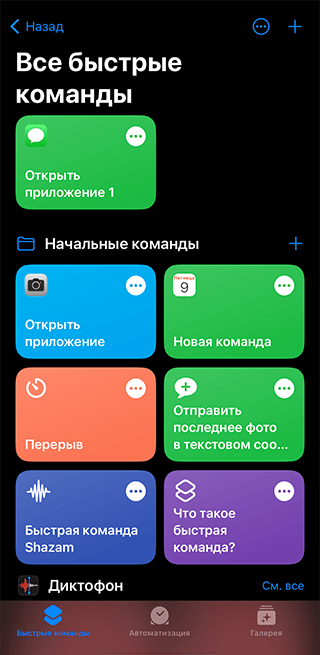
Иконки на iPhone удобно менять через «Команды», если хотите собрать аккуратный домашний экран в одном стиле.
Как настроить виджеты без перегруза
Виджеты полезны не тогда, когда они занимают весь экран, а когда экономят вам лишние касания. Обычно достаточно оставить календарь, погоду, батарею, напоминания и, если нужно, быстрый доступ к заметкам или умному дому. Этого уже хватает, чтобы iPhone выглядел современнее и при этом оставался удобным.
Хорошее правило простое: один-два информативных виджета на экран блокировки и несколько действительно нужных на главный экран. Если добавить слишком много, интерфейс быстро начинает утомлять.
Когда имеет смысл включить StandBy
StandBy особенно хорош, если iPhone часто заряжается рядом с кроватью, на рабочем столе или на подставке MagSafe. В горизонтальном положении телефон может показывать часы, календарь, фотографии, виджеты и другую полезную информацию. Это один из тех сценариев, где кастомизация даёт не только красивый вид, но и реальную пользу.
Лучше всего StandBy раскрывается на новых iPhone с хорошими экранами и поддержкой Always-On в старших моделях. Но даже без неё режим всё равно полезен как удобный настольный экран во время зарядки.

Цвета, темы и виджеты лучше настраивать как единый набор, тогда iPhone выглядит цельно, а не перегруженно.
Как сделать кастомизацию действительно удобной
Самый удачный вариант — не гнаться за максимально необычным оформлением, а подстроить iPhone под свой ритм. Один экран можно оставить под работу, другой — под личные приложения, а на блокировке держать только нужные виджеты. Тогда кастомизация не превращается в разовую игрушку, а начинает реально помогать каждый день.
Именно поэтому тема особенно актуальна для новых iPhone: у них выше запас по экрану, яркости, виджетам и сценариям StandBy, так что все эти настройки ощущаются не как мелочь, а как часть опыта использования.

Новости phoneplace — в Telegram
Новинки, поступления и полезная информация о технике — в нашем канале.
Подписаться на каналНовости и новинки phoneplace — в Telegram.
ПодписатьсяПохожие статьи
Гайды • 21 мая 2026 г. • 7 мин чтения
Кнопка действия на iPhone: что на неё назначить
Разбираем, как настроить кнопку действия на iPhone: фонарик, камера, фокусирование, быстрые команды, меню из нескольких действий и продвинутые условия.

Гайды • 20 мая 2026 г. • 7 мин чтения
Что умеет iPad после покупки: 12 функций, которые стоит попробовать сразу
Быстрые заметки, Apple Pencil, Freeform, окна приложений, PDF, Sidecar, виджеты и другие функции iPad, которые стоит настроить в первые дни.
Гайды • 20 мая 2026 г. • 6 мин чтения
True Tone и Night Shift на iPhone: что включить для комфортного экрана
Разбираем, чем отличаются True Tone, Night Shift, автояркость, тёмный режим и цветовые фильтры на iPhone, где их включить и какие настройки оставить после покупки.
Гайды • 20 мая 2026 г. • 6 мин чтения
Как подключить Apple CarPlay к iPhone и настроить приложения
Пошаговый гайд по CarPlay: как подключить iPhone к машине по кабелю или без проводов, настроить приложения и что делать, если автомобиль не видит телефон.