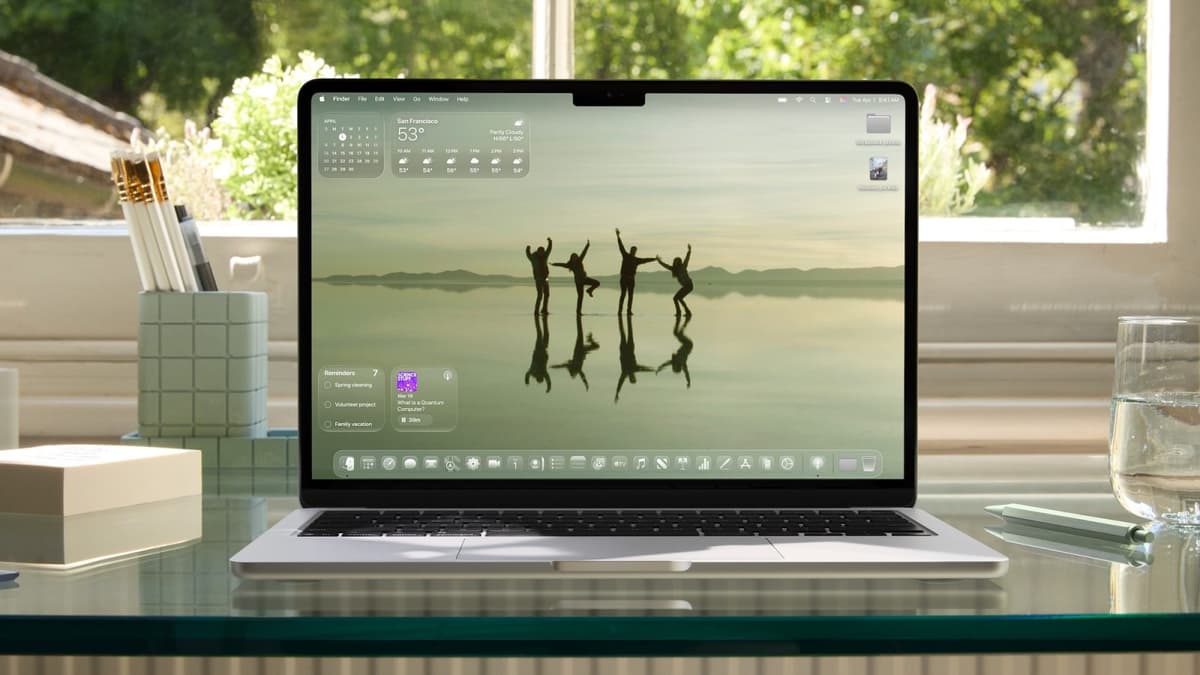
Гайды • 16 апреля 2026 г. • 4 мин чтения
Как пользоваться MacBook: полезные настройки macOS, которые стоит включить сразу
Собрали самые полезные настройки macOS, которые стоит включить сразу после покупки MacBook: клавиатура, трекпад, горячие углы, Finder и другие вещи, которые реально делают Mac удобнее каждый день.
MacBook обычно хорош уже из коробки, но несколько настроек в macOS действительно стоит включить сразу. Они не меняют систему радикально, зато помогают быстрее печатать, удобнее управлять окнами, меньше теряться в Finder и в целом быстрее привыкнуть к Mac, если раньше вы пользовались Windows или просто редко работали за ноутбуками Apple.
Лучше всего начать с простых вещей, которые влияют на повседневный опыт: клавиатура, трекпад, горячие углы, Finder и лишние элементы интерфейса. Именно эти настройки чаще всего ощущаются уже в первый день.
Что стоит настроить в первую очередь
- Переключение раскладки одной клавишей.
- Трекпад и жесты под свой сценарий работы.
- Горячие углы для быстрых действий.
- Finder: боковое меню и логика поиска.
- Строку меню и контроль лишних значков.
Переключение раскладки: одна из самых полезных мелочей
Если вы часто печатаете на двух языках, одна из лучших первых настроек — сделать переключение раскладки максимально простым. В macOS это можно настроить так, чтобы переключение происходило через Caps Lock или через клавишу Fn. В повседневной работе это ощущается сильнее, чем кажется, потому что экономит лишние сочетания клавиш буквально весь день.
Обычно удобнее всего начать с Caps Lock: так раскладка меняется быстро и интуитивно, а сама клавиша начинает приносить реальную пользу.
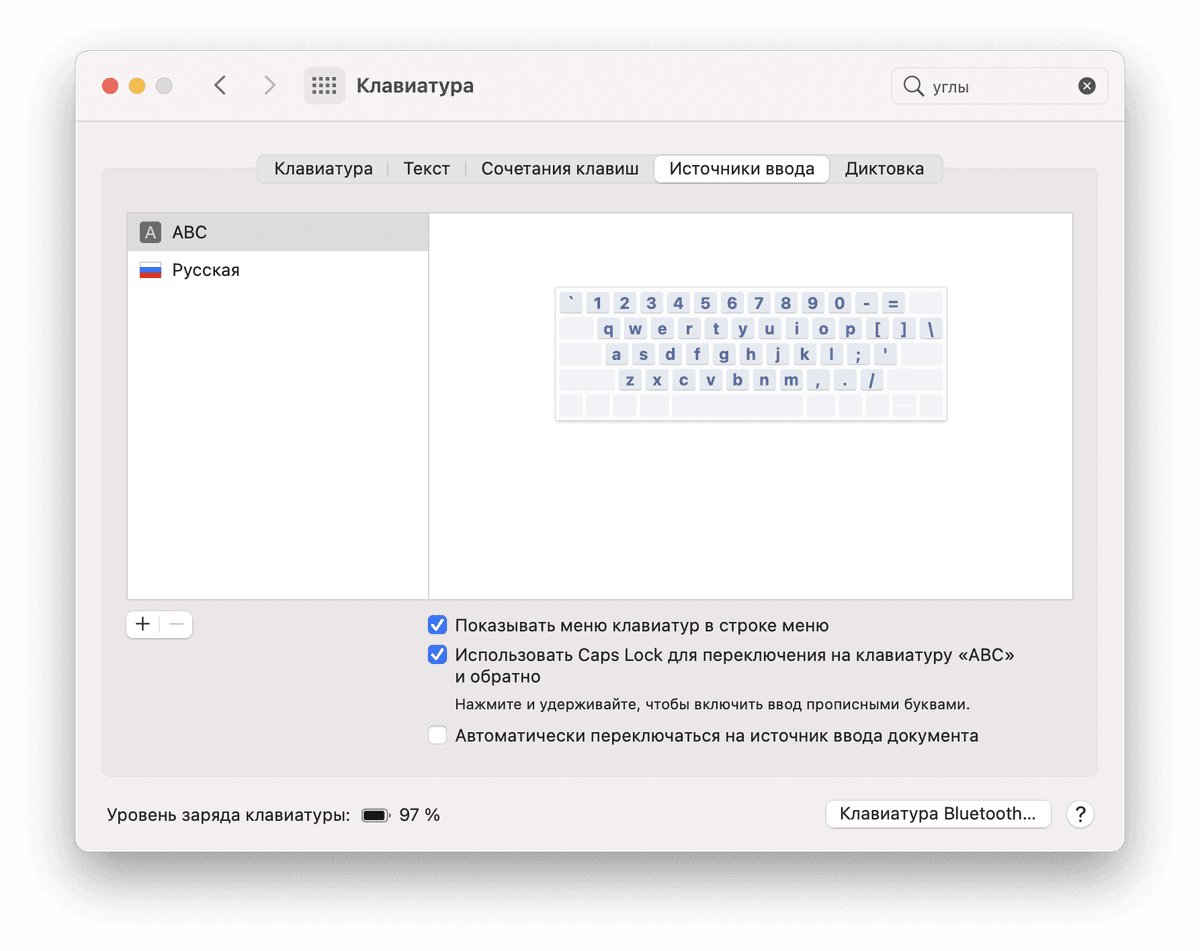
Одна настройка в разделе клавиатуры делает Caps Lock намного полезнее для повседневной работы на MacBook.
Если удобнее, можно назначить переключение на Fn
Для части пользователей ещё удобнее работает клавиша Fn. Это особенно полезно, если вы редко пользуетесь самой функциональной клавишей, но часто прыгаете между русской и английской раскладкой. Такой вариант тоже настраивается штатно и хорошо подходит тем, кто хочет оставить Caps Lock в привычной роли.
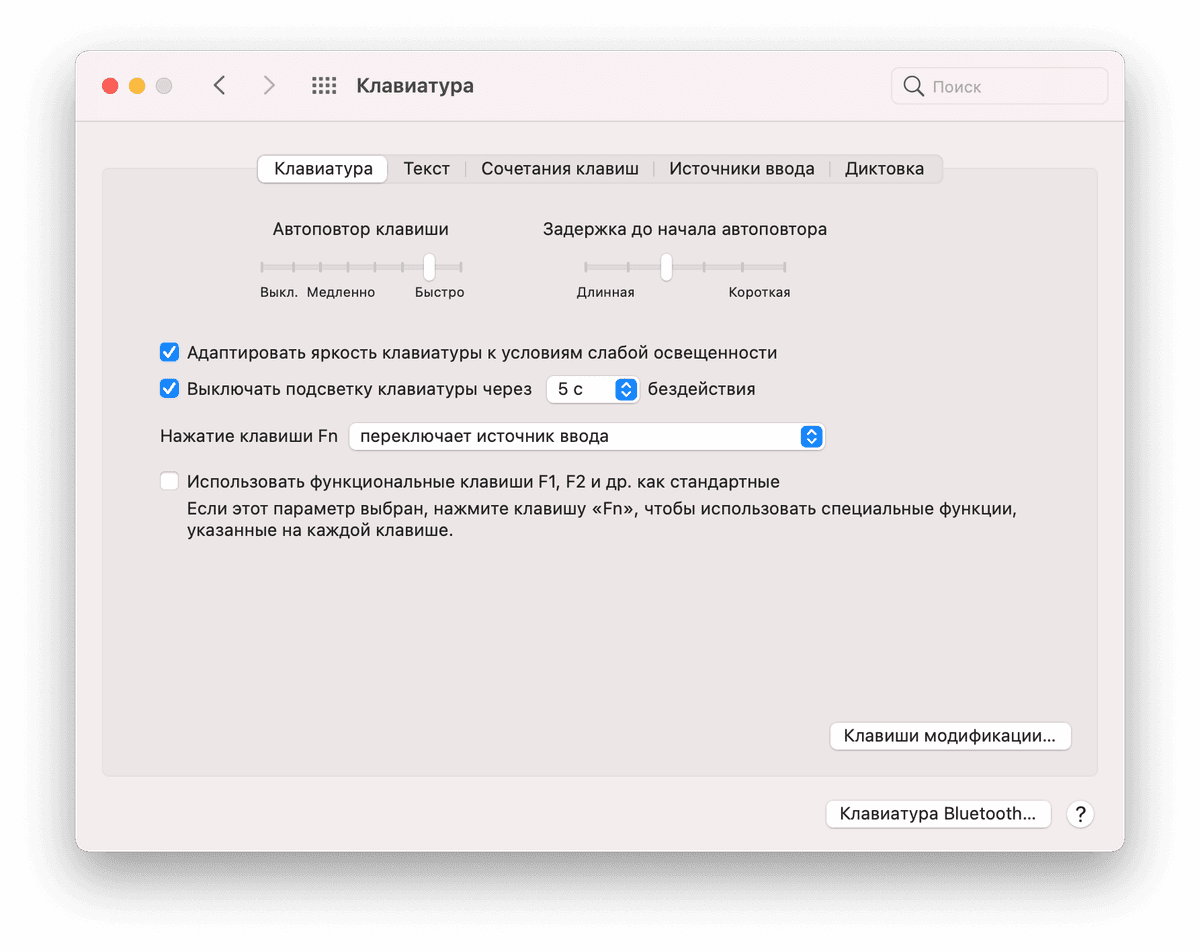
Переключение раскладки через Fn — хороший вариант для тех, кто хочет сохранить привычное поведение Caps Lock.
Жесты трекпада и горячие углы
Следующий важный шаг — пройтись по настройкам трекпада и горячих углов. На MacBook именно жесты часто делают систему по-настоящему быстрой: переключение между рабочими столами, просмотр всех окон, быстрый доступ к рабочему столу и другие действия. Если привыкнуть к ним в первые дни, дальше возвращаться к более медленной работе уже не хочется.
Горячие углы тоже полезны, когда нужно мгновенно открыть Launchpad, показать рабочий стол, заблокировать Mac или вызвать Mission Control. Это не обязательная настройка для всех, но многим она заметно ускоряет рутину.
Finder и поиск: настройка, которую многие откладывают зря
Ещё одна вещь, которую лучше не игнорировать, — Finder. Стоит убрать лишние разделы из бокового меню, добавить нужные папки и привыкнуть к логике поиска. Когда Finder настроен под вас, повседневная работа с файлами на Mac становится заметно спокойнее и быстрее.
Особенно полезно проверить, как именно поиск работает внутри папок и какие элементы у вас всегда должны быть под рукой. Это мелочь, но она влияет на каждый рабочий день.
Строка меню и визуальный шум
На новом MacBook строка меню и дополнительные значки быстро разрастаются, особенно если вы ставите много приложений. Поэтому полезно сразу решить, что вам действительно нужно видеть постоянно: заряд, звук, Wi-Fi, Bluetooth, фокусирование, быстрый доступ к нужным службам. Чем чище верхняя строка, тем легче ориентироваться в системе.
Это одна из тех настроек, которую почти не замечаешь сразу, но потом очень ценишь каждый день.
Какие настройки сильнее всего ощущаются на MacBook Air
Если говорить про практику, особенно хорошо эти вещи раскрываются на MacBook Air: он часто становится главным ноутбуком на каждый день, поэтому любые мелкие удобства в macOS быстро начинают чувствоваться. Настроенная клавиатура, понятный Finder, чистая строка меню и хорошие жесты трекпада делают Air ещё комфортнее для работы, учёбы и повседневных задач.

Новости phoneplace — в Telegram
Новинки, поступления и полезная информация о технике — в нашем канале.
Подписаться на каналНовости и новинки phoneplace — в Telegram.
ПодписатьсяПохожие статьи
Гайды • 21 мая 2026 г. • 7 мин чтения
Кнопка действия на iPhone: что на неё назначить
Разбираем, как настроить кнопку действия на iPhone: фонарик, камера, фокусирование, быстрые команды, меню из нескольких действий и продвинутые условия.

Гайды • 20 мая 2026 г. • 7 мин чтения
Что умеет iPad после покупки: 12 функций, которые стоит попробовать сразу
Быстрые заметки, Apple Pencil, Freeform, окна приложений, PDF, Sidecar, виджеты и другие функции iPad, которые стоит настроить в первые дни.
Гайды • 20 мая 2026 г. • 6 мин чтения
True Tone и Night Shift на iPhone: что включить для комфортного экрана
Разбираем, чем отличаются True Tone, Night Shift, автояркость, тёмный режим и цветовые фильтры на iPhone, где их включить и какие настройки оставить после покупки.

Гайды • 20 мая 2026 г. • 6 мин чтения
Как подключить Apple CarPlay к iPhone и настроить приложения
Пошаговый гайд по CarPlay: как подключить iPhone к машине по кабелю или без проводов, настроить приложения и что делать, если автомобиль не видит телефон.