Гайды • 3 мая 2026 г. • 7 мин чтения
Как подключить MacBook к внешнему монитору
Разбираем, какой кабель или переходник нужен для MacBook, сколько внешних экранов поддерживают разные модели и где настроить разрешение, частоту и расположение мониторов в macOS.
Самый простой способ подключить MacBook к внешнему монитору — взять кабель под разъём монитора: USB-C/Thunderbolt, HDMI или DisplayPort. Если у монитора есть USB-C с передачей видео, лучше начать с него: один кабель может одновременно выводить картинку, передавать данные и заряжать ноутбук. Если монитор только с HDMI, MacBook Air подключается через USB-C → HDMI, а MacBook Pro с HDMI-портом можно подключить напрямую.
Главное заранее проверить две вещи: сколько внешних экранов поддерживает именно ваш MacBook и какое разрешение умеет кабель или переходник. Дешёвый адаптер может превратить нормальный 4K-монитор в 30 Гц, а док-станция не добавит MacBook Air поддержку трёх экранов, если сам ноутбук на это не рассчитан.
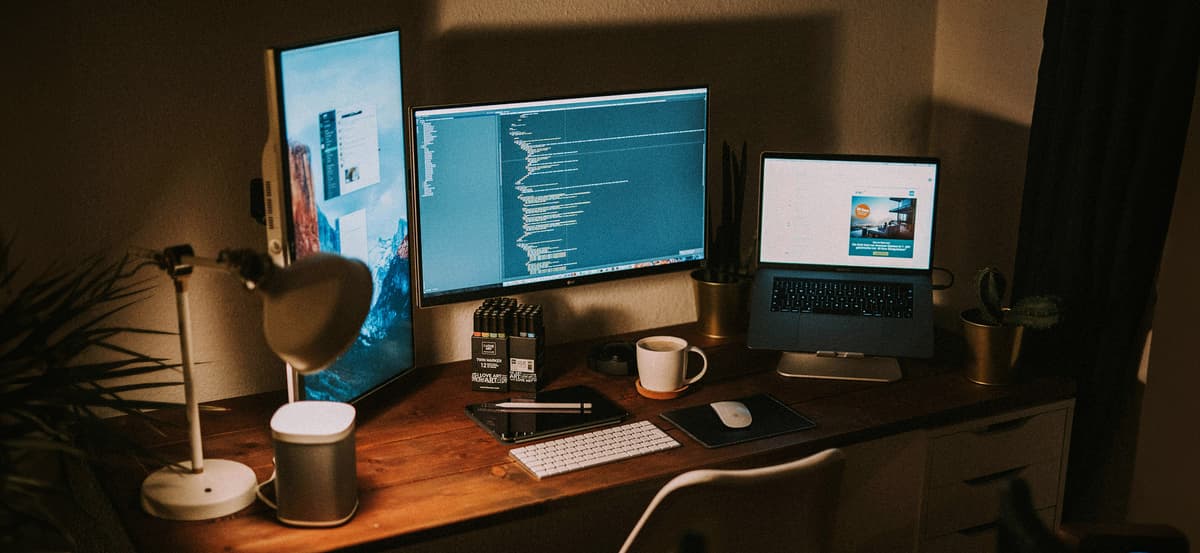
Внешний монитор особенно полезен, если MacBook часто работает дома или в офисе: ноутбук остаётся мобильным, а за столом появляется нормальная рабочая площадь.
Что купить для подключения
Сначала посмотрите на разъёмы монитора. На современных моделях чаще всего встречаются USB-C, HDMI и DisplayPort. На старых — DVI, VGA или Mini DisplayPort. Для MacBook лучше выбирать прямое соединение без лишних переходников: USB-C → USB-C, HDMI → HDMI или USB-C → DisplayPort.
- Монитор с USB-C: берите хороший USB-C или Thunderbolt-кабель с поддержкой видео, а не обычный зарядный провод.
- Монитор с HDMI: для MacBook Pro с HDMI-портом нужен HDMI-кабель, для MacBook Air — адаптер или кабель USB-C → HDMI.
- Монитор с DisplayPort: чаще всего нужен кабель USB-C → DisplayPort.
- Старый монитор с DVI или VGA: подключить можно, но это компромисс по качеству, звуку и стабильности.
- Если нужен один кабель для монитора, клавиатуры, мыши и накопителей, смотрите док-станцию, но проверяйте её ограничения по 4K/60 Гц, HDR и количеству экранов.
1 / 3

USB-C, HDMI и DisplayPort — самые важные разъёмы для современных MacBook и мониторов. DVI и VGA лучше считать вариантом для старой техники.

Разъём USB-C может выглядеть одинаково, но поддержка видео зависит от режима: Thunderbolt, DisplayPort Alt Mode или обычный USB-C без вывода картинки.

На старых MacBook Mini DisplayPort и Thunderbolt похожи по форме. Смотрите на значок рядом с портом и подбирайте переходник под него.
Сколько мониторов поддерживает MacBook
У разных MacBook разные ограничения. По данным Apple, MacBook Air на M5 и M4 поддерживает до двух внешних дисплеев одновременно вместе со встроенным экраном. Более старые Air на M1 и M2 обычно рассчитаны на один внешний монитор. У MacBook Pro всё зависит от чипа: базовые версии поддерживают меньше экранов, модели с Pro и Max — больше.
Это ограничение нельзя обойти обычным HDMI-разветвителем или дешёвой док-станцией. Разветвитель чаще всего просто дублирует одну и ту же картинку на несколько экранов, а не создаёт независимые рабочие столы. Док-станция удобна для проводов, но не отменяет лимит графики в MacBook.
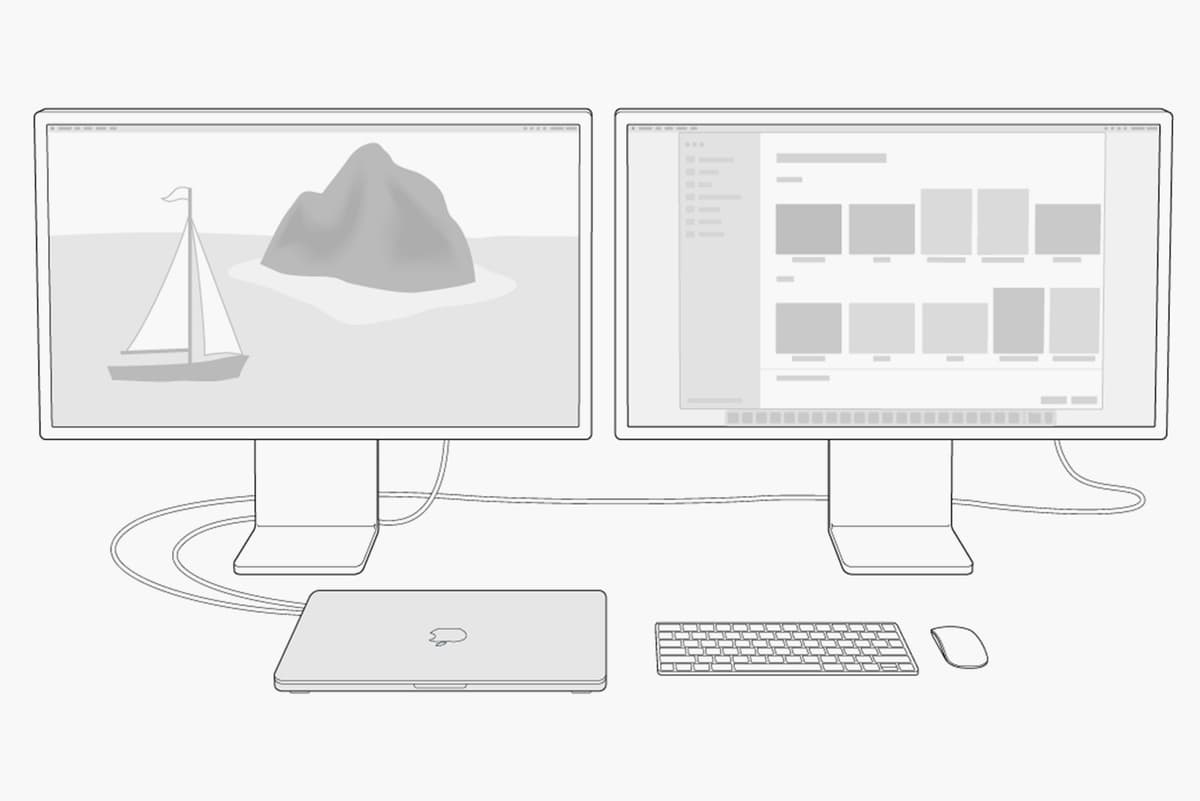
У некоторых MacBook Air два внешних монитора работают только при определённых условиях. Перед покупкой второго экрана проверьте страницу Apple для своей модели.
Как подключить один монитор
- Выключать MacBook не нужно: подключите монитор к питанию и включите его.
- Соедините монитор и MacBook подходящим кабелем или адаптером.
- Подождите несколько секунд: macOS обычно сама находит внешний экран.
- Откройте «Системные настройки» → «Мониторы».
- Выберите внешний монитор и проверьте разрешение, частоту обновления, HDR и поворот.
- Если изображение слишком крупное или мелкое, попробуйте «Масштабированное» разрешение.
Если монитор не появился, начните с простого: выньте и снова вставьте кабель, выберите правильный вход на самом мониторе, попробуйте другой порт MacBook и другой кабель. Для HDMI Apple советует проверять характеристики адаптера: именно он часто ограничивает разрешение и частоту.
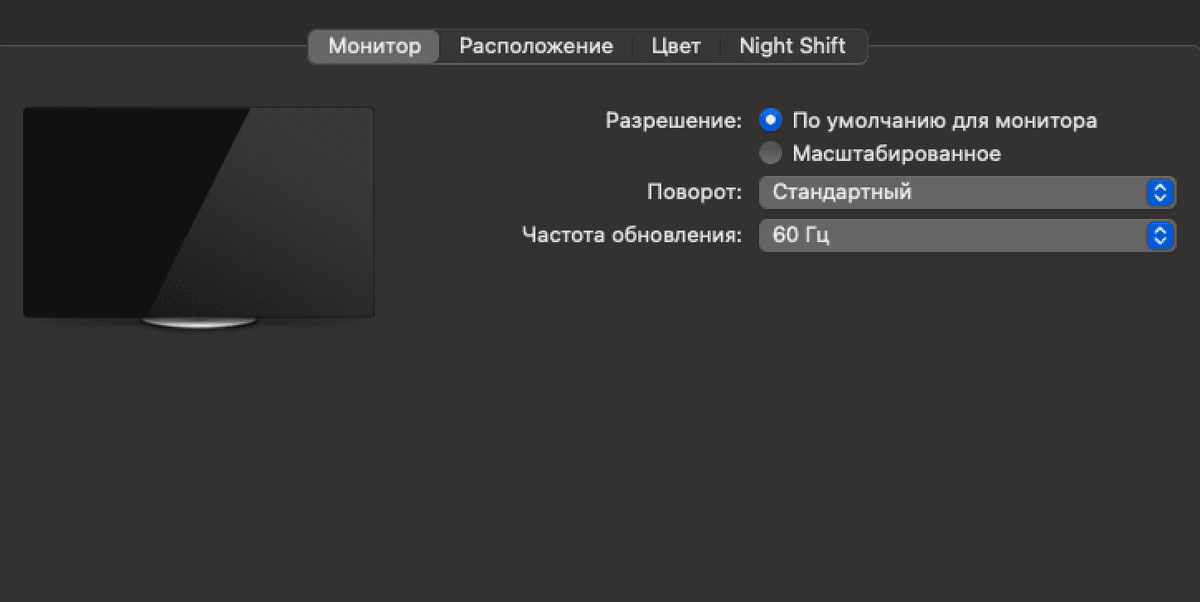
В «Системные настройки» → «Мониторы» можно выбрать разрешение, поворот и частоту обновления для конкретного экрана.
Как сделать расширенный рабочий стол
По умолчанию macOS обычно расширяет рабочий стол: окна можно переносить между MacBook и монитором. Если вместо этого экраны показывают одно и то же, откройте «Системные настройки» → «Мониторы» и отключите видеоповтор. В новых версиях macOS режимы могут называться чуть иначе, но логика та же: нужен не повтор, а расширение.
После этого расставьте экраны так, как они стоят на столе. Перетащите прямоугольники мониторов в настройках: например, внешний экран справа от MacBook или над ним. Так курсор будет переходить между экранами естественно, без прыжков в неожиданную сторону.
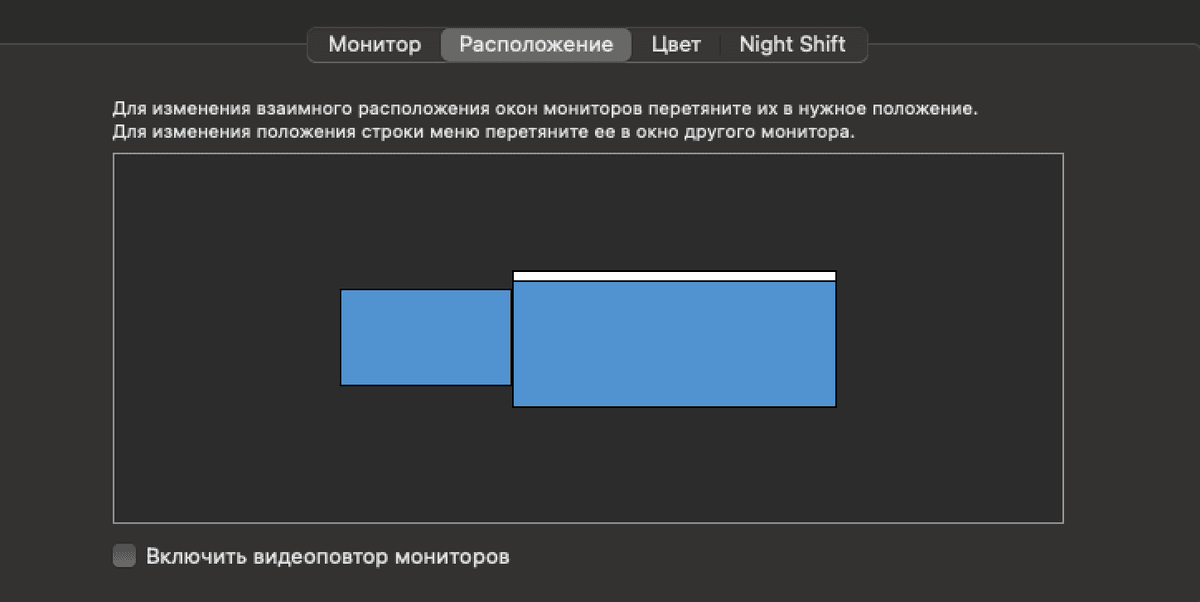
Вкладка расположения нужна не для красоты: от неё зависит, в какую сторону уезжает курсор при переходе между экранами.
Если мониторов несколько
Самый надёжный вариант — подключать каждый монитор отдельным кабелем к MacBook или док-станции, которая точно поддерживает нужное количество дисплеев. Если у вас MacBook Pro с несколькими Thunderbolt/HDMI-портами, обычно это проще всего: один порт — один экран.
Последовательная цепочка через DisplayPort или Thunderbolt возможна не всегда. Нужны мониторы с подходящими входами и выходами, поддержка daisy chain и совместимость с Mac. Apple отдельно подчёркивает: хаб или цепочка могут дать больше удобства по кабелям, но не увеличивают максимальное число дисплеев, которое поддерживает сам Mac.
1 / 2

Цепочка через DisplayPort требует поддержки MST и подходящих портов на мониторах. Для MacBook это не универсальный сценарий.

Thunderbolt-цепочка удобна с совместимыми мониторами: к MacBook идёт один кабель, а второй экран подключается к первому.
Что делать, если нет картинки
- Проверьте, что монитор включён и выбран правильный источник сигнала: HDMI, USB-C или DisplayPort.
- Попробуйте другой кабель. Особенно важно заменить кабель USB-C, если он был от зарядки телефона или планшета.
- Подключите монитор напрямую к MacBook без док-станции и переходника, если это возможно.
- Откройте «Системные настройки» → «Мониторы» и проверьте, появился ли внешний экран.
- Уменьшите разрешение или частоту обновления, если экран виден, но картинка мигает или пропадает.
- Для HDMI-аудио откройте «Системные настройки» → «Звук» → «Выход» и выберите монитор или телевизор.
- Если используете закрытый MacBook, подключите питание, клавиатуру и мышь: не все модели одинаково ведут себя в таком режиме.
Что выбрать для дома
Для большинства владельцев MacBook оптимальный набор простой: монитор 27 дюймов с USB-C или DisplayPort, кабель USB-C → USB-C или USB-C → DisplayPort и отдельное питание для ноутбука, если монитор не умеет заряжать MacBook. Если хочется максимально аккуратный стол, берите монитор с USB-C Power Delivery или нормальную Thunderbolt-док-станцию.
Для MacBook Air чаще достаточно одного хорошего внешнего монитора. Для MacBook Pro с чипом Pro или Max имеет смысл смотреть на два экрана, 4K/5K и док-станцию, если к ноутбуку постоянно подключены накопители, карта памяти, камера, Ethernet и звук.

Коротко
- Лучший первый вариант — прямой кабель USB-C/Thunderbolt или USB-C → DisplayPort.
- HDMI тоже подходит, но у MacBook Air обычно нужен USB-C → HDMI-адаптер.
- Проверяйте не только разъём, но и поддержку 4K/60 Гц, 5K, 8K, HDR и зарядки.
- Количество внешних мониторов зависит от модели MacBook и чипа, а не только от док-станции.
- Настройки находятся в «Системные настройки» → «Мониторы».
- Если экраны дублируются, отключите видеоповтор и настройте расположение мониторов.
Новости phoneplace — в Telegram
Новинки, поступления и полезная информация о технике — в нашем канале.
Подписаться на каналНовости и новинки phoneplace — в Telegram.
ПодписатьсяПохожие статьи
Гайды • 21 мая 2026 г. • 7 мин чтения
Кнопка действия на iPhone: что на неё назначить
Разбираем, как настроить кнопку действия на iPhone: фонарик, камера, фокусирование, быстрые команды, меню из нескольких действий и продвинутые условия.

Гайды • 20 мая 2026 г. • 7 мин чтения
Что умеет iPad после покупки: 12 функций, которые стоит попробовать сразу
Быстрые заметки, Apple Pencil, Freeform, окна приложений, PDF, Sidecar, виджеты и другие функции iPad, которые стоит настроить в первые дни.
Гайды • 20 мая 2026 г. • 6 мин чтения
True Tone и Night Shift на iPhone: что включить для комфортного экрана
Разбираем, чем отличаются True Tone, Night Shift, автояркость, тёмный режим и цветовые фильтры на iPhone, где их включить и какие настройки оставить после покупки.
Гайды • 20 мая 2026 г. • 6 мин чтения
Как подключить Apple CarPlay к iPhone и настроить приложения
Пошаговый гайд по CarPlay: как подключить iPhone к машине по кабелю или без проводов, настроить приложения и что делать, если автомобиль не видит телефон.