Гайды • 30 апреля 2026 г. • 6 мин чтения
Как подключить DualSense к компьютеру и телефону
Показываем, как подключить геймпад DualSense к Windows, Mac, iPhone, iPad и Android: по USB-C, через Bluetooth, в Steam и обратно к PS5.
DualSense можно использовать не только с PlayStation 5. Геймпад подключается к Windows-ПК, Mac, iPhone, iPad и Android: по USB-C или через Bluetooth. В простых играх он обычно определяется как обычный контроллер, а в Steam можно дополнительно включить Steam Input и настроить раскладку.
Самый беспроблемный способ для компьютера — кабель USB-C с передачей данных. Bluetooth удобнее для дивана, телефона и планшета, но часть возможностей DualSense зависит от устройства и игры: адаптивные триггеры, продвинутая вибрация, микрофон и разъём гарнитуры работают не везде.
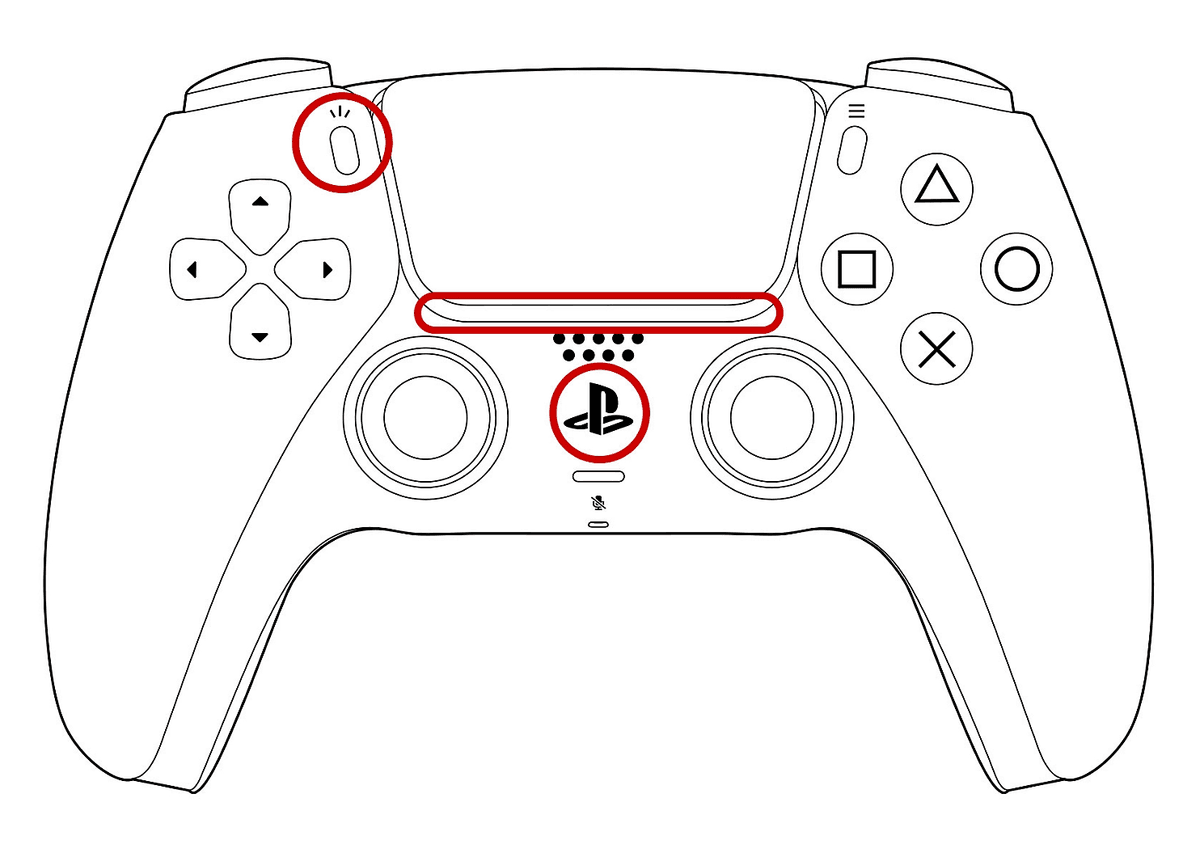
Для Bluetooth-сопряжения выключите геймпад, затем удерживайте Create и PS, пока световая полоска не начнёт быстро мигать.
Что понадобится
- Геймпад DualSense или DualSense Edge.
- Кабель USB-C, который передаёт данные, а не только заряжает. Если компьютер не видит геймпад по проводу, первым делом попробуйте другой кабель.
- Для Bluetooth: встроенный модуль Bluetooth в ноутбуке, Mac, смартфоне или внешний Bluetooth-адаптер для ПК.
- Для Windows: лучше Windows 10 64-bit или Windows 11. Для Apple-устройств: iOS/iPadOS 14.5 и новее, macOS Big Sur 11.3 и новее. Для Android: Android 12 и новее.
Как подключить DualSense к Windows по USB-C
Подключите кабель USB-C к геймпаду и компьютеру. Windows обычно сама установит базовый драйвер, после чего DualSense появится как игровое устройство. В Steam откройте «Настройки» → «Контроллер» и проверьте, видит ли клиент геймпад.
Если игра поддерживает DualSense напрямую, иногда лучше запускать её с проводным подключением и выключенным Steam Input: так выше шанс получить правильные значки кнопок, адаптивные триггеры или расширенную вибрацию. Если игра геймпад не видит, включите Steam Input для конкретной игры.
Как подключить DualSense к Windows по Bluetooth
- Отключите кабель от геймпада.
- Если DualSense включён, удерживайте кнопку PS, пока индикатор не погаснет.
- Зажмите Create слева от тачпада и кнопку PS. Держите, пока световая полоска не начнёт быстро мигать.
- На Windows откройте «Параметры» → «Bluetooth и устройства» → «Добавить устройство» → «Bluetooth».
- Выберите Wireless Controller или похожее устройство ввода и дождитесь подключения.
Если ПК стоит далеко или в нём старый Bluetooth-адаптер, задержка может быть заметнее, чем по кабелю. Для соревновательных игр и гонок проще начать с USB-C, а Bluetooth оставить для казуальных игр и Remote Play-сценариев.
Как подключить к Mac, iPhone и iPad
На устройствах Apple логика та же. Переведите DualSense в режим сопряжения через Create + PS, затем откройте Bluetooth-настройки и выберите контроллер. На iPhone и iPad путь такой: «Настройки» → «Bluetooth». На Mac: «Системные настройки» → «Bluetooth».
Apple также поддерживает подключение PlayStation-контроллеров по USB, если кабель подходит для передачи данных. Если геймпад подключился, но не реагирует, обновите iOS, iPadOS или macOS и прошивку контроллера.
Как подключить к Android
Переведите DualSense в режим сопряжения, откройте «Настройки» → «Bluetooth» на Android-смартфоне или планшете и выберите Wireless Controller. В некоторых оболочках пункт может называться «Подключённые устройства» или «Новое устройство».
Не все Android-игры одинаково хорошо работают с DualSense. Если кнопки перепутаны или игра не видит геймпад, проверьте настройки управления внутри самой игры и попробуйте подключение по USB-C, если смартфон или планшет его поддерживает.
Что настроить в Steam
Steam чаще всего спасает в играх, которые не умеют работать с DualSense напрямую. Откройте Steam → «Настройки» → «Контроллер» и проверьте поддержку PlayStation-контроллеров. Для отдельной игры можно открыть её свойства → «Контроллер» и выбрать, использовать ли Steam Input.
1 / 2
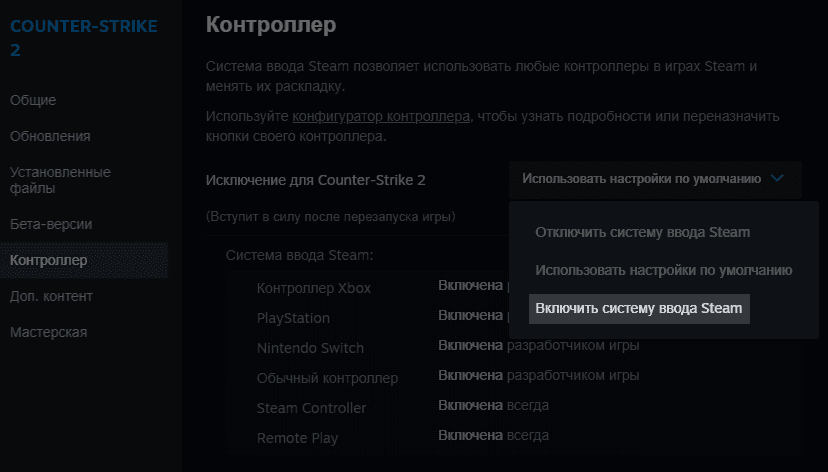
В свойствах игры можно включить Steam Input, если игра не видит DualSense напрямую.
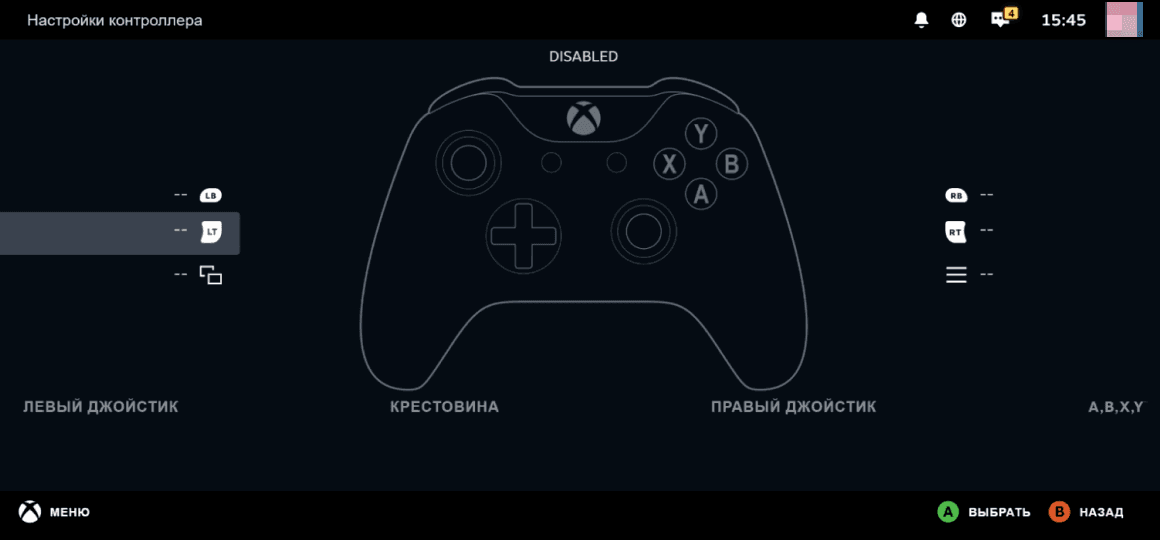
В раскладке Steam можно проверить стики, триггеры и переназначить кнопки под конкретную игру.
Есть нюанс: Steam Input может показывать кнопки как на Xbox, даже если вы играете на DualSense. Это нормально для многих ПК-игр. Если вам принципиальны именно PlayStation-значки и игра заявляет нативную поддержку DualSense, попробуйте отключить Steam Input для этой игры и подключиться по USB-C.
Как вернуть геймпад к PS5
После подключения к компьютеру или телефону DualSense может не сразу подключиться к PS5 по кнопке PS. Самый быстрый способ вернуть сопряжение: подключите геймпад к консоли кабелем USB-C, нажмите PS и дождитесь, пока PS5 его увидит. После этого кабель можно отключить.
У свежих версий прошивки DualSense появилась удобная схема с несколькими Bluetooth-слотами: можно назначить разные устройства на комбинации PS + треугольник, круг, крест или квадрат. Если часто переключаетесь между PS5, Mac и смартфоном, стоит обновить контроллер через PlayStation Accessories на ПК.
Если компьютер не видит DualSense
- Проверьте кабель: часть USB-C-кабелей умеет только заряжать и не передаёт данные.
- В Windows откройте Win + X → «Диспетчер устройств» и посмотрите, появляется ли контроллер в списке устройств ввода или игровых устройств.
- Обновите драйвер Bluetooth-адаптера или USB-контроллера через «Диспетчер устройств». После обновления перезагрузите ПК.
- Если DualSense подключён по Bluetooth, удалите Wireless Controller из списка Bluetooth-устройств и выполните сопряжение заново.
- Для Steam-игр попробуйте переключить Steam Input: иногда помогает включить его, а иногда, наоборот, отключить для игры с нативной поддержкой DualSense.
1 / 3
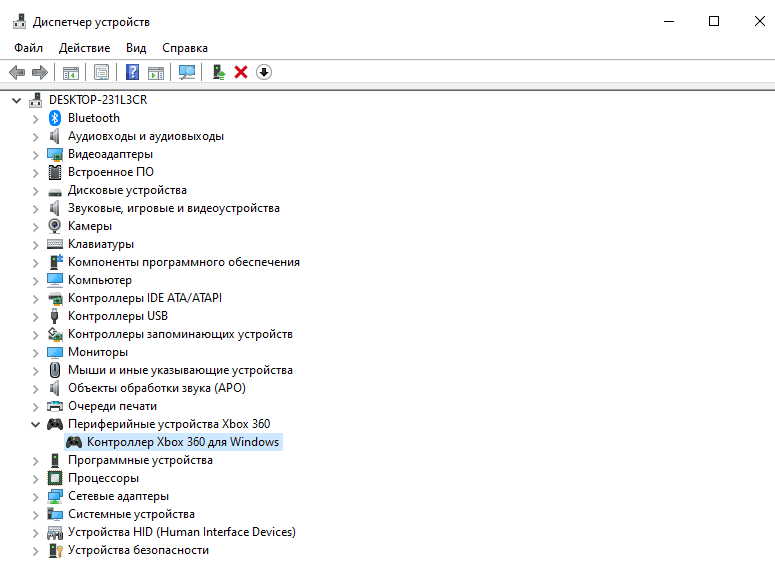
В «Диспетчере устройств» можно проверить, видит ли Windows контроллер и нет ли ошибок драйвера.
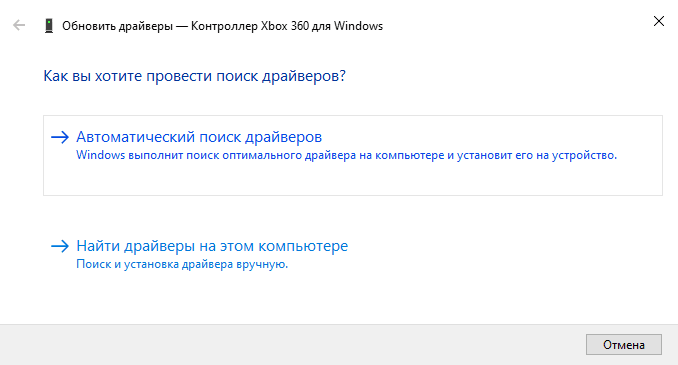
Автоматический поиск драйверов иногда помогает после смены USB-порта или Bluetooth-адаптера.
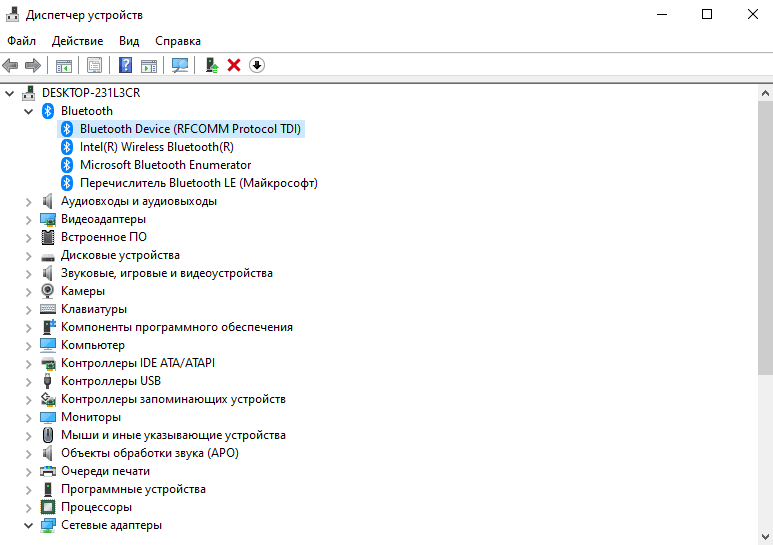
Если задержка по Bluetooth высокая, обновите драйвер именно Bluetooth-адаптера.
Если геймпад отключается по USB
На Windows иногда мешает энергосбережение USB-портов. Откройте «Диспетчер устройств» → «Контроллеры USB», затем свойства корневого USB-концентратора и вкладку «Управление электропитанием». Снимите галочку с разрешения отключать устройство для экономии энергии и перезагрузите компьютер.
1 / 2
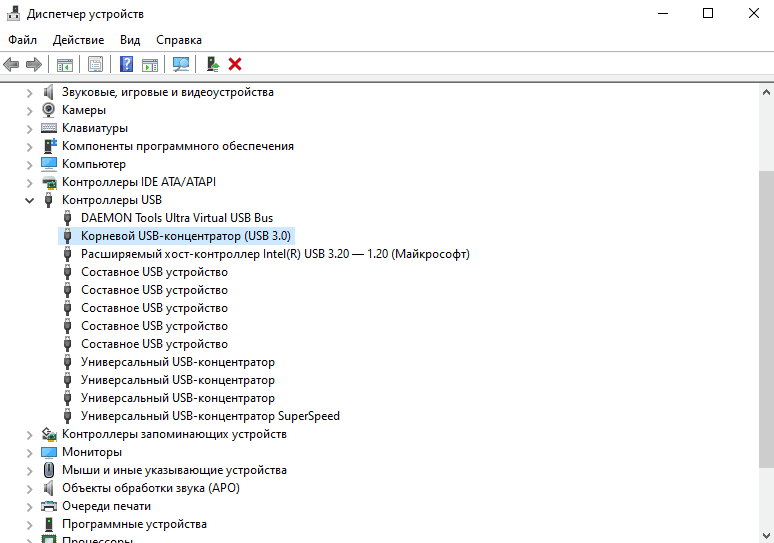
Начните с корневого USB-концентратора, к которому подключён порт с геймпадом.
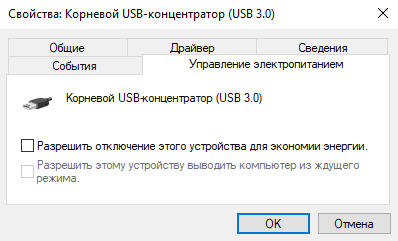
Отключите экономию энергии для USB-концентратора, если контроллер сам отваливается.

Коротко
- Для ПК самый надёжный старт — USB-C-кабель с передачей данных.
- Для Bluetooth удерживайте Create + PS, пока световая полоска быстро мигает.
- На iPhone, iPad и Mac DualSense подключается через обычные Bluetooth-настройки.
- В Steam включайте Steam Input, если игра не видит геймпад, и выключайте его, если нужна нативная поддержка DualSense.
- Чтобы вернуть геймпад к PS5, подключите его к консоли кабелем и нажмите PS.
Новости phoneplace — в Telegram
Новинки, поступления и полезная информация о технике — в нашем канале.
Подписаться на каналНовости и новинки phoneplace — в Telegram.
ПодписатьсяПохожие статьи
Гайды • 21 мая 2026 г. • 7 мин чтения
Кнопка действия на iPhone: что на неё назначить
Разбираем, как настроить кнопку действия на iPhone: фонарик, камера, фокусирование, быстрые команды, меню из нескольких действий и продвинутые условия.

Гайды • 20 мая 2026 г. • 7 мин чтения
Что умеет iPad после покупки: 12 функций, которые стоит попробовать сразу
Быстрые заметки, Apple Pencil, Freeform, окна приложений, PDF, Sidecar, виджеты и другие функции iPad, которые стоит настроить в первые дни.
Гайды • 20 мая 2026 г. • 6 мин чтения
True Tone и Night Shift на iPhone: что включить для комфортного экрана
Разбираем, чем отличаются True Tone, Night Shift, автояркость, тёмный режим и цветовые фильтры на iPhone, где их включить и какие настройки оставить после покупки.
Гайды • 20 мая 2026 г. • 6 мин чтения
Как подключить Apple CarPlay к iPhone и настроить приложения
Пошаговый гайд по CarPlay: как подключить iPhone к машине по кабелю или без проводов, настроить приложения и что делать, если автомобиль не видит телефон.