
Гайды • 27 апреля 2026 г. • 6 мин чтения
Как перенести данные со старого iPhone на новый
Пошагово разбираем быстрый перенос iPhone на iPhone: через «Быстрое начало», iCloud, резервную копию на Mac или Windows, а также что проверить перед сбросом старого устройства.
Самый удобный способ переехать со старого iPhone на новый — «Быстрое начало». Положите оба устройства рядом, включите Wi-Fi и Bluetooth на старом iPhone, подключите оба телефона к зарядке и следуйте подсказкам на экране нового устройства. Так переносятся Apple ID, настройки, приложения, фотографии, сообщения и большая часть привычной среды.
Если старого iPhone рядом нет, он сломан или вы уже стерли его, используйте резервную копию iCloud. Если нужна максимально полная копия с сохранением паролей Wi-Fi, данных «Здоровья» и других чувствительных данных, лучше заранее сделать зашифрованную копию на Mac или Windows.
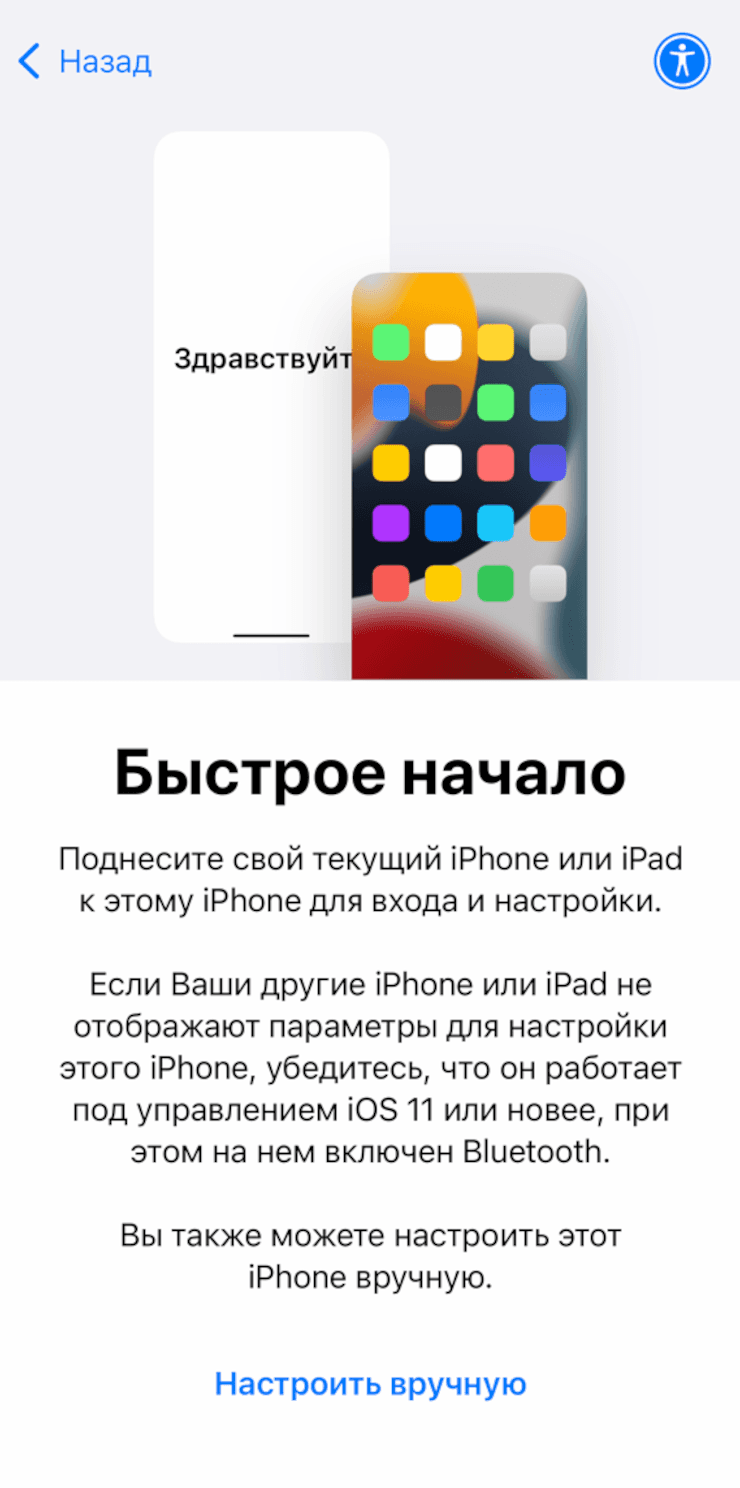
«Быстрое начало» появляется на новом iPhone во время первой настройки, если старый iPhone находится рядом и на нем включен Bluetooth.
Что подготовить перед переносом
- Обновите старый iPhone: «Настройки» → «Основные» → «Обновление ПО». Так меньше риск, что новый iPhone попросит обновиться прямо во время восстановления.
- Подключите оба устройства к зарядке. Прямой перенос может занять от нескольких минут до нескольких часов, особенно если на старом iPhone много фото и видео.
- Проверьте Wi-Fi. Для загрузки данных из iCloud нужен стабильный интернет, а для прямого переноса устройства должны оставаться рядом.
- Убедитесь, что помните код-пароль старого iPhone и пароль от Apple ID. Они понадобятся при активации и переносе учетной записи.
- Не стирайте старый iPhone, пока не проверите фото, контакты, мессенджеры, банковские приложения, SIM/eSIM и двухфакторные коды на новом.
Способ 1: перенести напрямую через «Быстрое начало»
Этот вариант лучше всего подходит, когда старый iPhone работает и находится под рукой. Включите новый iPhone, дойдите до экрана приветствия и положите рядом старый. На старом устройстве появится предложение настроить новый iPhone через ваш Apple ID.
- Нажмите «Продолжить» на старом iPhone.
- Наведите камеру старого iPhone на анимацию на экране нового.
- Введите код-пароль старого iPhone на новом устройстве.
- Настройте Face ID или Touch ID.
- На экране переноса выберите прямой перенос с iPhone или загрузку из iCloud.
Прямой перенос удобен тем, что не зависит от свободного места в iCloud. Минус — оба телефона заняты до завершения миграции. Если выбрать загрузку из iCloud, новым iPhone обычно можно начать пользоваться быстрее, а приложения и часть данных будут докачиваться в фоне.
Способ 2: восстановиться из iCloud
iCloud подходит, если старый iPhone рядом, но вы не хотите ждать прямой перенос, или если новый iPhone уже нужно настроить отдельно. Сначала проверьте свежесть копии: на старом iPhone откройте «Настройки» → ваше имя → iCloud → «Резервная копия в iCloud». Там видно время последней копии и можно нажать «Создать резервную копию».
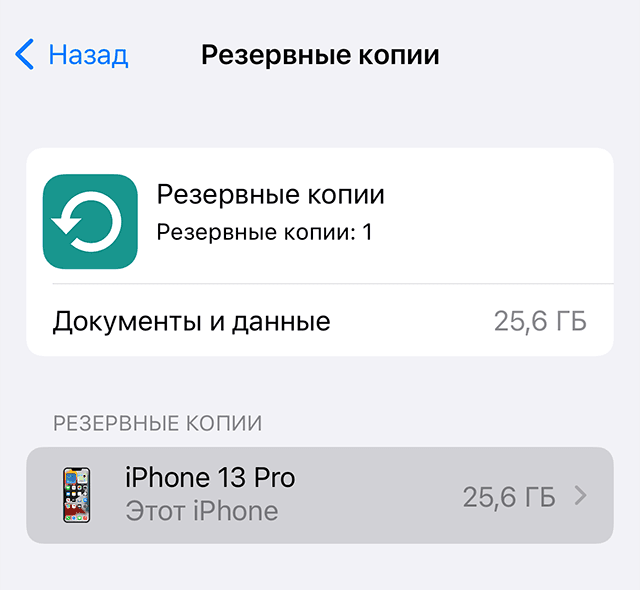
Перед переносом проверьте дату последней копии iCloud. Если она старая, создайте новую копию вручную.
На новом iPhone во время настройки дойдите до экрана «Перенос приложений и данных» и выберите восстановление из iCloud. Войдите в Apple ID, выберите самую свежую копию по дате и размеру, затем оставьте iPhone подключенным к Wi-Fi и питанию.
Если новый iPhone уже настроен, восстановиться из копии без сброса нельзя. Нужно открыть «Настройки» → «Основные» → «Перенос или сброс iPhone» → «Стереть контент и настройки», а потом пройти первичную настройку заново. Делайте это только если на новом телефоне нет важных новых данных.
Способ 3: восстановиться из копии на Mac или Windows
Компьютерная копия полезна, если в iCloud мало места или нужна максимально полная резервная копия. На Mac откройте Finder, подключите старый iPhone кабелем, выберите устройство в боковой панели и откройте вкладку «Основные». На Windows используйте приложение Apple Devices или iTunes, если Apple Devices не установлен.
1 / 2

На Mac резервная копия создается в Finder. Для более полного переноса включите шифрование локальной копии и сохраните пароль.
iCloud проще, но компьютерная копия выручает, когда облачного места не хватает.
Если включить «Зашифровать локальную копию», в резервную копию попадут данные, которые обычная компьютерная копия не переносит полностью: например, сохраненные пароли, данные Wi-Fi и часть медицинской информации. Пароль от зашифрованной копии обязательно сохраните: без него восстановить такую копию не получится.
После создания копии подключите новый iPhone к компьютеру, выберите «Восстановить из резервной копии» и укажите нужную дату. Не отключайте кабель, пока восстановление и синхронизация не завершатся.
Что будет с приложениями, фото и мессенджерами
Фото, заметки, контакты, календари и файлы обычно возвращаются через iCloud, если синхронизация была включена. Проверить это можно в «Настройки» → ваше имя → iCloud → «Сохранено в iCloud». Если «Фото iCloud» включены, медиатека после настройки будет постепенно загружаться на новый iPhone.
Приложения не копируются как файлы один к одному: iPhone скачивает их из App Store заново, а затем подтягивает данные из резервной копии или облака приложения. Поэтому после переноса часть иконок может быть затемненной, пока идет загрузка.
Мессенджеры лучше проверить отдельно. Telegram обычно возвращает чаты после входа в аккаунт. WhatsApp зависит от резервной копии в iCloud: перед переносом откройте WhatsApp → «Настройки» → «Чаты» → «Резервная копия» и убедитесь, что копия свежая. Банковские приложения, Госуслуги и приложения операторов часто требуют повторной авторизации.
Как перенести SIM или eSIM
Физическую SIM-карту проще всего переставить в новый iPhone после завершения настройки. Контакты обычно хранятся не на SIM, а в iCloud, Google или другой учетной записи, поэтому перенос карточки нужен в первую очередь для связи и мобильного интернета.
С eSIM все зависит от оператора. Во время настройки новый iPhone может предложить перенести номер с предыдущего iPhone. Если такого пункта нет, откройте «Настройки» → «Сотовая связь» → «Настроить сотовую связь» или «Добавить eSIM» и следуйте подсказкам. В России и при отдельных тарифах может понадобиться приложение оператора, QR-код или обращение в поддержку.
Что проверить перед сбросом старого iPhone
- Открываются ли фото и видео, а не только миниатюры в облаке.
- На месте ли контакты, заметки, календари и файлы.
- Работают ли WhatsApp, Telegram и важные рабочие чаты.
- Приходят ли SMS и звонки на новый iPhone.
- Перенеслись ли банковские приложения или есть ли доступ к их восстановлению.
- Работают ли коды двухфакторной аутентификации, если вы пользовались отдельным приложением-аутентификатором.
- Подключены ли Apple Watch, AirPods и другие аксессуары, которые нужны каждый день.
Только после проверки можно стирать старый iPhone. Для продажи или передачи откройте «Настройки» → «Основные» → «Перенос или сброс iPhone» → «Стереть контент и настройки». iPhone попросит отключить «Локатор» и выйти из Apple ID, чтобы новый владелец не столкнулся с блокировкой активации.
Коротко: какой способ выбрать
- Старый iPhone рядом и работает — выбирайте «Быстрое начало».
- Нужно быстрее начать пользоваться новым iPhone — выберите загрузку из iCloud.
- В iCloud мало места или нужна максимально полная копия — сделайте зашифрованную копию на Mac или Windows.
- Старый iPhone уже недоступен — восстановитесь из последней копии iCloud или компьютера.
- Перед сбросом старого устройства проверьте мессенджеры, SIM/eSIM, фото, банковские приложения и двухфакторные коды.

Новости phoneplace — в Telegram
Новинки, поступления и полезная информация о технике — в нашем канале.
Подписаться на каналНовости и новинки phoneplace — в Telegram.
ПодписатьсяПохожие статьи
Гайды • 21 мая 2026 г. • 7 мин чтения
Кнопка действия на iPhone: что на неё назначить
Разбираем, как настроить кнопку действия на iPhone: фонарик, камера, фокусирование, быстрые команды, меню из нескольких действий и продвинутые условия.

Гайды • 20 мая 2026 г. • 7 мин чтения
Что умеет iPad после покупки: 12 функций, которые стоит попробовать сразу
Быстрые заметки, Apple Pencil, Freeform, окна приложений, PDF, Sidecar, виджеты и другие функции iPad, которые стоит настроить в первые дни.
Гайды • 20 мая 2026 г. • 6 мин чтения
True Tone и Night Shift на iPhone: что включить для комфортного экрана
Разбираем, чем отличаются True Tone, Night Shift, автояркость, тёмный режим и цветовые фильтры на iPhone, где их включить и какие настройки оставить после покупки.
Гайды • 20 мая 2026 г. • 6 мин чтения
Как подключить Apple CarPlay к iPhone и настроить приложения
Пошаговый гайд по CarPlay: как подключить iPhone к машине по кабелю или без проводов, настроить приложения и что делать, если автомобиль не видит телефон.