
Гайды • 2 мая 2026 г. • 6 мин чтения
Как освободить место на MacBook без риска
Показываем, где в macOS посмотреть, что занимает диск, как удалить большие файлы, кэш мессенджеров, старые бэкапы iPhone, вложения Почты и лишние фото без опасной чистки системных папок.
Если на MacBook заканчивается место, начинайте не с «чистильщиков», а с встроенного раздела хранилища. Он показывает, что занимает диск: документы, приложения, фото, почта, системные данные и резервные копии устройств. Самый быстрый результат обычно дают большие видео, загрузки, кэши мессенджеров и старые бэкапы iPhone.

В macOS Ventura и новее путь такой: «Системные настройки» -> «Основные» -> «Хранилище». Здесь видно, с какой категории лучше начать.
Сначала проверьте, что именно занимает место
Откройте меню Apple в левом верхнем углу, перейдите в «Системные настройки» -> «Основные» -> «Хранилище». Подождите, пока Mac пересчитает категории. Не пугайтесь «Системных данных»: это общий контейнер для кэшей, временных файлов, логов, образов, данных приложений и другого содержимого, которое не попало в отдельные категории.
- Если больше всего места занимают «Документы», открывайте их и сортируйте файлы по размеру.
- Если разрослись «Приложения», удаляйте программы, которыми давно не пользуетесь.
- Если много занимают «Фото», проверьте iCloud Photos и оптимизацию хранилища.
- Если много занимают «Почта» или мессенджеры, чистите вложения и кэш внутри самих приложений.
- Если осталось меньше 10-15 ГБ свободного места, освободите диск сразу: обновления macOS и резервные операции могут начать сбоить.
Удалите большие файлы и загрузки
В разделе «Хранилище» откройте «Документы» и вкладку «Большие файлы». Часто там лежат старые видео, установщики, архивы, записи экрана, дубликаты презентаций и файлы из «Загрузок». Сначала удаляйте то, что можно быстро восстановить: установщики приложений, экспортированные ролики, старые ZIP-архивы.
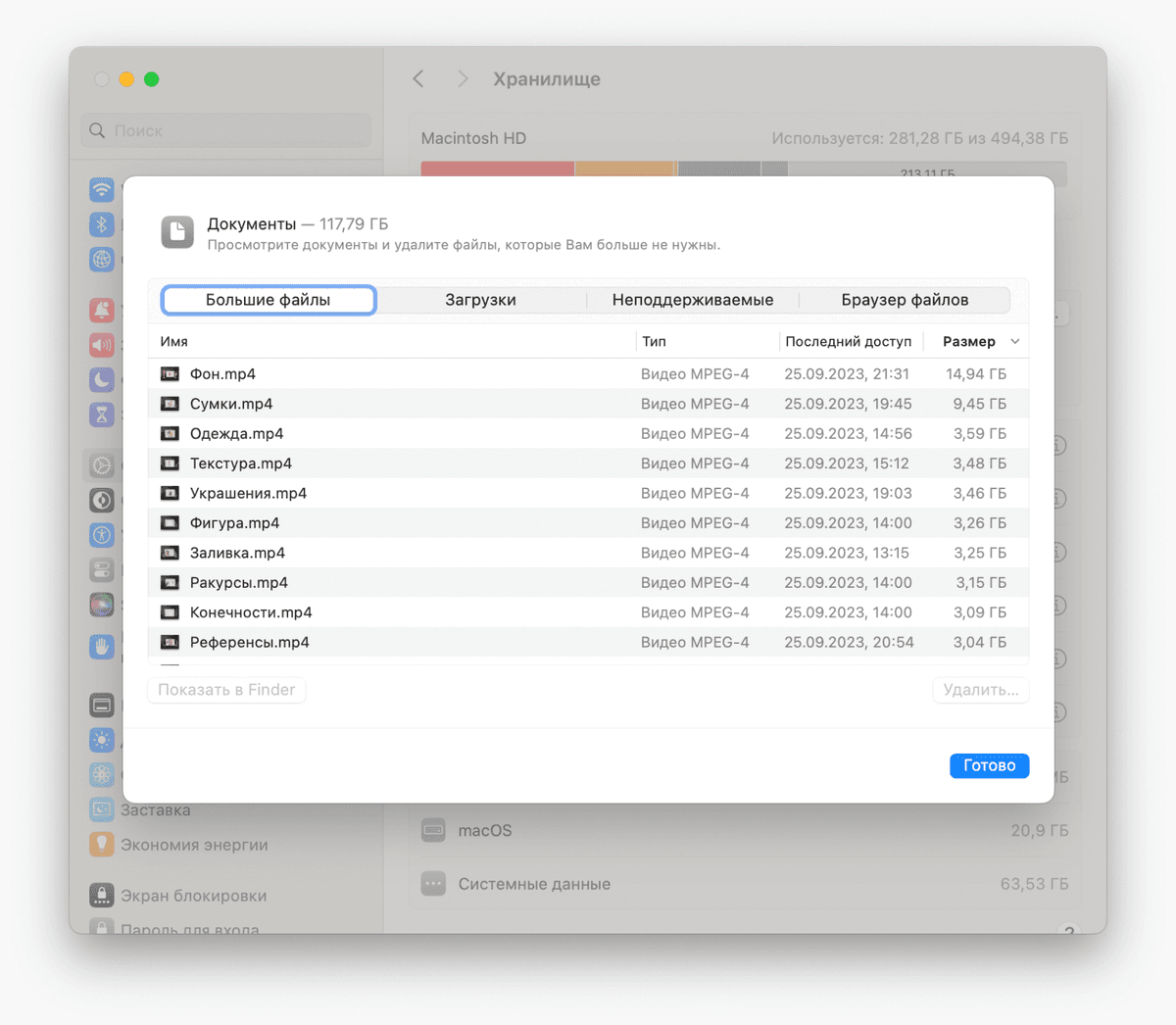
Сортировка по размеру быстрее всего показывает настоящих пожирателей места: иногда один видеофайл освобождает больше, чем час ручной чистки.
Перед удалением рабочих документов проверьте, есть ли копия в облаке или на внешнем диске. Если файл нужен редко, лучше перенести его на SSD, чем оставлять на внутреннем накопителе MacBook.
Очистите Telegram, WhatsApp и другие мессенджеры
Мессенджеры часто тихо накапливают фотографии, видео, документы и голосовые сообщения. Удалять папки приложения вручную рискованно: можно потерять базу чатов или настройки. Безопаснее чистить кэш из самого приложения.
1 / 2

В Telegram откройте «Настройки» -> «Продвинутые настройки» -> «Память устройства». Там можно очистить кэш и задать лимит хранения.

В WhatsApp проверьте «Настройки» -> «Данные и хранилище»: особенно если в чатах много видео и пересланных файлов.
Хорошее правило: кэш можно удалить, если файлы остаются в облаке сервиса или в чатах. Но если вы вручную сохраняли вложения только на Mac, сначала перенесите нужное в обычную папку.
Удаляйте приложения вместе с хвостами
Обычное перетаскивание приложения в Корзину удаляет саму программу, но не всегда убирает вспомогательные файлы из «Библиотеки»: настройки, кэш, плагины и данные контейнеров. Для крупных приложений это может быть заметно.
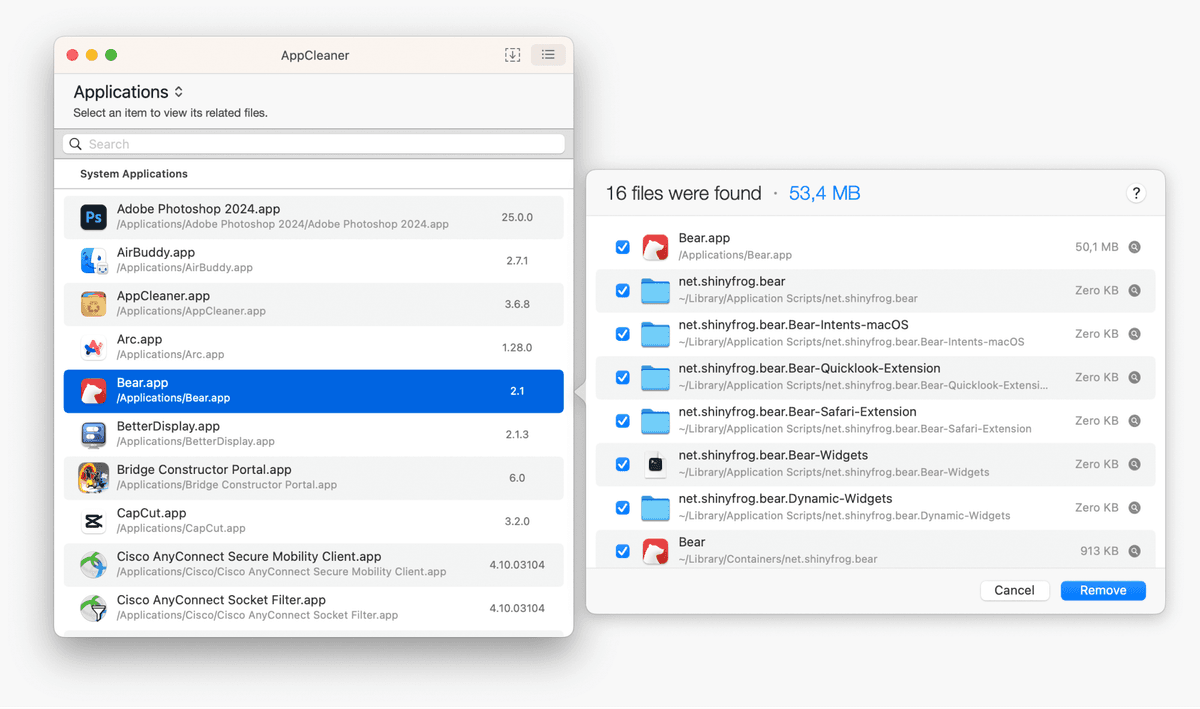
Если используете сторонний деинсталлятор, внимательно смотрите список найденных файлов и не удаляйте то, в чем не уверены.
Безопасный минимум: удалите ненужные приложения из Launchpad или Finder -> «Программы», затем очистите Корзину. Для профессиональных пакетов вроде Adobe, Autodesk или игровых лаунчеров лучше использовать их официальный деинсталлятор.
Настройте Корзину и не храните в ней архив
Файлы в Корзине продолжают занимать место. Если вы удаляете видео на 20 ГБ и не очищаете Корзину, свободного места не прибавится. В Finder можно включить автоматическое удаление объектов из Корзины через 30 дней.
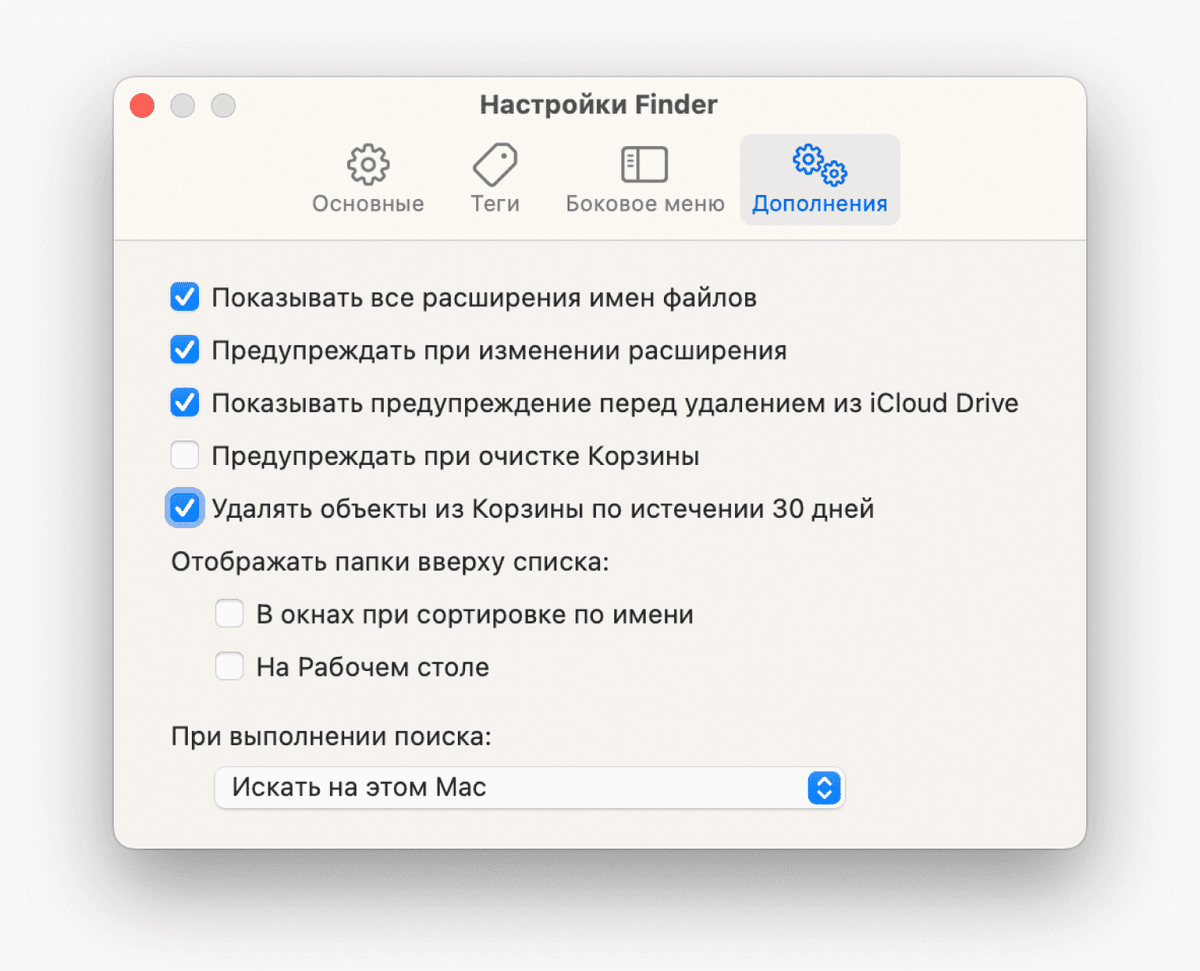
Finder -> «Настройки» -> «Дополнения» -> «Удалять объекты из Корзины по истечении 30 дней». Это не заменяет ручную проверку, но спасает от забытых файлов.
Проверьте старые резервные копии iPhone и iPad
Локальная резервная копия iPhone может занимать десятки гигабайт. Если вы давно перенесли данные на новый iPhone или уже используете iCloud Backup, старый локальный бэкап можно удалить. Но не удаляйте единственную свежую копию перед ремонтом, сбросом или установкой бета-версии iOS.
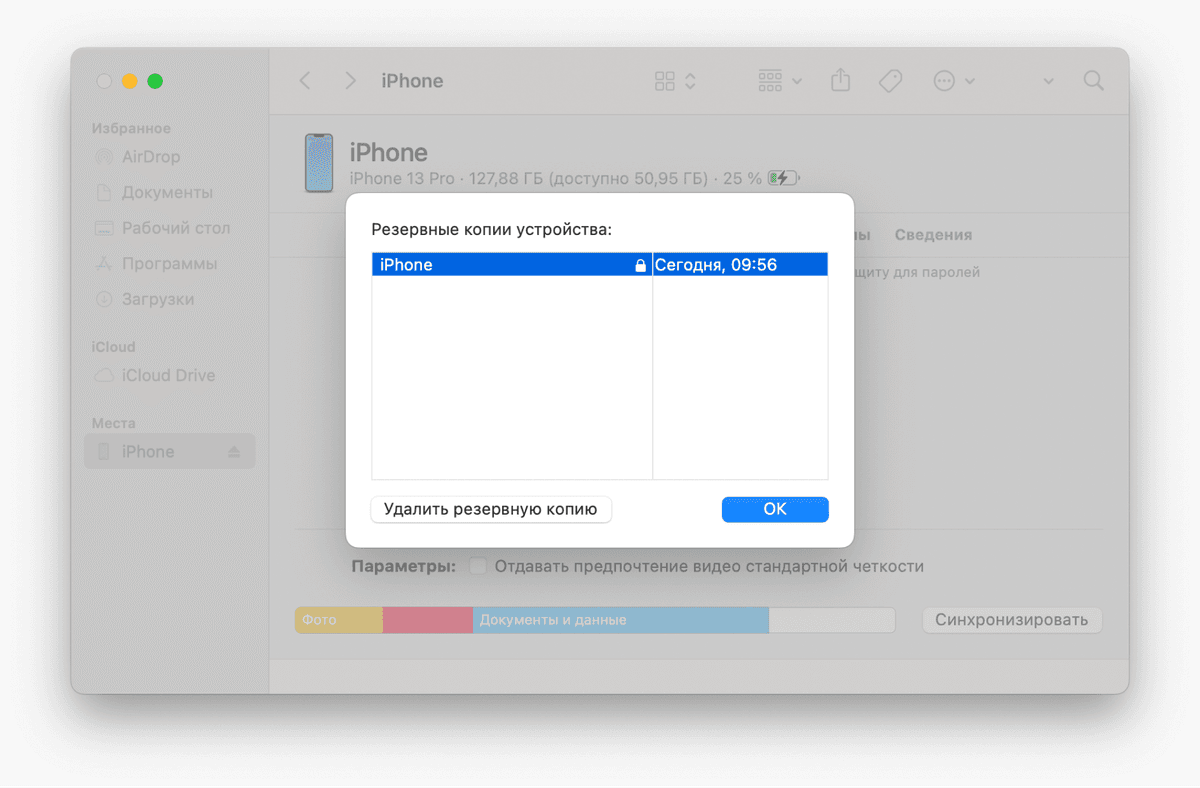
Подключите iPhone кабелем, откройте его в Finder, вкладка «Основные» -> «Управлять резервными копиями». Ненужную копию можно удалить из этого окна.
Apple также указывает ручной путь к локальным бэкапам: Finder -> «Переход» -> «Переход к папке» и `~/Library/Application Support/MobileSync/Backup/`. Но удалять оттуда файлы руками стоит только если вы понимаете, какая папка к чему относится.
Очистите кэш браузера, если он разросся
Кэш браузера помогает сайтам открываться быстрее, поэтому чистить его каждый день не нужно. Но если Safari или Chrome занимают много места, страницы работают странно или накопились годы временных данных, очистка может помочь.
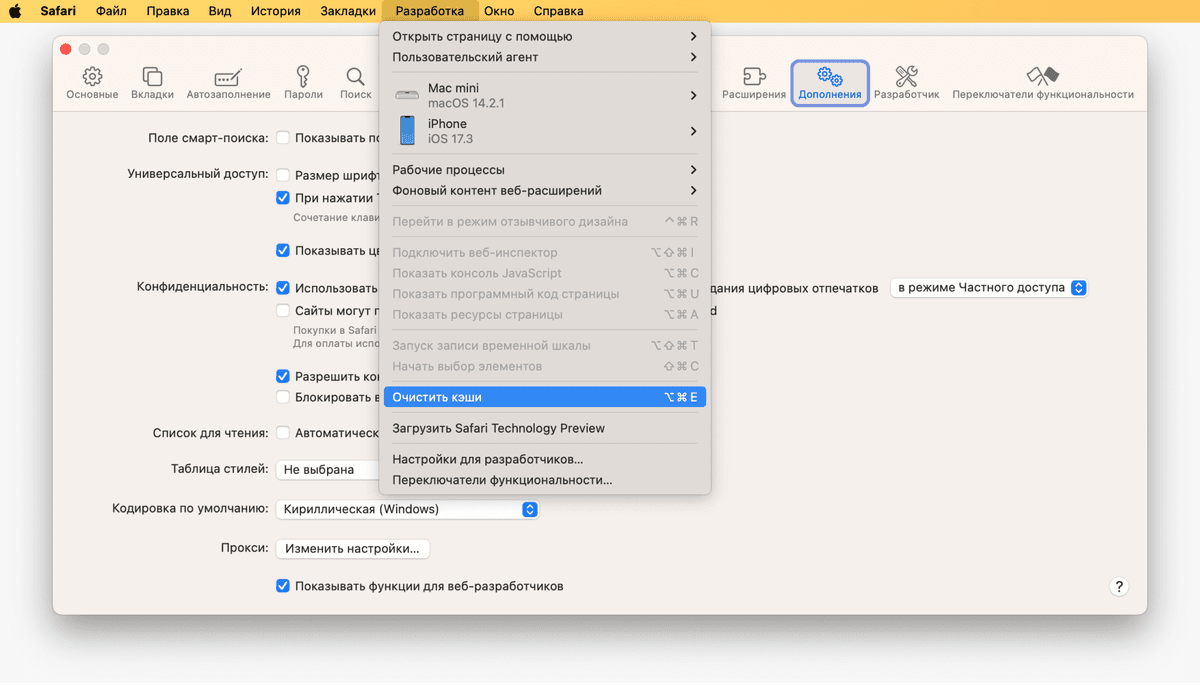
В Safari сначала включите меню разработчика: Safari -> «Настройки» -> «Дополнения» -> «Показывать функции для веб-разработчиков», затем «Разработка» -> «Очистить кэши».
В Chrome путь проще: меню с тремя точками -> «Удалить данные браузера», выберите период и отметьте «Изображения и другие файлы, сохраненные в кеше». Если не хотите выходить из сайтов, не отмечайте cookies.
Включите оптимизацию Фото iCloud
Если медиатека Фото занимает много места, а вы пользуетесь iCloud Photos, включите «Оптимизировать хранилище Mac». Тогда оригиналы останутся в iCloud, а на Mac будут храниться уменьшенные версии, когда системе нужно место.
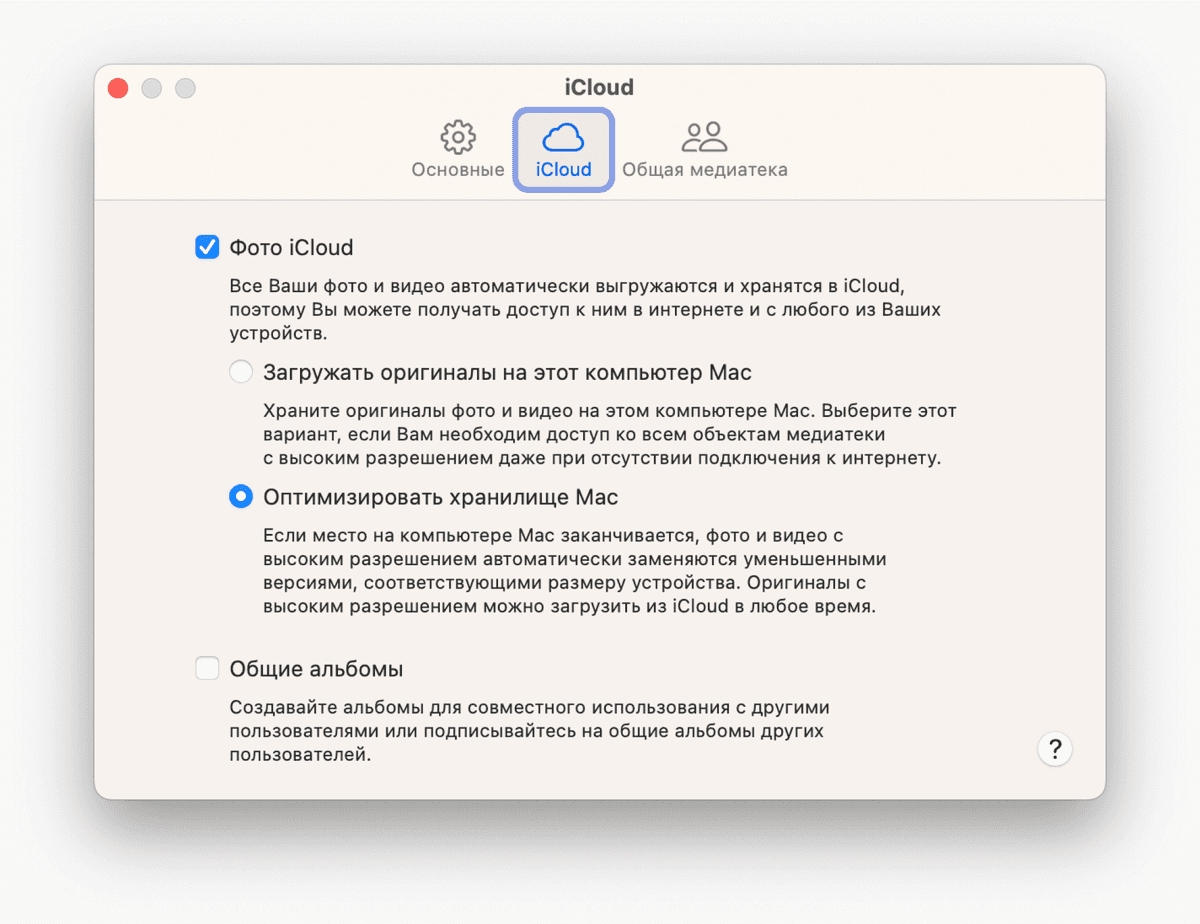
Фото -> «Настройки» -> iCloud -> «Фото iCloud» -> «Оптимизировать хранилище Mac». Для этого понадобится достаточно места в iCloud.
Важно: iCloud Photos не является отдельным архивом «на всякий случай». Если удалить фото из медиатеки, оно удалится и из iCloud после синхронизации. Для настоящего архива лучше держать копию на внешнем SSD или в другом облаке.
Удалите почтовые вложения
Почта может хранить локальные копии вложений: PDF, презентации, счета, изображения. Если ящик синхронизируется с Gmail, Яндексом или iCloud, часть вложений можно убрать с Mac и оставить на сервере почты.

В приложении «Почта» выберите письма или ящик и используйте «Сообщение» -> «Удалить вложенные файлы». Сначала проверьте важные письма.
Чего лучше не делать
- Не удаляйте вручную папки `/System`, `/Library`, `/private`, если не понимаете последствия.
- Не чистите «Системные данные» случайными командами из интернета: там могут быть нужные файлы приложений и обновлений.
- Не ставьте несколько чистильщиков одновременно: они могут спорить за автозапуск, доступы и фоновые процессы.
- Не удаляйте единственный бэкап iPhone перед важным обновлением или ремонтом.
- Не переносите медиатеку Фото на сетевой диск: для Фото надежнее внешний SSD, отформатированный под macOS.

Коротко
- Начните с «Системные настройки» -> «Основные» -> «Хранилище».
- Сначала удаляйте большие видео, архивы, установщики и старые загрузки.
- Кэш Telegram, WhatsApp и браузеров чистите внутри приложений.
- Проверьте старые локальные бэкапы iPhone в Finder.
- Для большой медиатеки Фото включите «Оптимизировать хранилище Mac» или перенесите архив на внешний SSD.
- Не трогайте системные папки вручную: лучше освободить место через понятные категории и приложения.
Новости phoneplace — в Telegram
Новинки, поступления и полезная информация о технике — в нашем канале.
Подписаться на каналНовости и новинки phoneplace — в Telegram.
ПодписатьсяПохожие статьи
Гайды • 21 мая 2026 г. • 7 мин чтения
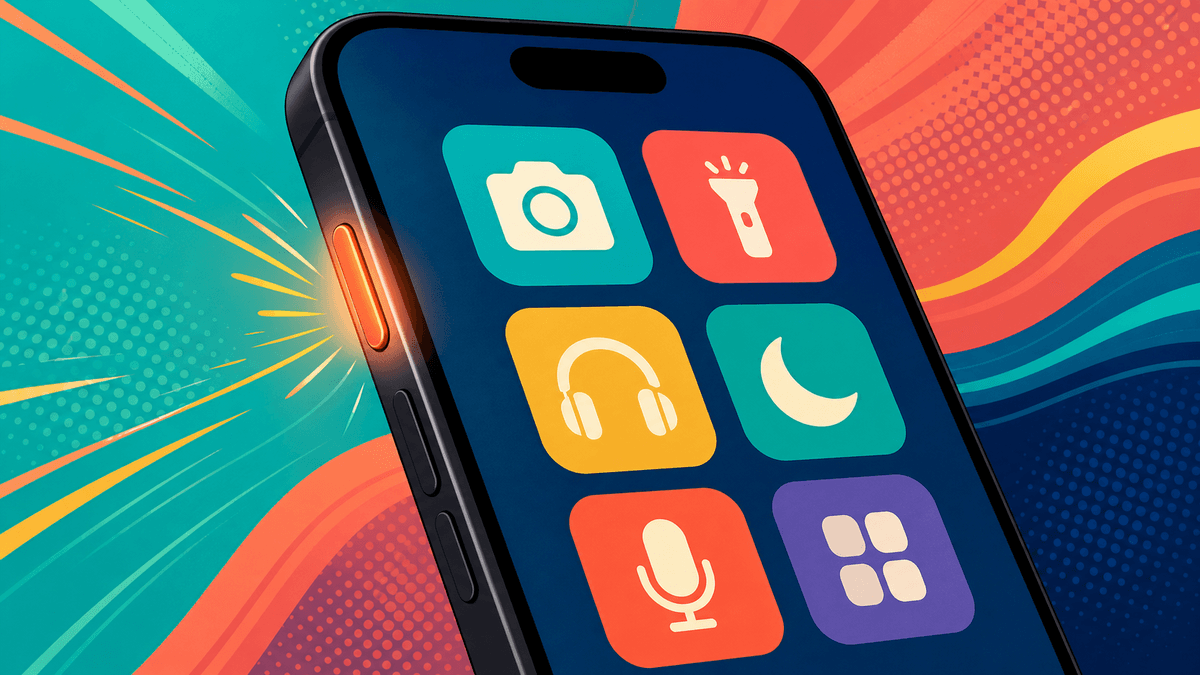
Кнопка действия на iPhone: что на неё назначить
Разбираем, как настроить кнопку действия на iPhone: фонарик, камера, фокусирование, быстрые команды, меню из нескольких действий и продвинутые условия.

Гайды • 20 мая 2026 г. • 7 мин чтения
Что умеет iPad после покупки: 12 функций, которые стоит попробовать сразу
Быстрые заметки, Apple Pencil, Freeform, окна приложений, PDF, Sidecar, виджеты и другие функции iPad, которые стоит настроить в первые дни.
Гайды • 20 мая 2026 г. • 6 мин чтения
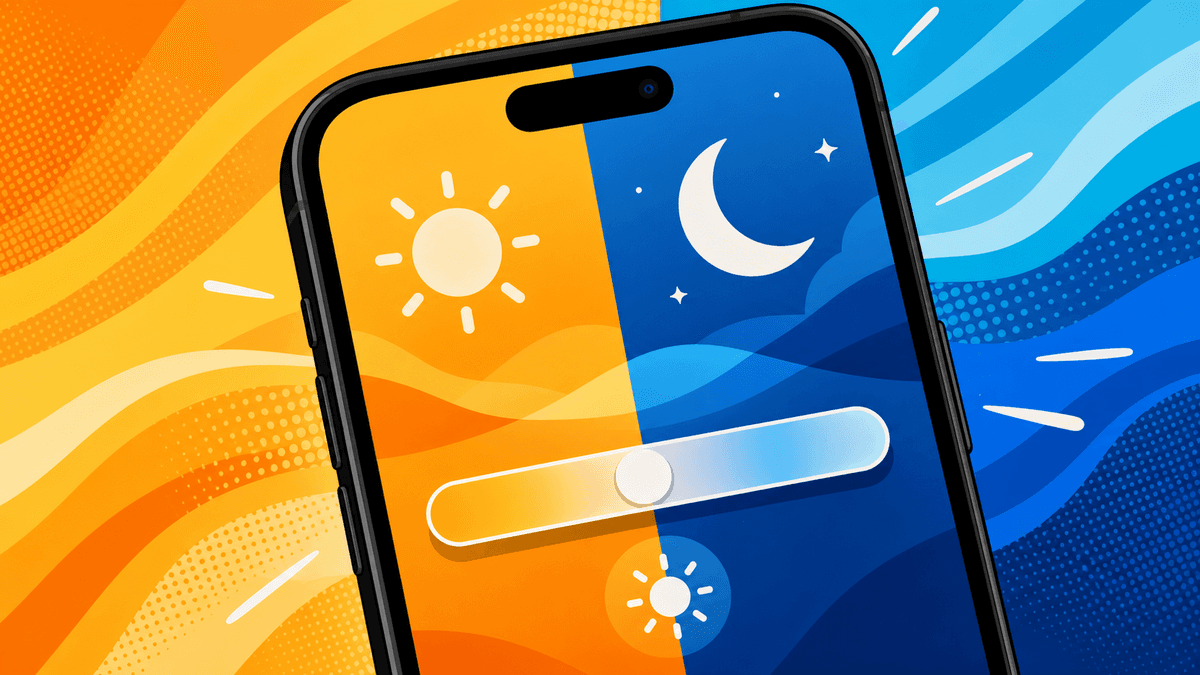
True Tone и Night Shift на iPhone: что включить для комфортного экрана
Разбираем, чем отличаются True Tone, Night Shift, автояркость, тёмный режим и цветовые фильтры на iPhone, где их включить и какие настройки оставить после покупки.

Гайды • 20 мая 2026 г. • 6 мин чтения
Как подключить Apple CarPlay к iPhone и настроить приложения
Пошаговый гайд по CarPlay: как подключить iPhone к машине по кабелю или без проводов, настроить приложения и что делать, если автомобиль не видит телефон.