Гайды • 2 мая 2026 г. • 5 мин чтения
Как настроить циферблат Apple Watch: цвета, расширения и фото
Показываем, где выбрать новый циферблат Apple Watch, как поменять цвет, добавить расширения, сделать вариант с фото и быстро переключаться между готовыми наборами.
Самый удобный путь — настроить циферблат в приложении Watch на iPhone: там крупнее превью, проще выбирать цвет, стиль и расширения. На самих часах тоже можно: зажмите текущий циферблат, нажмите «Изменить» или добавьте новый через плюс в конце списка.
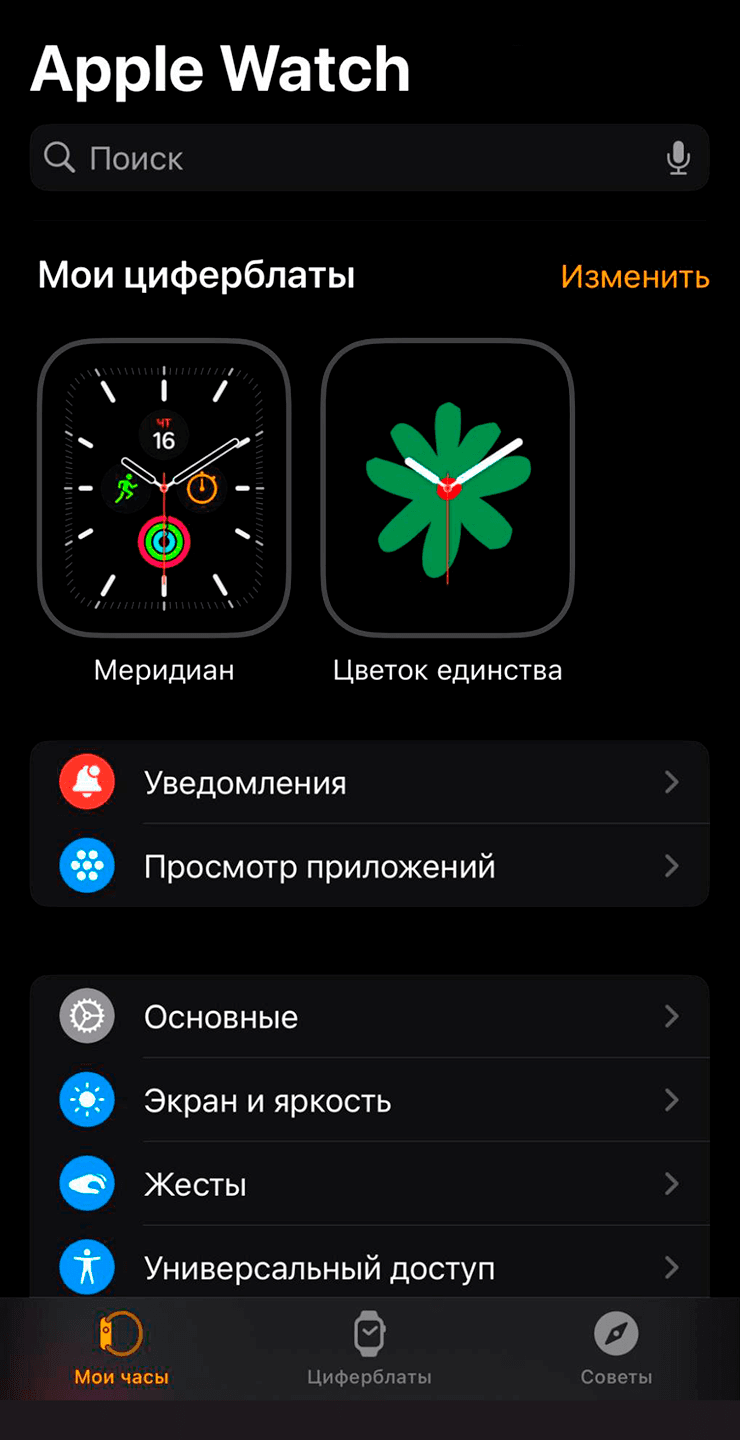
Вкладка «Мои часы» показывает уже добавленные циферблаты. Отсюда удобно быстро открыть нужный вариант и поменять его настройки.
Что можно настроить
У каждого циферблата свой набор параметров. Обычно можно выбрать цвет, стиль шкалы или шрифта, набор расширений и иногда источник данных: фотоальбом, портреты, мировые часы, активность, погоду или календарь. Если пункта нет, значит конкретный циферблат его не поддерживает.
- Цвет и стиль меняют внешний вид, но не добавляют новые функции.
- Расширения показывают данные приложений: активность, погоду, дату, таймер, пульс, календарь, заметки и другие быстрые статусы.
- Фото-циферблаты берут изображения из медиатеки iPhone или синхронизированного альбома.
- Один и тот же циферблат можно добавить несколько раз и сделать разные версии: например, рабочую, спортивную и вечернюю.
Как добавить новый циферблат с iPhone
Откройте приложение Watch на iPhone, перейдите на вкладку «Циферблаты», выберите категорию и сам циферблат. Перед добавлением пролистайте настройки: цвет, стиль, шкалу, расширения и другие параметры. Когда всё готово, нажмите «Добавить» или «Добавить на Apple Watch».
- Откройте Watch на iPhone.
- Перейдите во вкладку «Циферблаты». Если нужен полный список, пролистайте вниз до всех циферблатов.
- Выберите вариант: например, «Меридиан», «Модульный», «Фото», «Портреты» или другой стиль.
- Настройте цвет, вид шкалы и расширения.
- Нажмите «Добавить», чтобы циферблат появился на часах и в коллекции «Мои циферблаты».
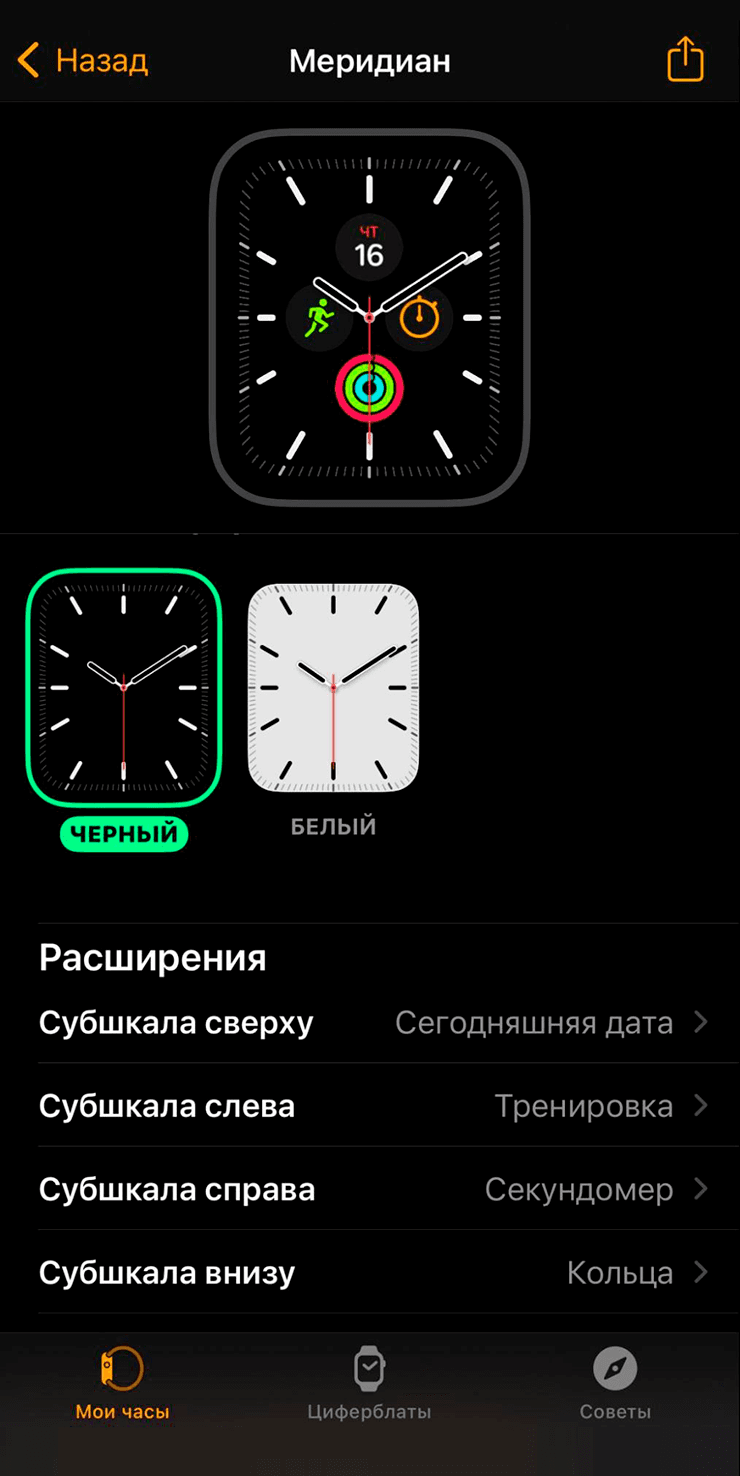
В настройках конкретного циферблата сразу видно, какие зоны можно менять: цвет, стиль и места для расширений.
Как поменять цвет и стиль
На iPhone откройте нужный циферблат в разделе «Мои часы» или во вкладке «Циферблаты». В блоках «Цвет», «Стиль», «Шкала» или похожих пунктах выберите вариант, который лучше читается. На Apple Watch зажмите экран, нажмите «Изменить», затем листайте вкладки свайпами и крутите Digital Crown.
1 / 2
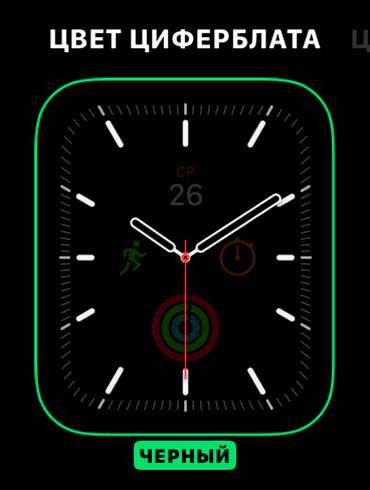
На часах цвет меняется прямо в режиме редактирования: крутите Digital Crown и смотрите, как меняется превью.
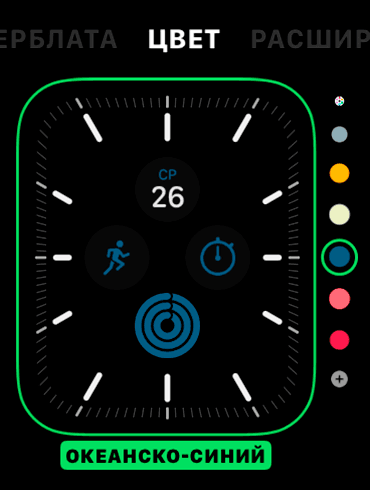
Если базовый цвет слишком яркий или плохо читается, попробуйте соседний оттенок: особенно это заметно на Always On Display.
Как настроить расширения
Расширения — это маленькие области на циферблате, которые показывают данные и открывают приложения по касанию. Для повседневного циферблата обычно полезны дата, погода, таймер, активность и календарь. Для спорта — кольца активности, тренировка, пульс и секундомер. Для поездок — погода, карты, мировые часы или быстрый ярлык.
- На iPhone: Watch → «Мои часы» → выберите циферблат → блок «Расширения» → выберите позицию и нужное приложение.
- На Apple Watch: зажмите циферблат → «Изменить» → долистайте до экрана расширений → тапните область → выберите вариант колесиком Digital Crown.
- Если расширение мешает, выберите для этой позиции «Выкл.» или пустой вариант, если он доступен.
- Если стороннее расширение пропало, проверьте, установлено ли приложение на iPhone и Apple Watch.
Как сделать циферблат с фото
Для фото лучше начинать с iPhone: Watch → «Циферблаты» → «Фото». Можно выбрать перемешивание снимков из медиатеки, альбом или вручную отметить до 24 фотографий. После этого настройте положение времени и расширения над или под временем.
1 / 2
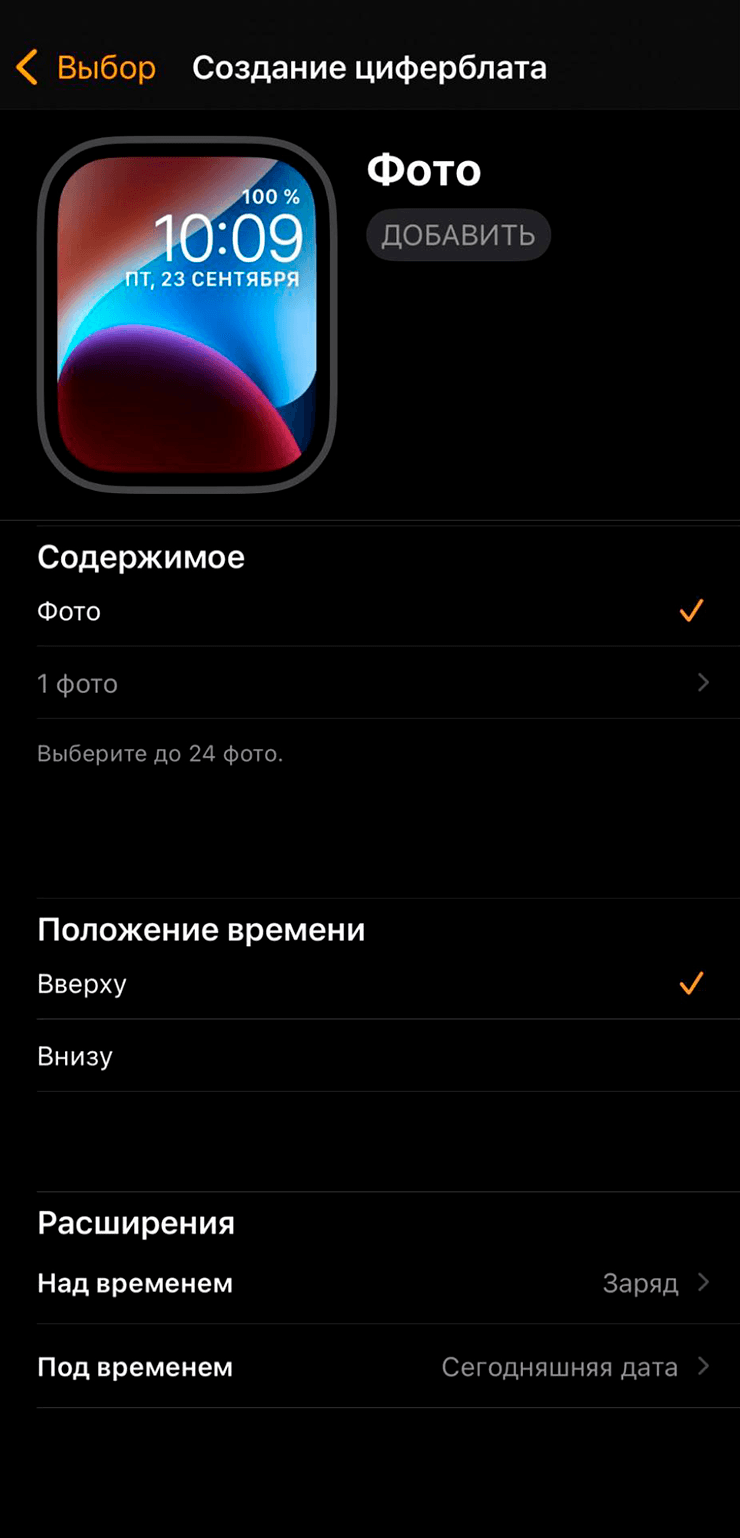
В фото-циферблате главное — выбрать источник снимков и положение времени, чтобы оно не перекрывало важную часть кадра.
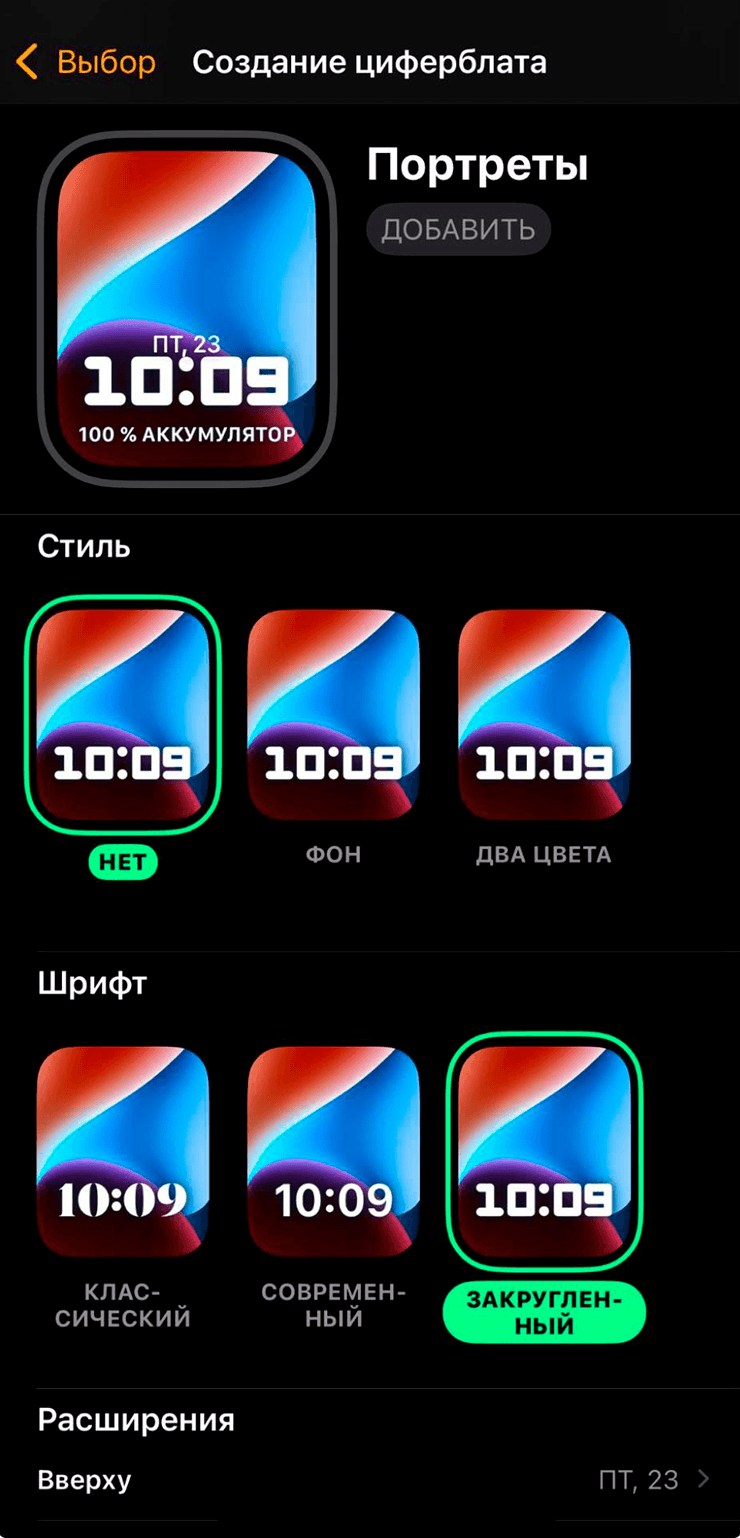
В «Портретах» можно выбрать стиль и шрифт. Лучше работают снимки, где лицо или предмет не упираются в края кадра.
Если фото не появляются, проверьте синхронизацию альбома: Watch → «Мои часы» → «Фото». Часам нужно получить выбранные снимки с iPhone, поэтому после изменения альбома подождите синхронизацию и держите устройства рядом.
Можно ли поставить Live Photo
Live Photo можно снять на iPhone, но на новых версиях watchOS поведение фото-циферблатов зависит от выбранного стиля и системных ограничений. Не рассчитывайте на сторонние анимированные циферблаты как на штатную функцию: для надёжного результата используйте обычный «Фото» или «Портреты».
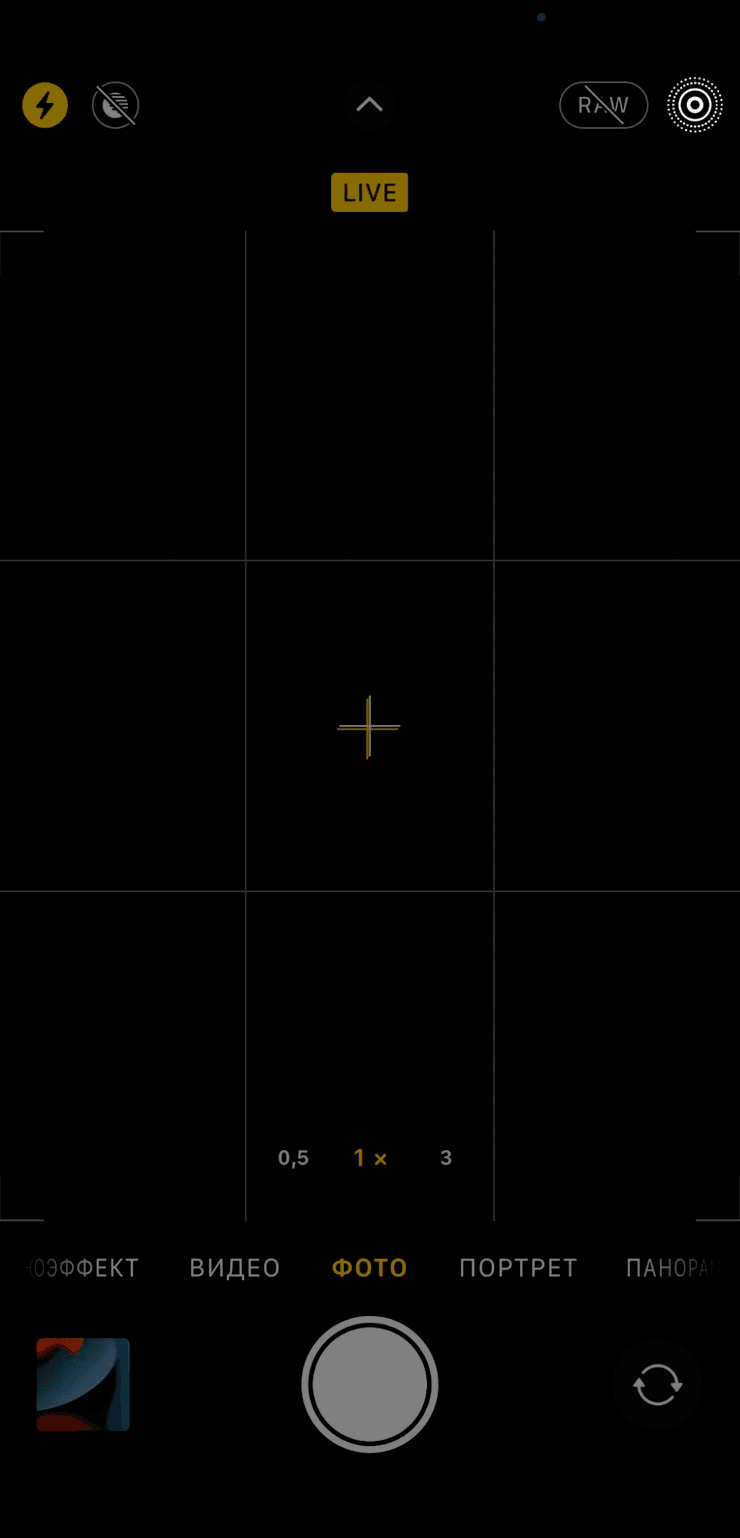
Если хотите попробовать живое фото, сначала снимите кадр с включённым Live Photo, а затем проверьте, как он выглядит в циферблате «Фото» или «Портреты».
Как быстро переключаться между циферблатами
Сделайте несколько готовых наборов. Например: «Работа» с календарём и погодой, «Спорт» с активностью и тренировкой, «Дом» с таймером и быстрыми приложениями. На часах зажмите циферблат и выберите другой. Если хотите переключать свайпом, откройте на Apple Watch «Настройки» → «Часы» и включите «Смахивание для смены циферблата», если этот пункт доступен в вашей версии watchOS.
- Чтобы изменить порядок, откройте Watch на iPhone → «Мои часы» → «Изменить» рядом с «Мои циферблаты» и перетащите варианты.
- Чтобы удалить лишний циферблат на часах, зажмите его, смахните вверх и нажмите «Удалить».
- Чтобы поделиться циферблатом, откройте его в Watch на iPhone или зажмите на часах и нажмите кнопку отправки. Перед отправкой можно исключить расширения, которые не нужны получателю.
Что со сторонними циферблатами
Apple не превращает Apple Watch в свободную площадку для любых циферблатов. Сторонние приложения чаще предлагают подборки, обои, виджеты или собственные расширения, но такие варианты могут требовать подписку, показывать рекламу или ломать аккуратный вид после обновления. Для повседневного использования надёжнее собрать циферблат из штатной галереи и добавить нужные расширения.
Рекомендуем по теме
Apple Watch в Phoneplace
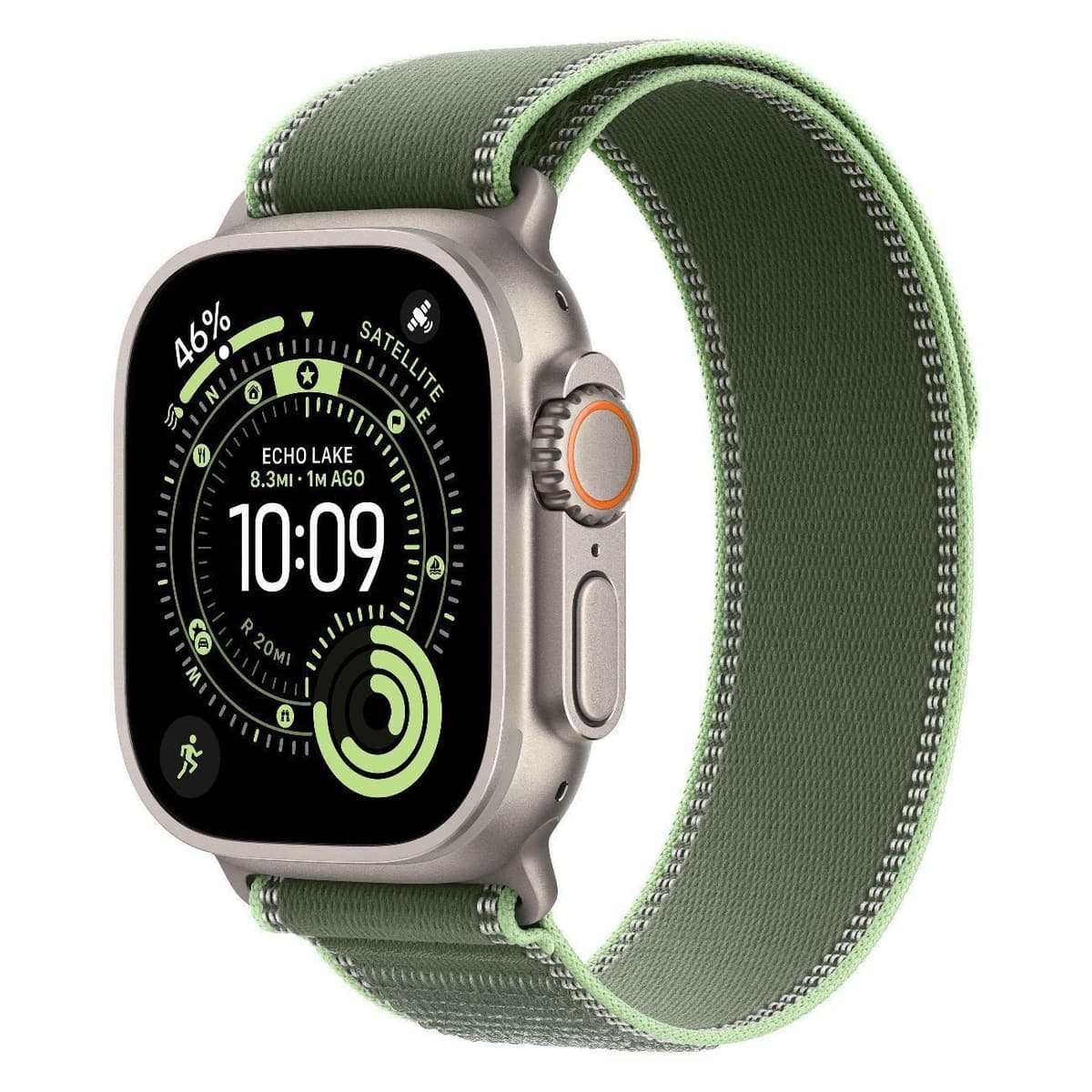
Apple Watch Ultra 3 49mm Natural Titanium Trail Loop Green Neon
63 000 ₽
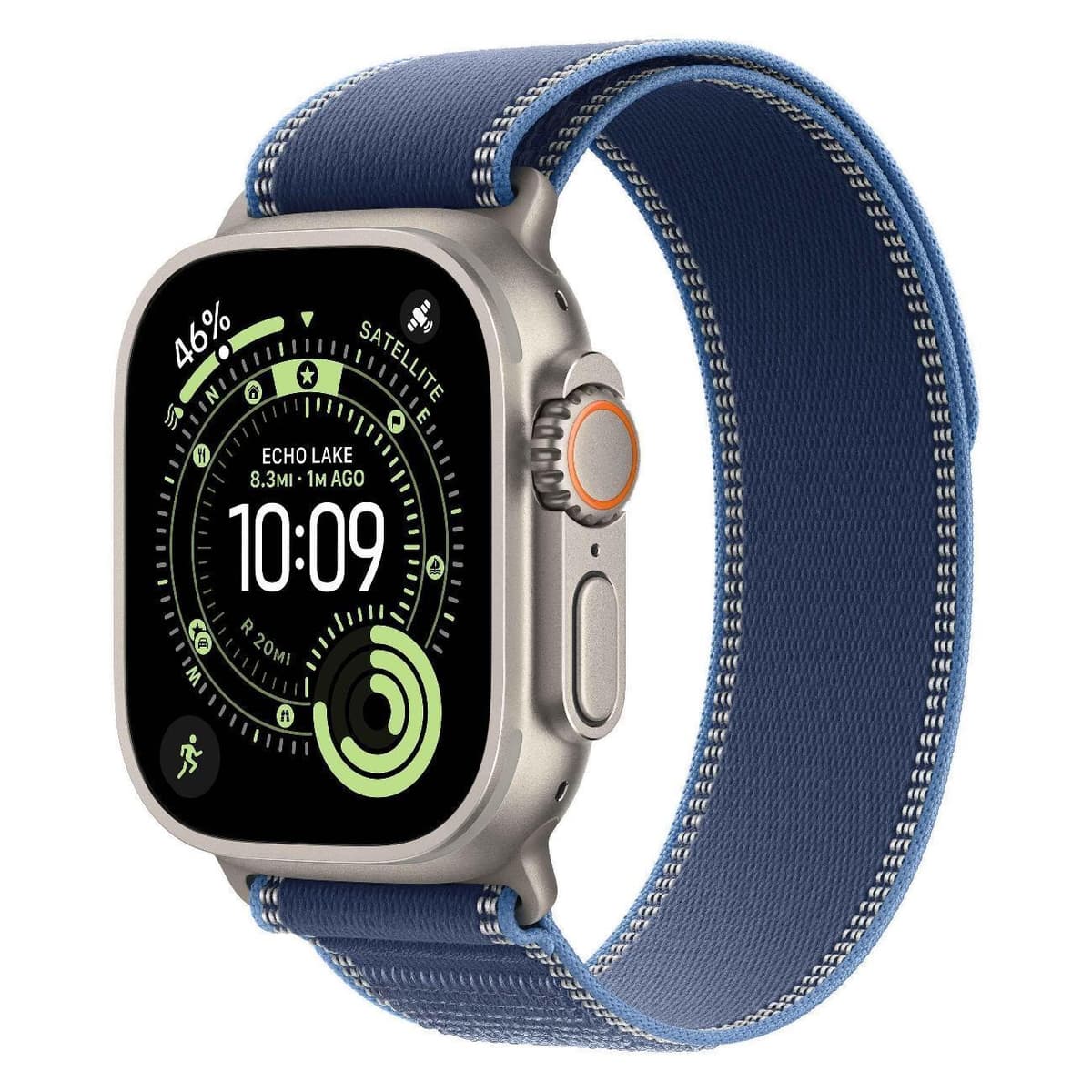
Apple Watch Ultra 3 49mm Natural Titanium Trail Loop Blue Bright Blue
63 000 ₽
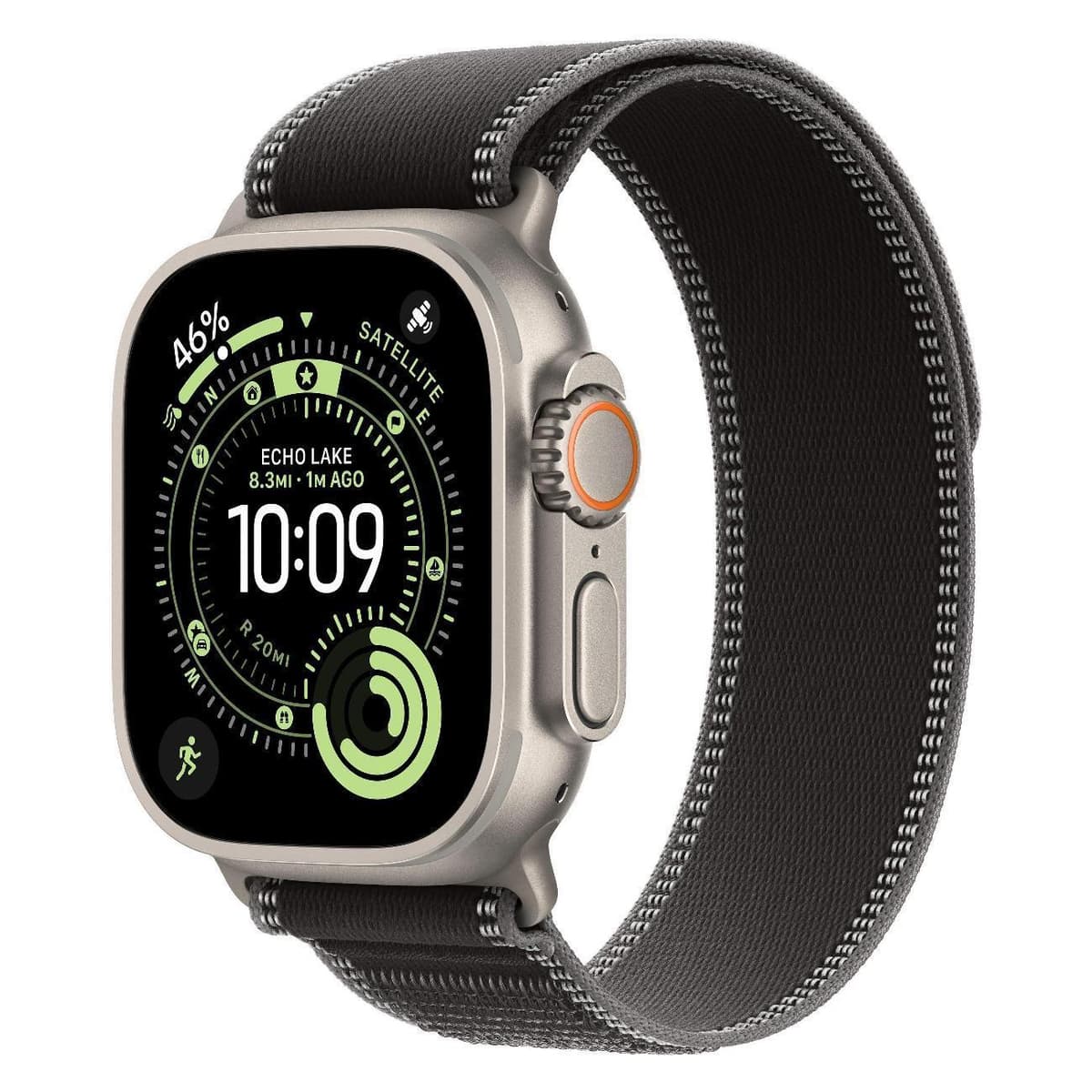
Apple Watch Ultra 3 49mm Natural Titanium Trail Loop Black Charcoal
63 000 ₽
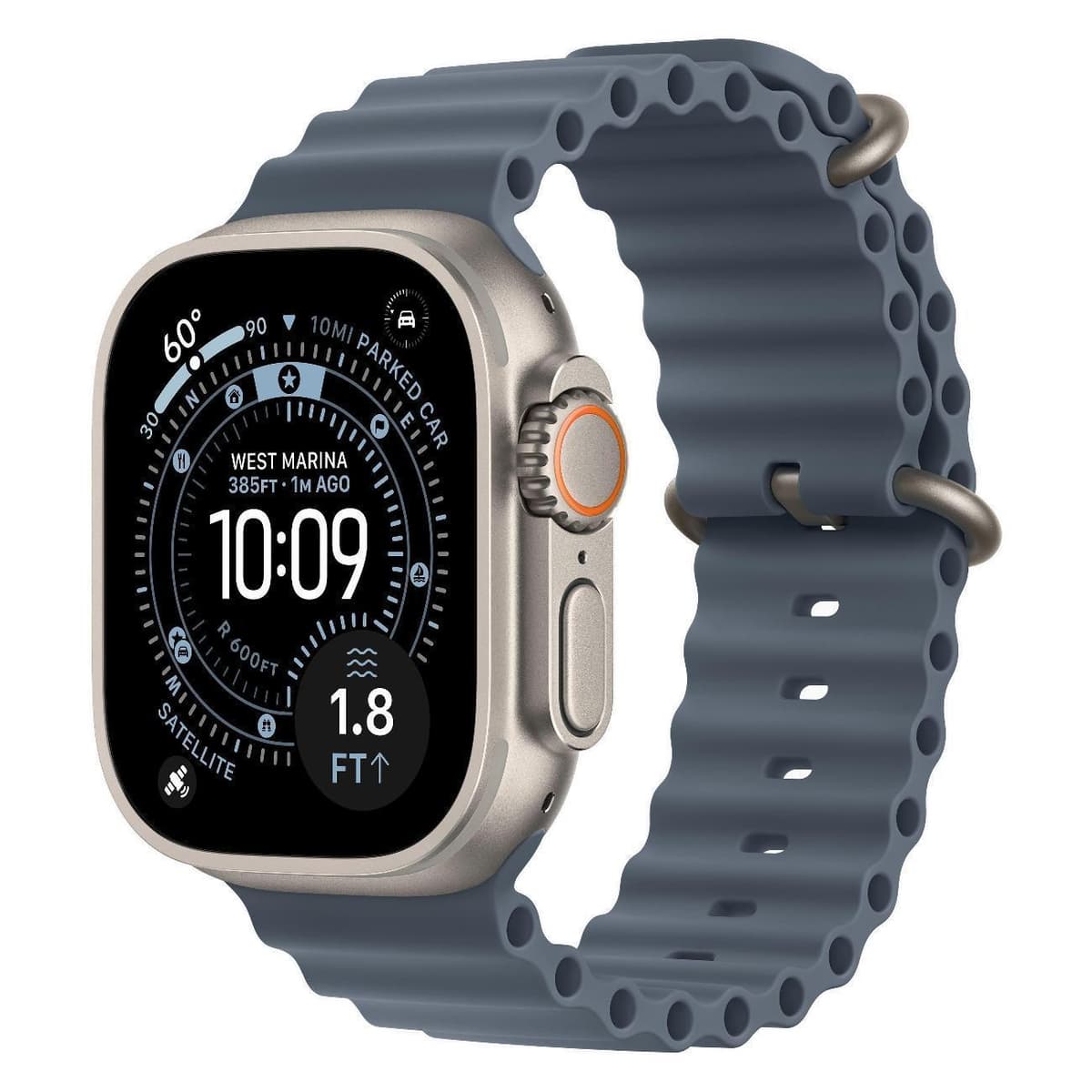
Apple Watch Ultra 3 49mm Natural Titanium Ocean Band Anchor Blue
63 000 ₽
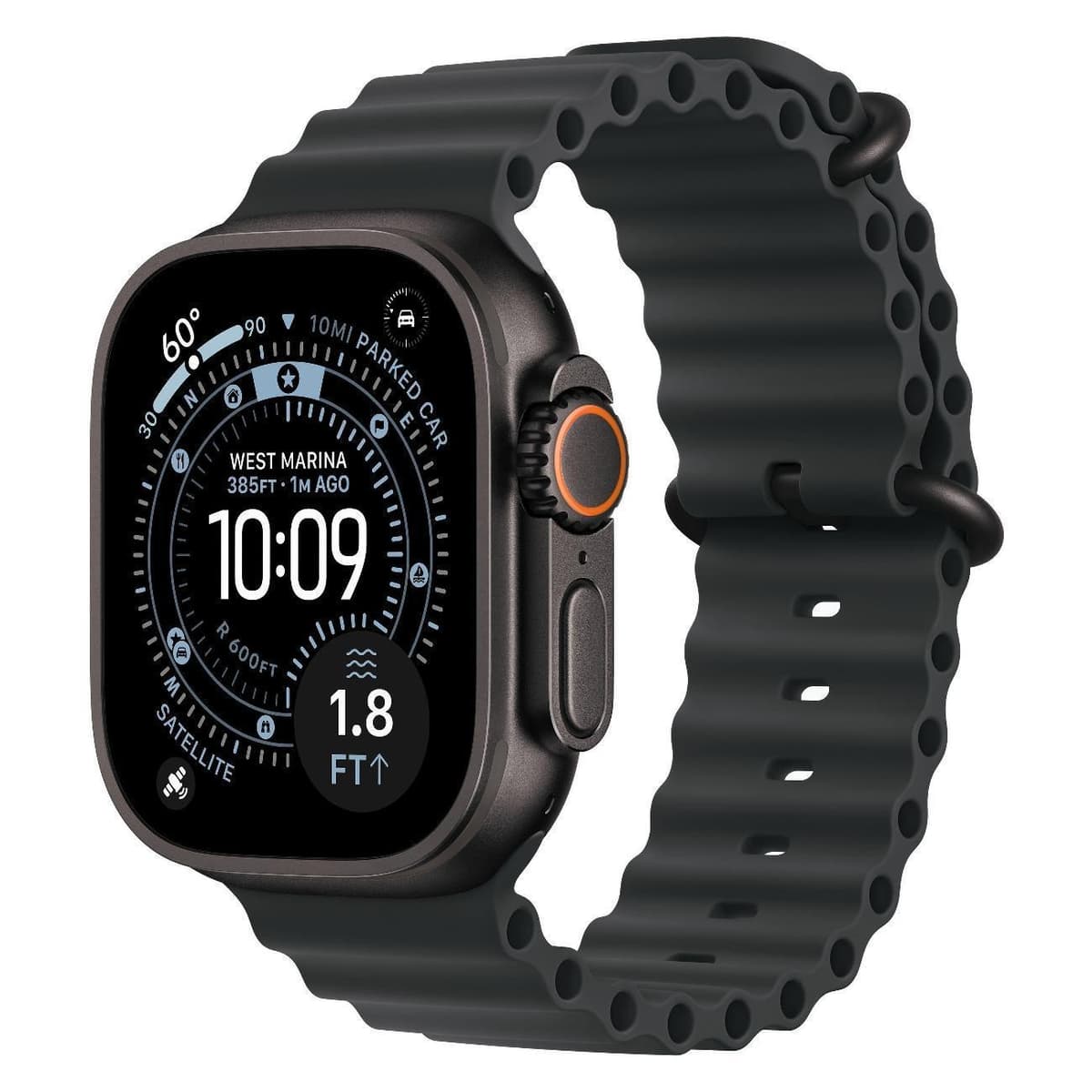
Apple Watch Ultra 3 49mm Black Titanium Ocean Band Black
63 000 ₽
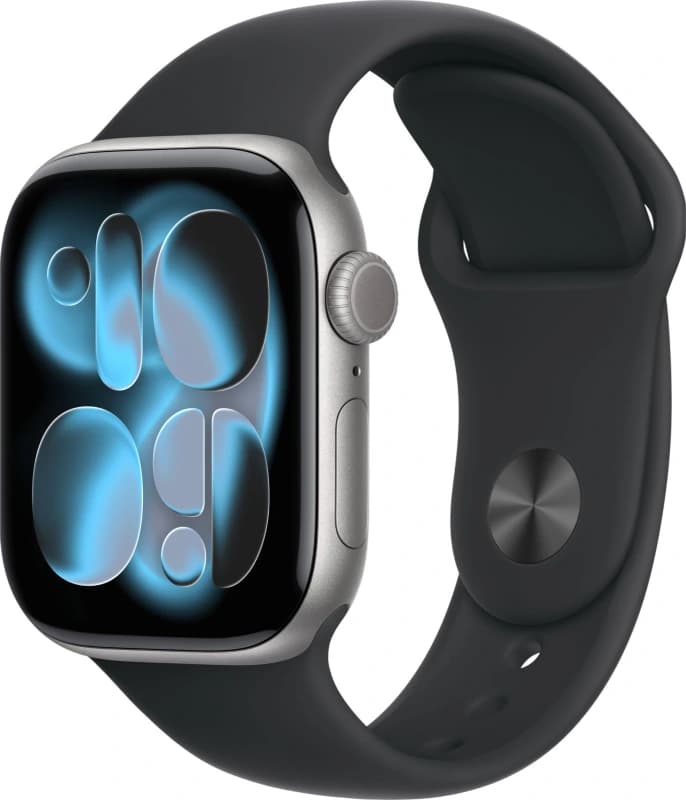
Apple Watch Series 11 46mm Space Gray / Black
34 000 ₽
Коротко
- Самый простой способ настройки — приложение Watch на iPhone, вкладка «Циферблаты».
- Цвет, стиль и расширения зависят от конкретного циферблата: если пункта нет, этот дизайн его не поддерживает.
- Для фото используйте «Фото» или «Портреты» и проверяйте, чтобы время не закрывало важную часть снимка.
- Лучше держать несколько циферблатов под разные сценарии, чем пытаться сделать один универсальный.
- Со сторонними приложениями для циферблатов будьте осторожны: штатная галерея стабильнее и обычно выглядит аккуратнее.
Похожие статьи

Гайды • 21 мая 2026 г. • 7 мин чтения
Кнопка действия на iPhone: что на неё назначить
Разбираем, как настроить кнопку действия на iPhone: фонарик, камера, фокусирование, быстрые команды, меню из нескольких действий и продвинутые условия.

Гайды • 20 мая 2026 г. • 7 мин чтения
Что умеет iPad после покупки: 12 функций, которые стоит попробовать сразу
Быстрые заметки, Apple Pencil, Freeform, окна приложений, PDF, Sidecar, виджеты и другие функции iPad, которые стоит настроить в первые дни.
Гайды • 20 мая 2026 г. • 6 мин чтения
True Tone и Night Shift на iPhone: что включить для комфортного экрана
Разбираем, чем отличаются True Tone, Night Shift, автояркость, тёмный режим и цветовые фильтры на iPhone, где их включить и какие настройки оставить после покупки.

Гайды • 20 мая 2026 г. • 6 мин чтения
Как подключить Apple CarPlay к iPhone и настроить приложения
Пошаговый гайд по CarPlay: как подключить iPhone к машине по кабелю или без проводов, настроить приложения и что делать, если автомобиль не видит телефон.