Гайды • 16 апреля 2026 г. • 4 мин чтения
Как настроить режим фокусирования на iPhone и не пропускать важное
Пошагово разбираем, как включить и настроить режим фокусирования на iPhone: какие режимы выбрать, кого оставить в исключениях и как сделать так, чтобы важные сообщения всё равно доходили.
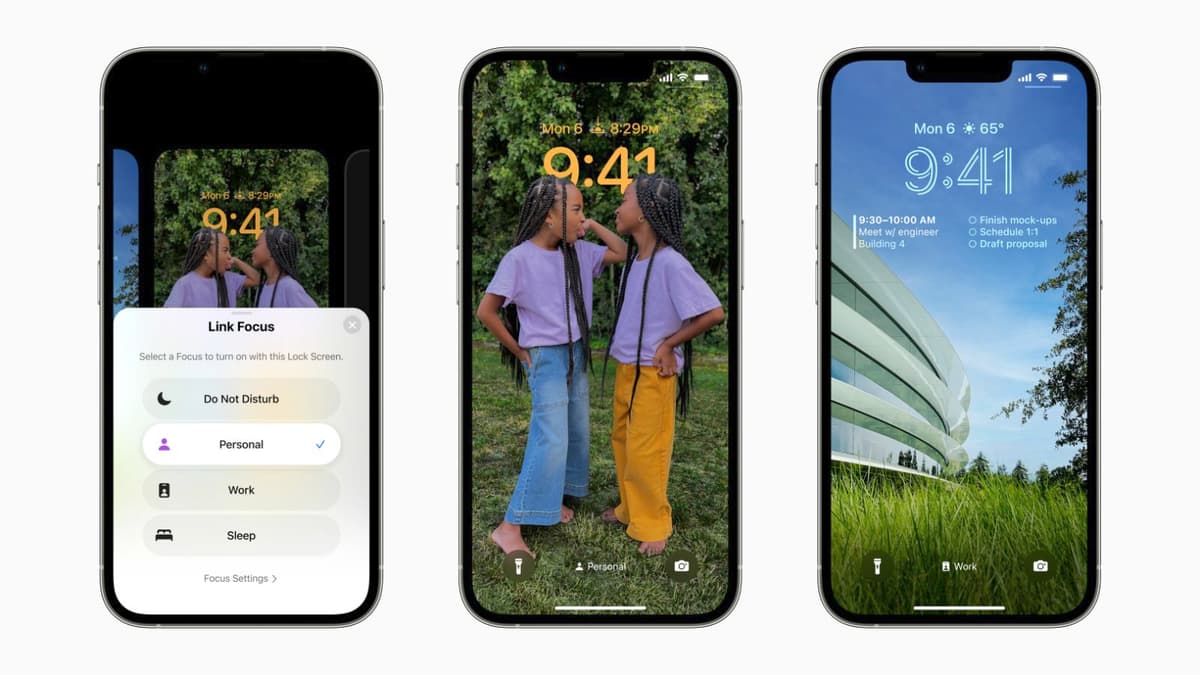
Режим фокусирования на iPhone полезен не тогда, когда он просто отключает всё подряд, а когда помогает убрать лишнее и при этом не пропустить действительно важные уведомления. Если настроить его один раз нормально, он начинает работать как умный фильтр: в рабочее время оставляет нужные приложения, дома включает более спокойный режим, а вечером помогает не отвлекаться.
Главная ошибка — включить фокусирование без исключений и без автоматизации. Тогда оно быстро начинает раздражать. Правильный подход другой: выбрать подходящий сценарий, разрешить нужных людей и приложения, а затем привязать режим ко времени, месту или действию.
С чего начать
На iPhone откройте «Настройки» → «Фокусирование». По умолчанию здесь уже есть базовые варианты: «Не беспокоить», «Личное», «Работа» и «Сон». Этого набора чаще всего достаточно. Если нужен отдельный сценарий, например для спорта, чтения или поездок, можно создать свой режим через кнопку добавления.
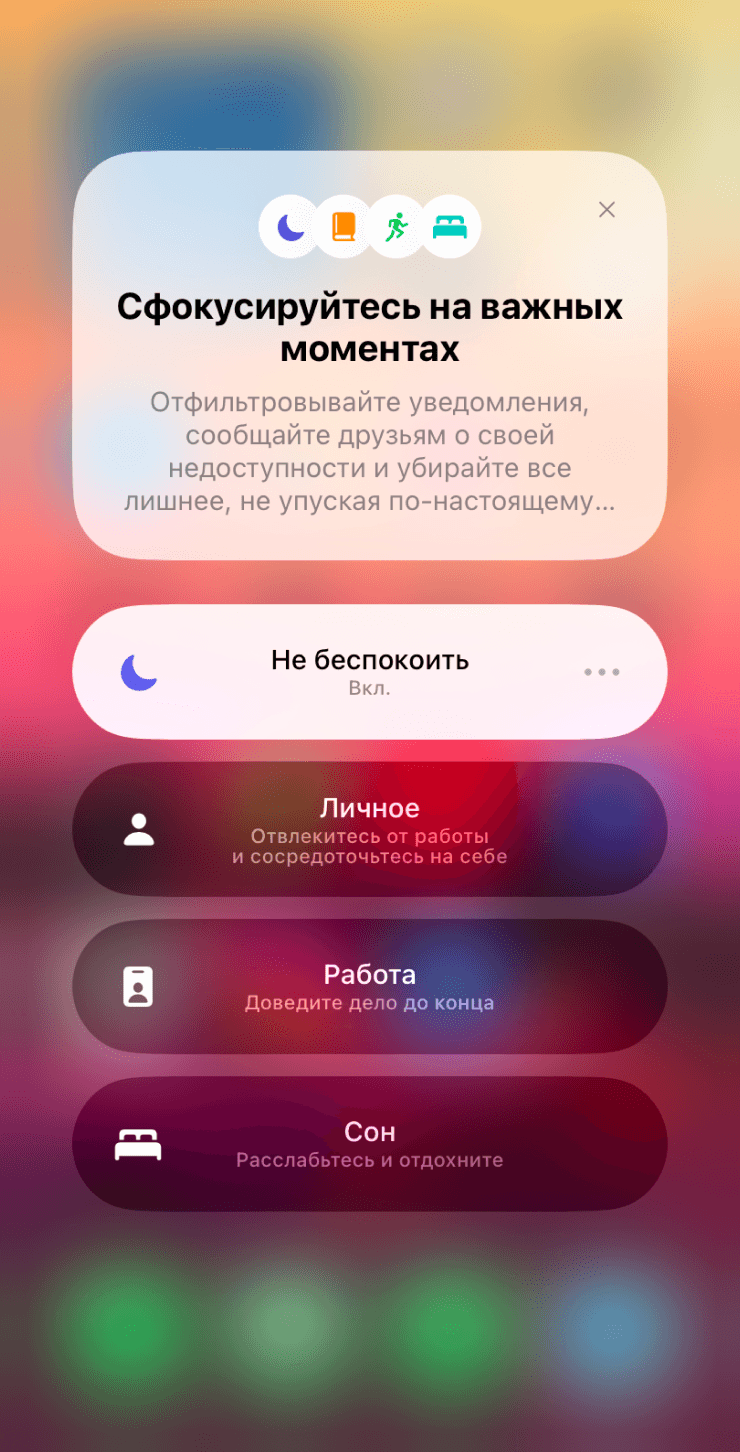
В одном меню собраны готовые режимы и возможность создать свой сценарий под работу, дом, спорт или чтение.
Какие настройки важнее всего
- Разрешённые люди: оставьте тех, чьи звонки и сообщения нельзя пропускать.
- Разрешённые приложения: добавьте мессенджеры, почту, календарь, банк или другие действительно важные сервисы.
- Статус фокусирования: включите, если хотите, чтобы iPhone показывал другим, что уведомления у вас сейчас заглушены.
- Экран блокировки и домашний экран: при желании можно скрыть отвлекающие страницы и оставить только нужные виджеты.
- Автоматическое включение: привяжите режим ко времени, геопозиции или смарт-активации.
Как не пропускать действительно важное
Самая полезная часть настройки — раздел с исключениями. Именно здесь фокусирование перестаёт быть грубым «режимом тишины» и становится нормальным рабочим инструментом. Если вы часто ждёте звонок от семьи, сообщения в Telegram по работе или уведомления из календаря, их нужно добавить сразу.
Обычно лучше всего работает простой принцип: разрешить только 3—5 по-настоящему важных людей и несколько ключевых приложений. Чем короче список, тем легче почувствовать реальную пользу от режима.
Когда стоит включить автоматизацию
Автоматизация особенно полезна, если вы не хотите вспоминать про фокусирование вручную. Для режима «Работа» можно задать расписание по времени, для «Личного» — привязку к дому, а для отдельных сценариев использовать смарт-активацию, когда iPhone сам предлагает включить подходящий режим в нужной ситуации.
Такой вариант удобнее обычного беззвучного режима: iPhone не просто глушит уведомления, а включает конкретный сценарий именно тогда, когда он действительно нужен.

Автопредложение фокусирования полезно тем, кто не хочет каждый раз включать нужный режим вручную.
Какие режимы чаще всего реально нужны
На практике большинству хватает трёх сценариев. «Работа» — чтобы отрезать всё лишнее и оставить только важные каналы связи. «Личное» — чтобы, наоборот, не тащить рабочий шум домой. «Сон» — чтобы ночью не просыпаться от случайных уведомлений, но при этом оставить возможность дозвониться близким. Остальные варианты нужны уже под более узкие привычки.
Как быстро включать и выключать режим
Самый быстрый способ — открыть Пункт управления, нажать на блок «Фокусирование» и выбрать нужный сценарий. Там же режим можно отключить. Если фокусирование у вас завязано на расписание или геопозицию, чаще всего вручную трогать его вообще не придётся.
Когда эта функция ощущается особенно полезной
Сильнее всего фокусирование раскрывается у людей, для которых iPhone — не просто мессенджер, а основной рабочий и личный центр дня. Если на телефоне много чатов, уведомлений, календарей, звонков и параллельных дел, правильно настроенный Focus реально делает день спокойнее. Именно поэтому функция особенно хорошо ощущается на новых iPhone, которые часто покупают как основной смартфон на каждый день.

Новости phoneplace — в Telegram
Новинки, поступления и полезная информация о технике — в нашем канале.
Подписаться на каналНовости и новинки phoneplace — в Telegram.
ПодписатьсяПохожие статьи
Гайды • 21 мая 2026 г. • 7 мин чтения
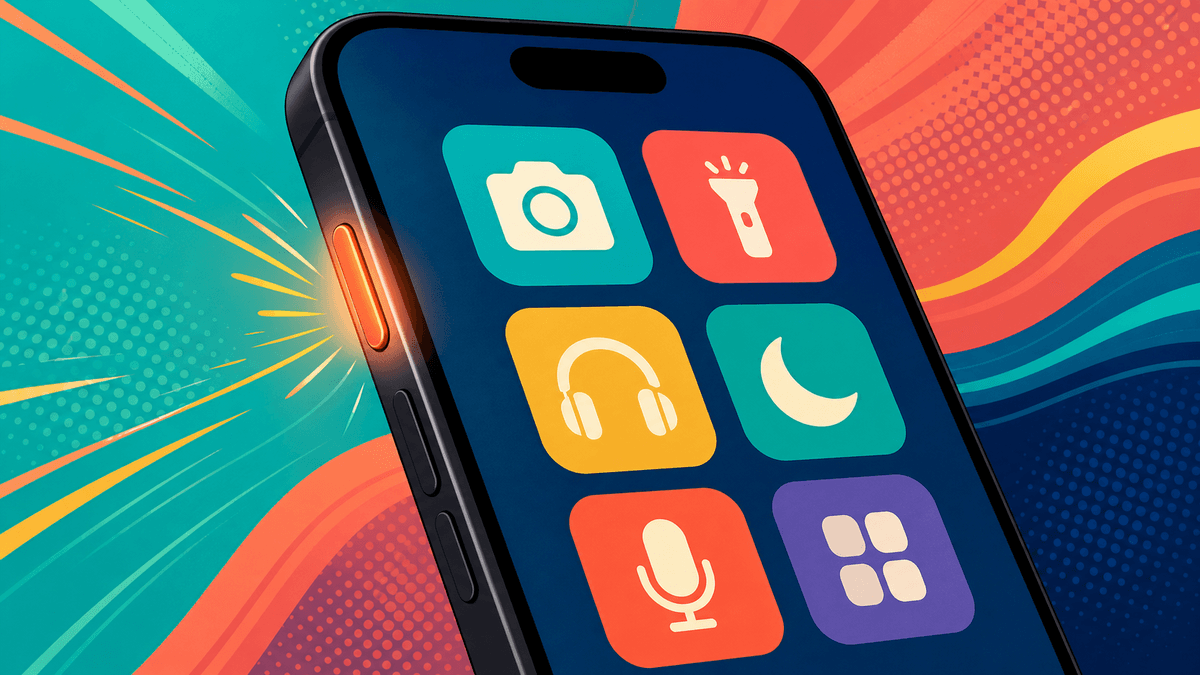
Кнопка действия на iPhone: что на неё назначить
Разбираем, как настроить кнопку действия на iPhone: фонарик, камера, фокусирование, быстрые команды, меню из нескольких действий и продвинутые условия.

Гайды • 20 мая 2026 г. • 7 мин чтения
Что умеет iPad после покупки: 12 функций, которые стоит попробовать сразу
Быстрые заметки, Apple Pencil, Freeform, окна приложений, PDF, Sidecar, виджеты и другие функции iPad, которые стоит настроить в первые дни.
Гайды • 20 мая 2026 г. • 6 мин чтения
True Tone и Night Shift на iPhone: что включить для комфортного экрана
Разбираем, чем отличаются True Tone, Night Shift, автояркость, тёмный режим и цветовые фильтры на iPhone, где их включить и какие настройки оставить после покупки.
Гайды • 20 мая 2026 г. • 6 мин чтения
Как подключить Apple CarPlay к iPhone и настроить приложения
Пошаговый гайд по CarPlay: как подключить iPhone к машине по кабелю или без проводов, настроить приложения и что делать, если автомобиль не видит телефон.