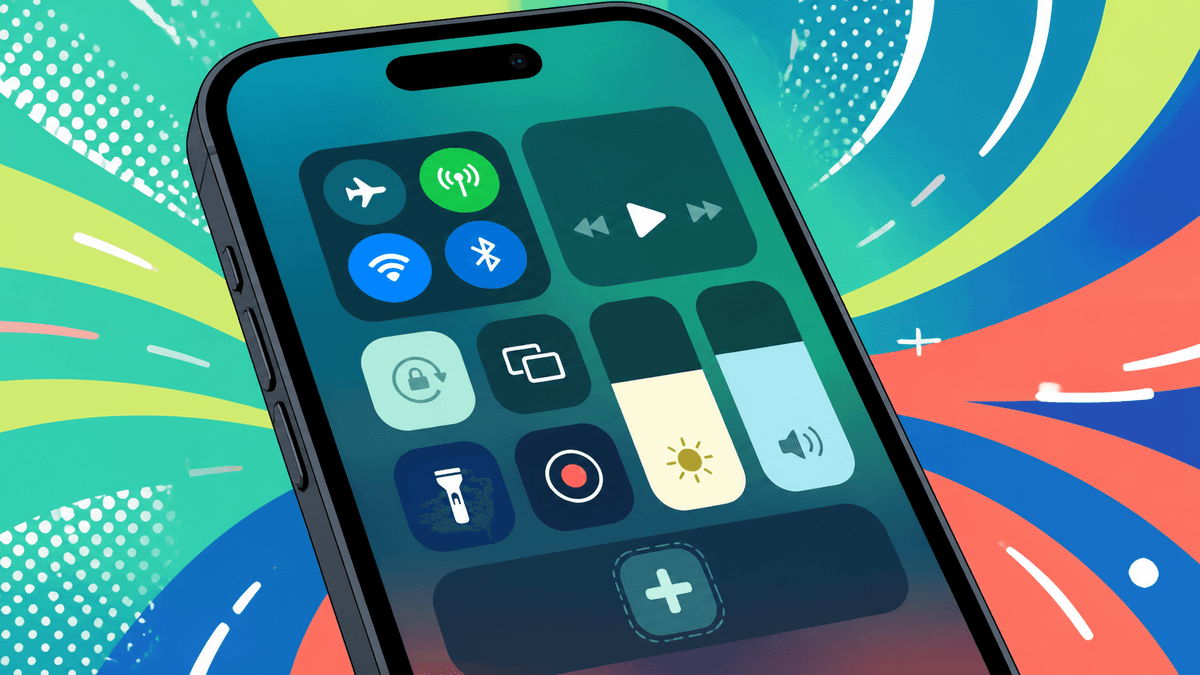
Гайды • 7 мая 2026 г. • 5 мин чтения
Как настроить Пункт управления на iPhone
Какие кнопки добавить в Пункт управления iPhone, как менять порядок и размер элементов, зачем нужны страницы и почему Wi‑Fi с Bluetooth не выключаются полностью.
Пункт управления на iPhone стоит настроить сразу после покупки или обновления: убрать лишние кнопки, поднять наверх фонарик, запись экрана, таймер, сканер кода, «Распознать музыку», быстрые команды и другие действия, которыми вы пользуетесь каждый день. В iOS 18 и новее его можно менять прямо на экране Пункта управления: добавлять элементы, перетаскивать их, менять размер и собирать отдельные страницы.
Короткий путь такой: откройте Пункт управления свайпом вниз из правого верхнего угла, нажмите «+» или удерживайте пустое место, затем двигайте элементы за уголки, удаляйте ненужные кнопки и добавляйте новые через «Добавить элемент управления». Ниже — что именно поставить, чтобы iPhone стал удобнее в обычной жизни.
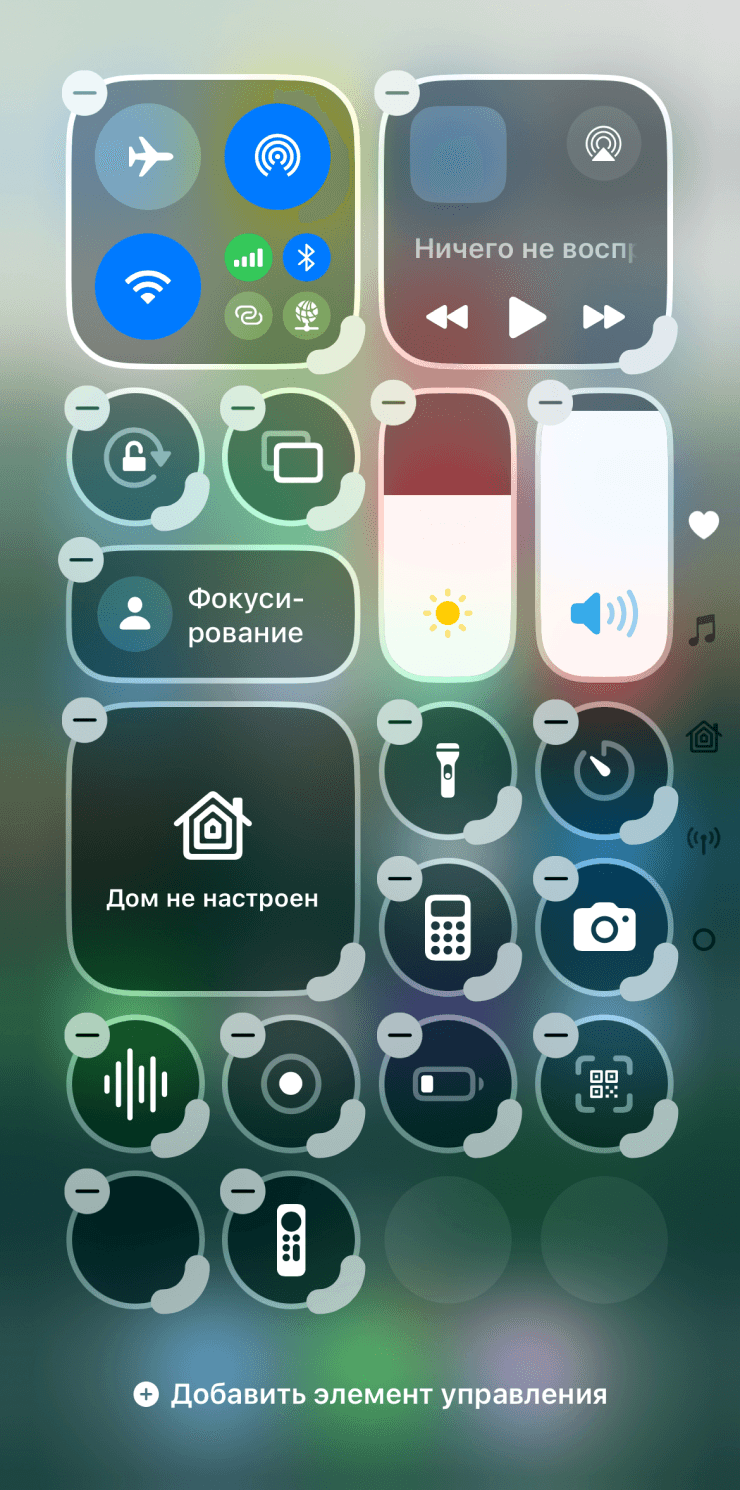
В режиме редактирования элементы можно удалять, двигать и растягивать за светлый уголок.
Как открыть Пункт управления
- На iPhone с Face ID проведите вниз от правого верхнего угла экрана.
- На iPhone с кнопкой «Домой» проведите вверх от нижнего края экрана.
- Чтобы закрыть Пункт управления, смахните вверх, коснитесь пустого места или нажмите боковую кнопку.
- Если Пункт управления мешает в играх и приложениях, откройте «Настройки» → «Пункт управления» и выключите доступ в приложениях.
Если жест не срабатывает, чаще всего палец уходит не из того угла или приложение перехватывает жест. На моделях с Dynamic Island ориентируйтесь на правую часть статус-бара, рядом с зарядом и сетью.
Как добавить или убрать кнопки
- Откройте Пункт управления.
- Нажмите «+» в левом верхнем углу или удерживайте пустое место.
- Чтобы убрать кнопку, нажмите «−» на её плитке.
- Чтобы переместить кнопку, перетащите её на свободное место.
- Чтобы изменить размер, потяните за нижний правый угол плитки.
- Нажмите «Добавить элемент управления» и выберите нужное действие из галереи.
1 / 2
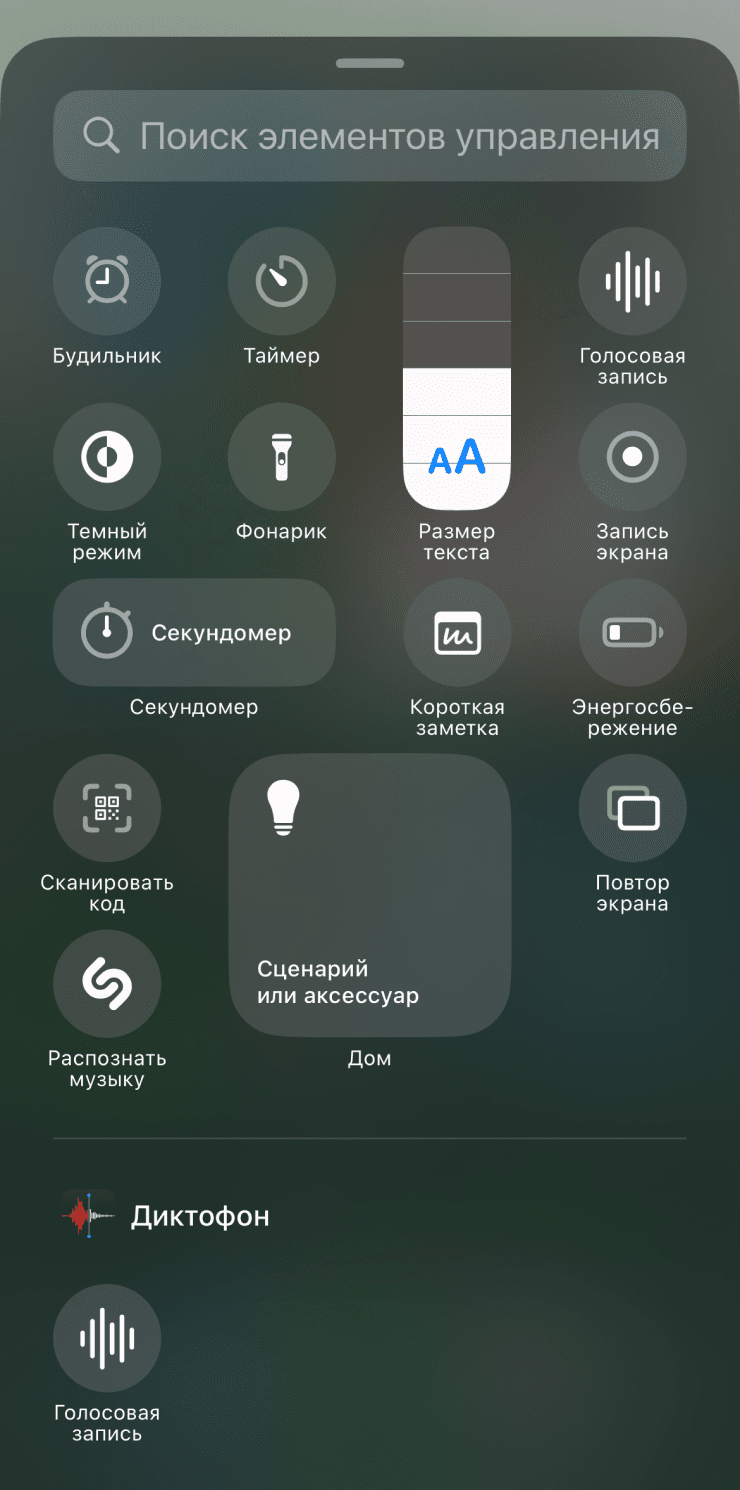
В галерее есть системные кнопки: таймер, фонарик, запись экрана, сканер кода, лупа, перевод и другие быстрые действия.
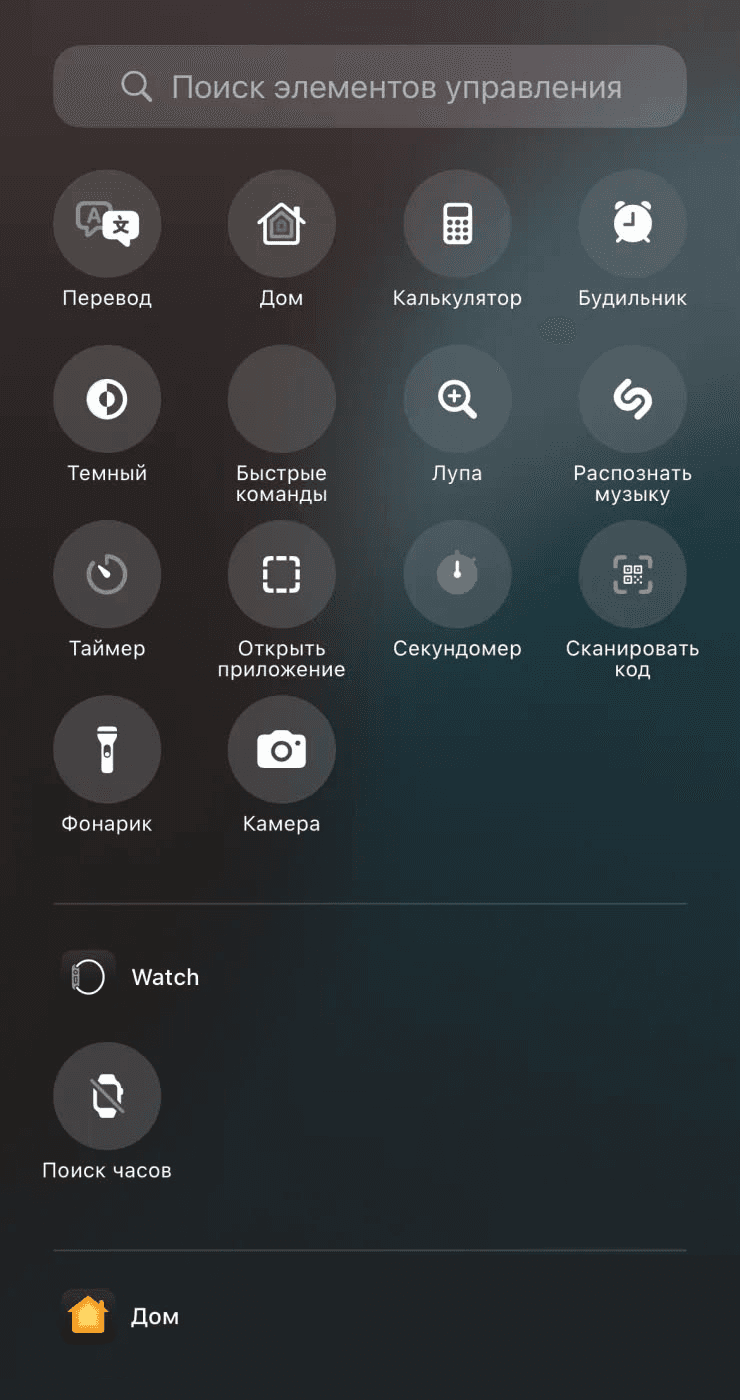
Через поиск быстрее найти редкие элементы: «Быстрые команды», «Открыть приложение», «Распознать музыку» или «Поиск часов».
Что поставить в первую очередь
Не пытайтесь заполнить экран всем подряд. Хороший Пункт управления похож на маленькую панель инструментов: сверху лежат действия, которые нужны вслепую и быстро, ниже — редкие, но полезные кнопки. Для большинства владельцев iPhone я бы начал с такого набора.
- Фонарик: лучше оставить крупным и ближе к большому пальцу.
- Запись экрана: пригодится для инструкций, ошибок в приложениях и переписки с поддержкой.
- Таймер или будильник: быстрее, чем искать приложение «Часы».
- Сканировать код: удобно для QR-кодов в кафе, пунктах выдачи и на коробках с техникой.
- Распознать музыку: быстрый Shazam без отдельного приложения на экране.
- Лупа: помогает читать мелкий текст на чеках, упаковках и серийных номерах.
- Быстрые команды: если у вас уже есть сценарии для дома, AirPods, Алисы или работы.
- Открыть приложение: полезно для приложения банка, карты, камеры или мессенджера, который нужен в один жест.
Как навести порядок по страницам
В iOS 18 и новее Пункт управления может быть не одним экраном, а несколькими страницами. Это удобно, если не хочется мешать всё вместе: на первой странице оставить повседневные кнопки, на второй — музыку и AirPlay, на третьей — умный дом и аксессуары.
- Первая страница: Wi‑Fi, Bluetooth, авиарежим, фонарик, яркость, громкость, запись экрана, сканер кода.
- Вторая страница: музыка, AirPlay, управление наушниками, Apple TV или колонкой.
- Третья страница: «Дом», сценарии, лампы, розетки, кондиционер и другие устройства умного дома.
- Если страниц стало слишком много, удалите лишние элементы с пустой страницы — она пропадёт сама.
Что важно знать про Wi‑Fi и Bluetooth
Кнопки Wi‑Fi и Bluetooth в Пункте управления не всегда работают как полный выключатель. Apple отдельно объясняет: когда вы нажимаете Wi‑Fi или Bluetooth здесь, iPhone обычно отключается от текущей сети или аксессуара, но беспроводные функции остаются доступны для AirDrop, AirPlay, Apple Watch, Apple Pencil, геолокации и Continuity. Чтобы выключить модуль полностью, откройте «Настройки» → Wi‑Fi или «Настройки» → Bluetooth.
Это не ошибка, а логика iOS. Поэтому если AirPods или Apple Watch продолжают работать после нажатия Bluetooth в Пункте управления, телефон не сломался. Для полной экономии батареи или диагностики связи выключайте модуль именно в «Настройках».
Полезные сценарии после покупки iPhone
После перехода на новый iPhone Пункт управления часто остаётся как был, хотя привычки уже другие. Если купили модель с USB‑C, AirPods, Apple Watch или умным домом, имеет смысл пересобрать панель под новые устройства.
- Для AirPods: оставьте рядом Bluetooth, громкость, распознавание музыки и быстрый доступ к настройкам слуха, если пользуетесь ими.
- Для Apple Watch: добавьте «Поиск часов», если часто снимаете часы дома.
- Для съёмки: держите камеру, запись экрана, фонарик и QR-сканер на первой странице.
- Для поездок: пригодятся авиарежим, мобильные данные, перевод, калькулятор и открытие приложения карт.
- Для дома: вынесите сценарии «Дом», если управляете лампами, колонкой или розетками с iPhone.
Рекомендуем по теме
Актуальные iPhone в Phoneplace
Коротко
- Пункт управления открывается свайпом вниз из правого верхнего угла на iPhone с Face ID.
- Редактирование запускается кнопкой «+» или долгим нажатием на пустое место.
- В iOS 18 и новее элементы можно добавлять, удалять, двигать и менять по размеру.
- Самые полезные кнопки: фонарик, запись экрана, таймер, сканер кода, лупа, музыка и быстрые команды.
- Wi‑Fi и Bluetooth из Пункта управления обычно отключают соединение временно, а не выключают модуль полностью.
Похожие статьи

Гайды • 21 мая 2026 г. • 7 мин чтения
Кнопка действия на iPhone: что на неё назначить
Разбираем, как настроить кнопку действия на iPhone: фонарик, камера, фокусирование, быстрые команды, меню из нескольких действий и продвинутые условия.
Гайды • 20 мая 2026 г. • 7 мин чтения
Что умеет iPad после покупки: 12 функций, которые стоит попробовать сразу
Быстрые заметки, Apple Pencil, Freeform, окна приложений, PDF, Sidecar, виджеты и другие функции iPad, которые стоит настроить в первые дни.
Гайды • 20 мая 2026 г. • 6 мин чтения
True Tone и Night Shift на iPhone: что включить для комфортного экрана
Разбираем, чем отличаются True Tone, Night Shift, автояркость, тёмный режим и цветовые фильтры на iPhone, где их включить и какие настройки оставить после покупки.
Гайды • 20 мая 2026 г. • 6 мин чтения
Как подключить Apple CarPlay к iPhone и настроить приложения
Пошаговый гайд по CarPlay: как подключить iPhone к машине по кабелю или без проводов, настроить приложения и что делать, если автомобиль не видит телефон.