Гайды • 2 мая 2026 г. • 5 мин чтения
Как настроить Liquid Glass в iOS 26 и убрать лишнюю прозрачность
Показываем, где в iOS 26 настроить стеклянный интерфейс, прозрачные иконки и часы на экране блокировки, а также что включить, если текст стал хуже читаться.
Liquid Glass в iOS 26 — это новый «стеклянный» вид интерфейса: полупрозрачные панели, мягкое преломление фона, обновленные кнопки, виджеты и часы. Если эффект нравится, его можно усилить прозрачными иконками и стеклянными часами. Если он мешает читать текст, лучше переключить оформление на более спокойный вариант и включить снижение прозрачности.
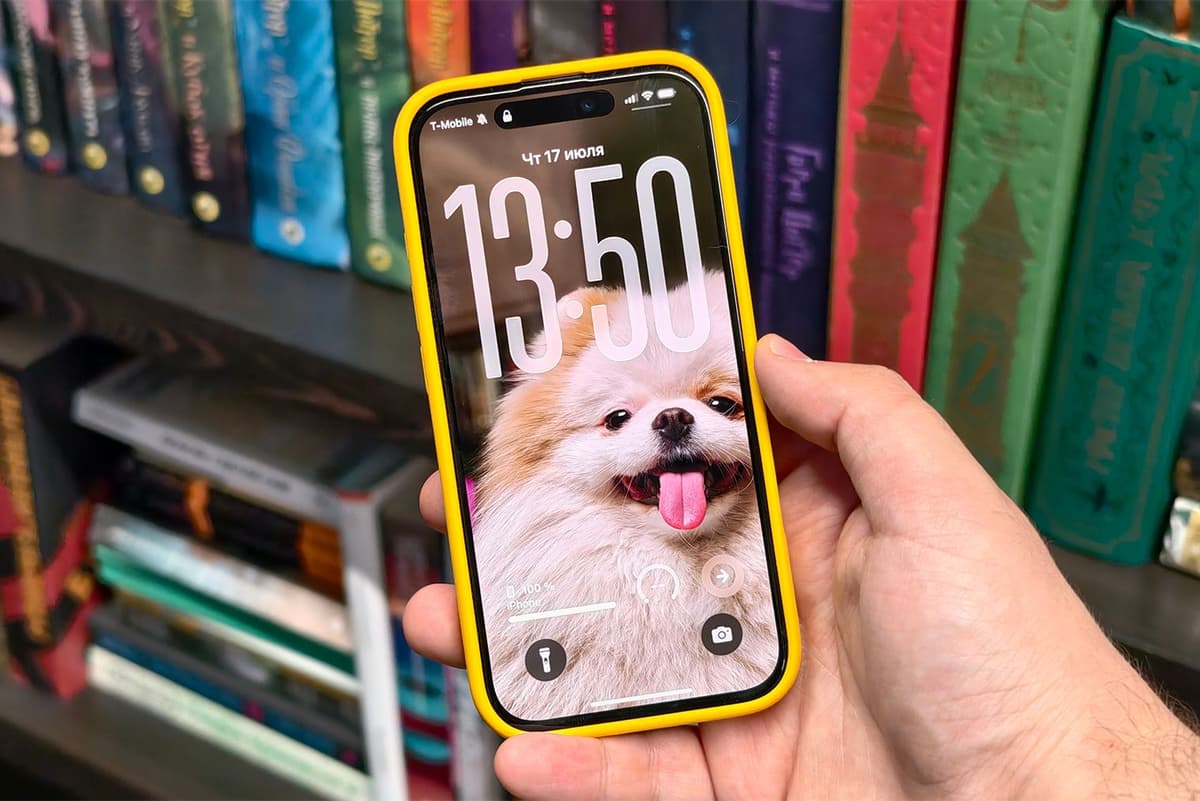
Liquid Glass сильнее всего заметен на экране блокировки, в системных панелях и поверх обоев с контрастными деталями.
Что именно изменилось в iOS 26
Apple называет Liquid Glass новым системным материалом: элементы интерфейса выглядят как прозрачное стекло, реагируют на фон и помогают визуально отделять кнопки, меню и панели от содержимого. На практике это видно в Центре управления, плеере, всплывающих меню, панели вкладок, виджетах и на экране блокировки.

Стеклянные панели в iOS 26 не просто полупрозрачные: они двигаются и меняют вид в зависимости от содержимого под ними.
Если после обновления интерфейс кажется слишком прозрачным, сначала проверьте два места: настройки Liquid Glass в «Экран и яркость» и параметры доступности в «Универсальный доступ». Первый пункт меняет стиль стекла, второй помогает сделать систему читабельнее.
Как сделать Liquid Glass спокойнее
- Откройте «Настройки».
- Перейдите в «Экран и яркость».
- Откройте раздел «Liquid Glass».
- Выберите более спокойный вариант оформления: обычно это Tinted или «Тонированный».
- Вернитесь на главный экран и проверьте Центр управления, плеер и уведомления: именно там разница заметнее всего.
Если раздела Liquid Glass нет, проверьте «Настройки» → «Основные» → «Обновление ПО». На части устройств отдельный переключатель появился не в первой сборке iOS 26, поэтому для него может потребоваться более свежая версия системы.
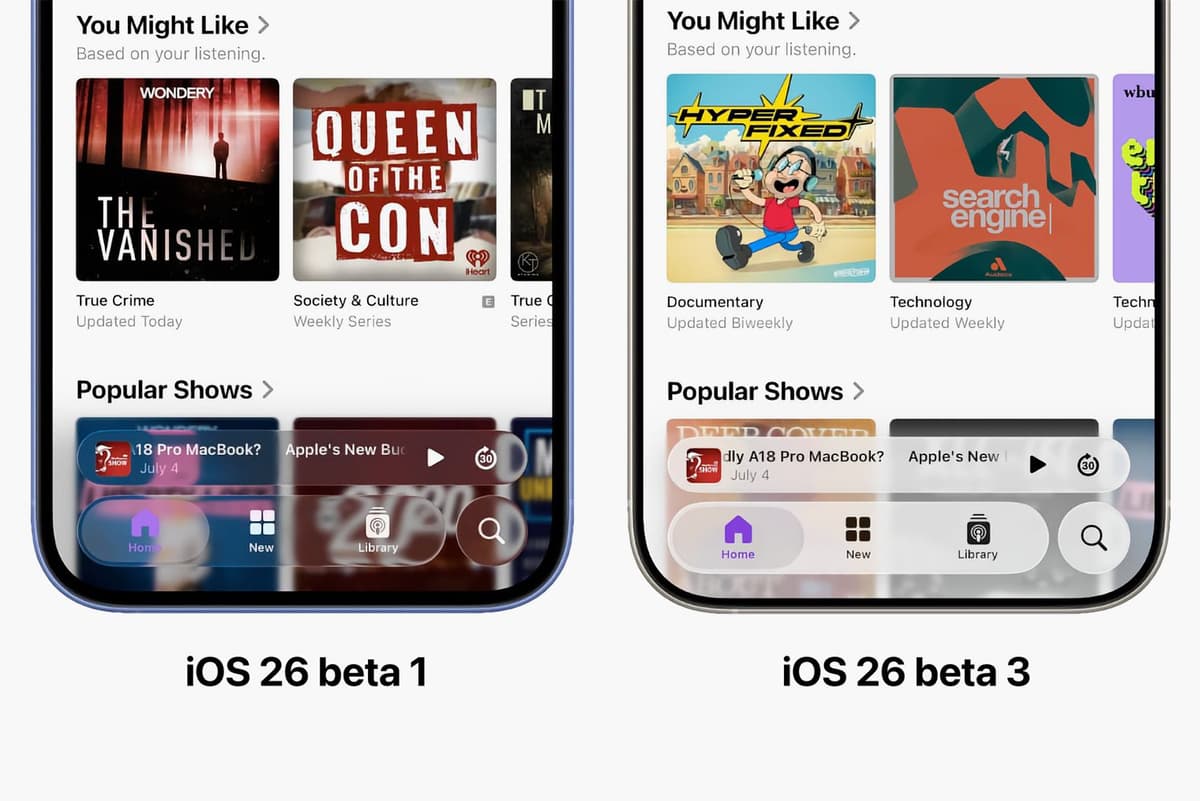
В ранних версиях iOS 26 стекло выглядело заметно агрессивнее. Поэтому старые скриншоты из обзоров могут отличаться от того, что вы видите сейчас.
Как настроить прозрачные иконки
Отдельно можно настроить вид иконок на домашнем экране. Это не выключает Liquid Glass во всей системе, но меняет ощущение от главного экрана: иконки могут быть обычными, темными, прозрачными или тонированными под выбранный цвет.
- Зажмите пустое место на домашнем экране, пока иконки не начнут покачиваться.
- Нажмите «Настроить».
- Выберите стиль иконок: «По умолчанию», «Темные», «Прозрачные» или «Тонированные».
- Если выбираете тонированные иконки, подберите цвет и насыщенность так, чтобы подписи оставались читаемыми.
- Нажмите на пустую область экрана, чтобы выйти из режима настройки.
1 / 2

Сначала зажмите домашний экран и откройте меню настройки.

Прозрачные иконки выглядят эффектно, но на пестрых обоях тонированный вариант часто читается лучше.
Как настроить часы на экране блокировки
Liquid Glass затронул и экран блокировки. Часы можно оставить стеклянными, сделать более плотными и подобрать цвет. Это особенно полезно, если на обоях много деталей и цифры сливаются с фоном.
- Заблокируйте iPhone и удерживайте палец на экране блокировки.
- Нажмите «Настроить» и выберите экран блокировки.
- Коснитесь часов.
- Выберите стиль Glass или Solid, если эти варианты доступны в вашей версии iOS.
- Подберите цвет и размер шрифта, затем сохраните изменения.
1 / 2

Стиль Glass выглядит легче, но на светлых обоях цифры могут терять контраст.

Цвет часов лучше подбирать не по красоте в меню, а по читаемости на заблокированном экране.
Если стало трудно читать текст
Самый надежный способ убрать визуальный шум — включить системное снижение прозрачности. Оно влияет не только на Liquid Glass, но и на другие полупрозрачные элементы iOS, поэтому интерфейс становится плотнее и спокойнее.
- Откройте «Настройки».
- Перейдите в «Универсальный доступ».
- Откройте «Дисплей и размер текста».
- Включите «Снижение прозрачности».
- При необходимости включите «Повышение контрастности» и проверьте, не стало ли интерфейсу слишком резко.
Важный момент: если включено «Снижение прозрачности», iPhone может не давать менять внешний вид Liquid Glass в разделе «Экран и яркость», пока вы не отключите этот параметр доступности. Это нормально: доступность имеет приоритет над декоративным эффектом.
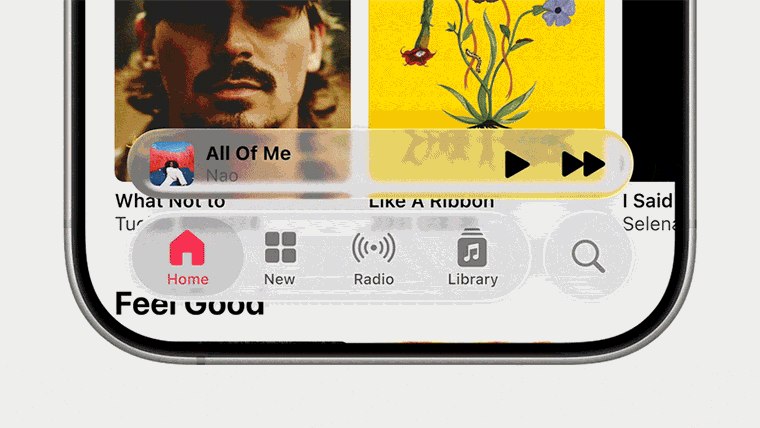
В плеере стекло выглядит красиво, но если фон яркий, полупрозрачные кнопки могут казаться менее контрастными.
Нужно ли выключать эффект полностью
Я бы не начинал с полного «успокоения» интерфейса. Сначала попробуйте тонированный Liquid Glass, менее пестрые обои и обычные или темные иконки. Если через день-два глаза все равно цепляются за прозрачность, включайте «Снижение прозрачности» — это уже практичная настройка, а не вопрос вкуса.
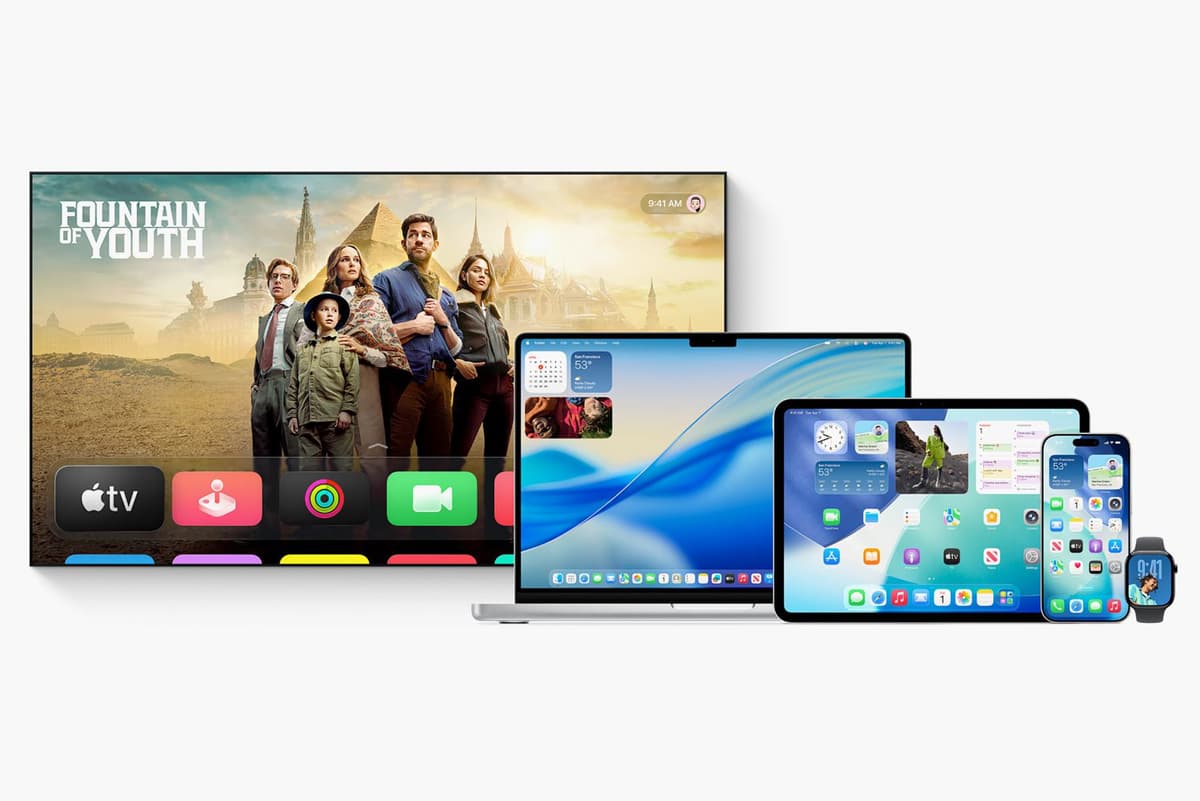
Apple использует похожую визуальную логику на разных устройствах, но на iPhone эффект заметнее из-за маленького экрана и частого использования уведомлений.

Коротко
- Liquid Glass — новый прозрачный стиль интерфейса iOS 26.
- Более спокойный вариант ищите в «Настройки» → «Экран и яркость» → «Liquid Glass».
- Иконки на домашнем экране настраиваются через долгое нажатие → «Настроить».
- Часы на экране блокировки меняются через удержание экрана блокировки и настройку шрифта.
- Если текст плохо читается, включите «Снижение прозрачности» в «Универсальный доступ» → «Дисплей и размер текста».
- Если пункта Liquid Glass нет, обновите iPhone до более свежей версии iOS 26.
Новости phoneplace — в Telegram
Новинки, поступления и полезная информация о технике — в нашем канале.
Подписаться на каналНовости и новинки phoneplace — в Telegram.
ПодписатьсяПохожие статьи
Гайды • 21 мая 2026 г. • 7 мин чтения
Кнопка действия на iPhone: что на неё назначить
Разбираем, как настроить кнопку действия на iPhone: фонарик, камера, фокусирование, быстрые команды, меню из нескольких действий и продвинутые условия.

Гайды • 20 мая 2026 г. • 7 мин чтения
Что умеет iPad после покупки: 12 функций, которые стоит попробовать сразу
Быстрые заметки, Apple Pencil, Freeform, окна приложений, PDF, Sidecar, виджеты и другие функции iPad, которые стоит настроить в первые дни.
Гайды • 20 мая 2026 г. • 6 мин чтения
True Tone и Night Shift на iPhone: что включить для комфортного экрана
Разбираем, чем отличаются True Tone, Night Shift, автояркость, тёмный режим и цветовые фильтры на iPhone, где их включить и какие настройки оставить после покупки.
Гайды • 20 мая 2026 г. • 6 мин чтения
Как подключить Apple CarPlay к iPhone и настроить приложения
Пошаговый гайд по CarPlay: как подключить iPhone к машине по кабелю или без проводов, настроить приложения и что делать, если автомобиль не видит телефон.