Гайды • 4 мая 2026 г. • 7 мин чтения
Как настроить камеру на iPhone: 10 настроек для лучших фото
Сетка, уровень, фокус, экспозиция, таймер, Live Photo, портрет, ProRAW, макро и фотографические стили: что включить в камере iPhone.
На iPhone можно снимать заметно лучше без сторонних приложений. Начните с базовых настроек: включите сетку и уровень, научитесь фиксировать фокус и экспозицию, настройте таймер, сохранение режимов, Live Photo, портрет, макро, ProRAW и фотографические стили. После этого камера будет меньше ошибаться, а результат станет стабильнее.
Гайд особенно полезен после покупки нового iPhone: часть функций спрятана не в приложении «Камера», а в «Настройки» → «Камера». Ниже — что включить, где это находится и когда настройка действительно нужна.
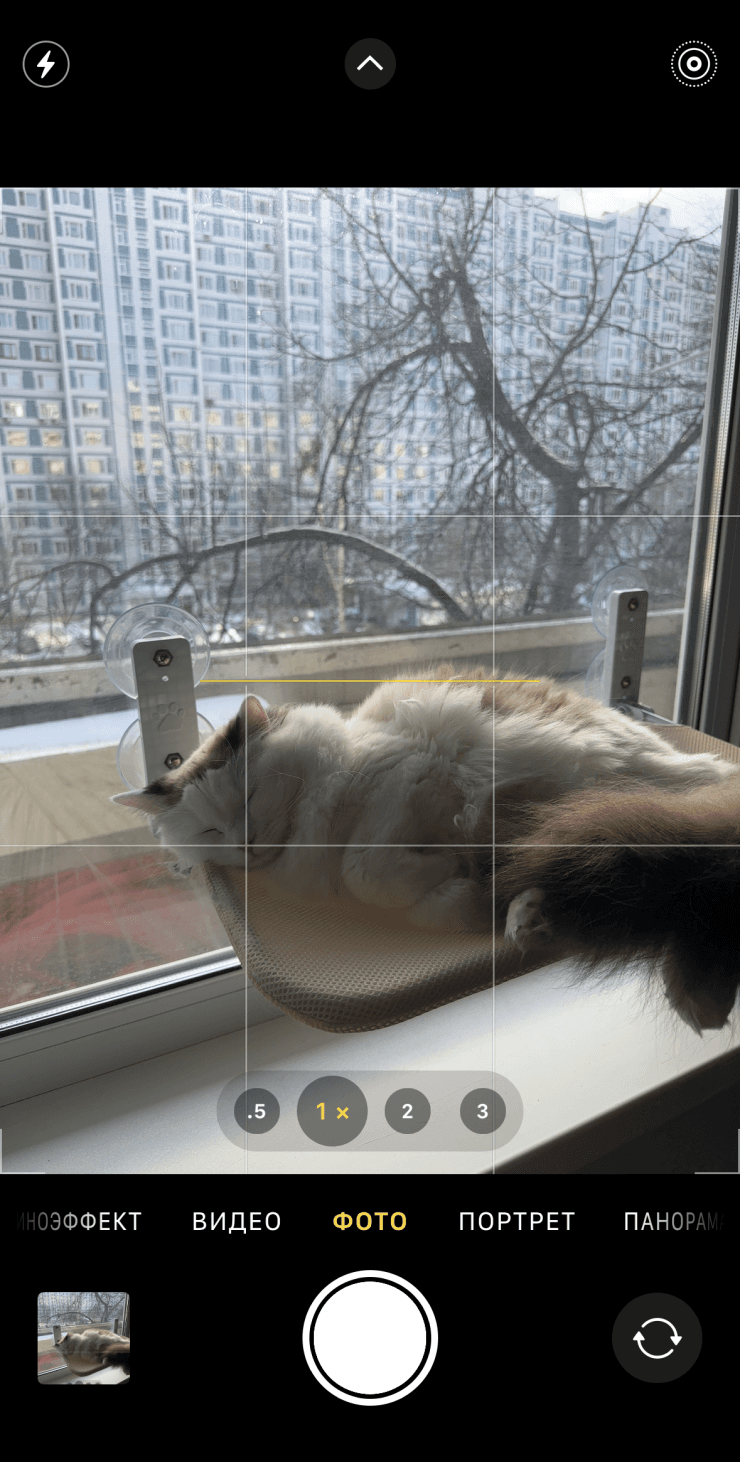
Сетка и уровень помогают не заваливать горизонт и быстрее выстраивать кадр.
1. Включите сетку и уровень
Откройте «Настройки» → «Камера» и включите «Сетка» и «Уровень». Сетка делит кадр на девять частей: по ней проще держать горизонт, размещать человека не строго по центру и оставлять воздух вокруг предмета. Уровень показывает, когда iPhone наклонён, и особенно помогает при съёмке документов, еды, техники и пейзажей.
1 / 2
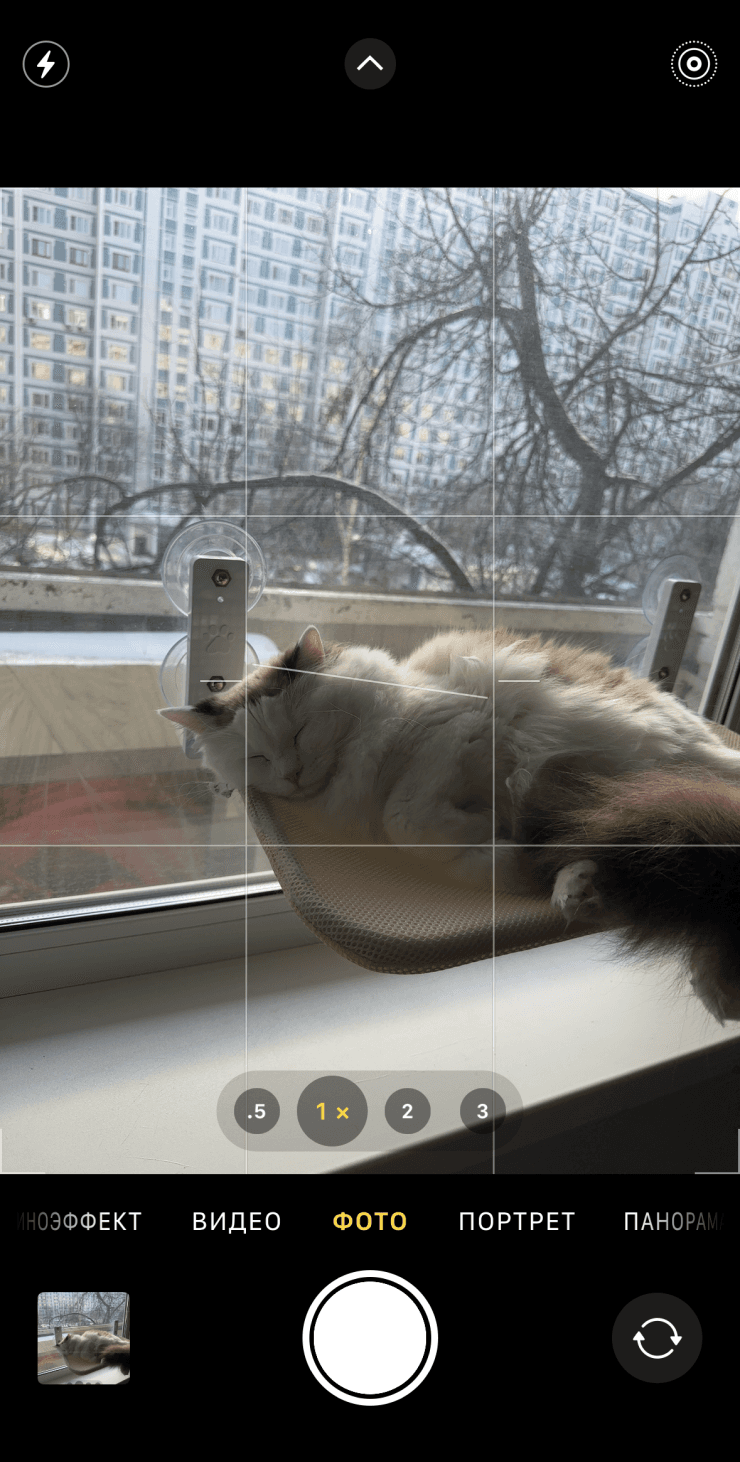
Без уровня наклон легче пропустить, особенно если снимаете быстро.
Жёлтая линия подсказывает, что iPhone выровнен относительно горизонта.
2. Фиксируйте фокус и экспозицию
Если камера сама выбирает не тот объект или делает кадр слишком тёмным, нажмите на нужное место в видоискателе. Рядом появится квадрат фокуса и значок солнца: проведите вверх или вниз, чтобы вручную изменить яркость. Чтобы iPhone не пересчитывал фокус при движении, удерживайте точку на экране до появления «Фиксация экспозиции/фокуса».
1 / 2
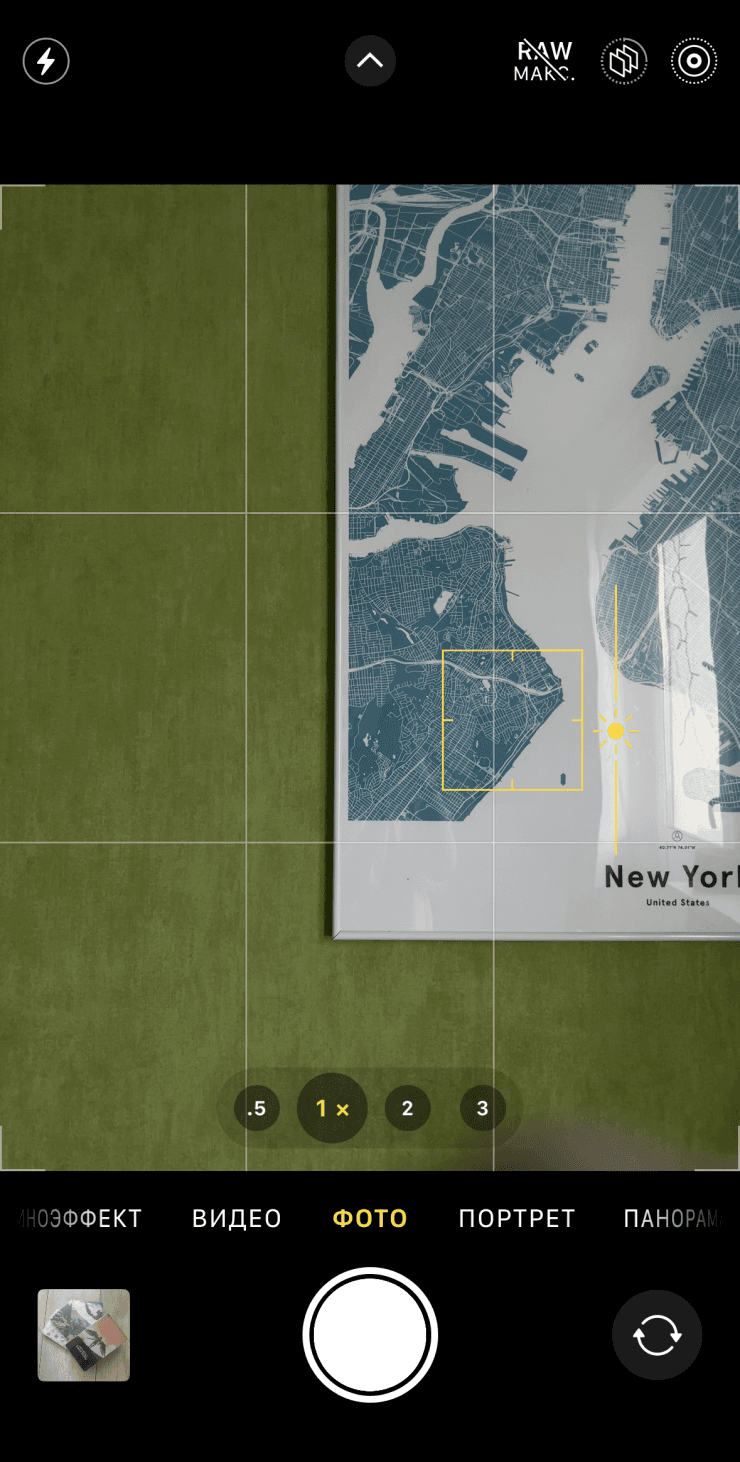
После касания можно потянуть значок солнца и быстро поправить яркость кадра.
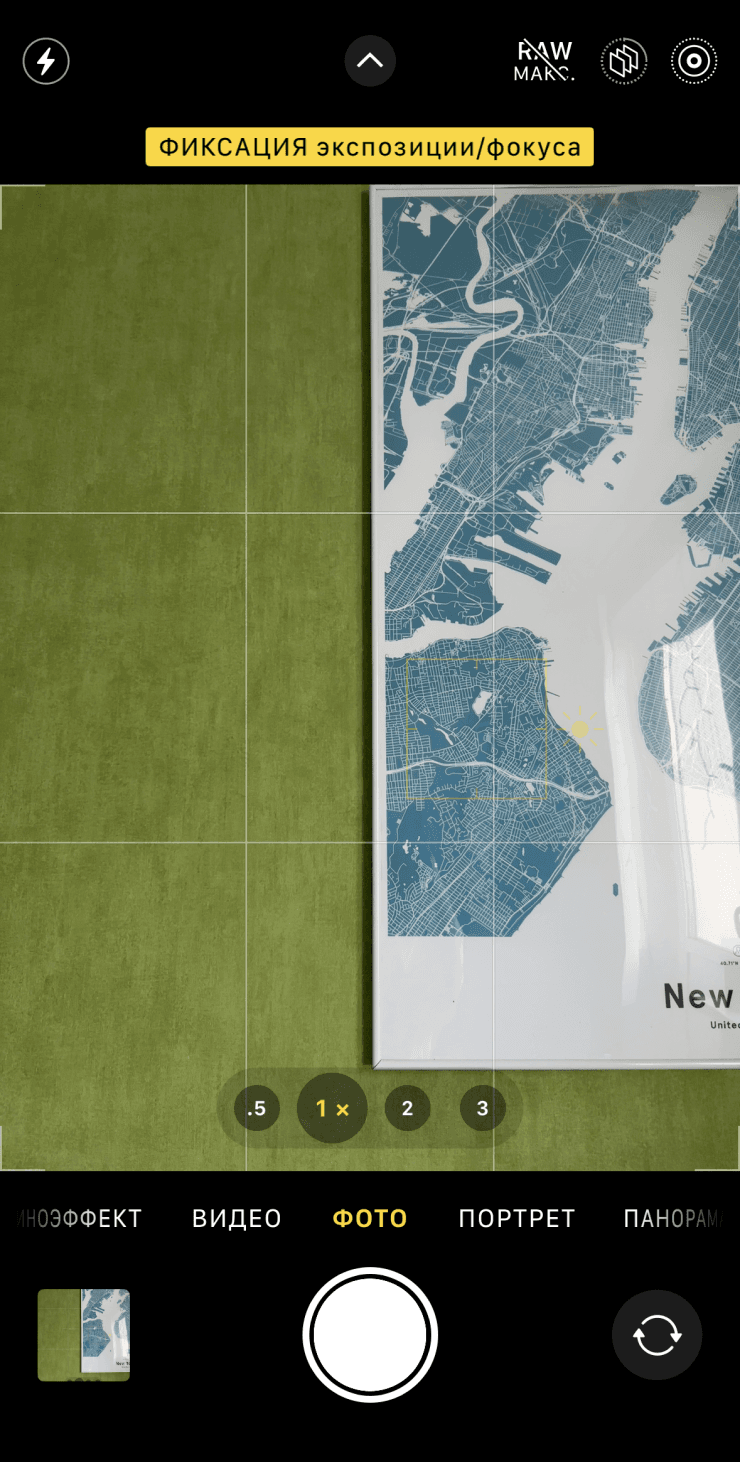
Фиксация полезна, когда объект стоит на месте, а камера постоянно меняет яркость.
3. Используйте таймер вместо дрожащего кадра
Таймер нужен не только для групповых фото. Он помогает, когда iPhone стоит на опоре или штативе: вы нажимаете кнопку, убираете руку, и камера снимает без лишнего движения. В приложении «Камера» нажмите стрелку или проведите вверх по панели режимов, выберите таймер и поставьте 3 или 10 секунд.
1 / 2
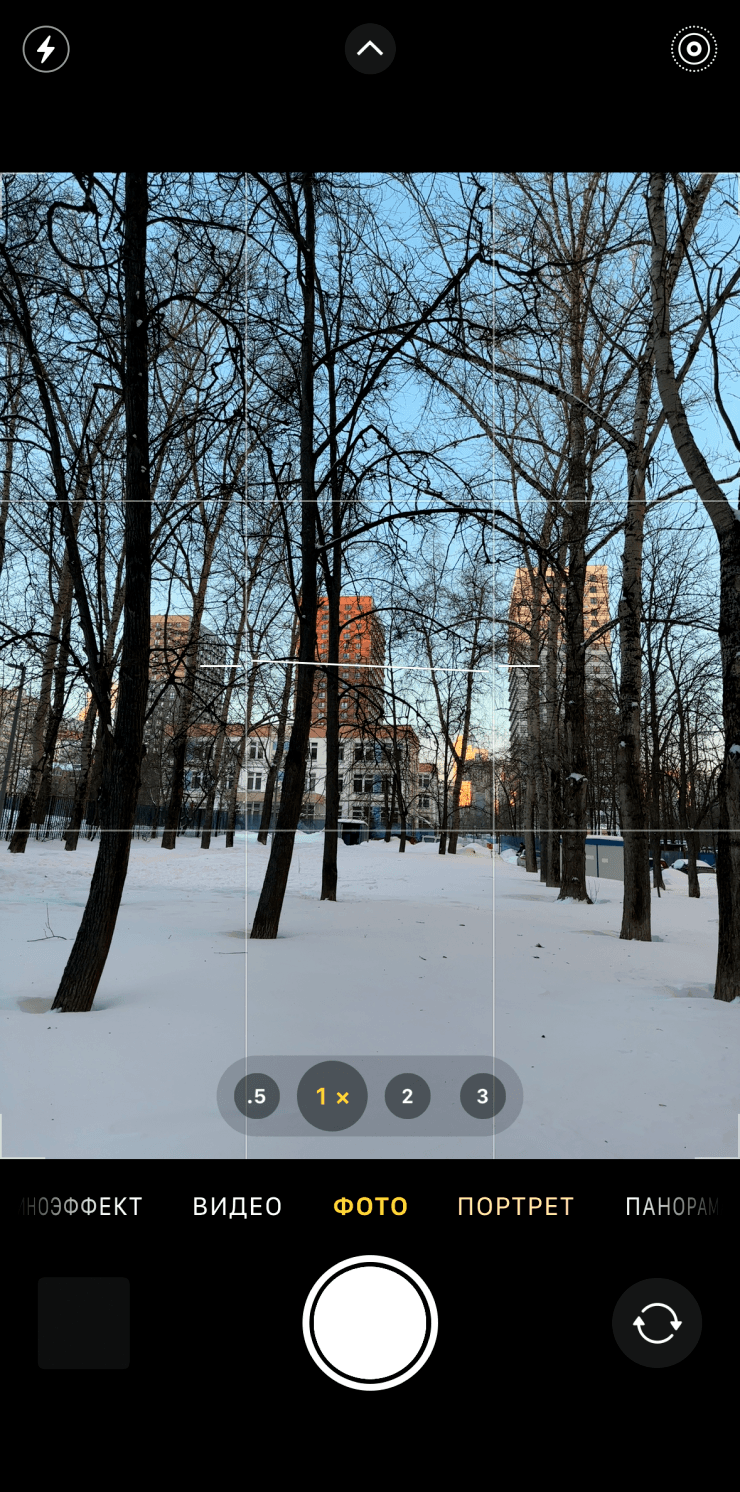
Дополнительные инструменты камеры открываются стрелкой сверху или свайпом вверх по панели режимов.
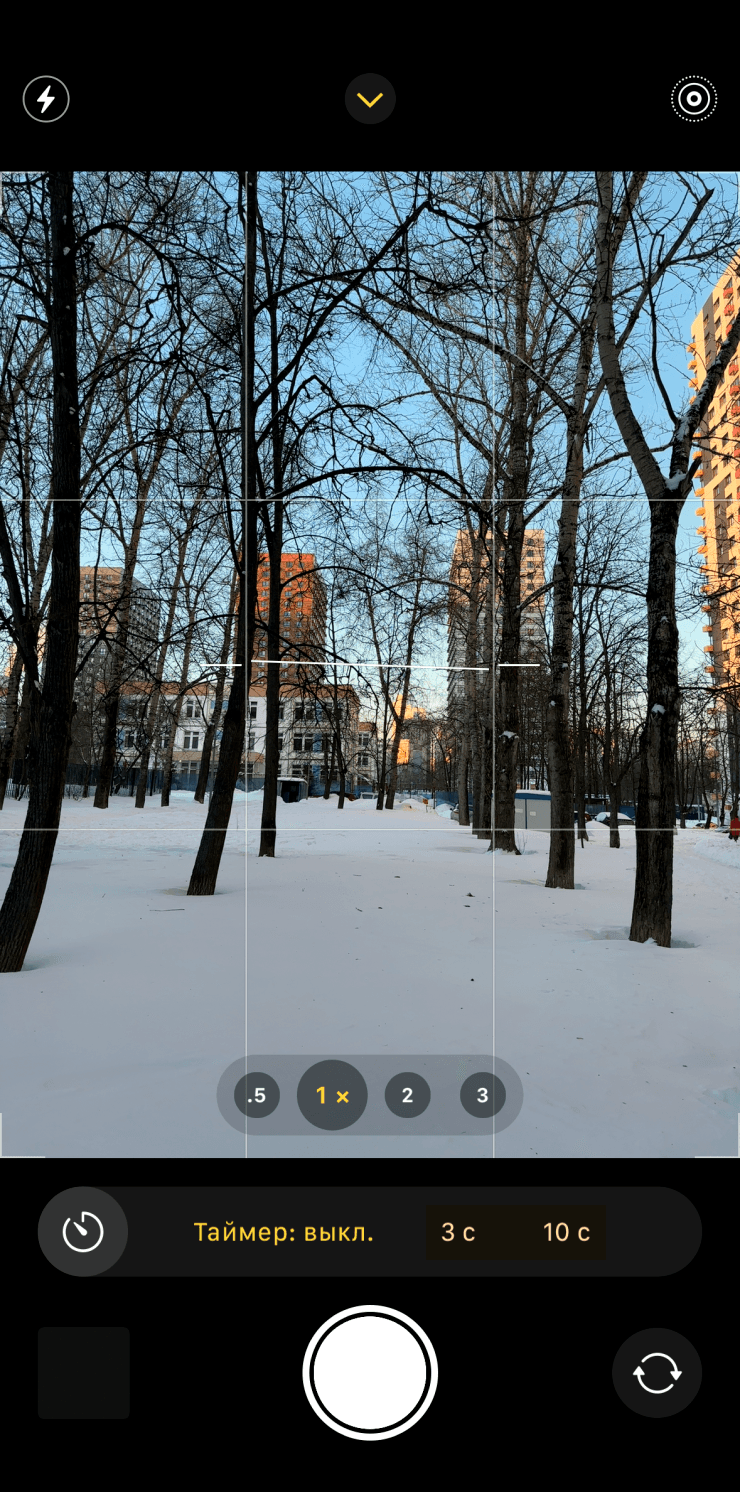
3 секунды хватает для устойчивого кадра с рук, 10 секунд удобнее для группового снимка.
4. Разберитесь с Live Photo
Live Photo записывает короткое движение до и после снимка. Это удобно для детей, животных, воды, огней и случайных моментов, где один кадр может не попасть в эмоцию. Откройте фото в «Фото», нажмите Live Photo сверху и выберите эффект: «Петля», «Маятник» или «Длинная выдержка». Если Live Photo мешает экономить память, выключайте его в камере и закрепите выбор через сохранение настроек.
1 / 3

«Петля» превращает короткое движение в повторяющийся ролик.

«Маятник» проигрывает движение вперёд и назад.

«Длинная выдержка» красиво размывает движение воды, света или толпы.
5. Снимайте фото во время видео
Если уже идёт запись видео, не обязательно останавливать ролик ради отдельного снимка. Во время записи нажмите белую кнопку рядом с красной кнопкой записи — iPhone сохранит фото параллельно с видео. Качество будет зависеть от режима видео, поэтому для важного кадра лучше потом сделать отдельное фото, но для быстрых моментов функция очень выручает.
1 / 3
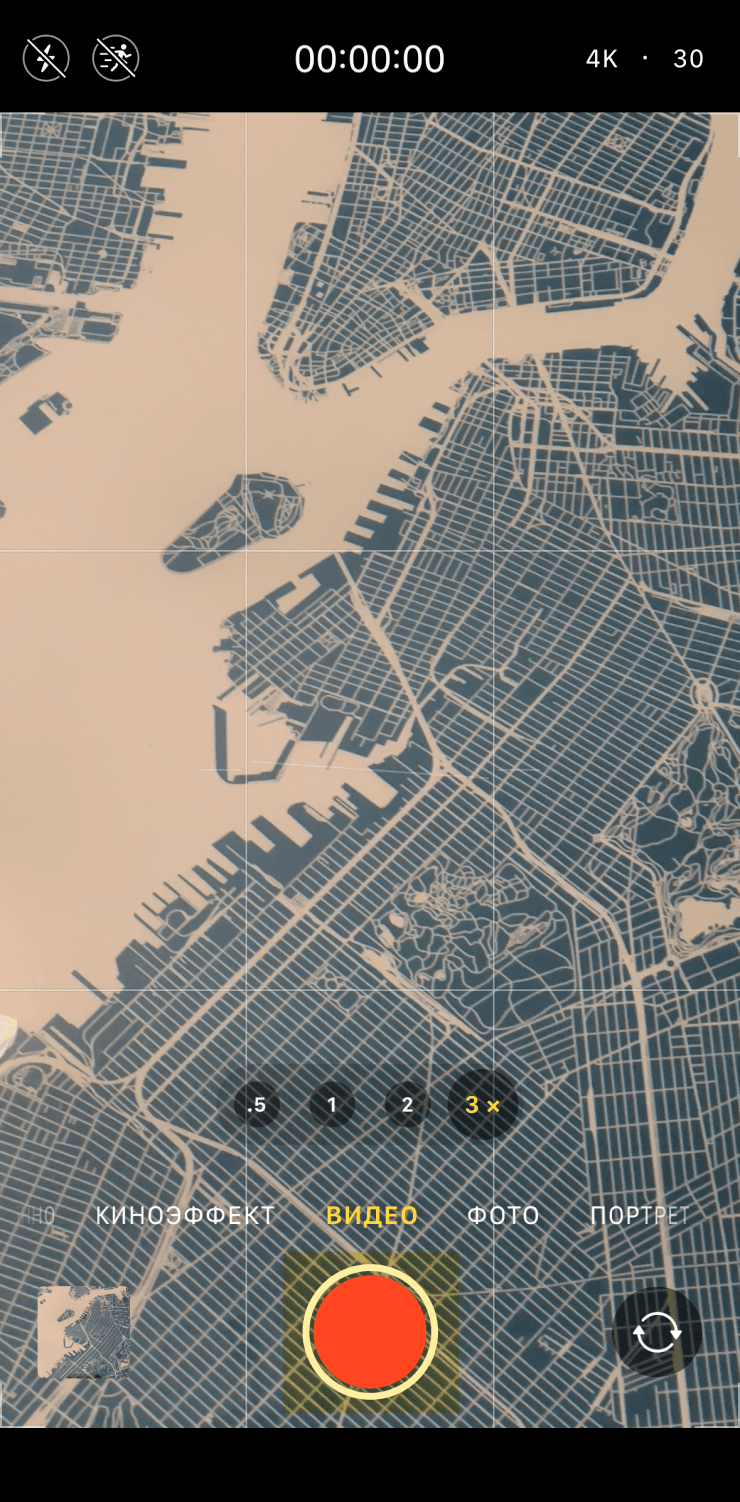
Во время записи видео рядом появляется отдельная кнопка снимка.
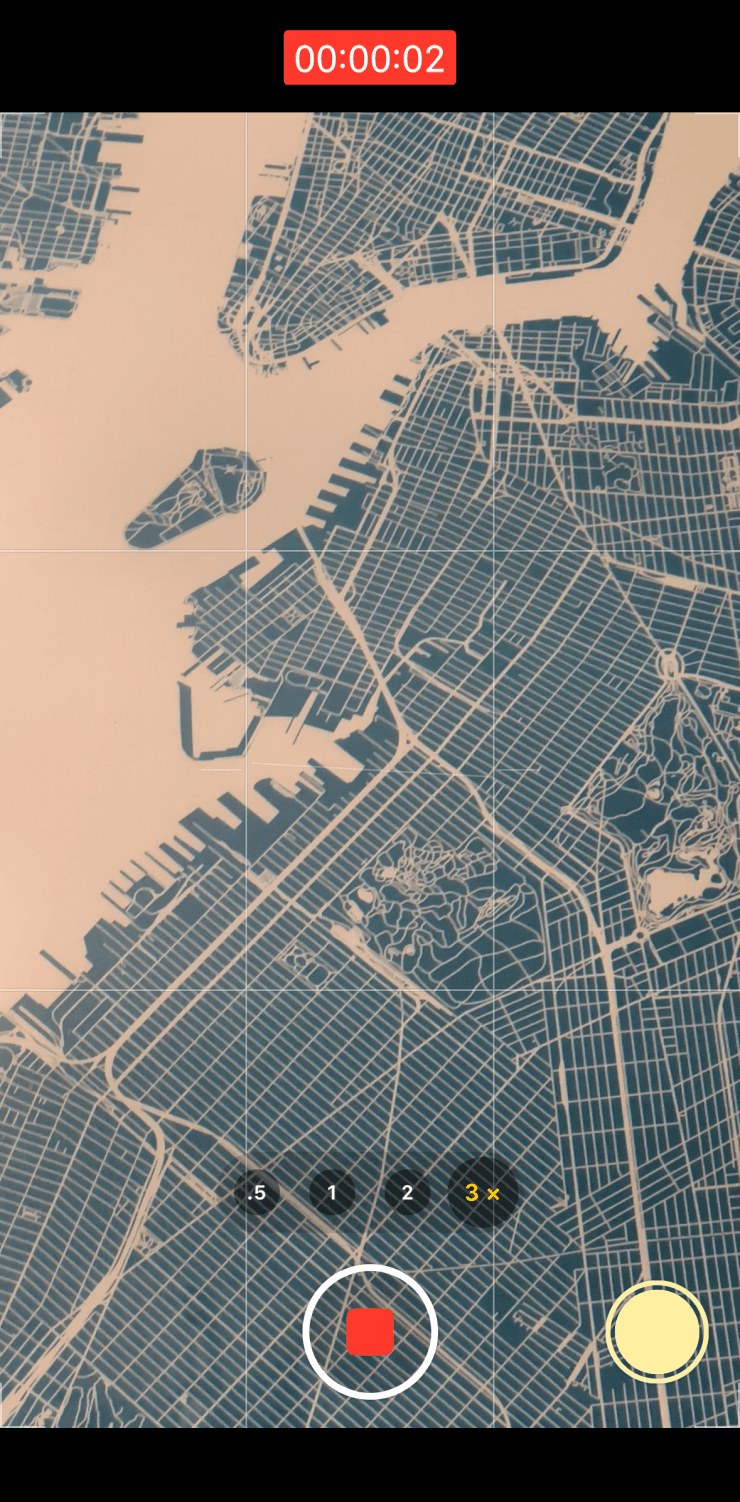
Нажмите белую кнопку, чтобы сохранить фото, не прерывая запись.
Такой снимок подходит для быстрых моментов, когда важнее не остановить видео.
6. Сохраните любимые режимы камеры
По умолчанию iPhone может возвращать камеру к стандартному режиму. Если вы часто снимаете с выключенным Live Photo, выбранным стилем, ручной экспозицией или последним режимом, откройте «Настройки» → «Камера» → «Сохранение настроек» и включите нужные переключатели. Так камера будет запоминать ваш выбор, а не начинать каждый раз заново.
1 / 2
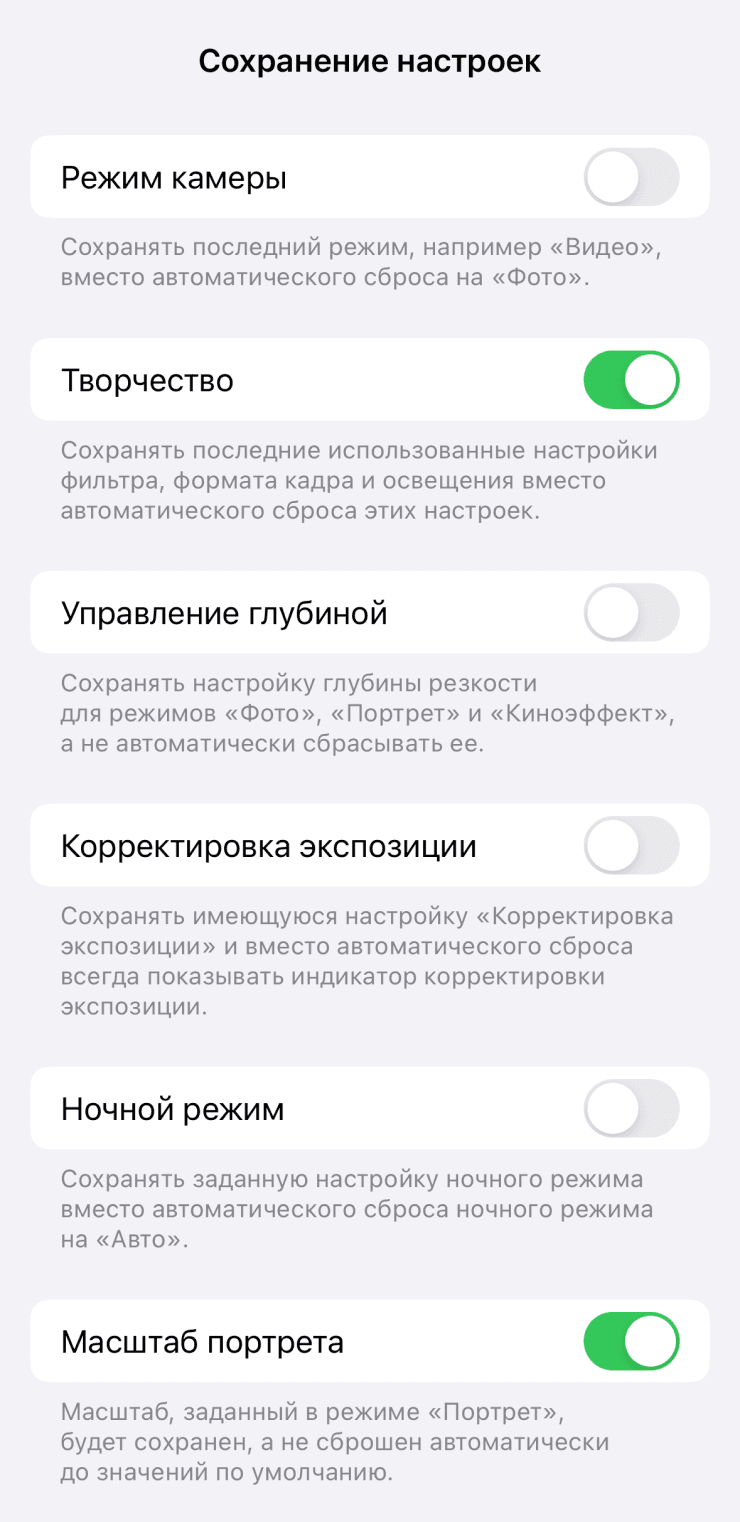
В этом разделе можно закрепить режим камеры, экспозицию, Live Photo и другие привычные параметры.
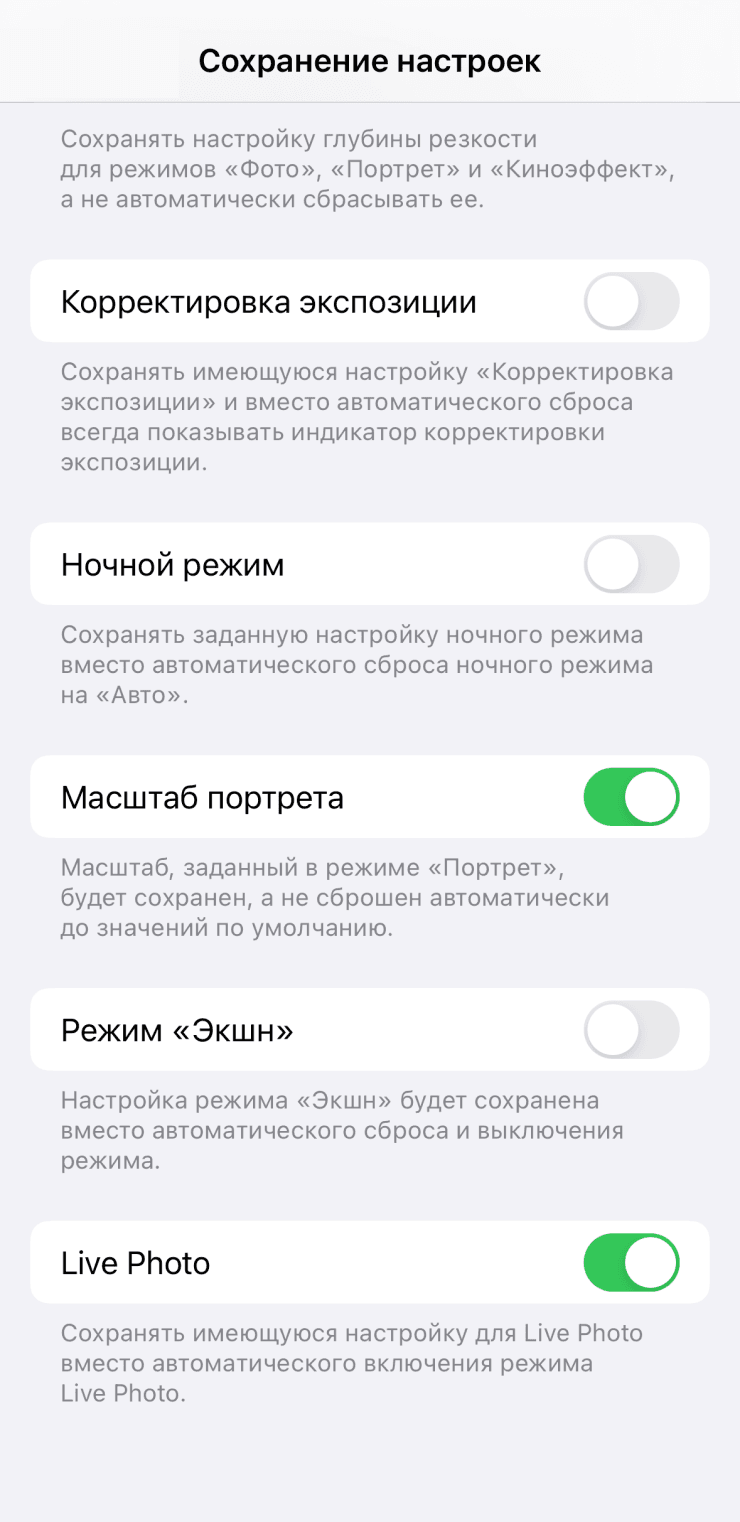
Если функция раздражает тем, что сама включается снова, проверьте именно «Сохранение настроек».
7. Портрет включайте не только для людей
Режим «Портрет» размывает фон и помогает выделить объект. Он хорош не только для лица, но и для товара, аксессуара, еды, цветов или небольшого предмета. Откройте «Камера» → «Портрет», дождитесь подсказки о расстоянии и снимайте. После этого в «Фото» можно изменить глубину: откройте снимок, нажмите «Изменить» и настройте степень размытия.
1 / 4
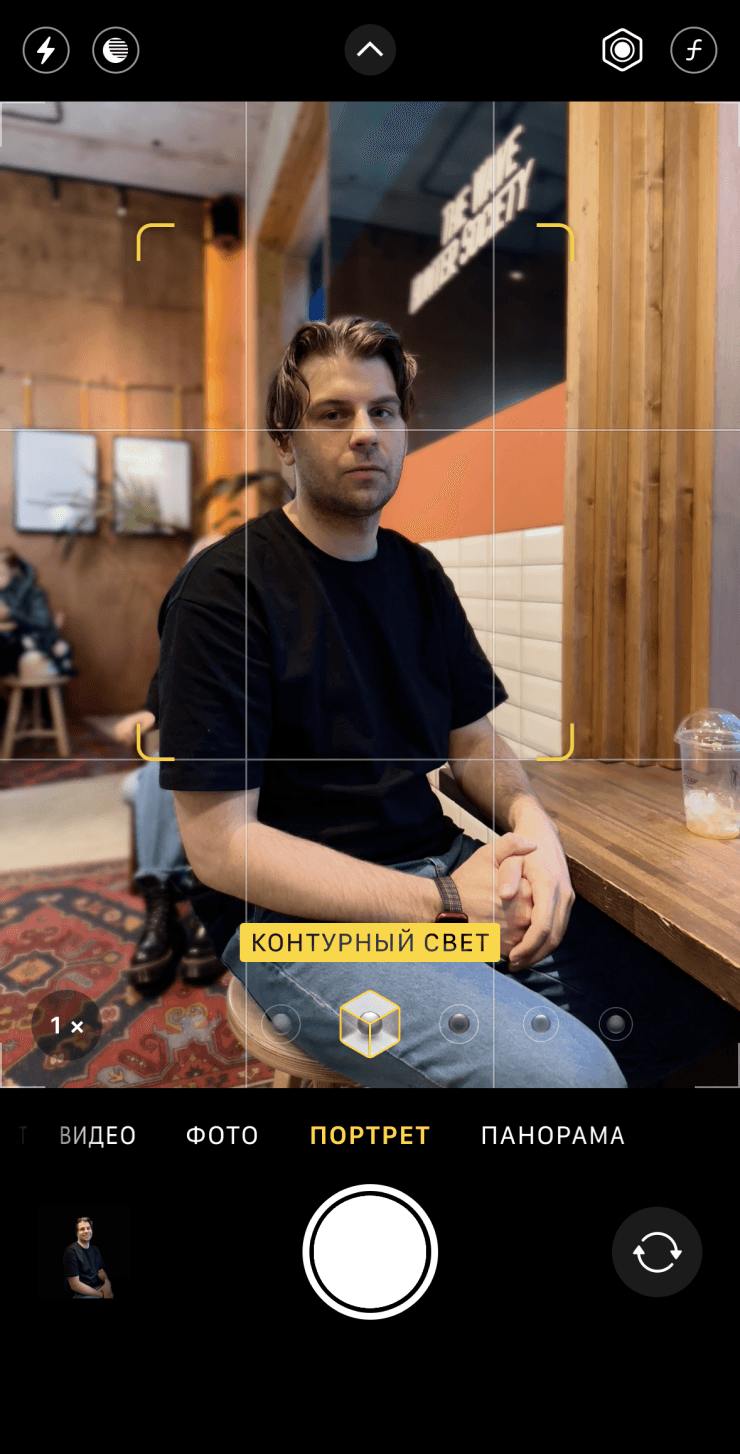
Портрет просит держать правильную дистанцию, иначе размытие может выглядеть грубо.
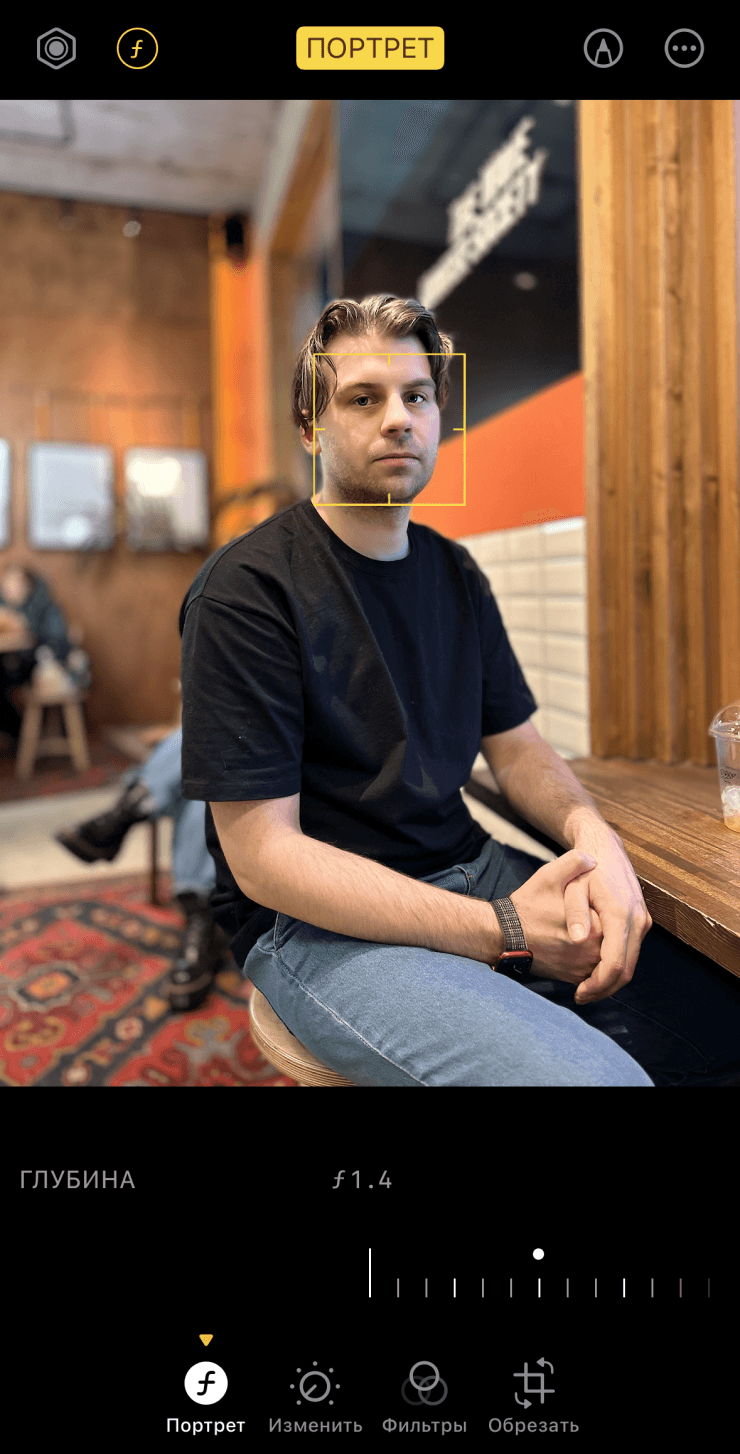
Размытие можно ослабить уже после съёмки, если фон получился слишком искусственным.
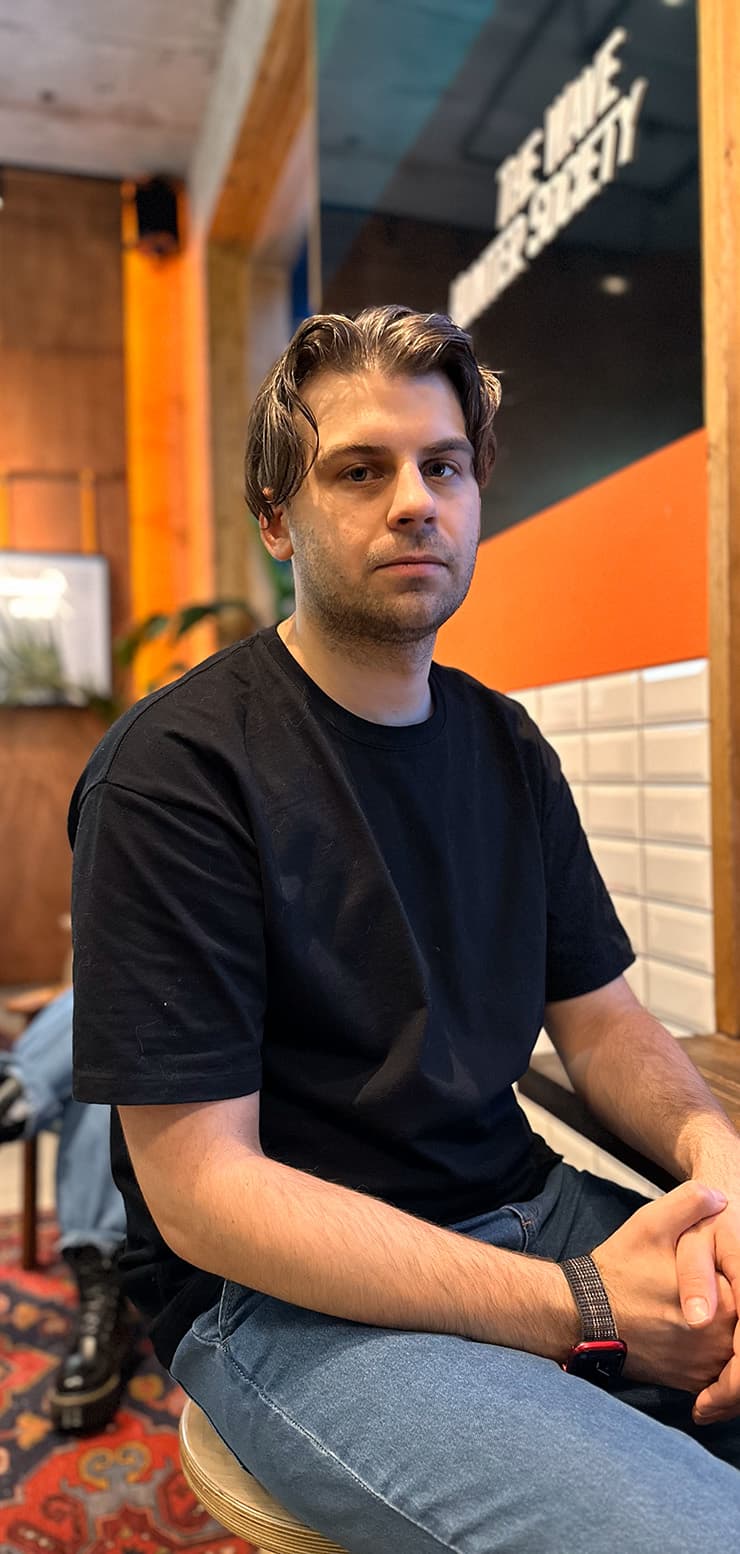
Портрет отделяет объект от фона и делает кадр спокойнее.
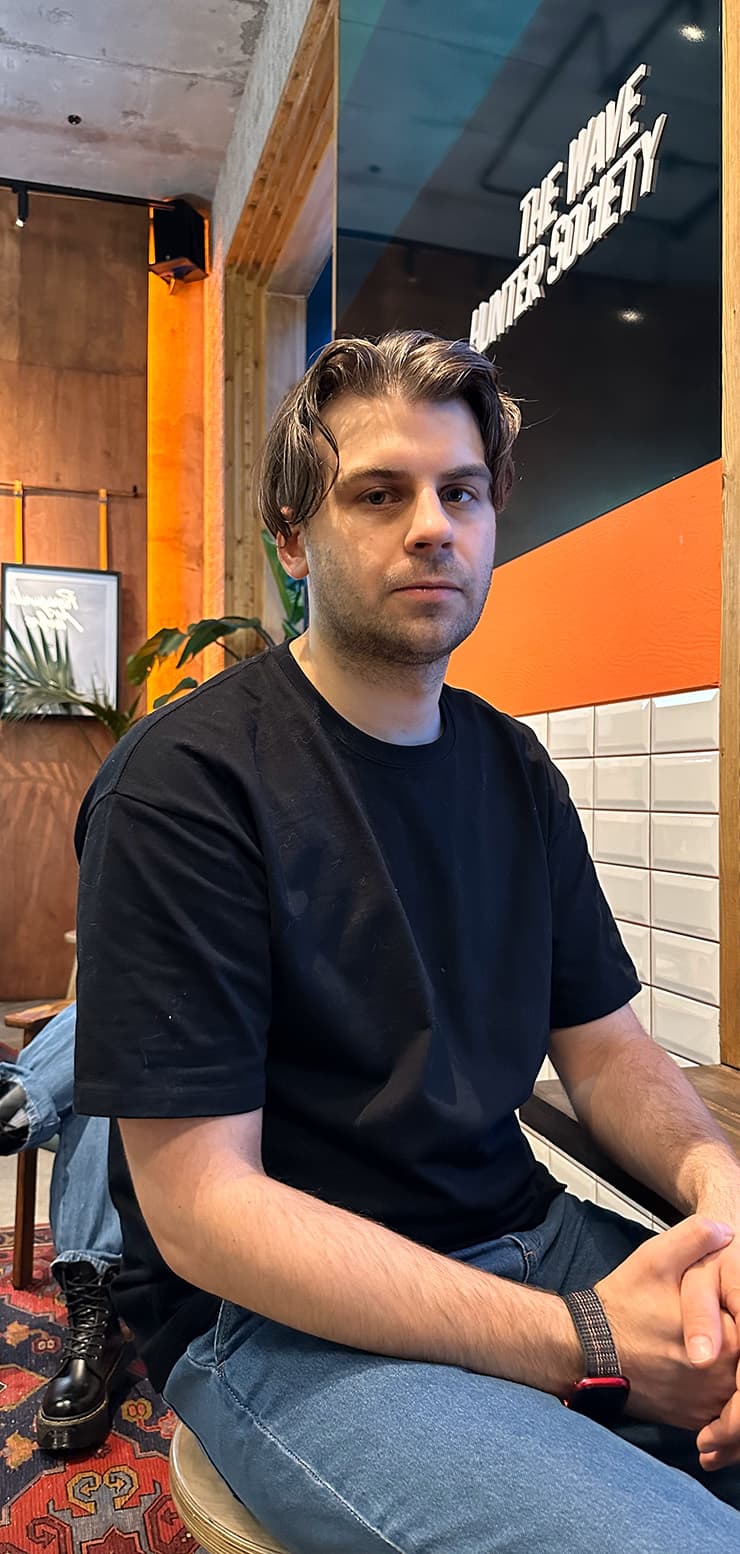
Обычный режим оставляет больше деталей на фоне, что не всегда плохо для репортажного кадра.
8. ProRAW и 48 Мп включайте для редких важных кадров
На Pro-моделях iPhone есть Apple ProRAW и съёмка в высоком разрешении. Это полезно, когда планируете серьёзно редактировать фото, кадрировать снимок или сохранить максимум деталей. Минус простой: файлы занимают заметно больше места. Проверьте «Настройки» → «Камера» → «Форматы» и включайте RAW/высокое разрешение только тогда, когда понимаете, зачем оно нужно.
1 / 4
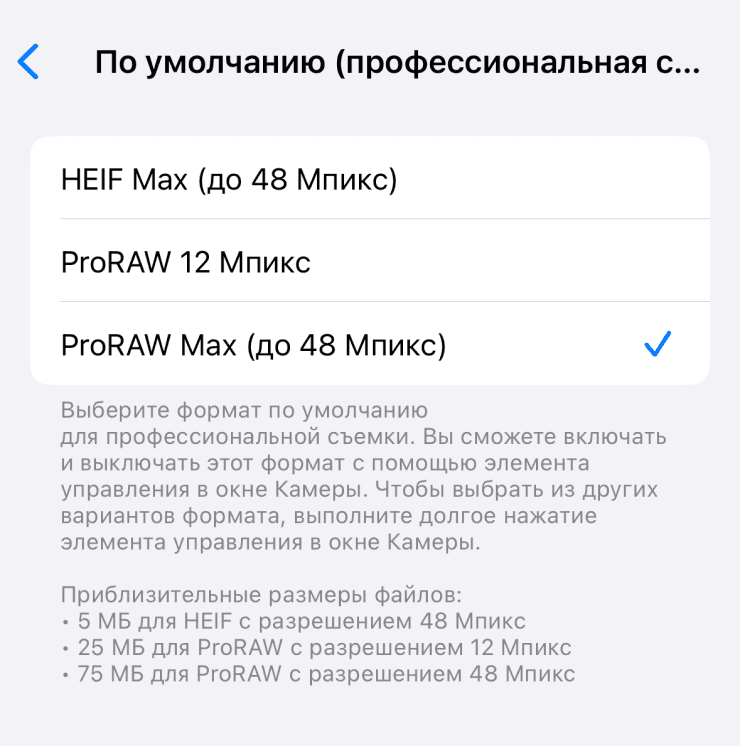
ProRAW и максимальное разрешение лучше держать как инструмент для отдельных кадров, а не постоянный режим на каждый день.
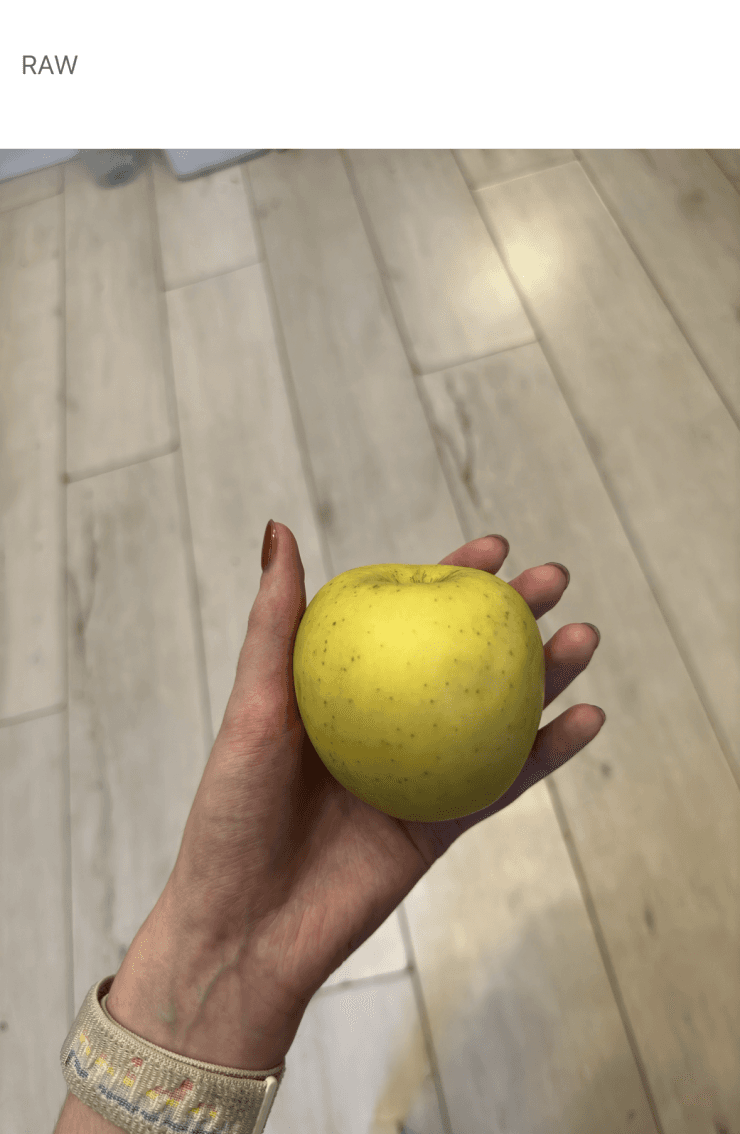
RAW нужен, когда вы хотите вытянуть детали и цвет при обработке.
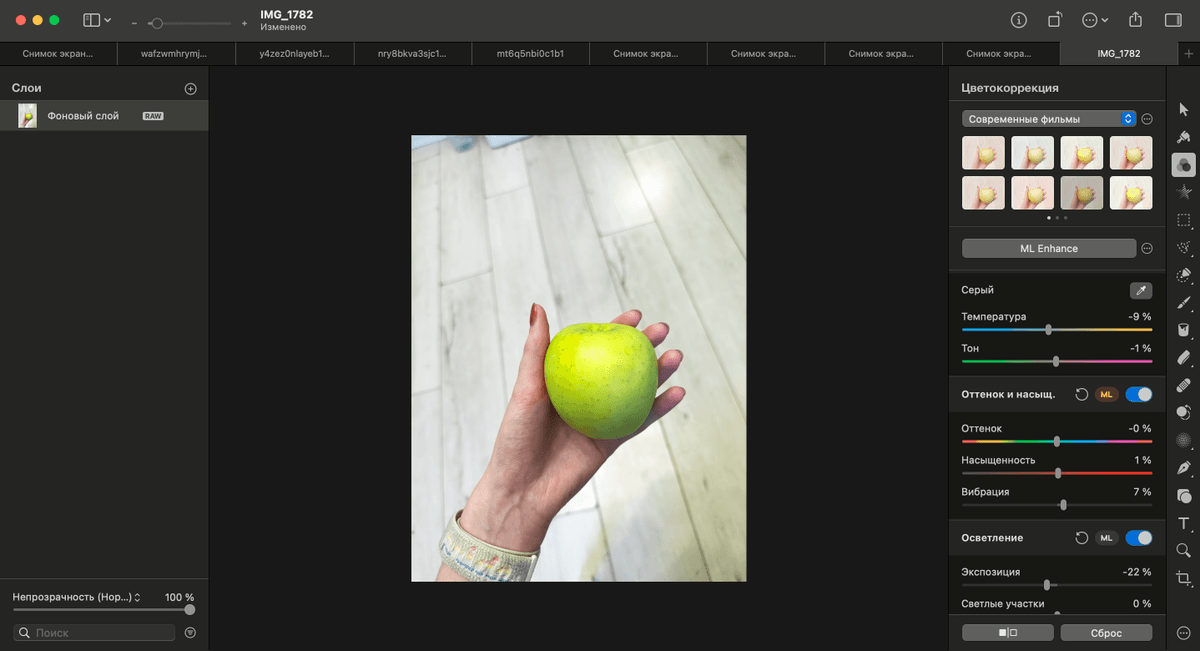
Большой файл даёт больше свободы при обработке, но требует места и времени.
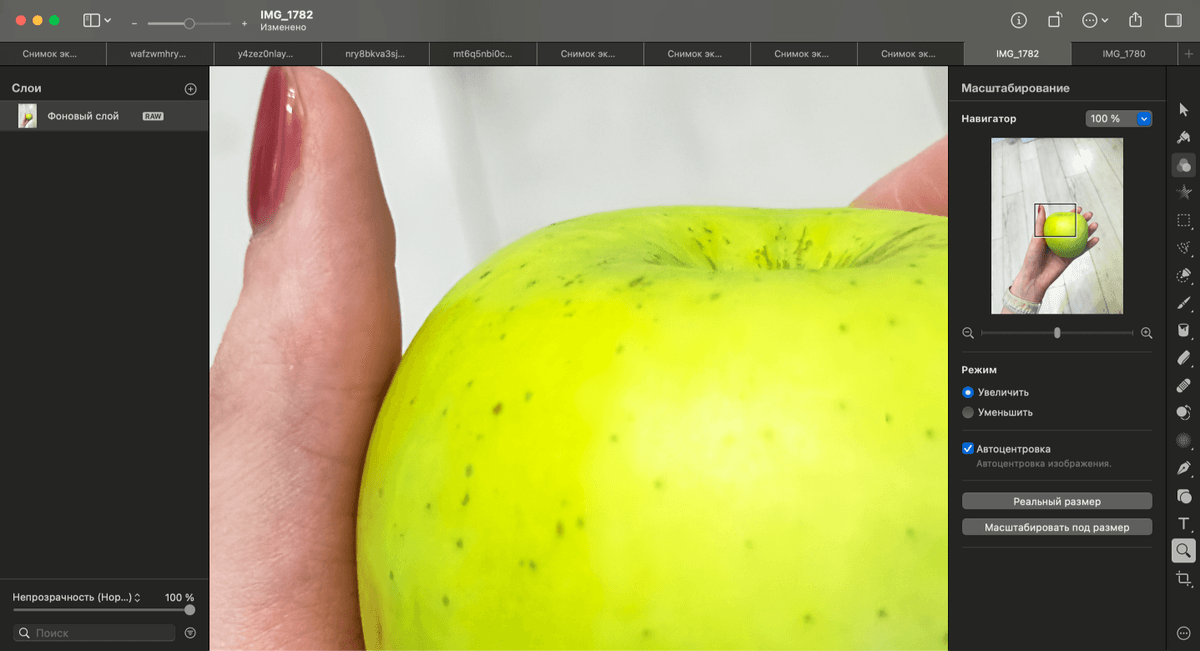
Преимущество RAW заметнее на сложных фактурах и при сильном кадрировании.
9. Макро контролируйте вручную
На iPhone с ультраширокоугольной камерой макро включается, когда вы подносите телефон близко к объекту. Если камера внезапно переключает объектив и меняет картинку, включите контроль макро: «Настройки» → «Камера» → «Переключатель макросъёмки». После этого в камере появится кнопка с цветком, которой можно управлять режимом вручную.
1 / 4
Макро помогает сфокусироваться очень близко, но иногда меняет перспективу кадра.
Если объект не совсем близко, обычный режим может выглядеть естественнее.
На мелких деталях макро даёт заметно больше резкости.
Без макро близкий объект легко становится мягким или не попадает в фокус.
10. Фотографические стили настройте до съёмки
Фотографические стили меняют характер снимка ещё во время съёмки: теплее, холоднее, контрастнее или мягче. Это не то же самое, что обычный фильтр поверх готового кадра. Откройте «Настройки» → «Камера» → «Фотографические стили» или выберите стиль в приложении «Камера» через дополнительные инструменты. Если часто не нравится цвет кожи, белые стены или общий тон фото, стили стоит настроить под себя.
1 / 4
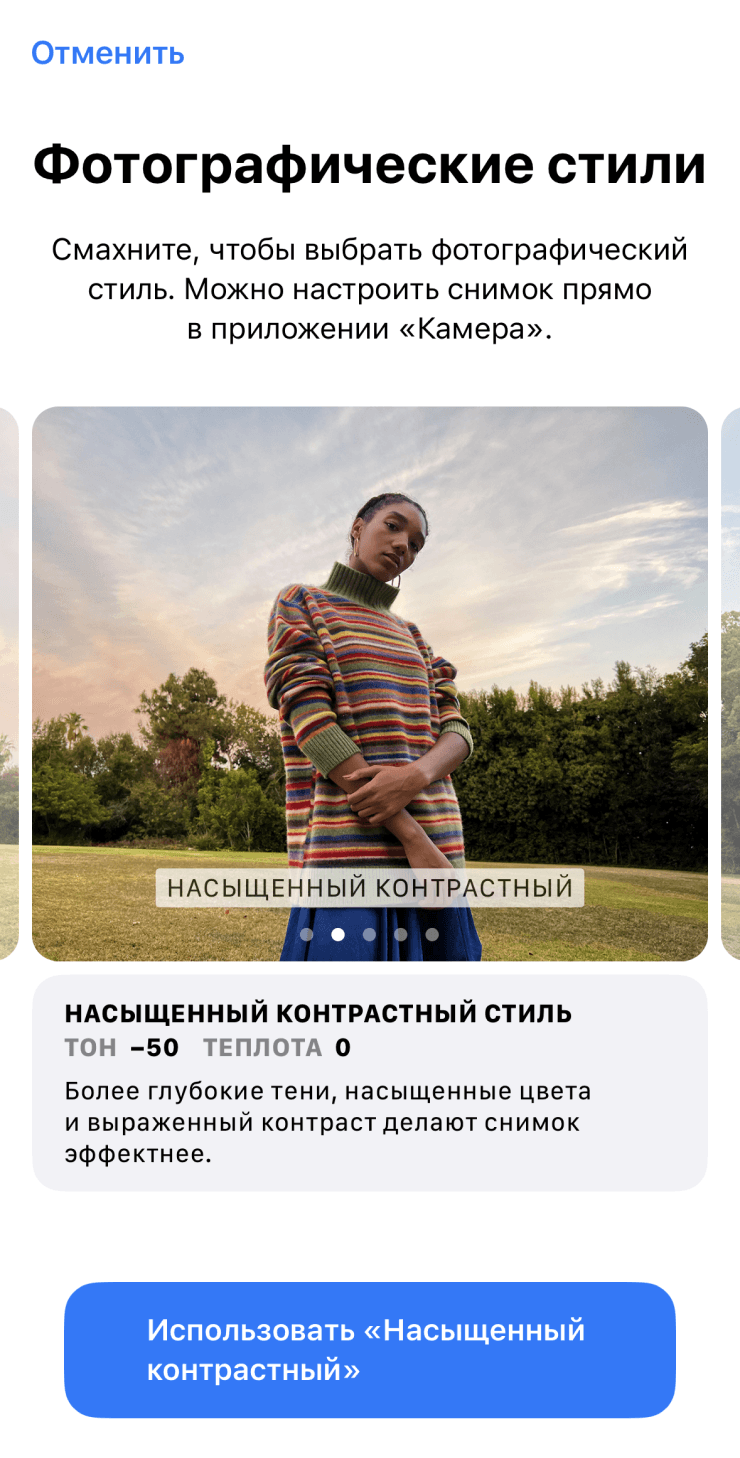
Первую настройку удобнее сделать в «Настройки» → «Камера», чтобы видеть подсказки.
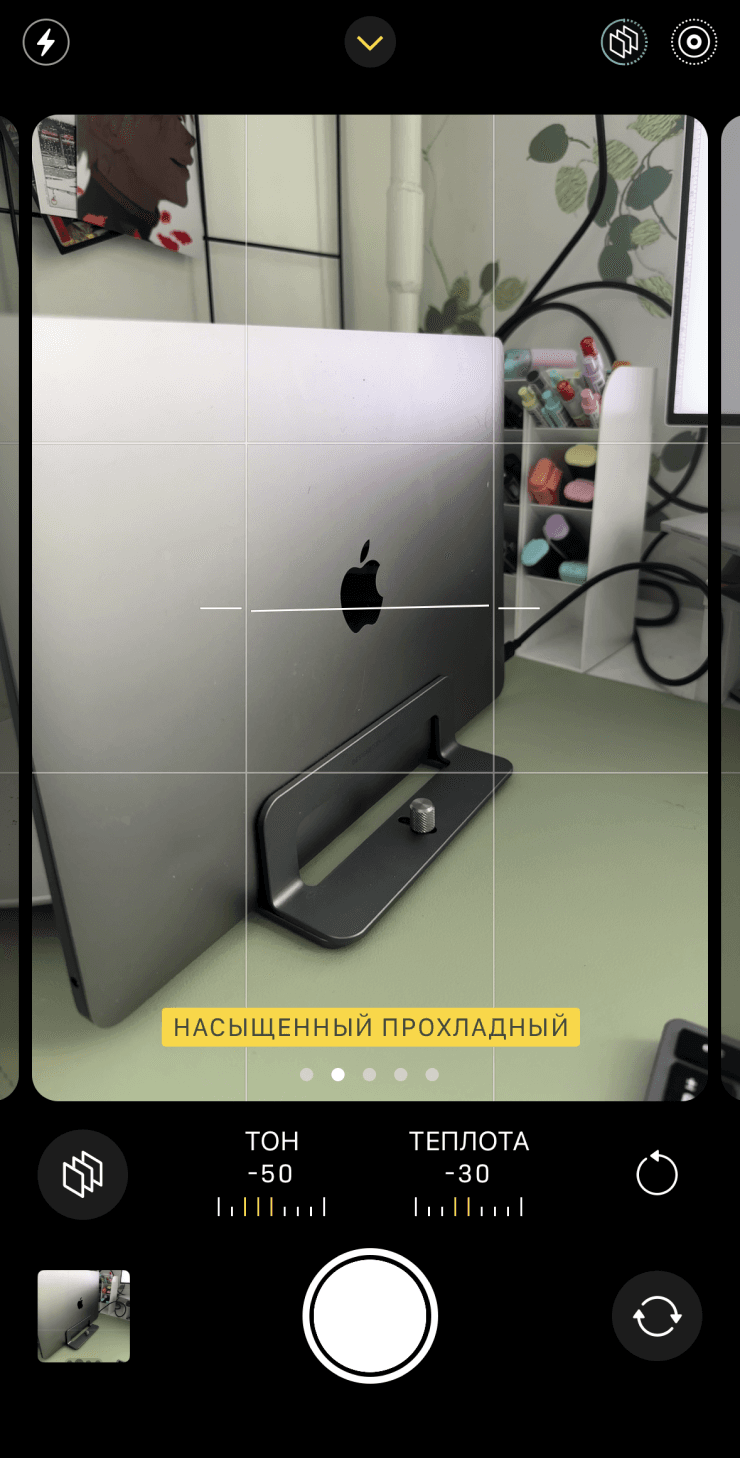
В камере стиль можно быстро поменять перед конкретным кадром.
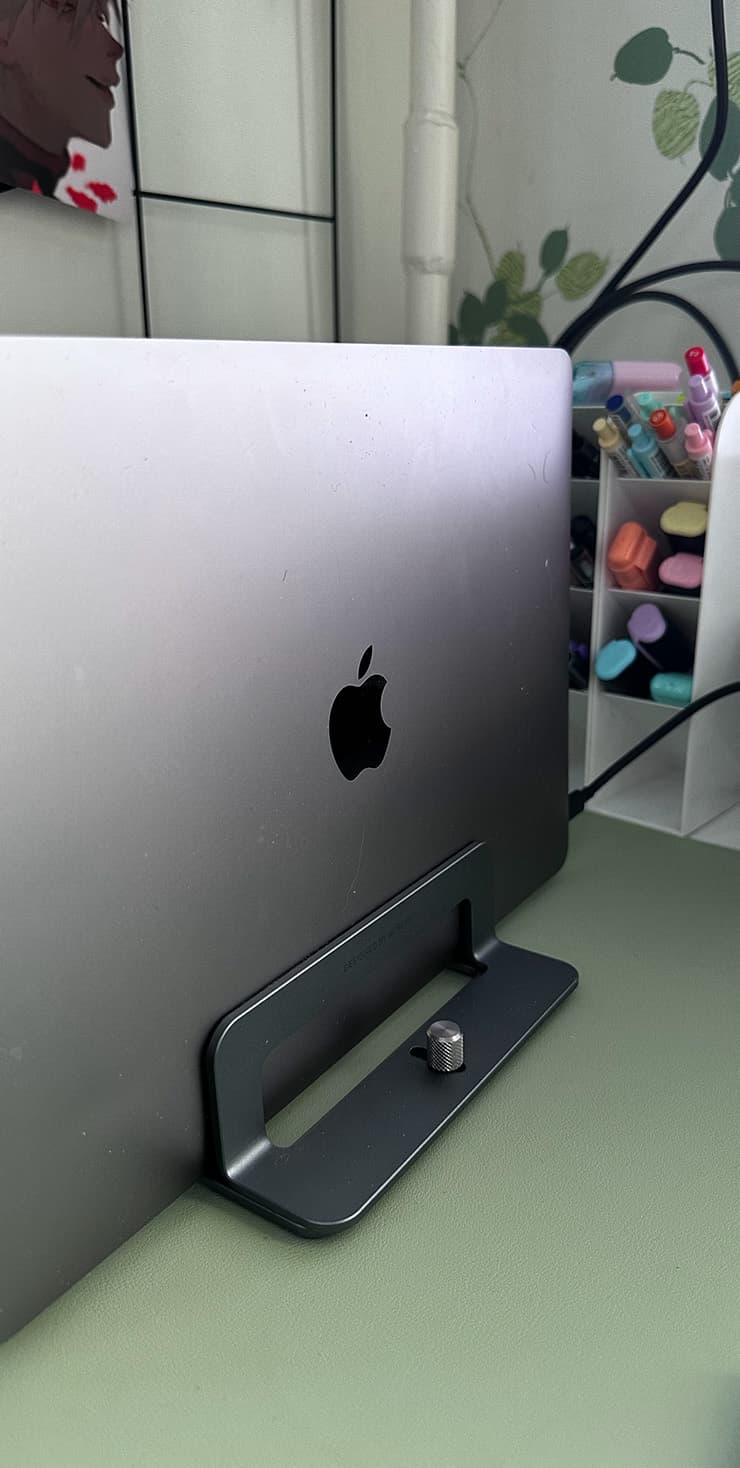
Холодный стиль делает белые и серые поверхности чище, но может охлаждать кожу.
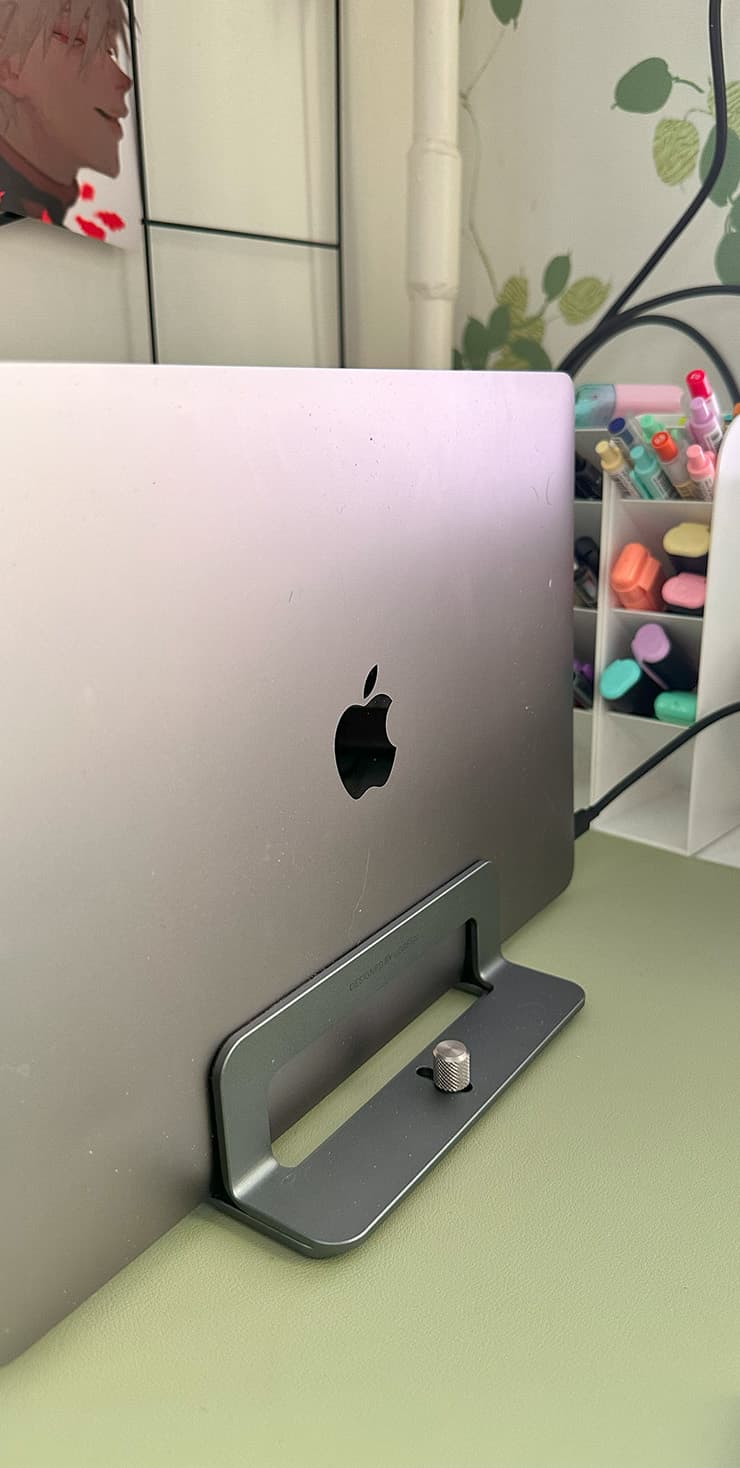
Тёплый стиль приятен для уютных сцен, но в помещении легко уходит в желтизну.
Рекомендуем по теме
Актуальные iPhone в Phoneplace
Что включить сразу
- Сетка и уровень — почти всем: меньше заваленных кадров.
- Сохранение настроек — если камера постоянно возвращает не тот режим.
- Фиксация фокуса и экспозиции — для сложного света и предметной съёмки.
- Таймер — для штатива, групповых фото и ночных кадров с опоры.
- Live Photo — для движения, но выключайте его, если экономите память.
- ProRAW и 48 Мп — только для важных кадров и обработки.
- Макро — вручную, чтобы iPhone не переключал объектив неожиданно.
- Фотографические стили — если хотите стабильный цвет без обработки после съёмки.
Похожие статьи

Гайды • 21 мая 2026 г. • 7 мин чтения
Кнопка действия на iPhone: что на неё назначить
Разбираем, как настроить кнопку действия на iPhone: фонарик, камера, фокусирование, быстрые команды, меню из нескольких действий и продвинутые условия.
Гайды • 20 мая 2026 г. • 7 мин чтения
Что умеет iPad после покупки: 12 функций, которые стоит попробовать сразу
Быстрые заметки, Apple Pencil, Freeform, окна приложений, PDF, Sidecar, виджеты и другие функции iPad, которые стоит настроить в первые дни.
Гайды • 20 мая 2026 г. • 6 мин чтения
True Tone и Night Shift на iPhone: что включить для комфортного экрана
Разбираем, чем отличаются True Tone, Night Shift, автояркость, тёмный режим и цветовые фильтры на iPhone, где их включить и какие настройки оставить после покупки.
Гайды • 20 мая 2026 г. • 6 мин чтения
Как подключить Apple CarPlay к iPhone и настроить приложения
Пошаговый гайд по CarPlay: как подключить iPhone к машине по кабелю или без проводов, настроить приложения и что делать, если автомобиль не видит телефон.