Гайды • 15 апреля 2026 г. • 2 мин чтения
Как использовать iPad как второй экран для Mac
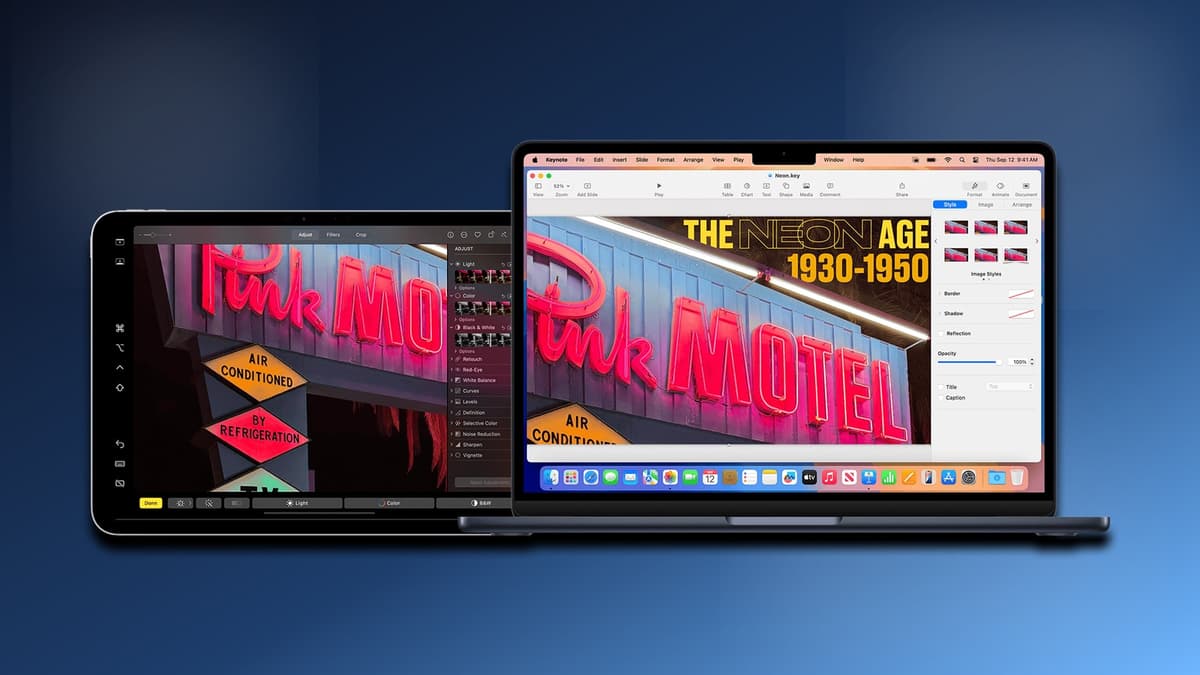
Объясняем, в каком сценарии Sidecar реально полезен и что нужно, чтобы iPad нормально работал как второй экран.
iPad как второй экран для Mac — одна из самых недооценённых фишек экосистемы Apple. Пока не попробуешь, кажется, что это красивый бонус “на один раз”. На практике Sidecar отлично заходит тем, кто иногда работает в дороге, хочет вынести чат, инструменты или референсы на отдельный экран и не таскать с собой полноценный второй монитор.
1 / 2
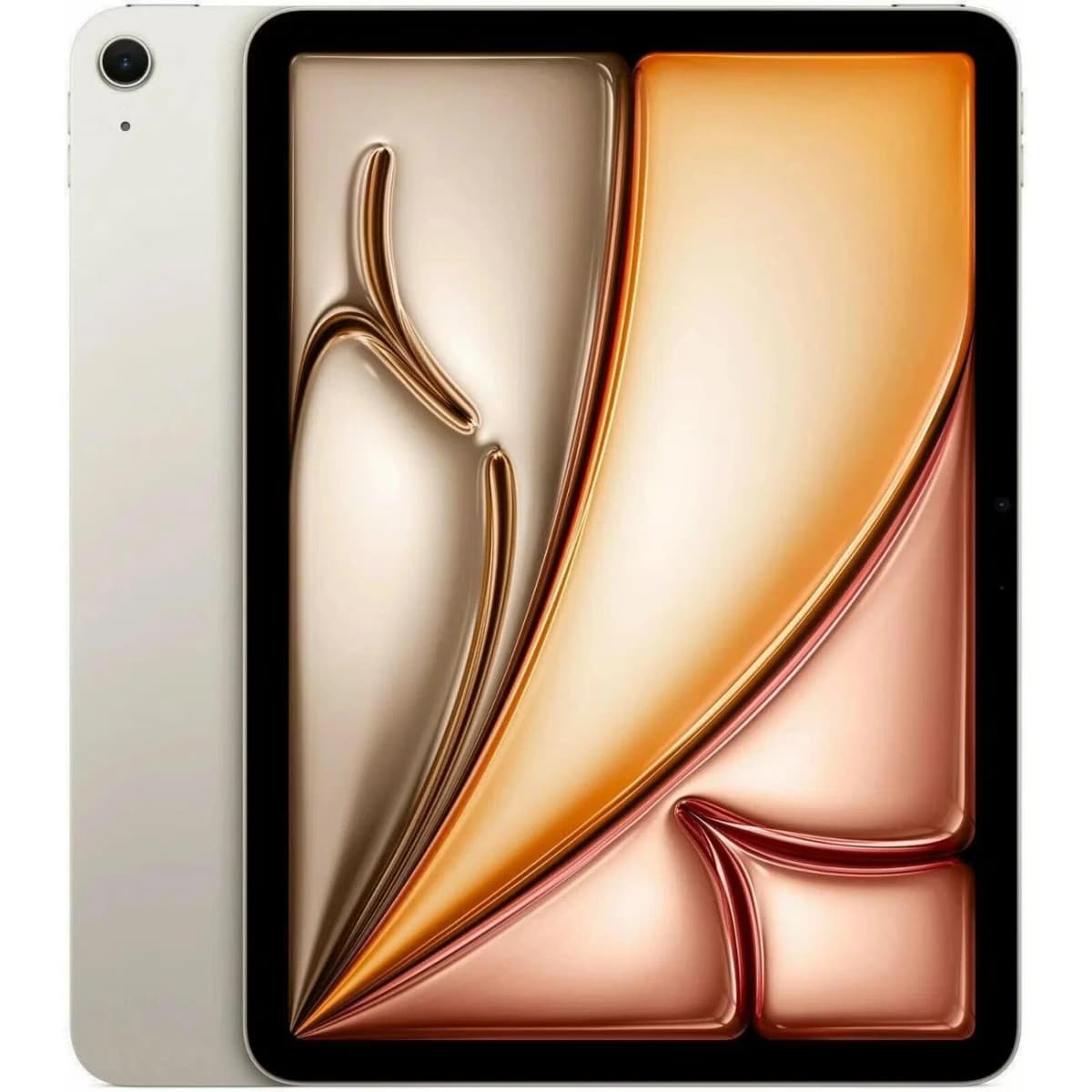
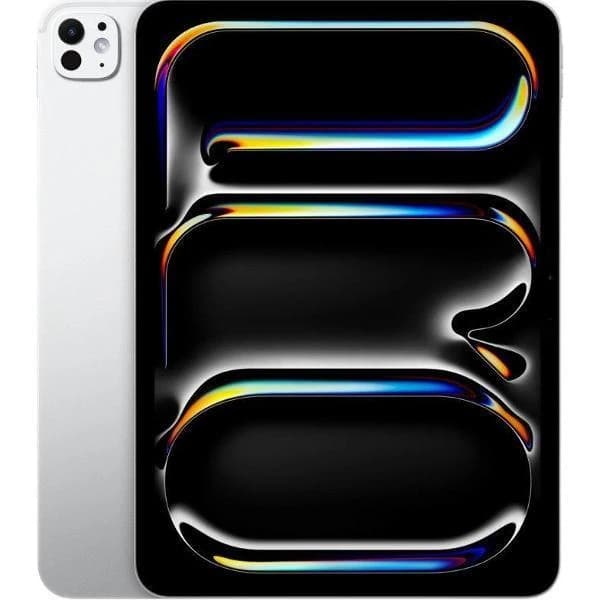
iPad как второй экран особенно хорош в поездках и на временном рабочем месте, когда полноценного второго монитора рядом нет.
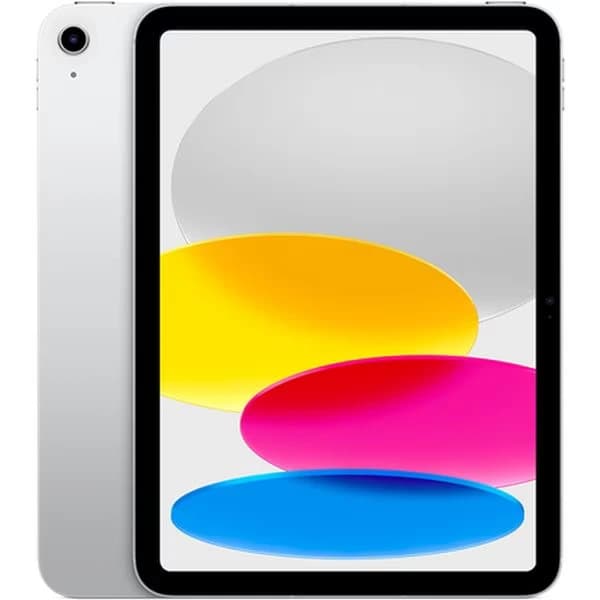
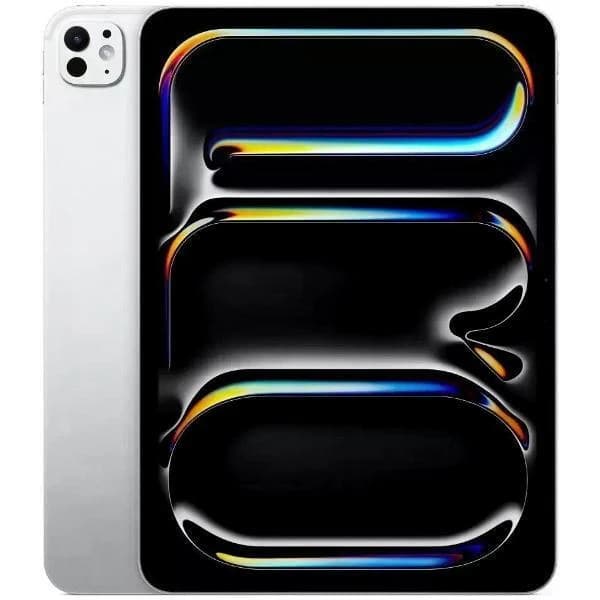
Даже более простой iPad может быть полезен в роли второго экрана, если вам нужен не постоянный студийный сетап, а гибкая рабочая связка.
Когда Sidecar особенно полезен
- Когда нужно вынести мессенджер, почту, заметки или референсы на отдельный экран.
- Когда работаете в дороге или в кофейне и хотите больше пространства без большого монитора.
- Когда удобно рисовать или делать точные правки прямо на iPad.
Что нужно для нормального опыта
- Совместимые Mac и iPad в одной экосистеме Apple.
- Один Apple ID, актуальные версии систем и включённые базовые функции Continuity.
- Понимание, что это именно удобный второй экран, а не замена полноценному большому монитору дома.
Похожие статьи

Гайды • 21 мая 2026 г. • 7 мин чтения
Кнопка действия на iPhone: что на неё назначить
Разбираем, как настроить кнопку действия на iPhone: фонарик, камера, фокусирование, быстрые команды, меню из нескольких действий и продвинутые условия.
Гайды • 20 мая 2026 г. • 7 мин чтения
Что умеет iPad после покупки: 12 функций, которые стоит попробовать сразу
Быстрые заметки, Apple Pencil, Freeform, окна приложений, PDF, Sidecar, виджеты и другие функции iPad, которые стоит настроить в первые дни.
Гайды • 20 мая 2026 г. • 6 мин чтения
True Tone и Night Shift на iPhone: что включить для комфортного экрана
Разбираем, чем отличаются True Tone, Night Shift, автояркость, тёмный режим и цветовые фильтры на iPhone, где их включить и какие настройки оставить после покупки.
Гайды • 20 мая 2026 г. • 6 мин чтения
Как подключить Apple CarPlay к iPhone и настроить приложения
Пошаговый гайд по CarPlay: как подключить iPhone к машине по кабелю или без проводов, настроить приложения и что делать, если автомобиль не видит телефон.