Гайды • 3 мая 2026 г. • 6 мин чтения
Как хранить файлы на iPhone: iCloud, папки, теги и сканы
Показываем, где на iPhone лежат загрузки и документы, как настроить iCloud Drive, создать папки, использовать теги и сохранять сканы в приложение «Файлы».
Если на iPhone уже сложно найти PDF, билеты, чеки, сканы документов и файлы из мессенджеров, начните не с очистки памяти, а с порядка в приложении «Файлы». Самая рабочая схема простая: держать постоянные документы в iCloud Drive, временные загрузки — в «Загрузках», личные папки — в «На iPhone», а важное отмечать тегами и избранным.
Это особенно полезно после покупки нового iPhone: данные можно перенести, но старый хаос тоже переедет вместе с ними. Ниже — как настроить «Файлы» так, чтобы нужный документ находился за пару касаний, а не через поиск по всем чатам.
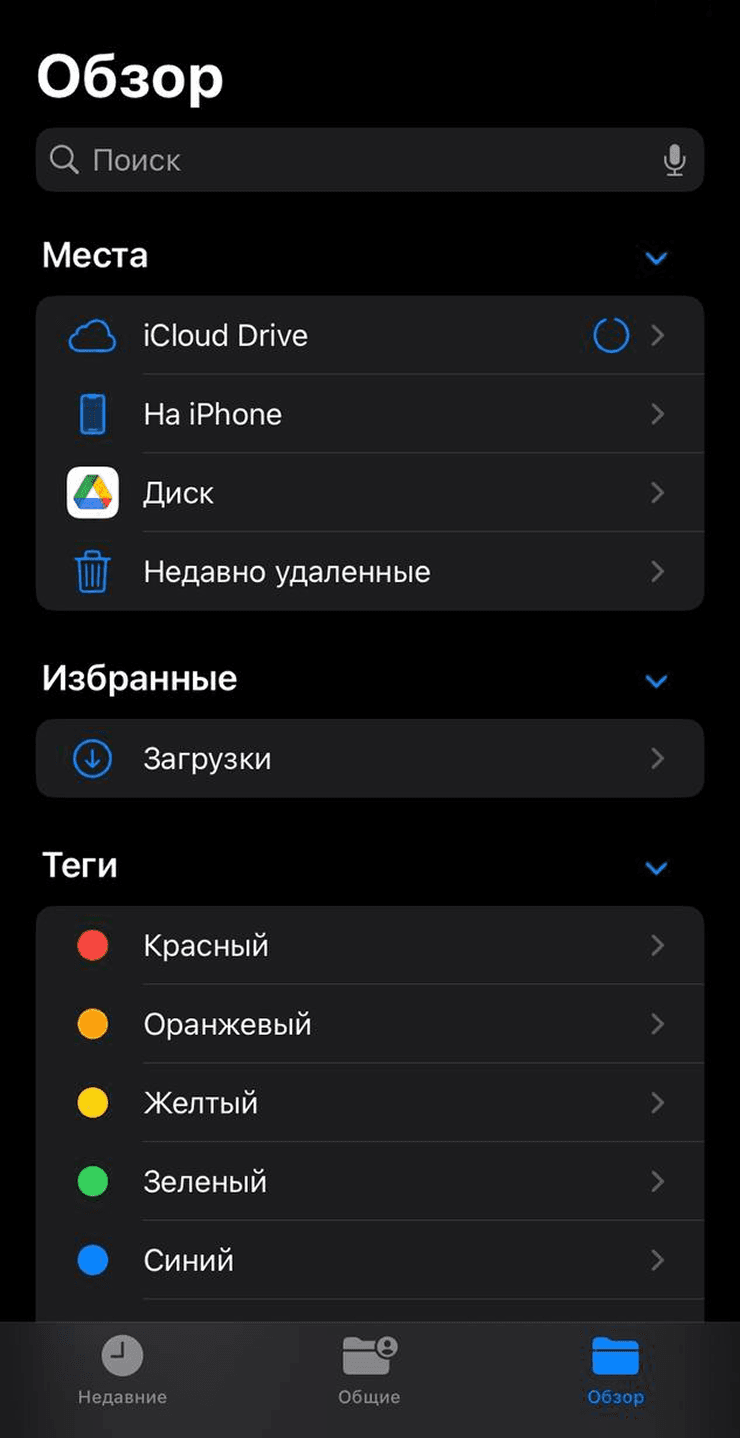
Главный экран «Файлов» показывает места хранения, избранное и теги. С него удобно начинать уборку.
Где на iPhone вообще лежат файлы
Откройте «Файлы» и нажмите «Обзор». Обычно там есть несколько мест: iCloud Drive, «На iPhone», «Загрузки», недавно удалённые файлы и подключённые облака вроде Google Drive, Dropbox, «Яндекс Диска» или других приложений. Если раздела «Места» не видно, нажмите «Обзор» ещё раз внизу экрана.
Логика такая: iCloud Drive синхронизирует документы между iPhone, iPad, Mac и iCloud.com; «На iPhone» хранит файлы только на устройстве; сторонние облака показываются в «Файлах», если их приложения установлены и включены в списке мест.
1 / 2
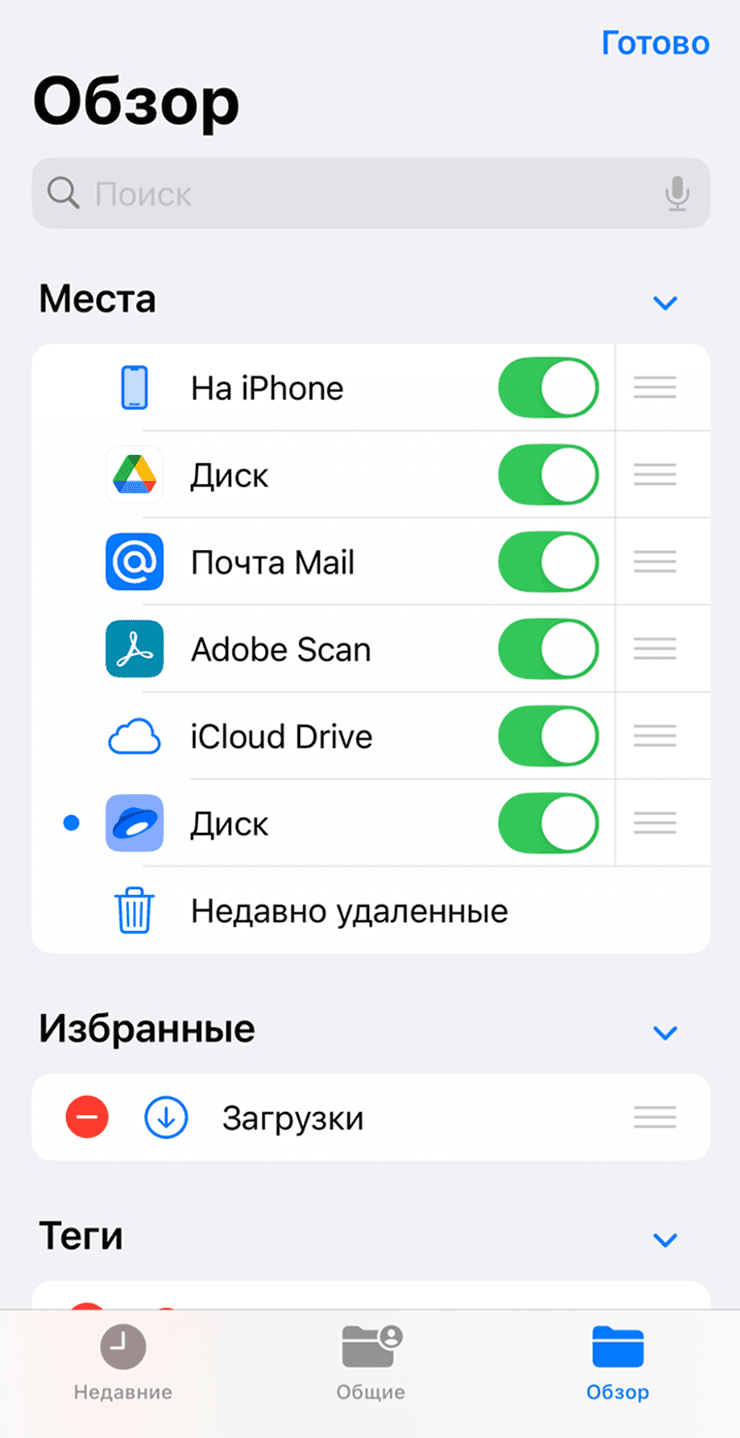
Через меню «Изменить» можно включить нужные облака и убрать лишние места из списка.
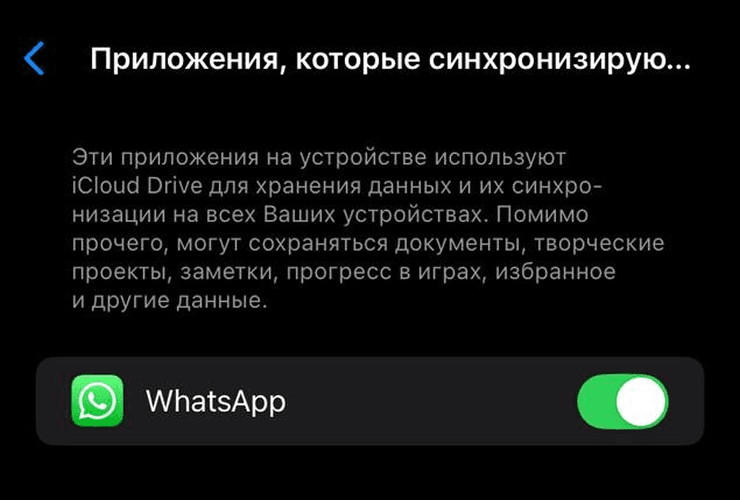
Если приложение сохраняет документы в iCloud, проверьте синхронизацию в настройках iCloud.
Какую структуру папок сделать
Не стоит заводить десятки папок «на всякий случай». Лучше сделать 5-7 понятных разделов, которыми вы реально пользуетесь: «Документы», «Покупки и гарантии», «Работа», «Учёба», «Путешествия», «Сканы», «Архив». Если папка нужна на всех устройствах, создавайте её в iCloud Drive. Если файл нужен только на этом iPhone и не должен уходить в облако, храните его в «На iPhone».
- Откройте «Файлы» → «Обзор».
- Выберите место: iCloud Drive или «На iPhone».
- Нажмите кнопку с тремя точками и выберите «Новая папка».
- Назовите папку коротко: не «разное важное новое», а «Гарантии», «Сканы» или «Поездка».
- Чтобы перенести файл, удерживайте его, выберите «Переместить» и укажите нужную папку.
1 / 2
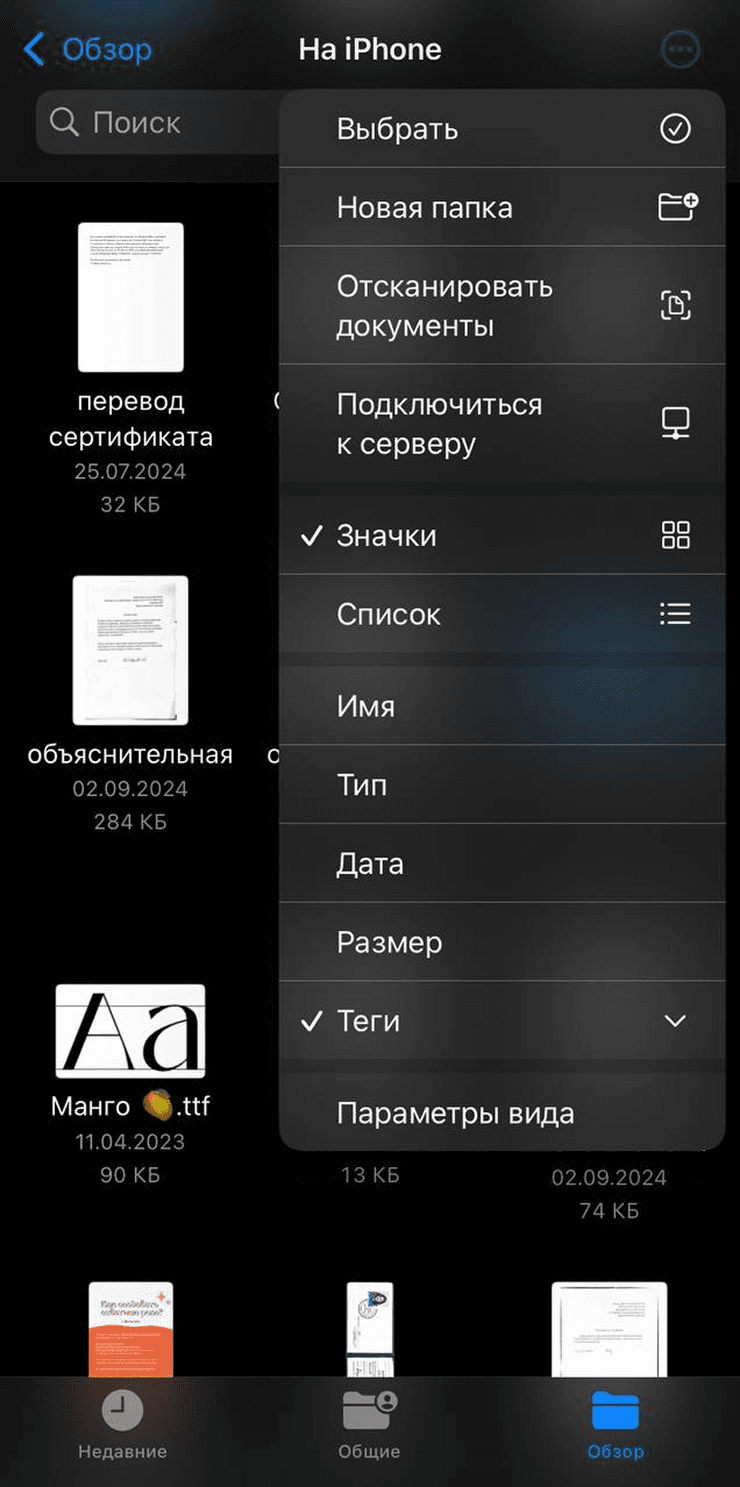
Папки создаются из меню с тремя точками. Если пункта нет, значит в этом месте нельзя создавать папки.
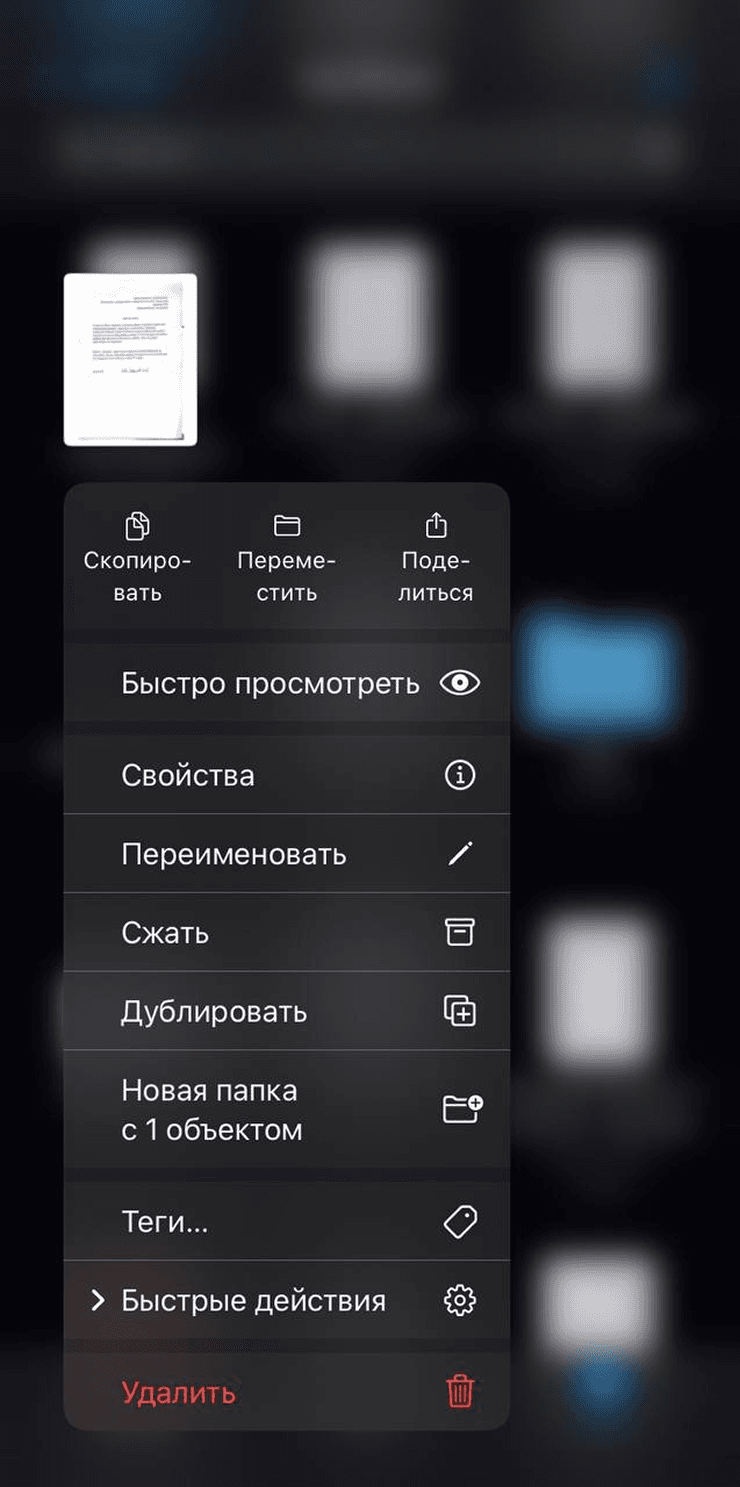
Удержание файла открывает основные действия: переименовать, переместить, сжать, продублировать или удалить.
Теги удобнее папок для важных документов
Один файл не обязан жить сразу в нескольких папках, но его можно отметить несколькими тегами. Например, гарантийный талон на iPhone может лежать в папке «Покупки», а теги у него будут «Важное» и «Гарантия». Тогда документ найдётся и через папку, и через список тегов на экране «Обзор».
- Удерживайте файл или папку.
- Выберите «Теги».
- Отметьте один или несколько тегов и нажмите «Готово».
- Чтобы переименовать теги, откройте «Обзор», нажмите кнопку с тремя точками, выберите «Изменить боковое меню» или «Изменить», затем настройте список тегов.
1 / 2
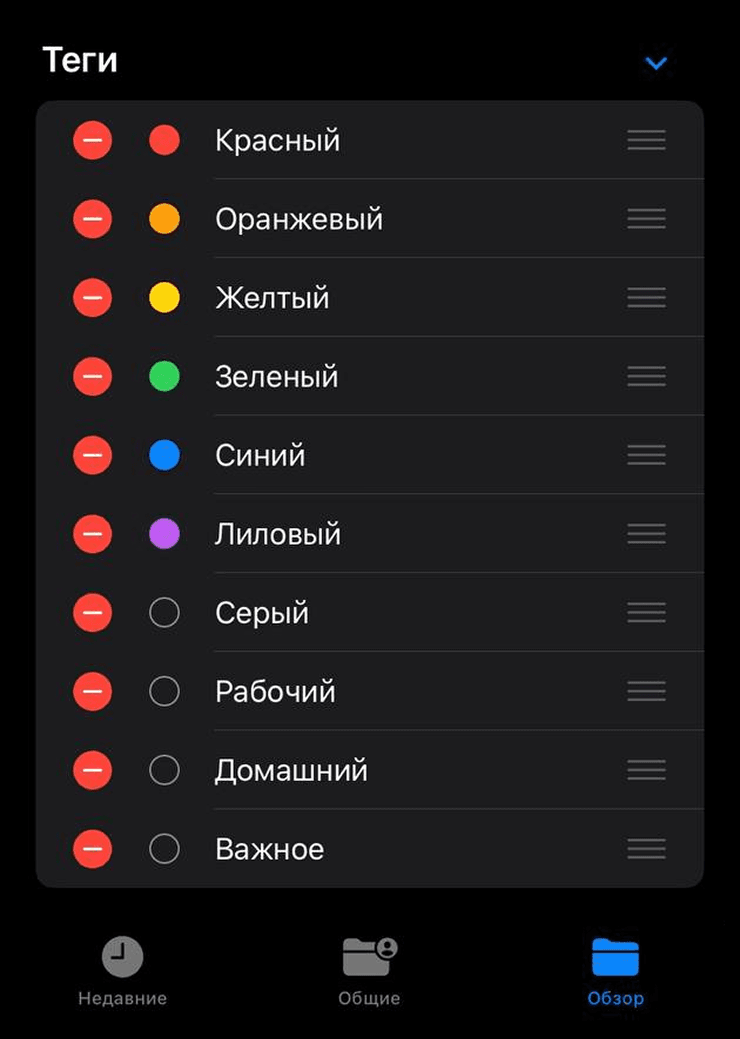
Теги лучше назвать по задачам: «Гарантии», «Работа», «Путешествия», «Срочно». Цвет сам по себе мало помогает, если название непонятное.
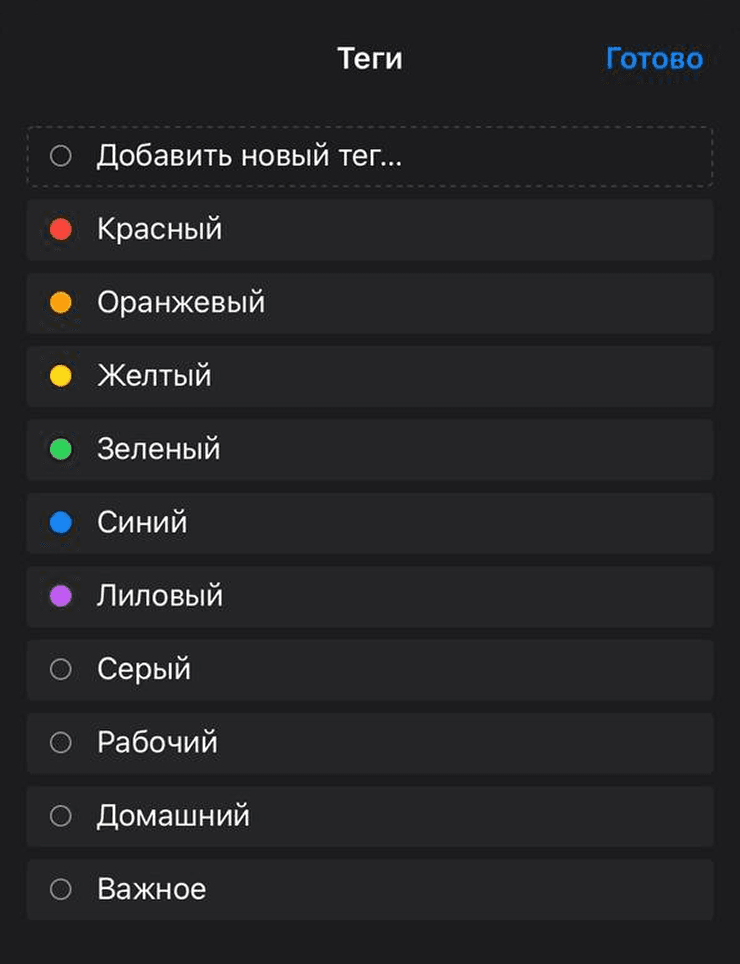
Один документ можно отметить несколькими тегами: так его проще найти без дублирования файлов.
Сканы лучше сразу сохранять как файлы
Для паспорта, договора, чека или гарантийного талона не нужно отдельное приложение-сканер. На iPhone можно отсканировать документ через «Заметки», а затем сохранить PDF в нужную папку. Если часто сканируете документы для работы или сервиса, заведите отдельную папку «Сканы» в iCloud Drive и добавьте её в избранное.
- Откройте «Заметки» и создайте новую заметку.
- Нажмите кнопку камеры или вложения и выберите «Сканировать документы».
- Снимите документ, при необходимости поправьте границы и нажмите «Сохранить».
- Откройте скан, нажмите «Поделиться» и выберите «Сохранить в Файлы».
- Выберите папку, например iCloud Drive → «Сканы», и сохраните PDF.
1 / 2
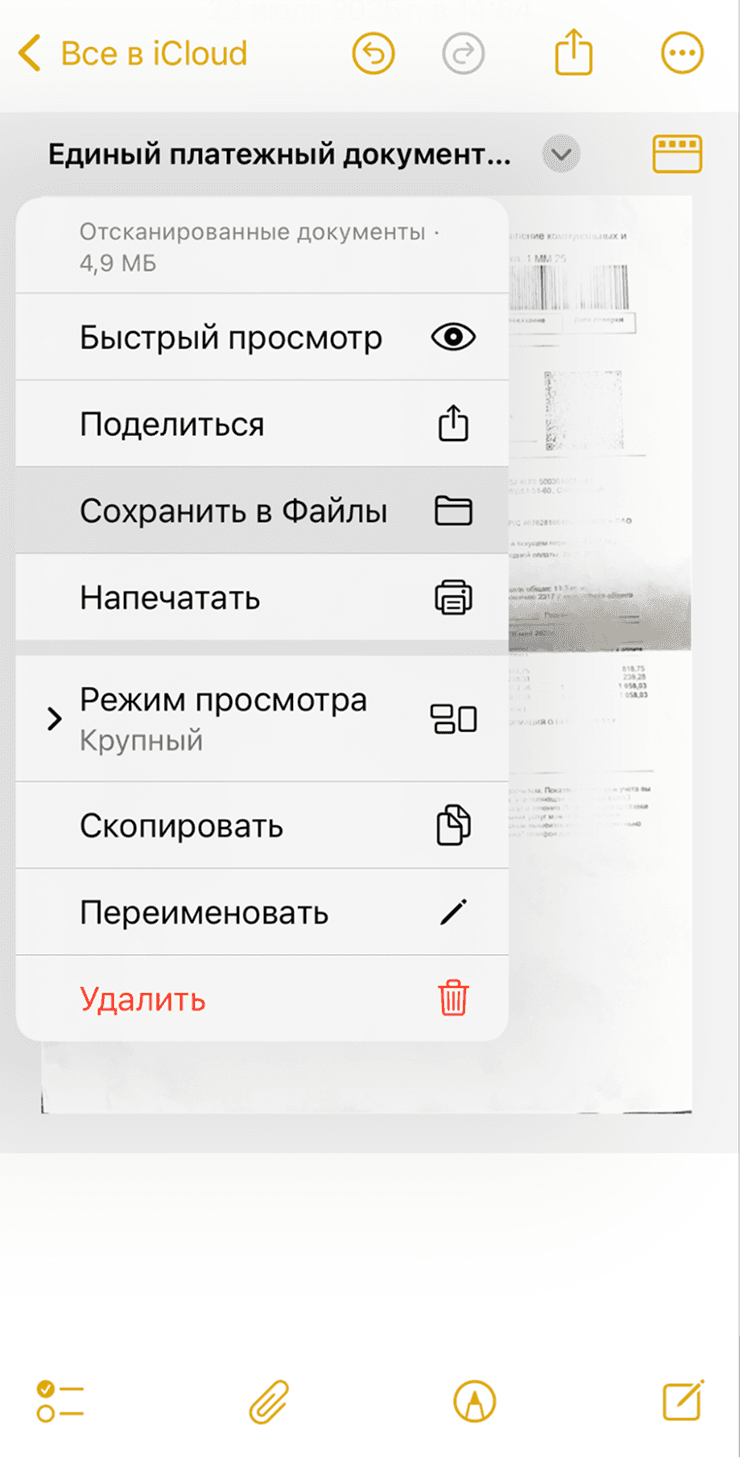
После сканирования в «Заметках» документ можно отправить в «Файлы» как обычный PDF.
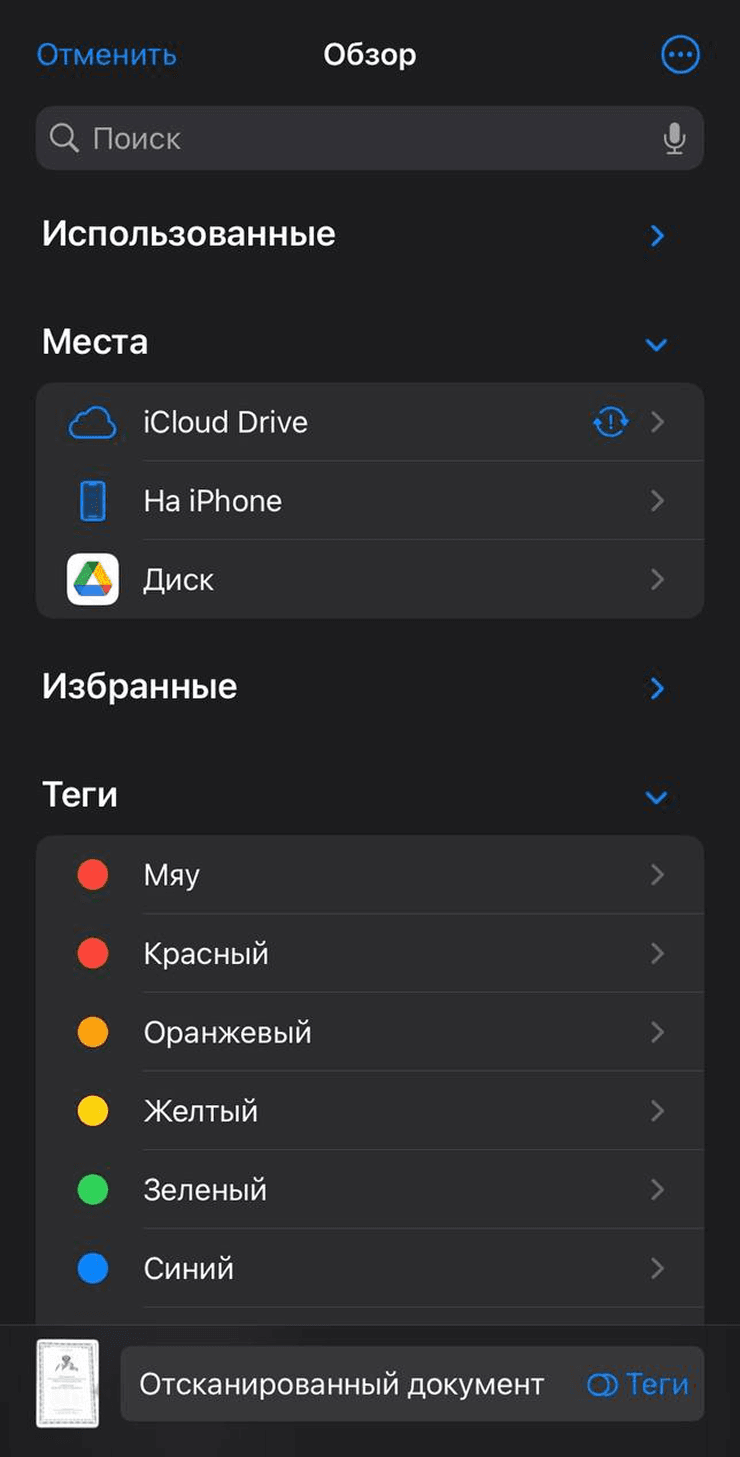
Сканы удобно сразу помечать тегом: например, «Важное» или «Гарантия».
Как не потерять загрузки из Safari и мессенджеров
Файлы из Safari чаще всего попадают в «Загрузки». Если скачанный документ не находится, откройте Safari и нажмите кнопку загрузок: там видно статус и последние файлы. В мессенджерах и почте выбирайте «Поделиться» → «Сохранить в Файлы» и сразу кладите документ в нужную папку, иначе он останется только внутри конкретного приложения или чата.
Для временных файлов полезно правило: всё, что нужно меньше недели, оставляйте в «Загрузках»; всё, что понадобится позже, переносите в постоянную папку и переименовывайте человечески. Название «IMG_4821» или «document-final-final» редко помогает через месяц.
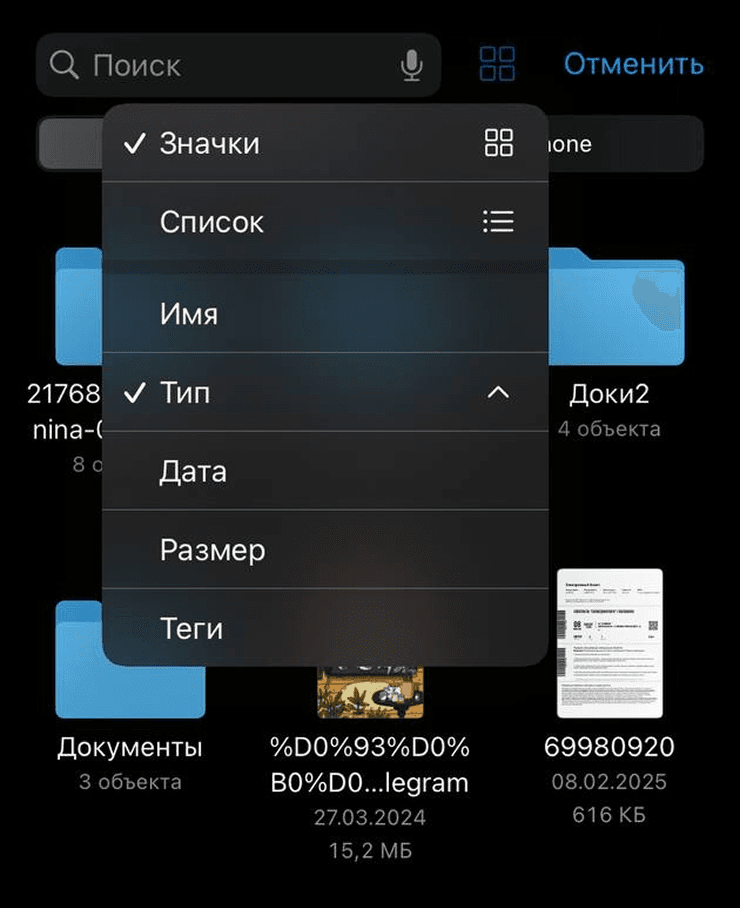
Если папка уже разрослась, отсортируйте файлы по дате, имени, типу или тегам и переименуйте важное.
Что хранить в iCloud, а что на iPhone
В iCloud Drive стоит держать документы, которые должны быть доступны на нескольких устройствах: договоры, таблицы, учебные файлы, рабочие PDF, сканы и инструкции. В «На iPhone» лучше оставлять временные файлы, большие архивы, офлайн-материалы для поездки и всё, что не нужно синхронизировать.
Если iCloud почти заполнен, не переносите туда всё подряд. Сначала удалите старые дубликаты, архивы и пересланные копии, а затем проверьте «Настройки» → ваше имя → iCloud → iCloud Drive. Там можно включить или выключить синхронизацию для отдельных приложений.
Рекомендуем по теме
Актуальные iPhone в Phoneplace
Минимальная уборка на 10 минут
- Откройте «Файлы» → «Обзор» и включите только нужные места хранения.
- Создайте папки «Документы», «Гарантии», «Сканы» и «Архив» в iCloud Drive.
- Перенесите из «Загрузок» всё важное, остальное удалите.
- Переименуйте 5-10 файлов, которые точно понадобятся позже.
- Добавьте теги «Важное», «Гарантия», «Работа» или свои варианты.
- Отметьте часто используемую папку как избранную, чтобы она была на экране «Обзор».
Коротко
- iCloud Drive нужен для файлов, которые должны быть на iPhone, iPad, Mac и в браузере.
- «На iPhone» подходит для локальных и временных файлов.
- Папок должно быть немного, иначе порядок быстро превращается в новый хаос.
- Теги помогают найти важные документы без копирования одного файла в разные места.
- Сканы документов лучше сразу сохранять в «Файлы» и давать им понятные названия.
Похожие статьи

Гайды • 21 мая 2026 г. • 7 мин чтения
Кнопка действия на iPhone: что на неё назначить
Разбираем, как настроить кнопку действия на iPhone: фонарик, камера, фокусирование, быстрые команды, меню из нескольких действий и продвинутые условия.
Гайды • 20 мая 2026 г. • 7 мин чтения
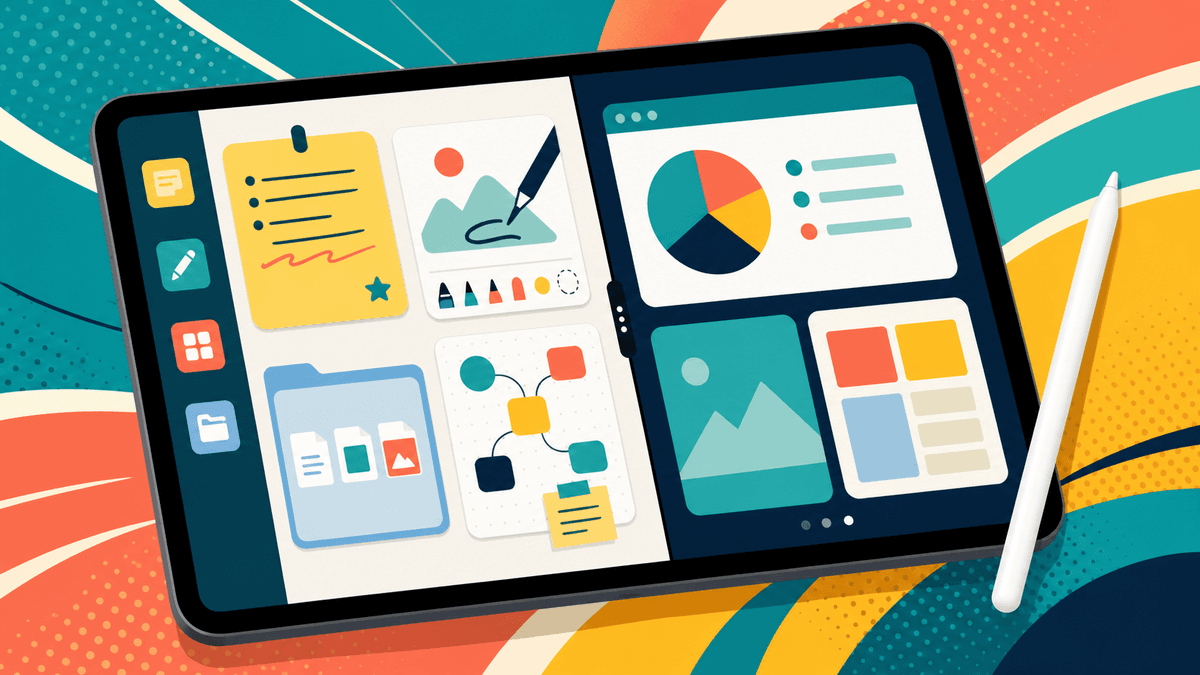
Что умеет iPad после покупки: 12 функций, которые стоит попробовать сразу
Быстрые заметки, Apple Pencil, Freeform, окна приложений, PDF, Sidecar, виджеты и другие функции iPad, которые стоит настроить в первые дни.
Гайды • 20 мая 2026 г. • 6 мин чтения
True Tone и Night Shift на iPhone: что включить для комфортного экрана
Разбираем, чем отличаются True Tone, Night Shift, автояркость, тёмный режим и цветовые фильтры на iPhone, где их включить и какие настройки оставить после покупки.

Гайды • 20 мая 2026 г. • 6 мин чтения
Как подключить Apple CarPlay к iPhone и настроить приложения
Пошаговый гайд по CarPlay: как подключить iPhone к машине по кабелю или без проводов, настроить приложения и что делать, если автомобиль не видит телефон.