Гайды • 27 апреля 2026 г. • 6 мин чтения
Где находятся пароли на iPhone и как их посмотреть
Показываем, где искать сохранённые пароли, ключи входа, коды 2FA и Wi‑Fi на iPhone, как включить автозаполнение и что учесть при экспорте или переносе паролей.
На iPhone с iOS 18 и новее сохранённые пароли находятся в отдельном приложении «Пароли». Там собраны логины от сайтов и приложений, ключи входа, коды двухфакторной аутентификации, пароли Wi‑Fi, рекомендации по безопасности и удалённые записи. Откройте «Пароли», подтвердите вход через Face ID, Touch ID или код‑пароль и воспользуйтесь поиском.
Если на iPhone стоит iOS 17 или более старая версия, путь другой: «Настройки» → «Пароли». После обновления до iOS 18 Apple выносит этот раздел в отдельное приложение, но сами сохранённые данные остаются привязаны к связке ключей iCloud, если синхронизация была включена.
1 / 3
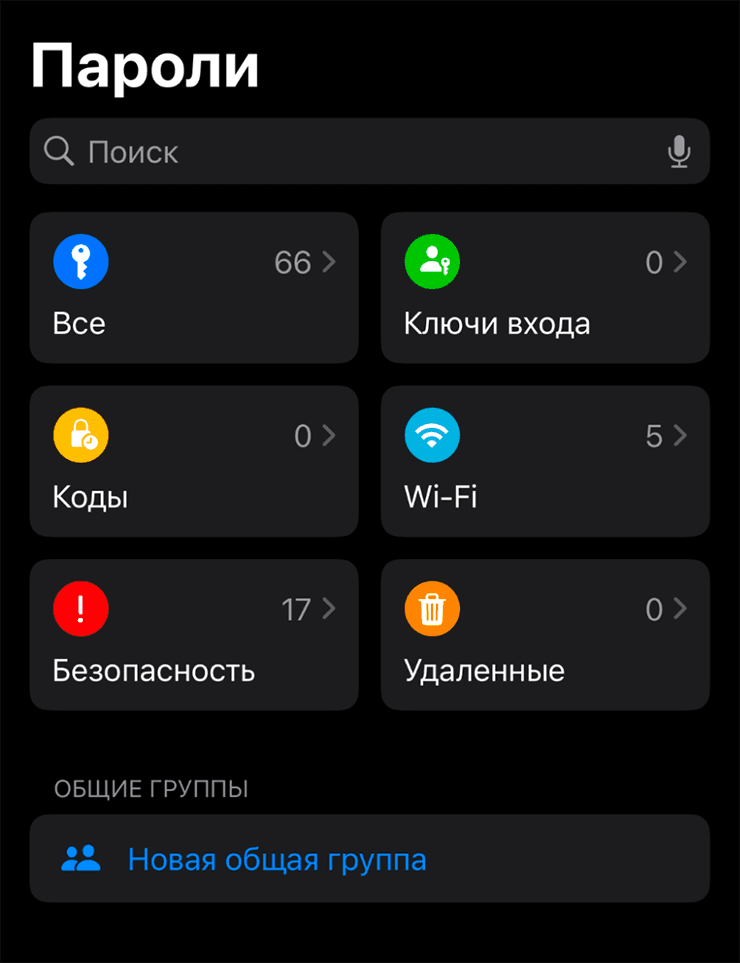
На главном экране видно основные разделы: все пароли, ключи входа, коды, Wi‑Fi, безопасность и удалённые записи.
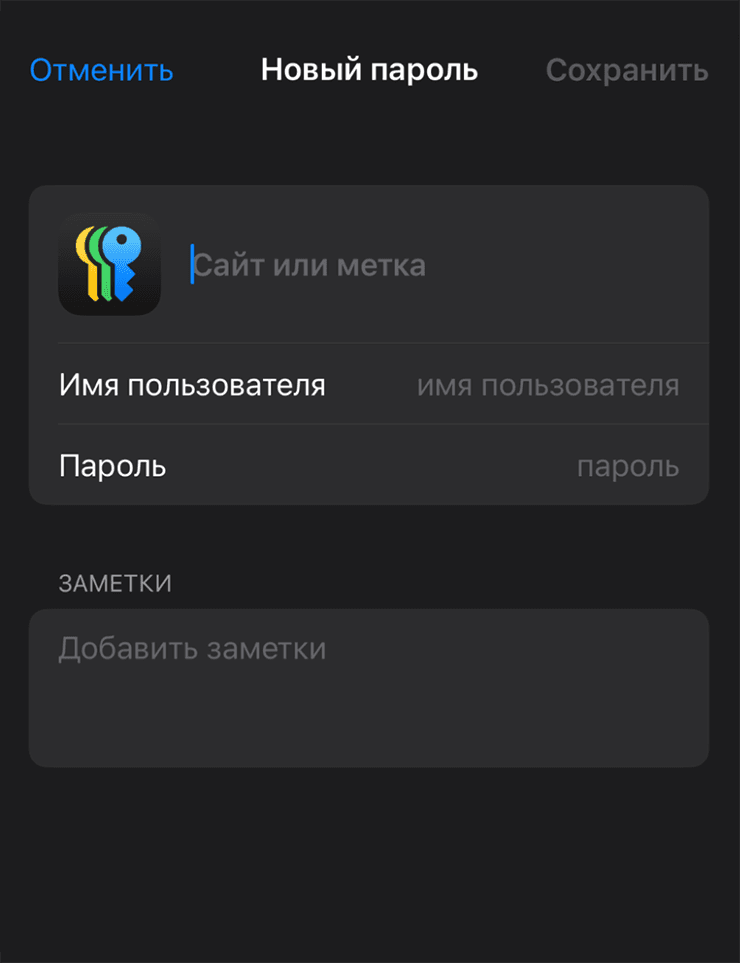
Новый пароль можно добавить вручную: укажите сайт или метку, имя пользователя и сам пароль.
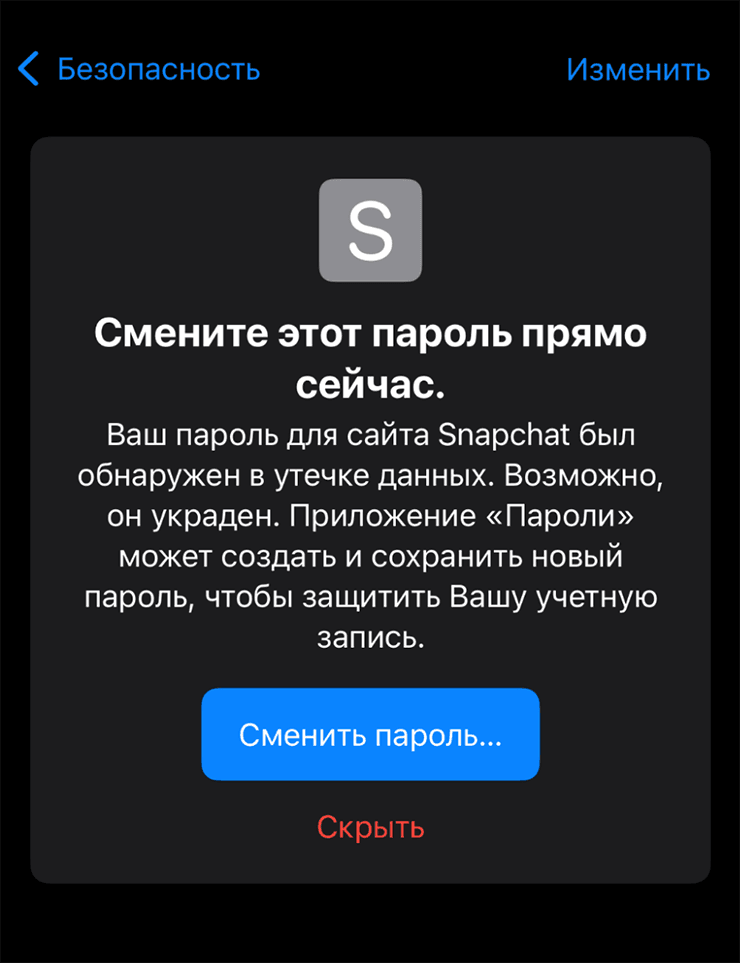
Раздел безопасности помогает заметить повторяющиеся, слабые или обнаруженные в утечках пароли.
Как посмотреть сохранённый пароль
- Откройте приложение «Пароли».
- Подтвердите вход через Face ID, Touch ID или код‑пароль iPhone.
- Нажмите «Все» или воспользуйтесь строкой поиска.
- Откройте нужный сайт или приложение.
- Нажмите на поле пароля, чтобы раскрыть его, скопировать или изменить.
Если запись не находится, проверьте несколько вариантов названия: домен сайта, название приложения, почту или логин. Иногда пароль сохранён не по названию сервиса, а по адресу входа, например не «Почта», а конкретный домен авторизации.
Что хранится в приложении «Пароли»
В «Паролях» лежат не только обычные пары логин‑пароль. Там же можно найти ключи входа, коды проверки, пароли Wi‑Fi, записи «Войти с Apple», общие группы паролей и недавно удалённые элементы. Если вы включили «Пароли и связка ключей» в iCloud, эти данные доступны на устройствах с тем же Apple Account.
Для Phoneplace это особенно полезно при переходе на новый iPhone: после настройки Apple Account и iCloud не нужно заново вспоминать все аккаунты. Важно только не стирать старый телефон, пока не проверили, что пароли, коды и нужные приложения действительно доступны на новом.
Как включить автозаполнение паролей
На iPhone с iOS 18 и новее откройте «Настройки» → «Основные» → «Автозаполнение и пароли». Включите автозаполнение и выберите, какие менеджеры паролей могут подставлять логины. Если используете только встроенное решение Apple, оставьте «Пароли». Если параллельно пользуетесь Bitwarden, 1Password, Dashlane или другим сервисом, можно включить несколько источников.
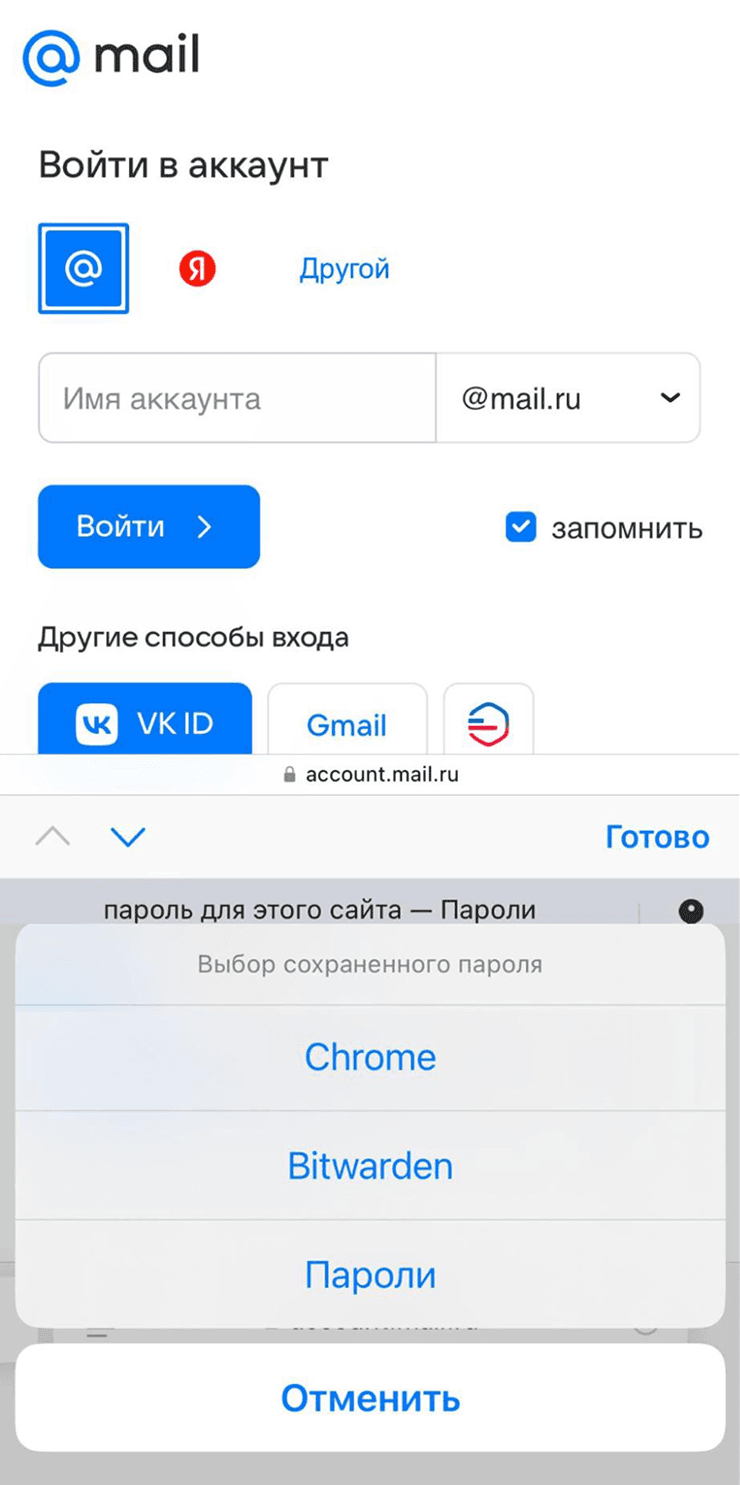
Когда подключено несколько менеджеров паролей, iPhone может предложить выбрать источник прямо при входе на сайт или в приложение.
Apple не отдаёт пароль сайту или приложению автоматически без вашего действия. Сначала iPhone показывает подходящую запись над клавиатурой или через значок ключа, а вы подтверждаете выбор. Это снижает риск, что приложение получит лишние данные без вашего согласия.
Как перенести пароли на новый iPhone
Самый спокойный вариант — включить синхронизацию через iCloud. На старом iPhone откройте «Настройки» → ваше имя → iCloud → «Пароли и связка ключей» и убедитесь, что функция включена. На новом iPhone войдите в тот же Apple Account и включите этот же пункт.
Если новый iPhone настраивается через «Быстрое начало» или восстановление из резервной копии, пароли обычно подтягиваются после входа в Apple Account и подтверждения доверенного устройства. Но коды двухфакторной аутентификации и банковские приложения всё равно лучше проверить отдельно до сброса старого телефона.
Как экспортировать пароли
Экспорт нужен, если вы переезжаете в другой менеджер паролей или хотите сделать перенос через CSV. Это чувствительная операция: CSV‑файл не зашифрован, поэтому его нельзя хранить в «Загрузках», пересылать в мессенджерах или оставлять на общем компьютере.
1 / 2
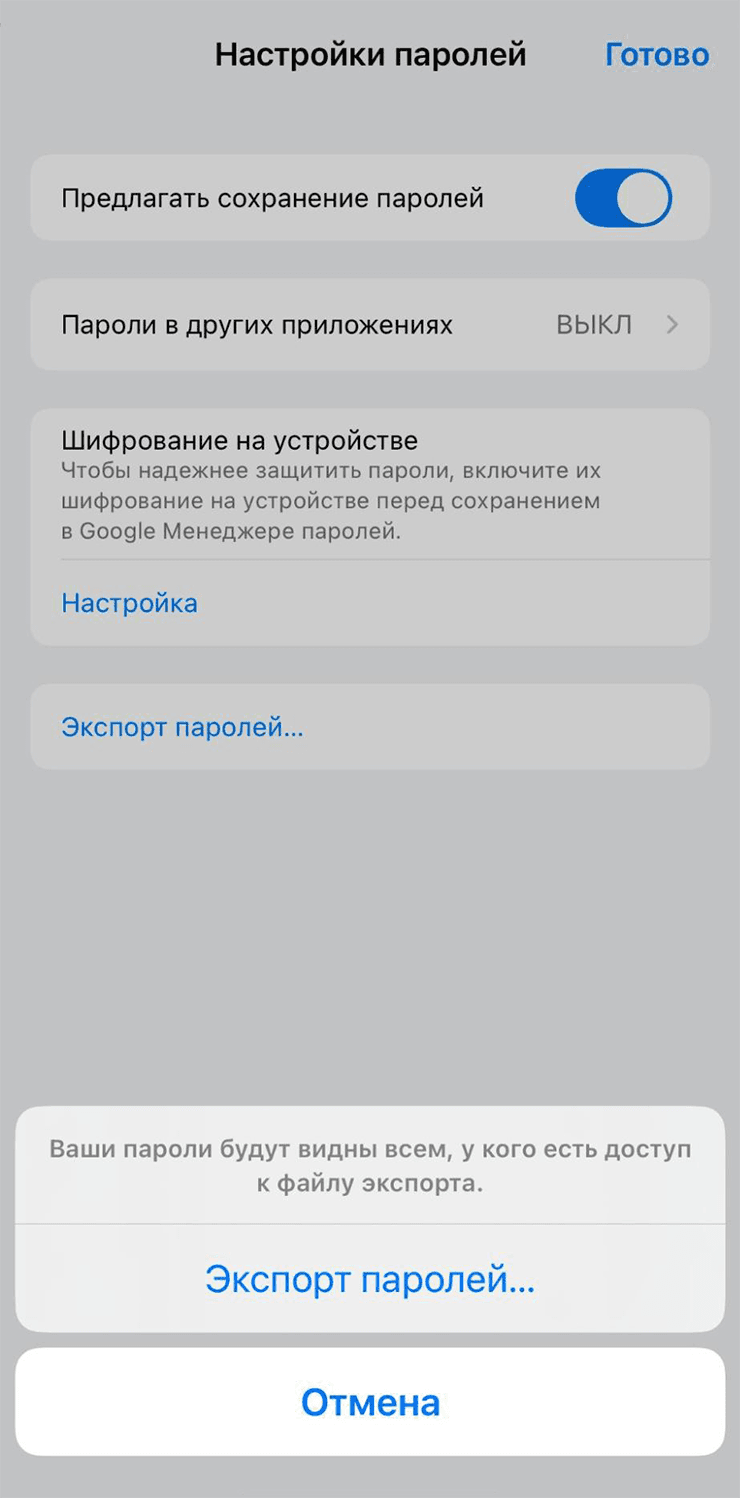
На iPhone экспорт запускается через настройки Safari. Перед сохранением проверьте, что выбираете именно пароли, а не лишние данные браузера.
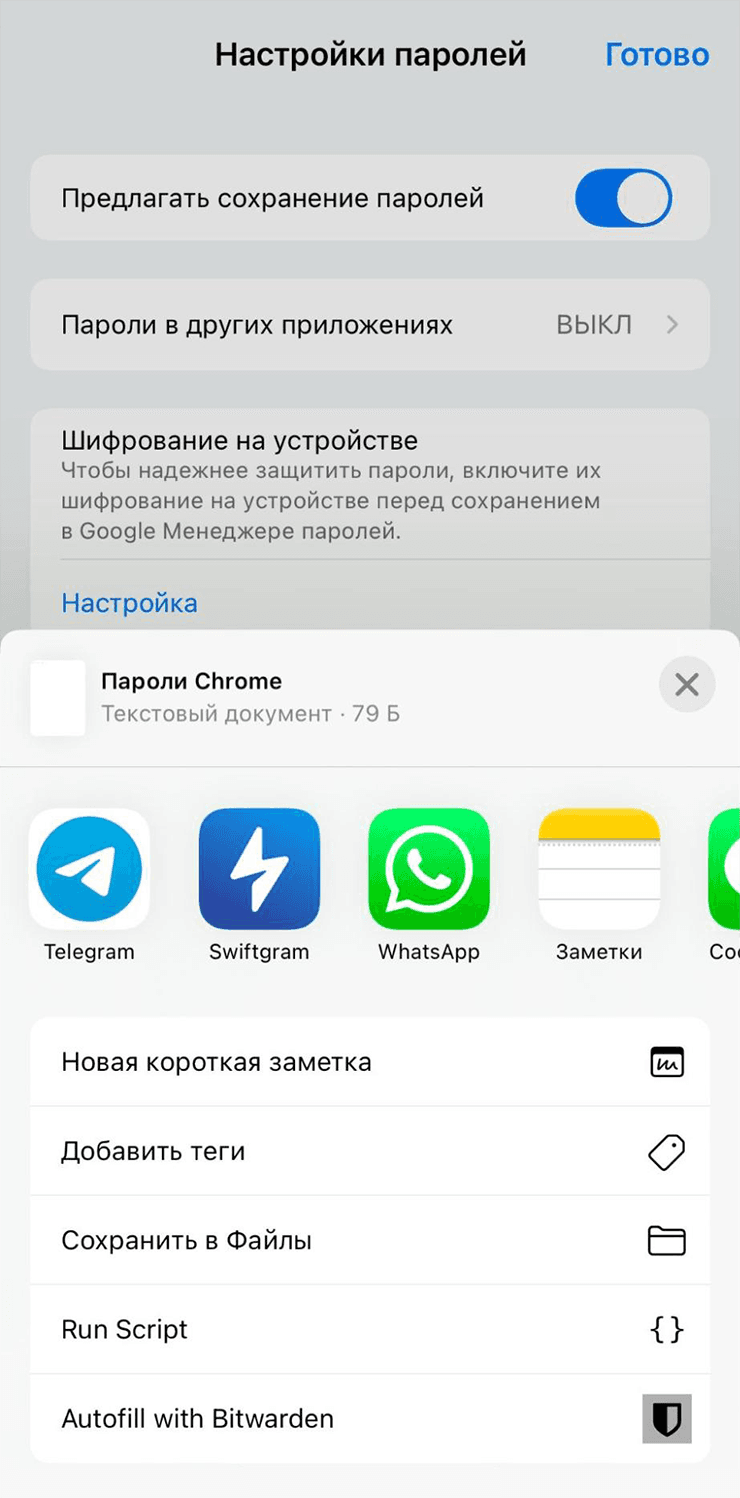
CSV лучше сохранить только во временное место и сразу удалить после импорта в другой менеджер.
В актуальных версиях iOS путь такой: «Настройки» → «Приложения» → Safari → «Экспорт» → выберите «Пароли» → «Сохранить в Загрузки». Apple отдельно предупреждает, что экспортированный файл виден любому, кто получит к нему доступ. После импорта обязательно удалите файл и очистите «Недавно удалённые», если сохраняли его в iCloud Drive или «Файлах».
1 / 3

CSV хранит адрес сайта, логин и пароль обычным текстом. Такой файл нельзя считать резервной копией для долгого хранения.
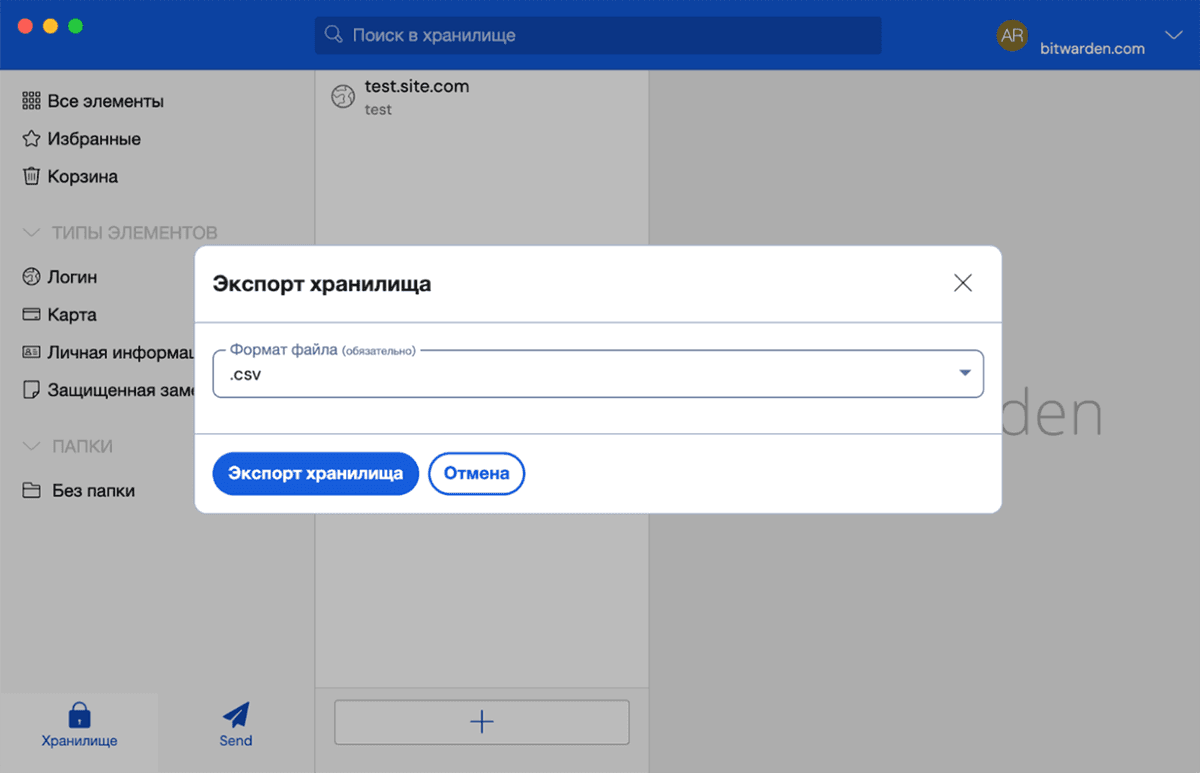
При переносе из стороннего менеджера чаще всего получается такой же CSV‑файл, который нужно импортировать и удалить.
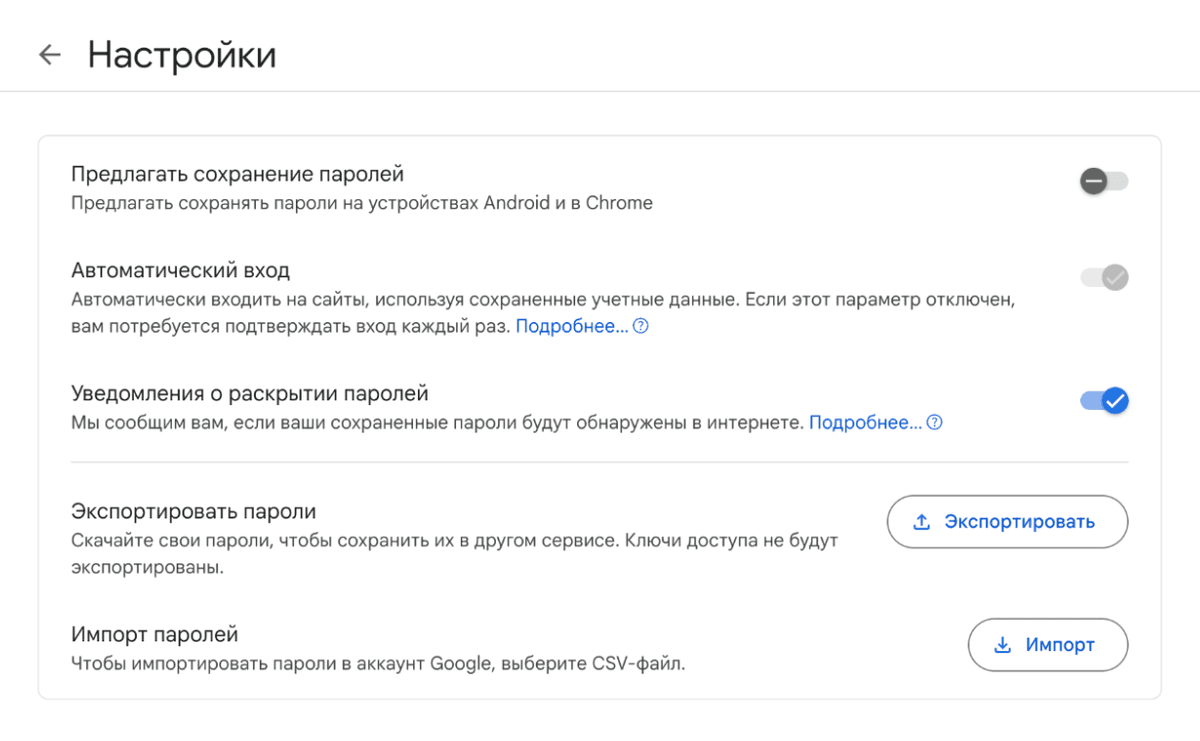
В браузерах на базе Chrome экспорт обычно находится в настройках менеджера паролей.
Как импортировать пароли в Apple «Пароли»
Импорт пригодится, если раньше вы хранили логины в Chrome, Bitwarden или другом менеджере. Сначала экспортируйте CSV из старого сервиса, затем на iPhone откройте «Настройки» → «Приложения» → Safari → «Импорт» → «Выбрать файл» и укажите CSV или ZIP‑архив с паролями. После импорта проверьте несколько важных аккаунтов вручную.
1 / 3
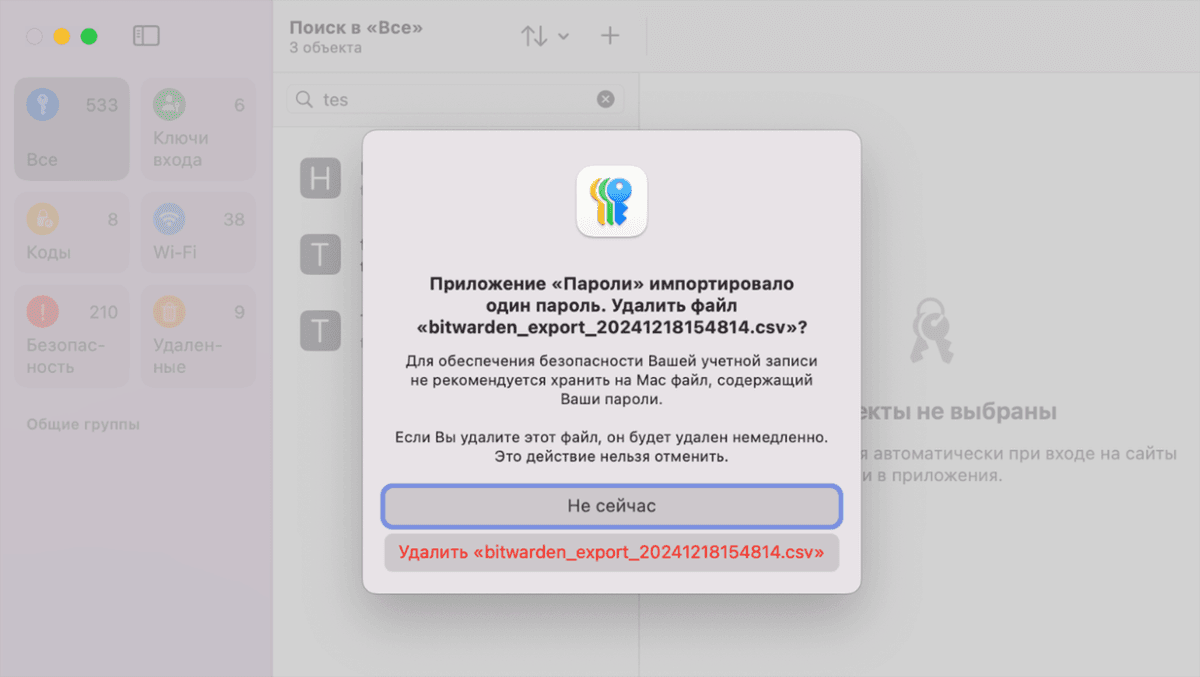
После импорта iPhone может предложить удалить исходный файл. Согласитесь, если перенос прошёл успешно.
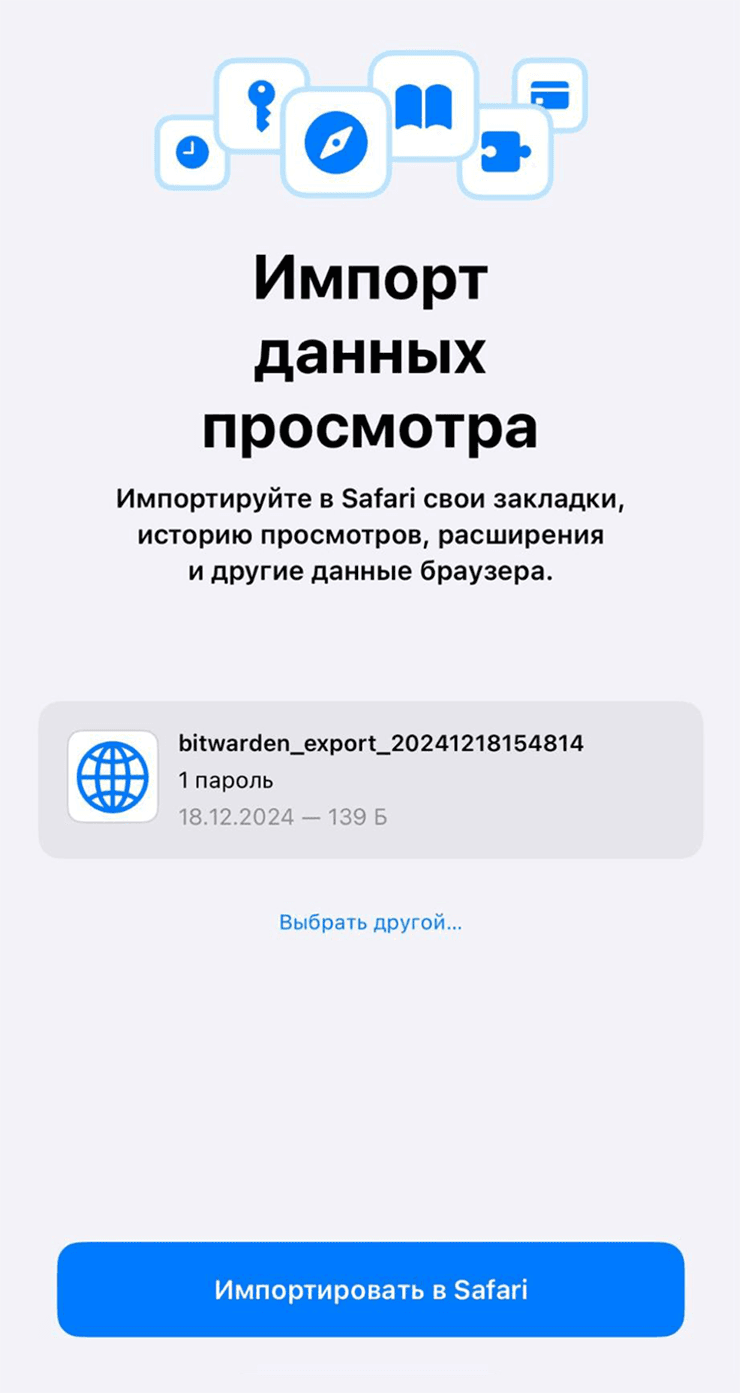
На экране импорта проверьте имя файла и нажмите «Импортировать в Safari».
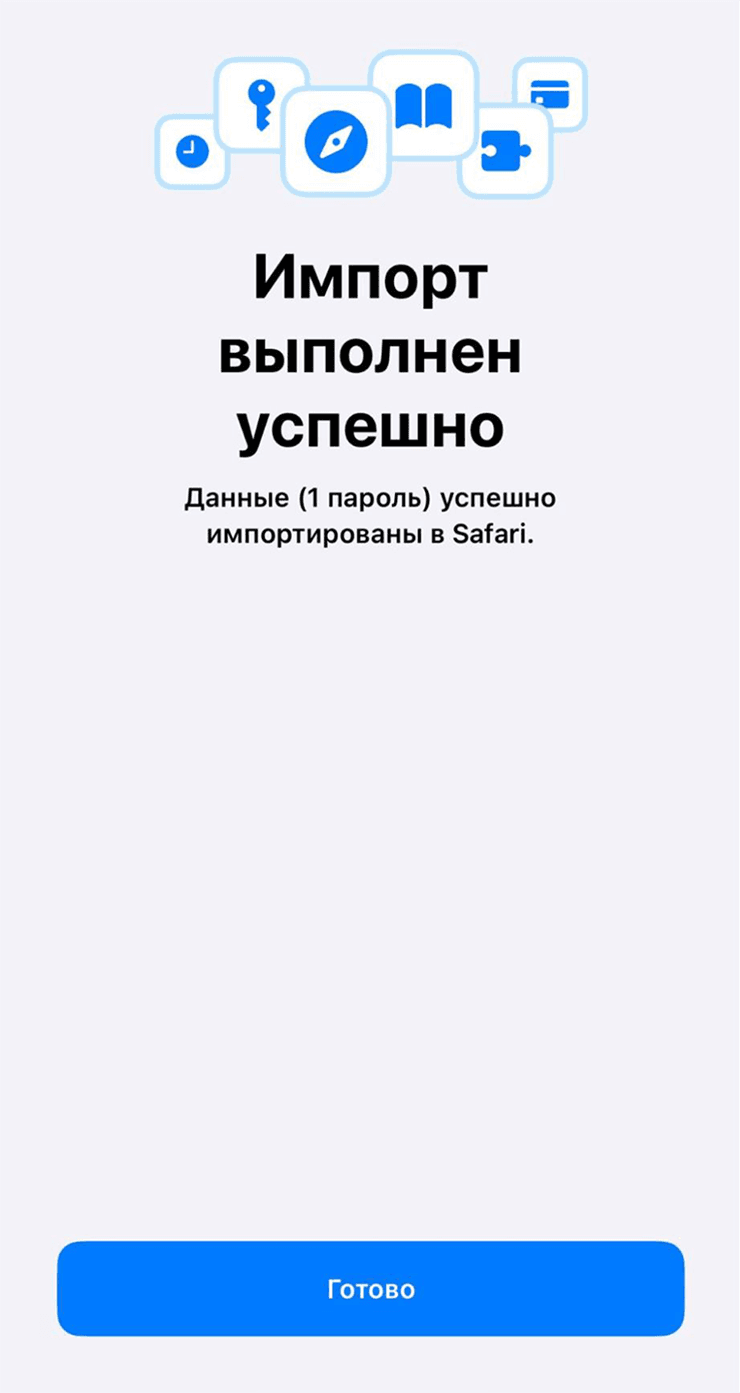
После завершения откройте «Пароли» и убедитесь, что нужные сайты появились в списке.
Почему часть паролей может не отображаться
- На iPhone не включена синхронизация «Пароли и связка ключей» в iCloud.
- Вы вошли не в тот Apple Account, где раньше сохранялись пароли.
- Пароль хранится в стороннем менеджере, но он не выбран в «Автозаполнение и пароли».
- Запись лежит в общей группе паролей, к которой нет доступа на этом устройстве.
- Сервис использует «Войти с Apple» или ключ входа, поэтому обычного пароля может не быть.
- Пароль был удалён недавно: проверьте раздел «Удалённые» в приложении «Пароли».
Что проверить ради безопасности
Откройте в приложении «Пароли» раздел «Безопасность». Там iPhone показывает слабые, повторяющиеся и потенциально скомпрометированные пароли. Самое важное — заменить пароли от почты, Apple Account, банков, Госуслуг, маркетплейсов и мессенджеров. Не используйте один пароль для нескольких сервисов: если один сайт утечёт, остальные аккаунты тоже окажутся под риском.
Ещё проверьте код‑пароль самого iPhone. Если он простой, вроде даты рождения или четырёх одинаковых цифр, сохранённые пароли защищены хуже. Откройте «Настройки» → Face ID и код‑пароль → «Изменить код‑пароль» и выберите более длинный код.
Коротко
- На iOS 18 и новее пароли находятся в приложении «Пароли».
- На iOS 17 и старее ищите их в «Настройки» → «Пароли».
- Для синхронизации между устройствами включите «Пароли и связка ключей» в iCloud.
- Автозаполнение включается в «Настройки» → «Основные» → «Автозаполнение и пароли».
- CSV‑экспорт паролей не зашифрован: используйте его только временно и удаляйте сразу после переноса.
- Перед сбросом старого iPhone проверьте пароли, коды 2FA, Wi‑Fi и важные приложения на новом устройстве.
Рекомендуем по теме
iPhone для удобного перехода на новое устройство
Apple iPhone Air 256GB Space Black
73 000 ₽
Apple iPhone Air 256GB Sky Blue
73 000 ₽
Apple iPhone Air 256GB Light Gold
73 000 ₽
Apple iPhone Air 256GB Cloud White
73 000 ₽
Apple iPhone 17 Pro Max 256GB Silver (eSIM)
108 000 ₽
Apple iPhone 17 Pro Max 256GB Deep Blue (eSIM)
108 000 ₽
Apple iPhone 17 Pro Max 256GB Cosmic Orange (eSIM)
105 000 ₽
Apple iPhone 17 Pro 256GB Silver (eSIM)
98 000 ₽
Похожие статьи
Гайды • 27 апреля 2026 г. • 6 мин чтения
Как перенести данные со старого iPhone на новый
Пошагово разбираем быстрый перенос iPhone на iPhone: через «Быстрое начало», iCloud, резервную копию на Mac или Windows, а также что проверить перед сбросом старого устройства.
Гайды • 27 апреля 2026 г. • 5 мин чтения
Как включить режим от укачивания на iPhone
Разбираем функцию Vehicle Motion Cues в iOS: где включить метки движения транспорта, чем отличается автоматический режим и что делать, если в поездке всё равно укачивает.

Гайды • 16 апреля 2026 г. • 4 мин чтения
Как пользоваться MacBook: полезные настройки macOS, которые стоит включить сразу
Собрали самые полезные настройки macOS, которые стоит включить сразу после покупки MacBook: клавиатура, трекпад, горячие углы, Finder и другие вещи, которые реально делают Mac удобнее каждый день.

Гайды • 16 апреля 2026 г. • 4 мин чтения
Как поменять иконки, виджеты и экран ожидания на iPhone
Разбираем, как аккуратно настроить внешний вид iPhone: поменять иконки, добавить виджеты, выбрать обои и включить StandBy так, чтобы это было красиво и удобно каждый день.