Гайды • 4 мая 2026 г. • 6 мин чтения
Final Cut Camera на iPhone: чем лучше обычной камеры и как пользоваться
Разбираемся, кому нужно приложение Final Cut Camera на iPhone: ручные настройки видео, формат, фокус, баланс белого, мультикам и главные минусы.
Final Cut Camera стоит ставить не вместо обычной «Камеры», а как отдельный инструмент для видео. Если нужно быстро снять ребенка, чек, короткий ролик для мессенджера или что-то без подготовки, стандартная камера iPhone удобнее. Но если вы снимаете обзор, Reels, видео товара, интервью или ролик для монтажа, Final Cut Camera дает то, чего в обычном приложении Apple не хватает: ручной фокус, баланс белого, ISO, выдержку, выбор кодека, разрешения, частоты кадров и нормальные индикаторы звука.
Коротко: приложение бесплатно, работает на iPhone и iPad, но часть продвинутых режимов зависит от модели устройства. По данным App Store, актуальной версии Final Cut Camera требуется iOS 18.6 или новее. Для простой съемки подписка на Final Cut Pro не нужна; она важна, если хотите подключать iPhone к Live Multicam в Final Cut Pro для iPad.
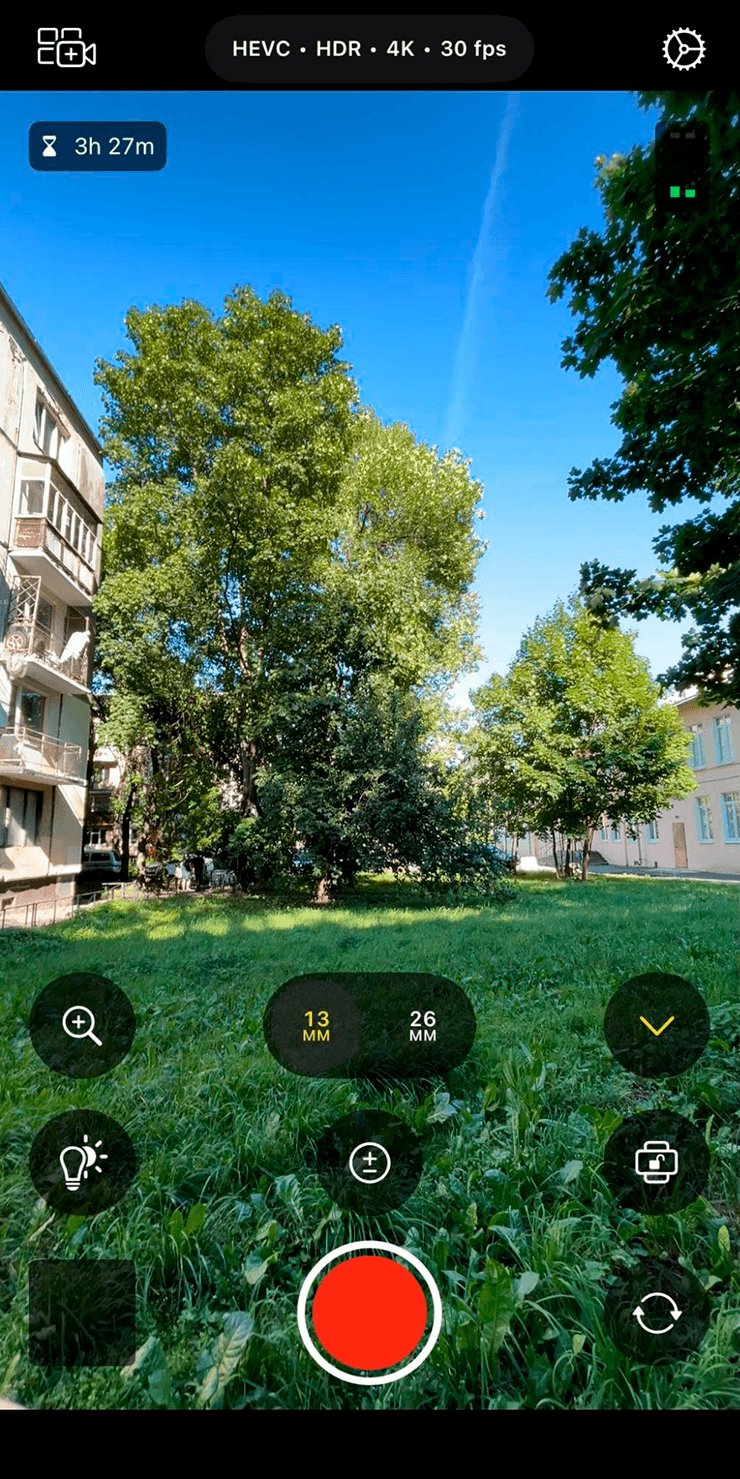
Главный экран похож на обычную камеру, но сразу показывает формат, оставшееся время записи, линзы, звук и быстрые ручные настройки.
Кому Final Cut Camera реально пригодится
- Вы снимаете видео, которое потом будете монтировать, а не просто отправлять в чат.
- Нужно зафиксировать цвет и свет, чтобы кадр не менялся во время записи.
- Хотите вручную выбрать линзу и фокус, а не доверять автоматике iPhone.
- Пользуетесь iPad с Final Cut Pro и хотите снимать с нескольких iPhone сразу.
- Снимаете товар, технику, распаковки, обзоры или ролики для соцсетей.
Для бытовой съемки приложение может показаться лишним. Оно не делает картинку красивее автоматически, не заменяет монтаж и не превращает любой iPhone в профессиональную камеру одной кнопкой. Его смысл в другом: дать контроль там, где автоматика иногда мешает.
Что настроить перед первой записью
Начните с формата. В верхней части экрана нажмите на строку с кодеком, цветовым диапазоном, разрешением и частотой кадров. Для большинства роликов подойдет 4K и 30 fps. Если снимаете движение или хотите плавное замедление на монтаже, выбирайте 60 fps, но заранее проверьте свободное место: приложение показывает, сколько видео поместится на iPhone с выбранными настройками.
1 / 2

Формат меняется прямо с экрана съемки: кодек, HDR, 4K и частота кадров не спрятаны глубоко в настройках iOS.

В настройках стоит проверить стабилизацию, формат, цветовой диапазон, сетку, инструменты экспозиции и источник звука.
Если не планируете сложную цветокоррекцию, не гонитесь за самым тяжелым режимом. HEVC занимает меньше места и подходит для обычных роликов. ProRes и Apple Log нужны тем, кто понимает, зачем потом красить видео на монтаже, и готов к большим файлам. Apple отдельно отмечает, что ProRes, Log, RAW и часть новых возможностей доступны не на всех моделях iPhone.
Как использовать ручной фокус, линзы и баланс белого
Самый понятный сценарий — съемка в помещении или на улице с меняющимся светом. В обычной камере iPhone может сам менять экспозицию и цвет во время записи: картинка то теплеет, то холодеет, лицо становится светлее или темнее. В Final Cut Camera можно зафиксировать параметры, чтобы весь дубль выглядел одинаково.
- Линза: выберите доступный угол под задачу. Широкий угол удобен для помещения, основной модуль чаще дает самый спокойный результат, телеобъектив лучше для деталей и портретного плана.
- Фокус: нажмите на объект в кадре и удерживайте, если нужно зафиксировать фокус. Для предметной съемки это важнее, чем кажется: камера не будет внезапно перескакивать на фон.
- Баланс белого: выберите автоматический режим, пресет или ручную температуру. Если снимаете серию кадров в одной комнате, фиксированный баланс белого поможет избежать разного цвета между дублями.
- Экспозиция: регулируйте ISO и выдержку осторожно. Слишком высокий ISO добавляет шум, а слишком длинная выдержка может размазать движение.
1 / 2

Выбор линзы подписан в миллиметрах: так проще заранее держать один и тот же угол съемки между дублями.

Баланс белого можно оставить автоматическим или зафиксировать под дневной свет, тень, лампы и другие условия.
Live Multicam: когда нужен iPad и несколько iPhone
Самая профессиональная функция Final Cut Camera — Live Multicam. С ней можно подключить до четырех устройств с Final Cut Camera к Final Cut Pro для iPad, видеть разные ракурсы, запускать запись и получать синхронизированные материалы для монтажа. Apple пишет, что соединение работает по беспроводной связке между устройствами, а готовые файлы передаются в проект Final Cut Pro.
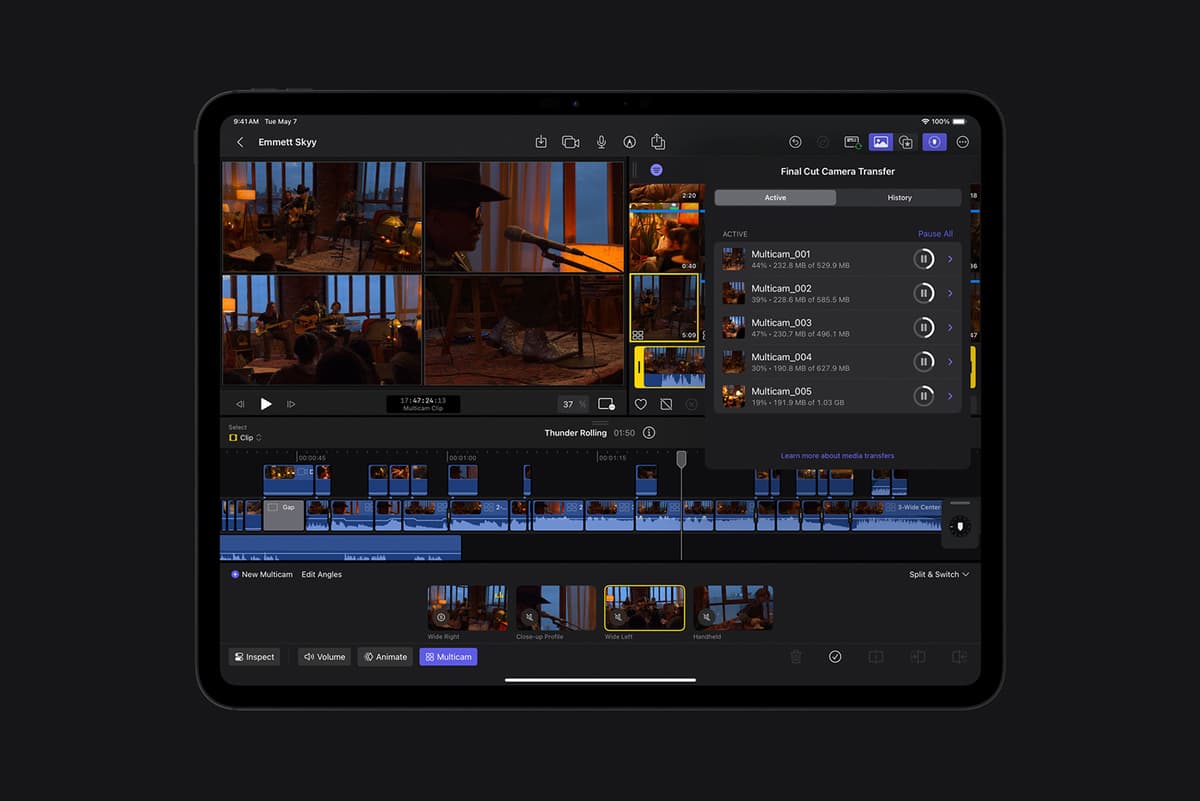
Live Multicam превращает iPad в пульт: можно видеть несколько ракурсов, записывать их одновременно и сразу собирать мультикамерный проект.
Для большинства владельцев iPhone это не обязательная функция. Но если вы снимаете подкаст, обзор, концерт, мастер-класс или видео товара с разных сторон, связка нескольких iPhone может заменить отдельный набор камер на старте.
Главные минусы
- Это приложение только для видео. Фото все равно удобнее делать в стандартной «Камере».
- Интерфейс требует привычки: если не понимать, зачем нужны ISO, выдержка и баланс белого, легко усложнить себе жизнь.
- Тяжелые форматы быстро занимают память, особенно на iPhone с небольшим накопителем.
- Для Live Multicam нужен Final Cut Pro для iPad, а это уже отдельный сценарий с подпиской и совместимостью устройств.
- Отснятые материалы нужно осознанно переносить, сохранять и разбирать, иначе они быстро превращаются в отдельный склад дублей.
Что выбрать: Камера или Final Cut Camera
Обычная «Камера» лучше, когда важна скорость: достали iPhone, сняли, отправили. Final Cut Camera лучше, когда важна повторяемость: один свет, один цвет, один фокус, понятный формат и материал, который потом пойдет в монтаж. Поэтому не надо заменять одно другим. Держите стандартную камеру для жизни, а Final Cut Camera — для тех роликов, где вы заранее понимаете, что снимаете не случайный момент, а небольшой проект.

Коротко
- Final Cut Camera нужна не всем, но хорошо подходит для осознанной видеосъемки.
- Главные плюсы: ручной фокус, ISO, выдержка, баланс белого, выбор формата и индикаторы звука.
- Для простого использования приложение бесплатное и не требует Final Cut Pro.
- Live Multicam раскрывается с iPad и несколькими iPhone, но это уже сценарий для съемок и монтажа.
- Если снимаете только быстрые бытовые видео, обычная камера iPhone останется удобнее.
Новости phoneplace — в Telegram
Новинки, поступления и полезная информация о технике — в нашем канале.
Подписаться на каналНовости и новинки phoneplace — в Telegram.
ПодписатьсяПохожие статьи
Гайды • 21 мая 2026 г. • 7 мин чтения
Кнопка действия на iPhone: что на неё назначить
Разбираем, как настроить кнопку действия на iPhone: фонарик, камера, фокусирование, быстрые команды, меню из нескольких действий и продвинутые условия.

Гайды • 20 мая 2026 г. • 7 мин чтения
Что умеет iPad после покупки: 12 функций, которые стоит попробовать сразу
Быстрые заметки, Apple Pencil, Freeform, окна приложений, PDF, Sidecar, виджеты и другие функции iPad, которые стоит настроить в первые дни.
Гайды • 20 мая 2026 г. • 6 мин чтения
True Tone и Night Shift на iPhone: что включить для комфортного экрана
Разбираем, чем отличаются True Tone, Night Shift, автояркость, тёмный режим и цветовые фильтры на iPhone, где их включить и какие настройки оставить после покупки.

Гайды • 20 мая 2026 г. • 6 мин чтения
Как подключить Apple CarPlay к iPhone и настроить приложения
Пошаговый гайд по CarPlay: как подключить iPhone к машине по кабелю или без проводов, настроить приложения и что делать, если автомобиль не видит телефон.