Гайды • 3 мая 2026 г. • 7 мин чтения
macOS Tahoe 26: что нового и стоит ли обновлять MacBook
Разбираем macOS Tahoe 26: какие MacBook поддерживаются, что проверить перед установкой, зачем нужен новый Spotlight, Liquid Glass, Пункт управления и новые приложения.
macOS Tahoe 26 стоит ставить, если у вас MacBook на Apple Silicon или свежий Intel‑Mac из списка совместимости, а ноутбук не завязан на старые драйверы, плагины и рабочие программы. Главное в Tahoe — не только новый «стеклянный» вид Liquid Glass, а переработанный Spotlight, более гибкий Пункт управления, новые настройки внешнего вида и плотнее связка с iPhone.
Если MacBook нужен для работы каждый день, не спешите нажимать «Обновить» между встречами. Сделайте резервную копию, проверьте совместимость программ и ставьте свежую версию через «Системные настройки» → «Основные» → «Обновление ПО». На 3 мая 2026 года Apple уже выпустила macOS Tahoe 26.4.1, поэтому после установки лучше сразу довести систему до актуального патча.

В Tahoe сильнее всего заметны полупрозрачные панели, скругленные окна и новый вид стандартных приложений.
Какие Mac поддерживают macOS Tahoe
По списку совместимости Apple, macOS Tahoe 26 ставится на MacBook Air с Apple Silicon начиная с 2020 года, MacBook Pro с Apple Silicon начиная с 2020 года, MacBook Pro 16 дюймов 2019 года и MacBook Pro 13 дюймов 2020 года с четырьмя портами Thunderbolt 3. Также поддерживаются iMac 2020 года и новее, Mac mini 2020 года и новее, Mac Studio 2022 года и новее, Mac Pro 2019 года и новее.
Проверить модель можно через меню Apple → «Об этом Mac». Если Mac не подходит для Tahoe, система обычно предложит последнюю доступную ветку macOS для вашей модели. Для рабочего ноутбука это нормальный вариант: лучше получать патчи безопасности на стабильной системе, чем пытаться обойти ограничение совместимости.
Что сделать перед обновлением
- Подключите зарядку и стабильный Wi‑Fi.
- Сделайте резервную копию через Time Machine или хотя бы сохраните важные документы на внешний диск или в облако.
- Проверьте свободное место: если накопитель почти заполнен, сначала удалите лишние загрузки, старые установщики и большие архивы.
- Обновите рабочие приложения: браузер, мессенджеры, редакторы, VPN, банковские и бухгалтерские инструменты, если они используются на Mac.
- Если используете старые Intel‑приложения через Rosetta, проверьте у разработчика, есть ли версия для Apple Silicon или свежая универсальная сборка.
Устанавливается Tahoe обычным путем: «Системные настройки» → «Основные» → «Обновление ПО». Если система предлагает несколько вариантов, выбирайте именно macOS Tahoe 26, а не только минорное обновление старой ветки. Последовательно ставить Sequoia, а потом Tahoe, не нужно.
Liquid Glass: красиво, но не всем нужно
Liquid Glass делает интерфейс легче: меню, боковые панели, кнопки и системные элементы выглядят прозрачнее и мягче. На Mac эффект спокойнее, чем на iPhone, но изменения всё равно видны в Finder, «Системных настройках», строке меню, Пункте управления и стандартных приложениях.
1 / 2

Иконки стандартных и сторонних приложений теперь строже вписываются в скругленные квадраты.

Системные индикаторы вроде громкости и яркости переехали ближе к верхнему правому углу.
Если прозрачная строка меню мешает читать значки, верните подложку: «Системные настройки» → «Строка меню» → включите «Показывать фон строки меню». Это маленькая настройка, но на пестрых обоях она делает рабочий стол заметно спокойнее.
Spotlight стал рабочим пультом
Самое полезное изменение Tahoe — новый Spotlight. Он по‑прежнему открывается через Command + Пробел, но теперь умеет не только искать файлы и приложения. Внутри появились вкладки «Приложения», «Файлы», «Действия» и буфер обмена. Через действия можно запускать конкретные команды внутри приложений: создать заметку, отправить письмо, включить таймер или открыть нужную функцию без долгого пути по меню.
1 / 3

Spotlight заменяет привычный Launchpad: все приложения собраны в отдельной вкладке.

Вкладка «Файлы» помогает быстрее вернуться к документам, изображениям и недавно открытым материалам.

Действия превращают Spotlight в быстрый запуск команд внутри приложений.
Если вы привыкли открывать приложения через Launchpad, после обновления дайте Spotlight пару дней. Быстрее всего он раскрывается, когда вы запускаете приложения и команды с клавиатуры, а не ищете иконку глазами.

Некоторые действия можно заполнить прямо в Spotlight: например, указать сообщение, тему и получателя письма.
Пункт управления стал настраиваемым
Пункт управления в Tahoe теперь ближе к iOS: можно менять состав кнопок, выносить нужные ярлыки, добавлять элементы универсального доступа, быстрые команды, управление домом и другие действия. Это особенно полезно на MacBook, где не хочется держать лишние утилиты в строке меню.
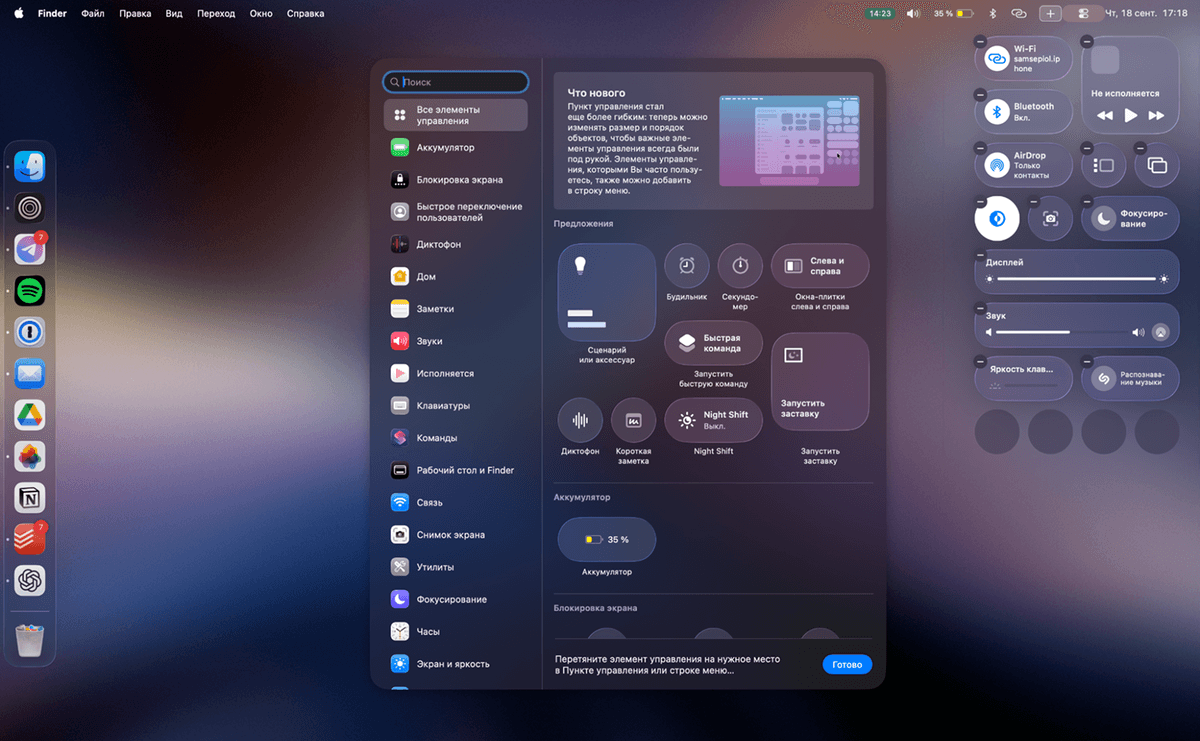
Проверьте Пункт управления после обновления: туда можно перенести быстрые действия, которые раньше жили отдельными иконками.
Больше кастомизации
В «Системных настройках» → «Оформление» появились стили для иконок и виджетов: обычный, темный, прозрачный и тонированный. Ещё можно менять цвет папок в Finder и добавлять на них эмодзи или значки. Для аккуратного рабочего стола это не игрушка: цветные папки помогают быстрее отличать работу, документы, фото и временные файлы.
1 / 3

Стандартный стиль выглядит привычнее и лучше подходит, если Mac нужен прежде всего для работы.

Прозрачный стиль эффектный, но на ярких обоях может хуже читаться.

Тонированные иконки помогают собрать интерфейс в один цвет, но лучше не жертвовать читаемостью.

Цвет папки меняется через контекстное меню Finder: это удобно для рабочих проектов и личных файлов.
Связка с iPhone стала плотнее
Tahoe добавляет на Mac приложение «Телефон» и Live Activities из iPhone. Идея простая: звонки, недавние контакты и текущие события вроде доставки или матча видны на большом экране. Для этого Mac и iPhone должны быть в одной экосистеме Apple ID, а функции непрерывности должны быть включены.
В России часть новых функций Apple Intelligence и Live Translation может быть недоступна из‑за языка, региона или модели Mac. Поэтому не стоит обновляться только ради нейросетевых возможностей: воспринимайте их как бонус, если ваш Mac, язык и аккаунт подходят под условия Apple.
Новые приложения: Игры, Дневник и Команды
В Tahoe появилось отдельное приложение «Игры»: оно собирает установленные игры, Apple Arcade, достижения и активности друзей. Для большинства владельцев MacBook это не главная причина обновления, но если вы подключаете DualSense или другой геймпад, новый игровой оверлей и библиотека будут полезны.
1 / 2

«Игры» работает как единый центр для Apple Arcade, установленных игр и Game Center.

Если игр на Mac немного, приложение всё равно полезно как аккуратная витрина и список установленных тайтлов.
Ещё на Mac пришёл «Дневник», а в «Командах» появилась отдельная вкладка автоматизаций. Это хороший повод навести порядок в повторяющихся действиях: например, открывать рабочие приложения утром, менять режим фокусирования или запускать сценарий при подключении к определённому Wi‑Fi.
1 / 2

«Дневник» теперь есть и на Mac: записи удобнее набирать с клавиатуры.

Автоматизации в «Командах» помогают запускать повторяющиеся сценарии без ручной рутины.

Кому обновляться сейчас
- Обновляйтесь, если у вас MacBook на M1, M2, M3, M4 или M5 и вы хотите новый интерфейс, Spotlight и функции Continuity.
- Подождите, если Mac используется для критичной работы со старыми драйверами, аудиоплагинами, инженерными программами или корпоративным VPN.
- Не обновляйтесь через обходные методы, если Mac не входит в список Apple: для повседневной машины это лишний риск.
- На Intel‑Mac из списка совместимости обновляться можно, но лучше сначала проверить отзывы по вашим приложениям и сделать полноценную резервную копию.
Если выбираете новый MacBook, проще смотреть на модели с Apple Silicon: они получают больше функций, дольше остаются актуальными и лучше подходят под будущие версии macOS. Для большинства покупателей Phoneplace оптимальный старт — MacBook Air на M‑чипе, а Pro‑модели нужны тем, кто работает с видео, графикой, кодом, внешними мониторами или тяжёлыми проектами.
Коротко
- macOS Tahoe 26 — большое обновление с Liquid Glass, новым Spotlight и более гибким Пунктом управления.
- На 3 мая 2026 года актуальный патч Tahoe — 26.4.1.
- Перед установкой проверьте модель Mac, свободное место, резервную копию и совместимость рабочих программ.
- Самые полезные изменения для MacBook: Spotlight с действиями, настройка Пункта управления, цветные папки и плотнее связка с iPhone.
- Apple Intelligence зависит от модели, языка и региона, поэтому в России не стоит считать его главным аргументом за обновление.
Новости phoneplace — в Telegram
Новинки, поступления и полезная информация о технике — в нашем канале.
Подписаться на каналНовости и новинки phoneplace — в Telegram.
ПодписатьсяПохожие статьи
Гайды • 21 мая 2026 г. • 7 мин чтения
Кнопка действия на iPhone: что на неё назначить
Разбираем, как настроить кнопку действия на iPhone: фонарик, камера, фокусирование, быстрые команды, меню из нескольких действий и продвинутые условия.

Гайды • 20 мая 2026 г. • 7 мин чтения
Что умеет iPad после покупки: 12 функций, которые стоит попробовать сразу
Быстрые заметки, Apple Pencil, Freeform, окна приложений, PDF, Sidecar, виджеты и другие функции iPad, которые стоит настроить в первые дни.

Гайды • 20 мая 2026 г. • 6 мин чтения
True Tone и Night Shift на iPhone: что включить для комфортного экрана
Разбираем, чем отличаются True Tone, Night Shift, автояркость, тёмный режим и цветовые фильтры на iPhone, где их включить и какие настройки оставить после покупки.

Гайды • 20 мая 2026 г. • 6 мин чтения
Как подключить Apple CarPlay к iPhone и настроить приложения
Пошаговый гайд по CarPlay: как подключить iPhone к машине по кабелю или без проводов, настроить приложения и что делать, если автомобиль не видит телефон.