Гайды • 2 мая 2026 г. • 5 мин чтения
Что нового в iPadOS 26 и кому стоит обновляться
Разбираем главные изменения iPadOS 26: окна, строку меню, новые «Файлы», «Просмотр» для PDF, совместимые iPad и сценарии, где обновление действительно полезно.
iPadOS 26 стоит ставить, если вы используете iPad не только для видео и заметок, а как рабочий экран: с клавиатурой, трекпадом, Apple Pencil, файлами, браузером и несколькими приложениями одновременно. Главное изменение — нормальная оконная работа: приложения можно двигать, менять размер, раскладывать рядом и быстрее переключать.
Если iPad нужен ребёнку для YouTube, игр и простых приложений, обновление тоже не опасное, но вау-эффект будет меньше. А вот владельцам iPad Air и iPad Pro, которые давно хотели больше Mac-поведения без покупки MacBook, iPadOS 26 заметно развязывает руки.
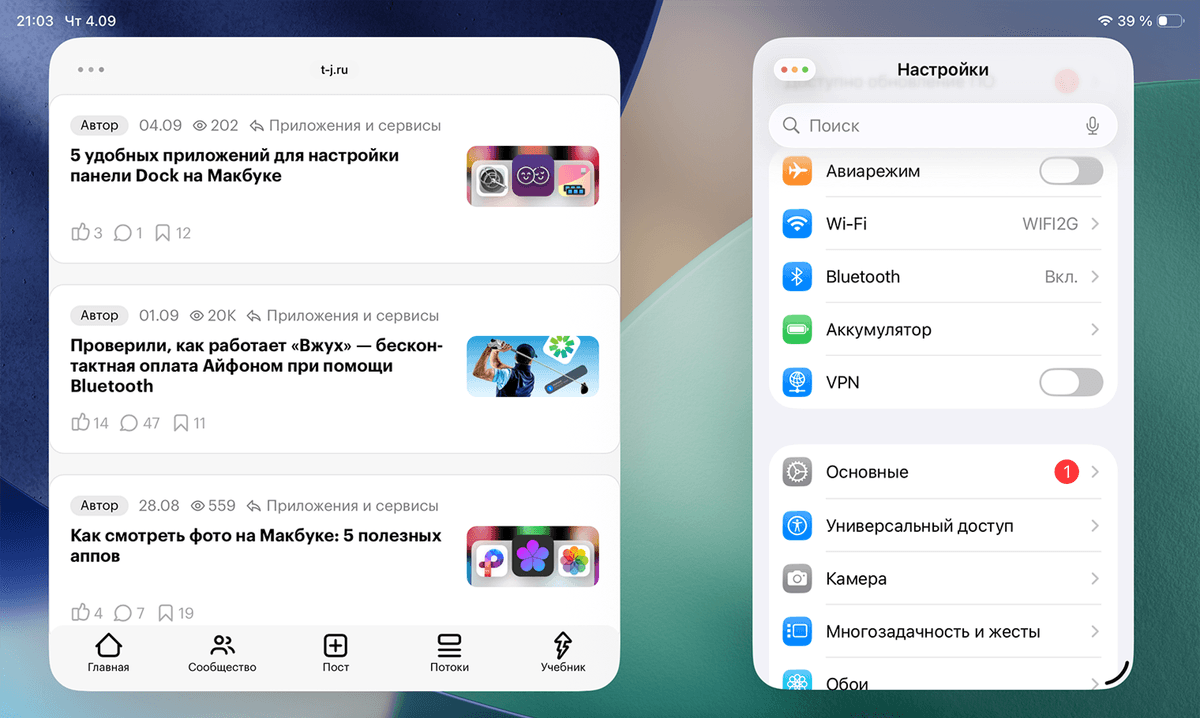
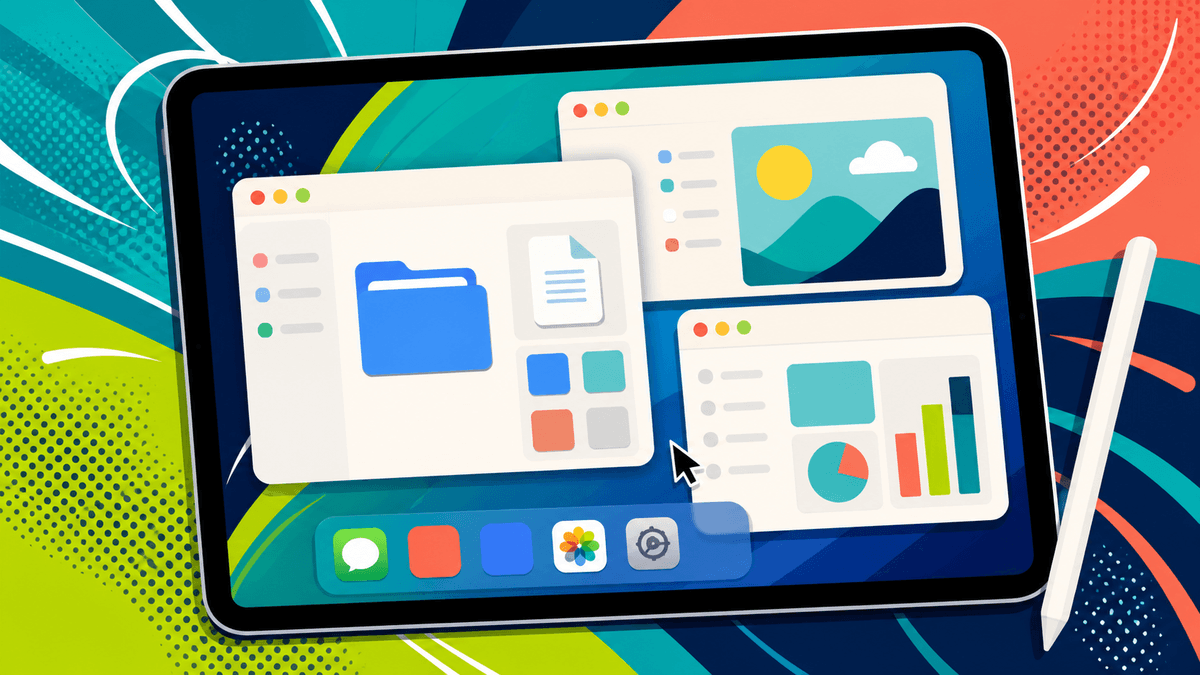
Главное отличие iPadOS 26 — приложения больше не обязаны жить только на весь экран или в строгом Split View.
Какие iPad поддерживают iPadOS 26
По актуальному руководству Apple, iPadOS 26.4 поддерживают iPad mini 5-го поколения и новее, iPad 8-го поколения и новее, iPad Air 3-го поколения и новее, все 11-дюймовые iPad Pro, iPad Pro 12,9 дюйма начиная с 3-го поколения, а также 13-дюймовые iPad Pro на M4 и M5. Самый простой путь проверки: откройте «Настройки» → «Основные» → «Об этом устройстве» и посмотрите модель.
Обновление находится там же, где и раньше: «Настройки» → «Основные» → «Обновление ПО». Перед установкой лучше зарядить iPad, подключиться к Wi-Fi и сделать резервную копию в iCloud или на компьютере, особенно если планшет используется для работы или учёбы.
Окна стали ближе к macOS
В iPadOS 26 окно приложения можно уменьшить за угол или за ручку в правом нижнем углу, а затем перетащить за верхний край в нужное место. Если приложение открыто на весь экран и кнопок окна не видно, Apple советует провести вниз от верхнего края, чтобы показать элементы управления и строку меню.
1 / 3
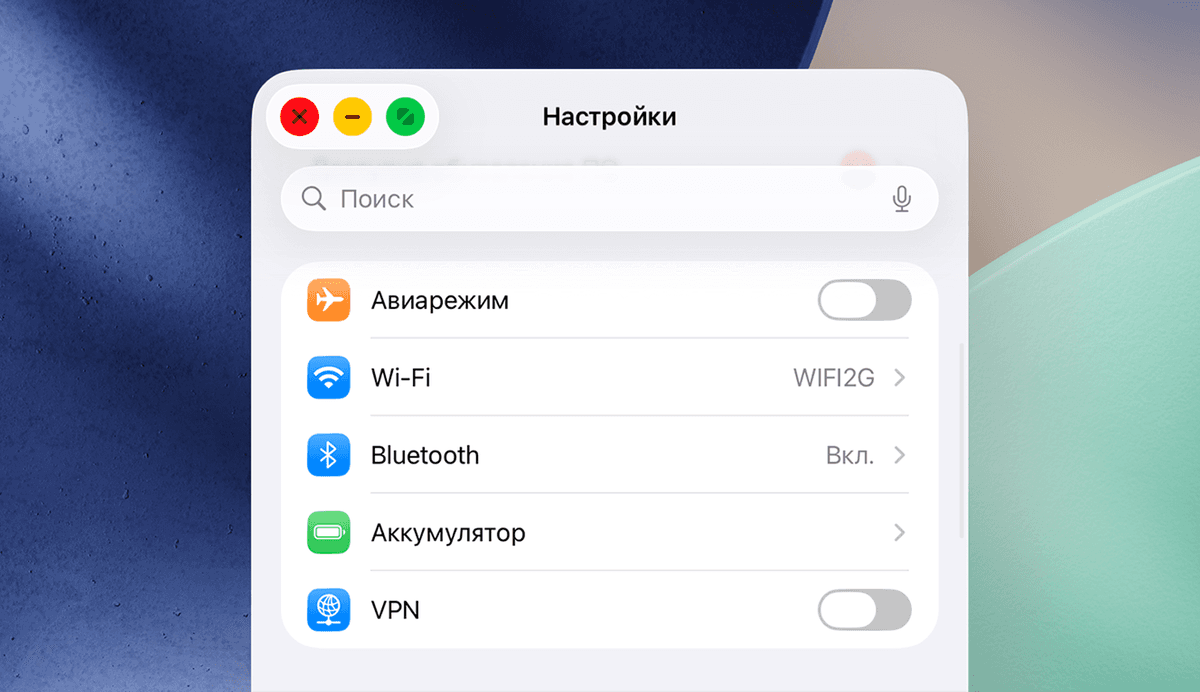
Кнопки закрытия, сворачивания и изменения размера теперь выглядят привычнее для тех, кто работал на Mac.
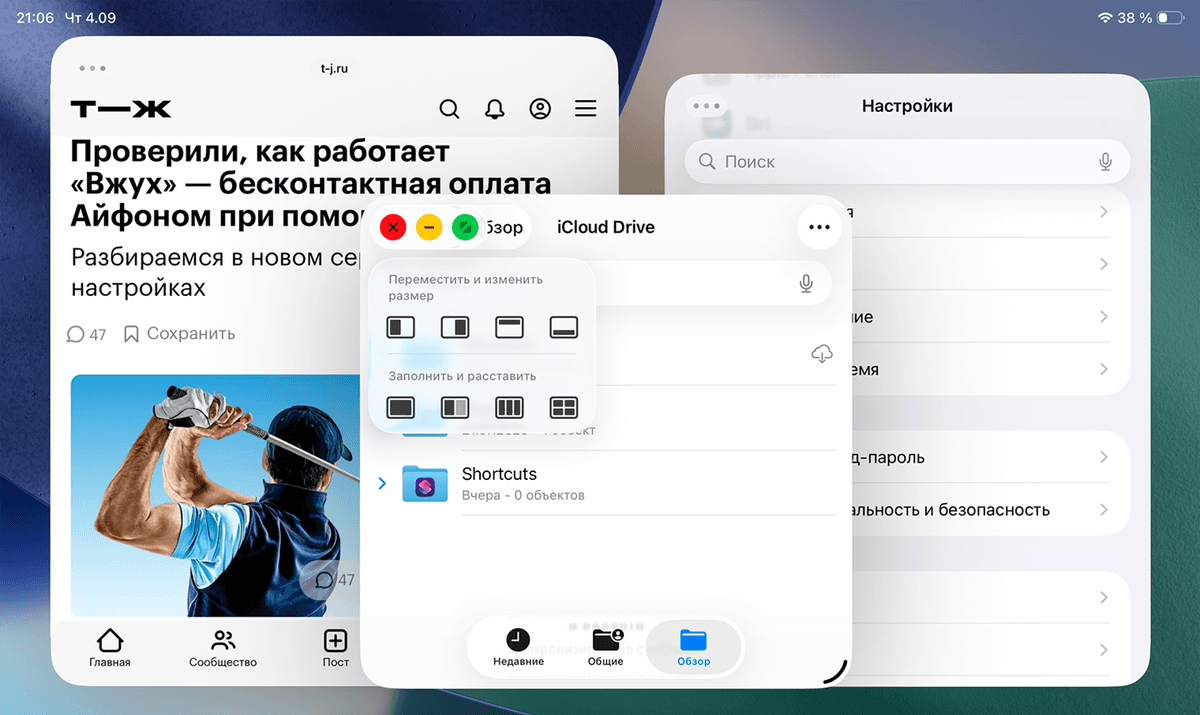
Окна можно раскладывать по экрану, чтобы держать рядом браузер, настройки, файлы или заметки.
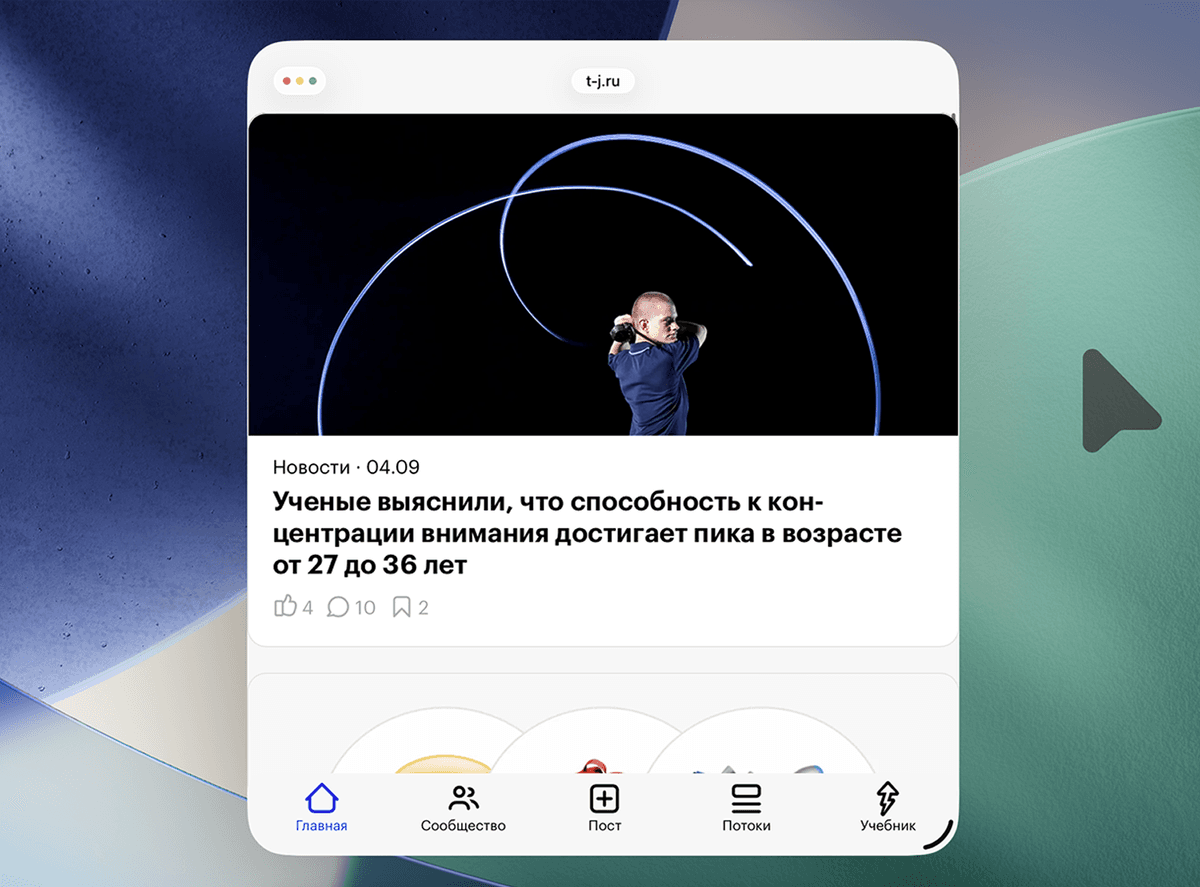
С клавиатурой и трекпадом iPadOS 26 ощущается ближе к настольной системе, но управление пальцами всё ещё остаётся.
Для двух окон рядом можно перетащить приложение из Dock, Библиотеки приложений или Spotlight к левому или правому краю экрана. Если окна уже открыты, их можно быстро смахнуть к краям, а разделитель посередине потом подвинуть под нужную ширину.
Появилась строка меню
Строка меню работает почти по-маковски: тапните или кликните по нужному приложению, затем проведите вниз от верхней середины экрана или подведите указатель к верхнему краю. Там собраны команды приложения, а в некоторых программах удобно искать нужное действие, не копаясь в интерфейсе.
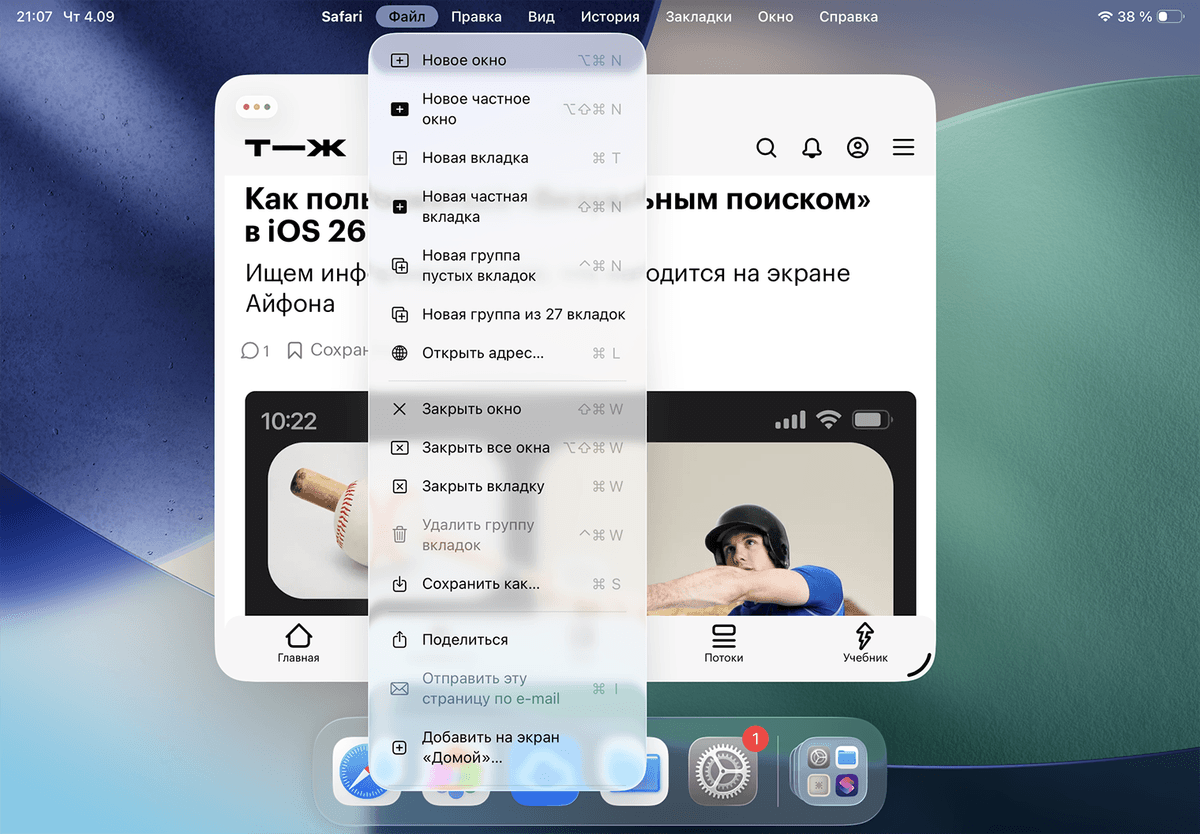
Строка меню особенно полезна с клавиатурой: команды перестают быть спрятанными в разных кнопках и контекстных меню.
Файлы стали важнее
Apple отдельно подчёркивает улучшения в «Файлах»: папки можно организовывать, добавлять в избранное, отмечать тегами, сжимать и распаковывать архивы. В iPadOS 26 папки можно держать в Dock, чтобы быстро открывать загрузки, документы или рабочие материалы из любого приложения.
1 / 2
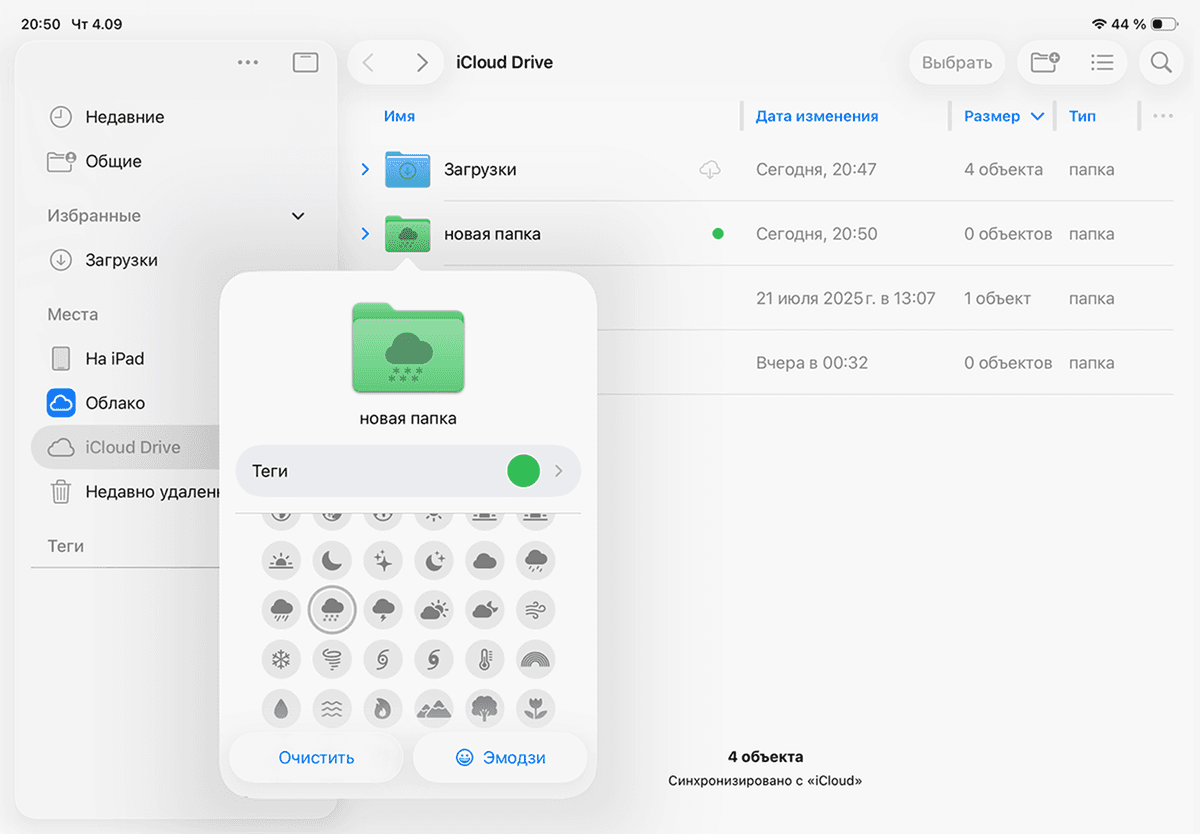
Если вы храните на iPad документы, проекты, PDF и изображения, «Файлы» становятся центральным рабочим местом, а не просто папкой загрузок.
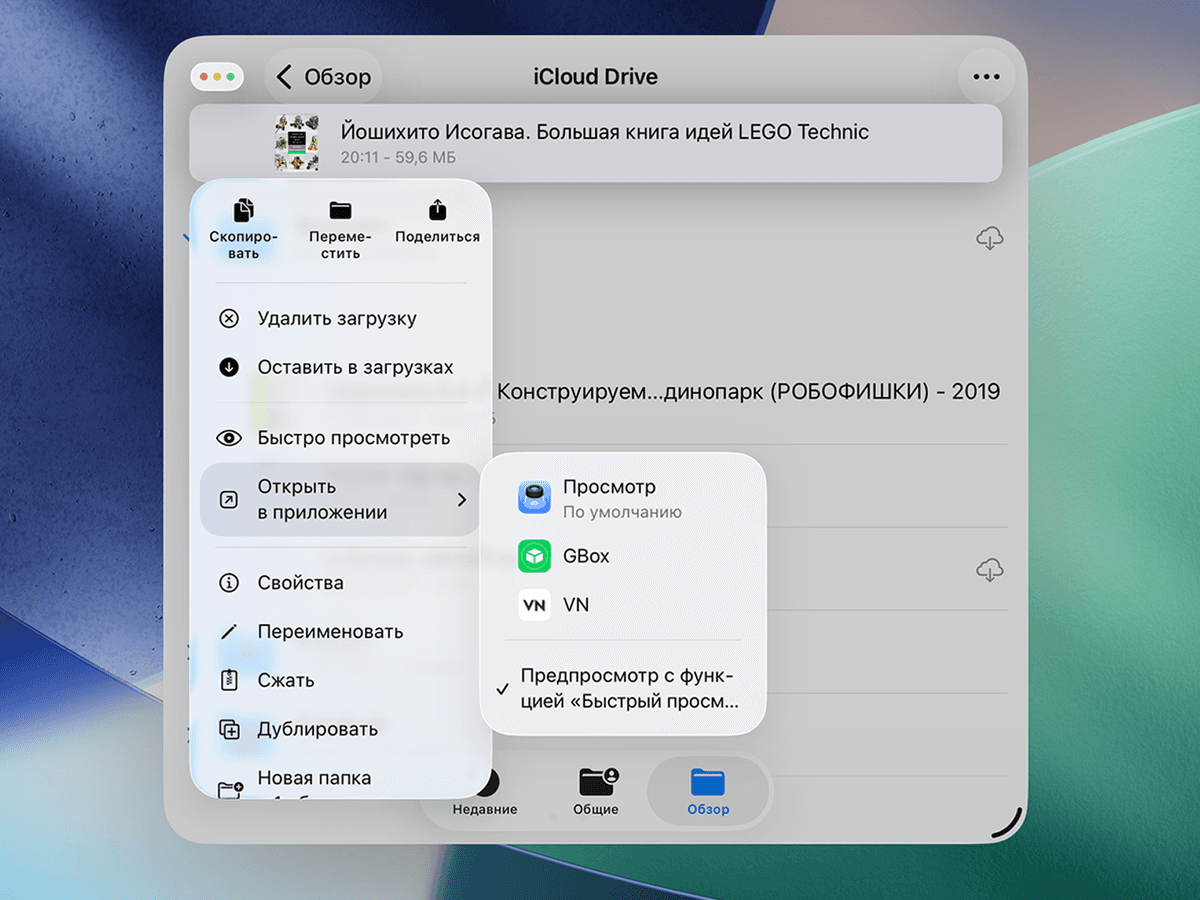
«Просмотр» помогает открывать PDF и изображения, делать разметку Apple Pencil и работать с документами без лишних приложений.
Что полезно после обновления
- Подключите клавиатуру и трекпад, если часто работаете с текстом, таблицами, почтой или браузером.
- Проверьте новое поведение окон: откройте Safari, «Файлы» и «Заметки», уменьшите окна и разложите их рядом.
- Добавьте рабочую папку в Dock, чтобы быстрее открывать документы и загрузки.
- Попробуйте «Просмотр» для PDF: откройте файл, сделайте пометки Apple Pencil и проверьте, хватает ли вам стандартного приложения.
- Если на iPadOS 26.2 или новее нужен плавающий быстрый доступ к одному приложению, проверьте Slide Over: удерживайте кнопку управления окном и выберите вход в этот режим.
Рекомендуем по теме
iPad в Phoneplace
Кому iPadOS 26 особенно подойдёт
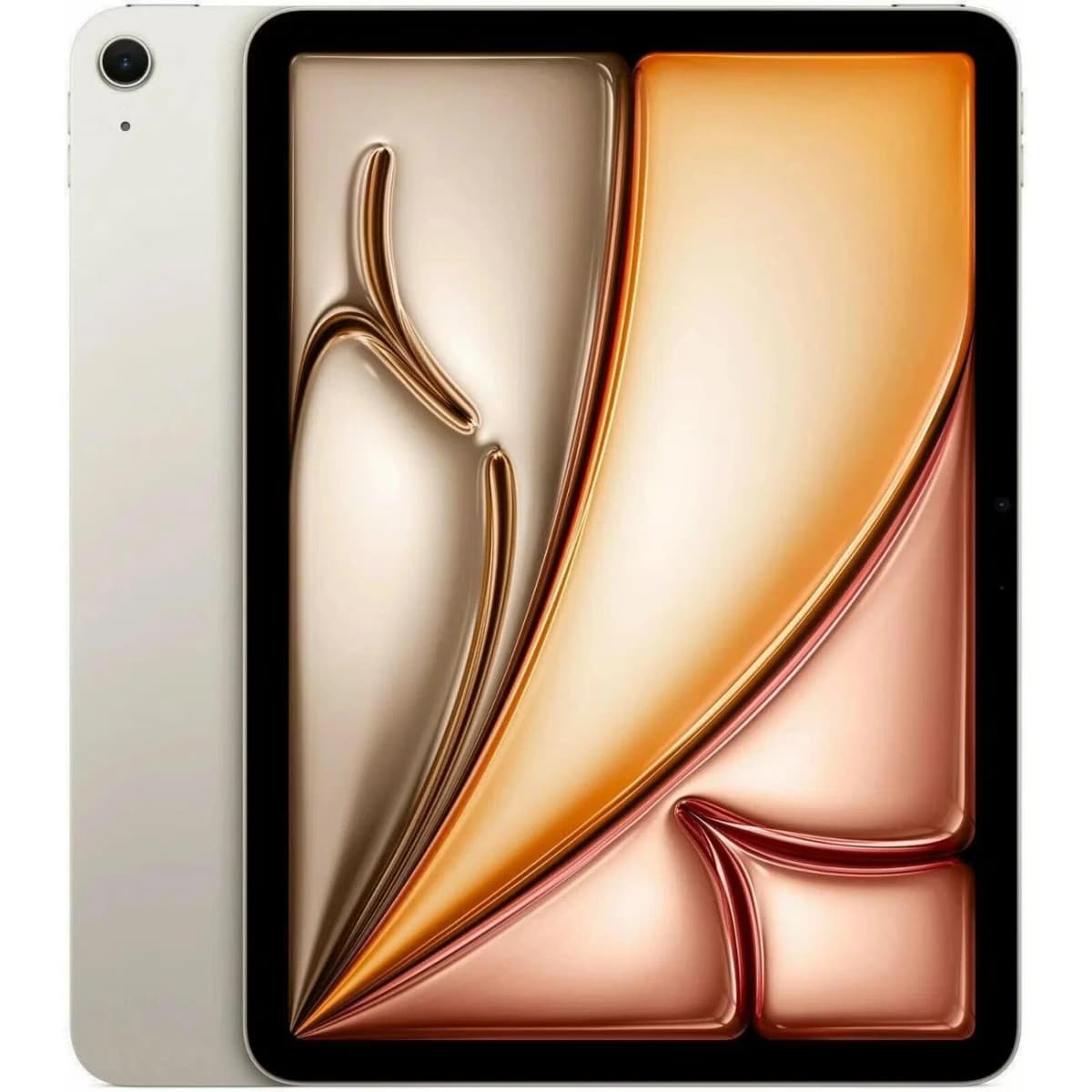
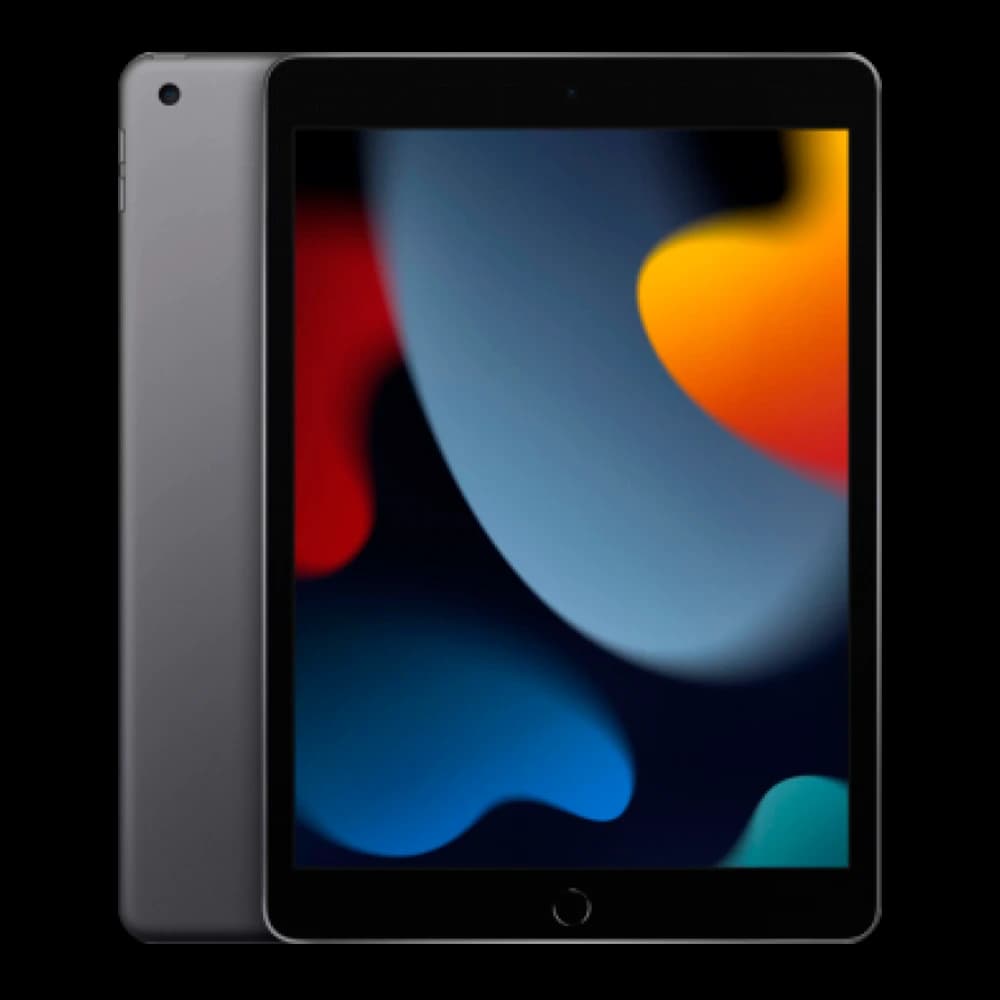
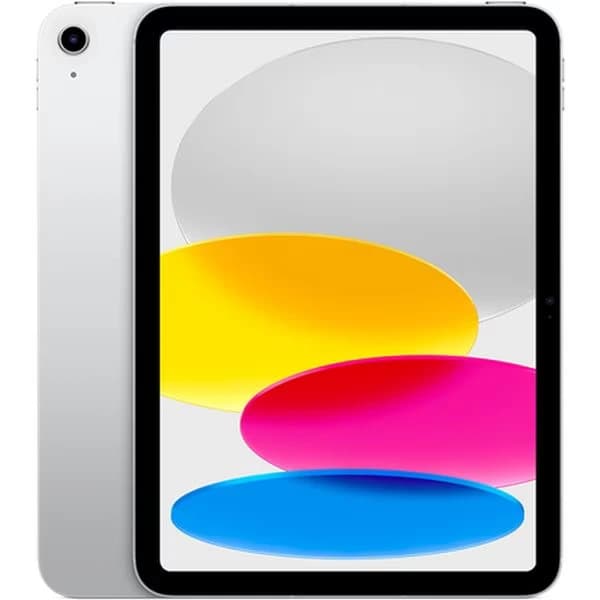
Сильнее всего обновление раскрывается на iPad Air и iPad Pro: у них больше запас мощности, лучше экран для нескольких окон и логичнее сценарий с клавиатурой. Для учёбы это удобно, когда рядом открыты конспект, PDF и браузер. Для работы — когда нужно быстро перекидывать файлы, сверяться с почтой и править документ. Для творчества — когда референс, файл и приложение с Apple Pencil живут на одном экране.
На базовых iPad обновление тоже полезно, но ждать полного ощущения MacBook не стоит. Небольшой экран и простая клавиатура быстрее упираются в размер окон. Если вы выбираете новый планшет именно под iPadOS 26, лучше смотреть в сторону iPad Air или iPad Pro, а базовый iPad брать для простых задач, учёбы и медиа.
Коротко
- iPadOS 26 делает iPad заметно удобнее для работы с несколькими приложениями.
- Главные новинки: окна, строка меню, улучшенные «Файлы», «Просмотр» для PDF и новые рабочие сценарии.
- Проверяйте совместимость по модели: путь «Настройки» → «Основные» → «Об этом устройстве».
- Для максимальной пользы нужны клавиатура, трекпад или Apple Pencil.
- Если iPad нужен только для видео и простых приложений, обновляться можно, но покупать новый планшет ради iPadOS 26 необязательно.
Похожие статьи

Гайды • 21 мая 2026 г. • 7 мин чтения
Кнопка действия на iPhone: что на неё назначить
Разбираем, как настроить кнопку действия на iPhone: фонарик, камера, фокусирование, быстрые команды, меню из нескольких действий и продвинутые условия.
Гайды • 20 мая 2026 г. • 7 мин чтения
Что умеет iPad после покупки: 12 функций, которые стоит попробовать сразу
Быстрые заметки, Apple Pencil, Freeform, окна приложений, PDF, Sidecar, виджеты и другие функции iPad, которые стоит настроить в первые дни.
Гайды • 20 мая 2026 г. • 6 мин чтения
True Tone и Night Shift на iPhone: что включить для комфортного экрана
Разбираем, чем отличаются True Tone, Night Shift, автояркость, тёмный режим и цветовые фильтры на iPhone, где их включить и какие настройки оставить после покупки.
Гайды • 20 мая 2026 г. • 6 мин чтения
Как подключить Apple CarPlay к iPhone и настроить приложения
Пошаговый гайд по CarPlay: как подключить iPhone к машине по кабелю или без проводов, настроить приложения и что делать, если автомобиль не видит телефон.