Гайды • 4 мая 2026 г. • 6 мин чтения
Быстрые команды на iPhone: 6 сценариев, которые стоит настроить
Как настроить полезные автоматизации в «Командах»: энергосбережение, пауза музыки в машине, рабочий фокус, AirPods-ярлык, Wi‑Fi по месту и быстрый запуск.
«Команды» на iPhone становятся полезными не тогда, когда вы собираете сложный сценарий на полчаса, а когда телефон сам убирает мелкую рутину: включает энергосбережение заранее, ставит музыку на паузу в машине, меняет фокусирование на работе или запускает частое действие одной кнопкой.
Начните с автоматизаций, которые легко проверить и легко выключить. Ниже — шесть сценариев, которые подходят большинству владельцев iPhone и не требуют сторонних приложений. Их можно настроить в приложении «Команды» через вкладку «Автоматизация».
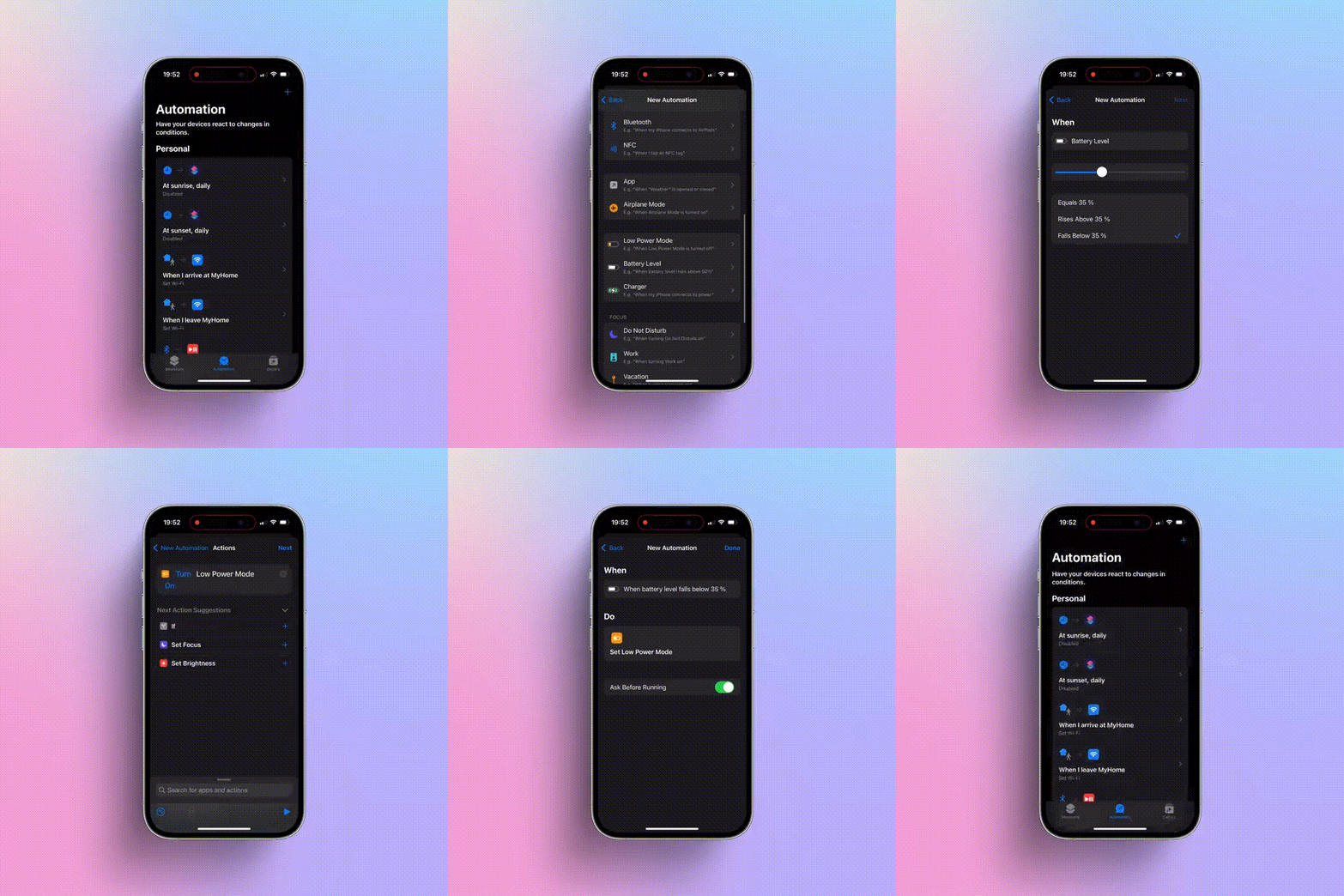
Самый полезный первый сценарий: включать энергосбережение не на 20%, а раньше, пока iPhone ещё не начал нервировать красной батарейкой.
Что важно знать перед настройкой
В «Командах» есть два разных подхода. Обычная команда запускается вручную: с экрана «Домой», виджета, Siri, кнопки действия, Apple Watch или постукивания по задней панели. Автоматизация запускается по событию: времени, уровню заряда, подключению Bluetooth, приходу в место, уходу из места, открытию приложения и другим условиям.
Базовый путь такой: откройте «Команды» → «Автоматизация» → «+» → выберите триггер → настройте условие → добавьте действие → проверьте сценарий → нажмите «Готово». Если iPhone предлагает вариант запуска без подтверждения, включайте его только для понятных и безопасных действий: фокусирование, энергосбережение, Wi‑Fi, пауза музыки.
- Не начинайте с длинных цепочек: одна автоматизация должна решать одну маленькую задачу.
- Давайте понятные названия: «Рабочий фокус», «Пауза в машине», «Wi‑Fi дома».
- После настройки проверьте сценарий вручную или дождитесь реального условия.
- Если автоматизация мешает, откройте её в «Команды» → «Автоматизация» и выключите.
1. Включать энергосбережение заранее
По умолчанию iPhone предлагает режим энергосбережения, когда заряд уже низкий. Удобнее включать его раньше: например, на 35–40%. Это помогает дотянуть до вечера без ручного поиска переключателя в настройках.
- Откройте «Команды» → «Автоматизация» → «+».
- Выберите «Уровень заряда».
- Поставьте условие «Опускается ниже 35%» или другой комфортный процент.
- Добавьте действие «Включить режим энергосбережения».
- Сохраните автоматизацию и проверьте, что она не просит лишнего подтверждения.
Если у вас iPhone с хорошей батареей, можно поставить порог 30%. Если аккумулятор уже слабый или день часто проходит вне дома, лучше выбрать 40%.
2. Ставить музыку на паузу при подключении к машине
Некоторые магнитолы и Bluetooth-системы сразу запускают последнюю музыку или подкаст. Если это раздражает, сделайте автоматизацию: iPhone подключился к Bluetooth автомобиля — воспроизведение поставилось на паузу.
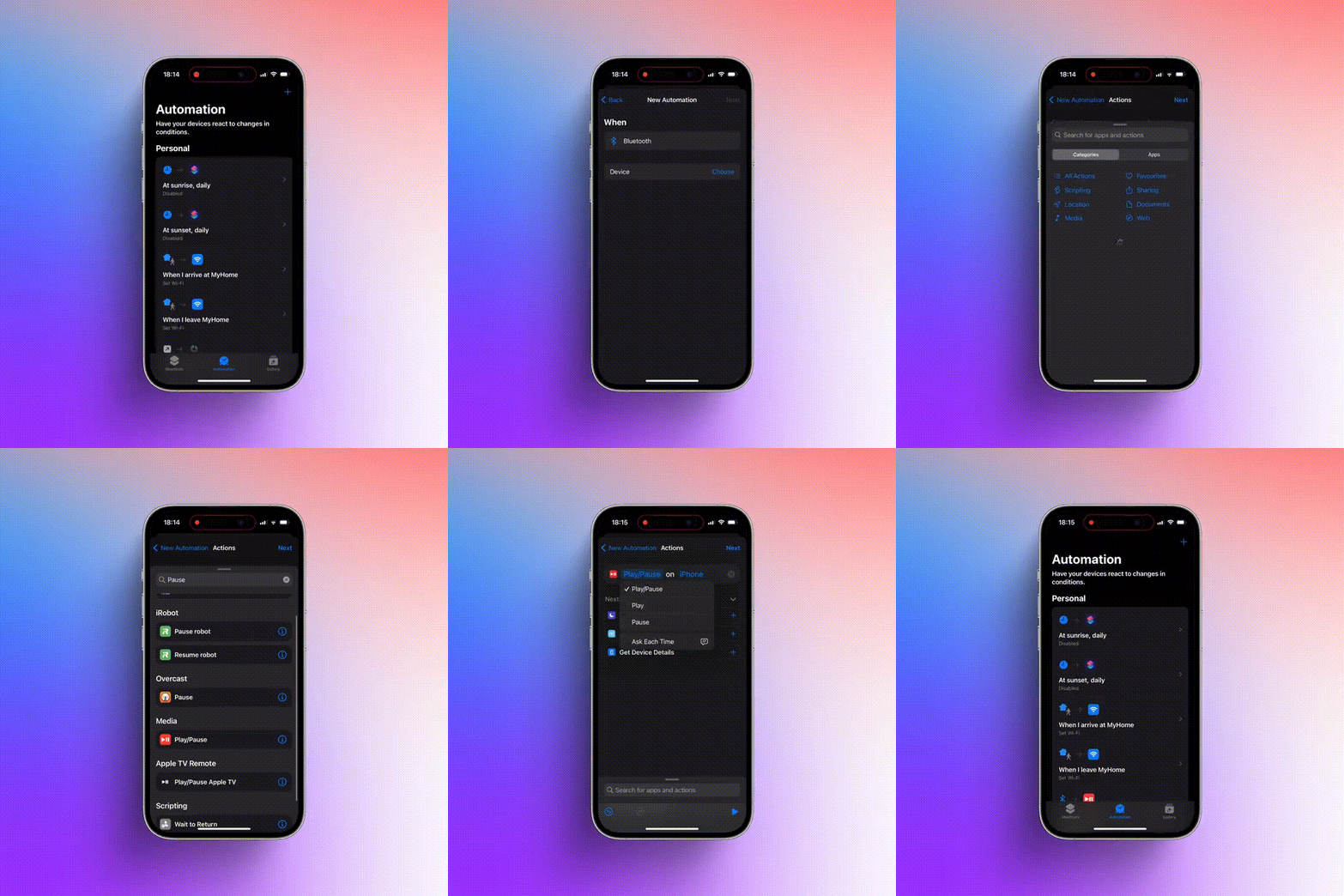
Выберите Bluetooth автомобиля как условие и добавьте действие «Воспроизведение/пауза» в режиме паузы.
- Откройте «Команды» → «Автоматизация» → «+».
- Выберите Bluetooth и укажите устройство автомобиля.
- Добавьте действие «Воспроизведение/пауза».
- Внутри действия выберите «Пауза», а не переключение.
- Сохраните и проверьте при следующем подключении к машине.
Этот сценарий лучше делать именно для конкретного Bluetooth-устройства. Если выбрать слишком широкое условие, музыка может вставать на паузу при подключении к наушникам или колонке.
3. Отправлять сообщение, когда приходите домой или прилетаете
Геоавтоматизация удобна для коротких сообщений близким: «я дома», «приземлился», «вышел с работы». Главное — не ставить слишком длинный текст и не выбирать адрес, где iPhone часто ошибается по геопозиции.
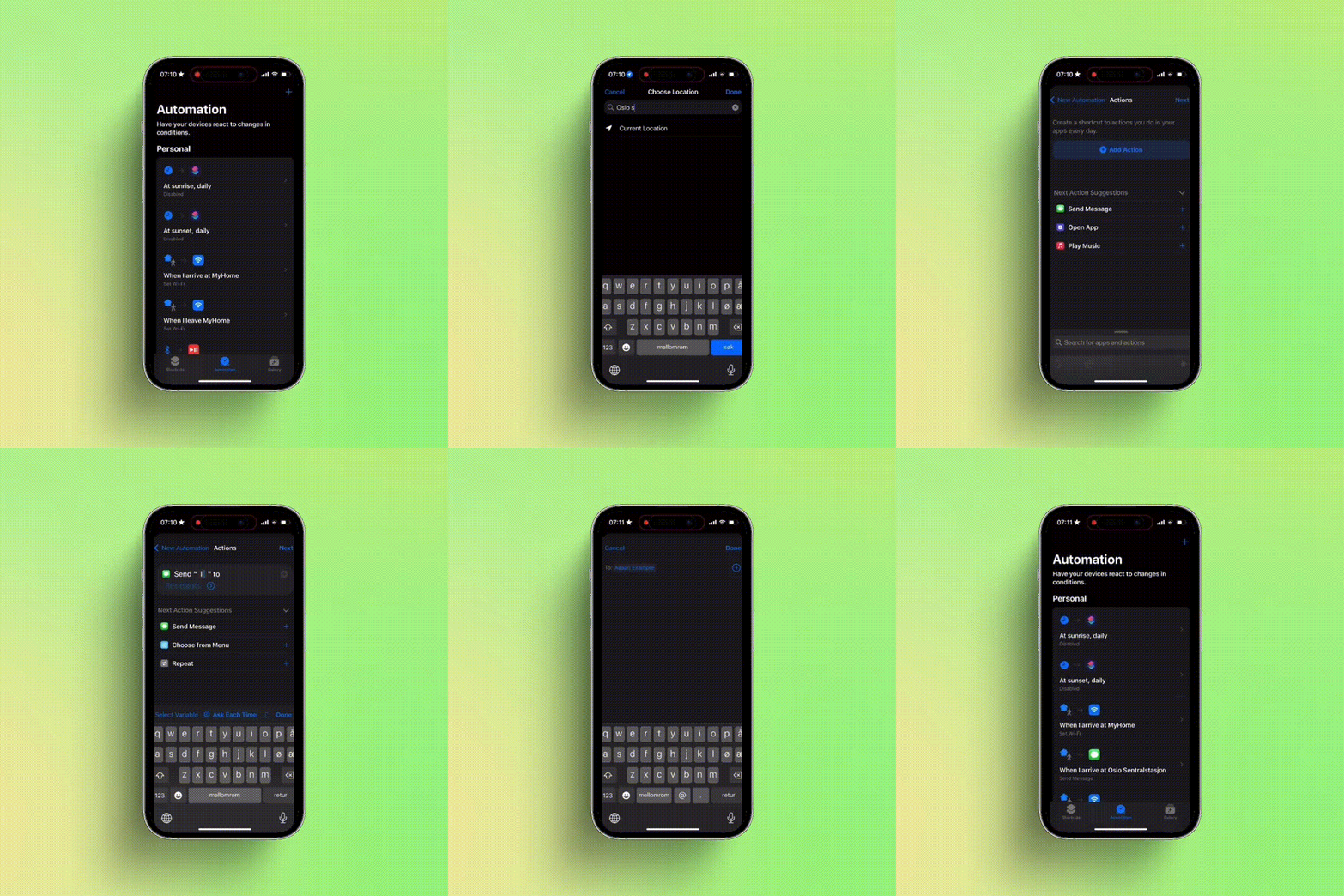
Триггер «Прибытие» можно привязать к дому, офису или аэропорту, а действие — к отправке сообщения выбранному контакту.
- В «Автоматизации» выберите триггер «Прибытие».
- Укажите адрес и радиус срабатывания.
- Добавьте действие для отправки сообщения.
- Выберите контакт и напишите короткий текст.
- Проверьте сценарий в обычный день, прежде чем полагаться на него в поездке.
Если сообщение может уйти не вовремя, оставьте подтверждение перед запуском. Для семейных и рабочих сценариев это спокойнее, чем полностью автоматическая отправка.
4. Включать рабочий фокус в офисе
Фокусирование можно включать вручную, но автоматизация по месту делает это аккуратнее. Пришли в офис — iPhone включает «Работу», скрывает лишние уведомления и оставляет только нужные звонки, календарь, мессенджеры и задачи.
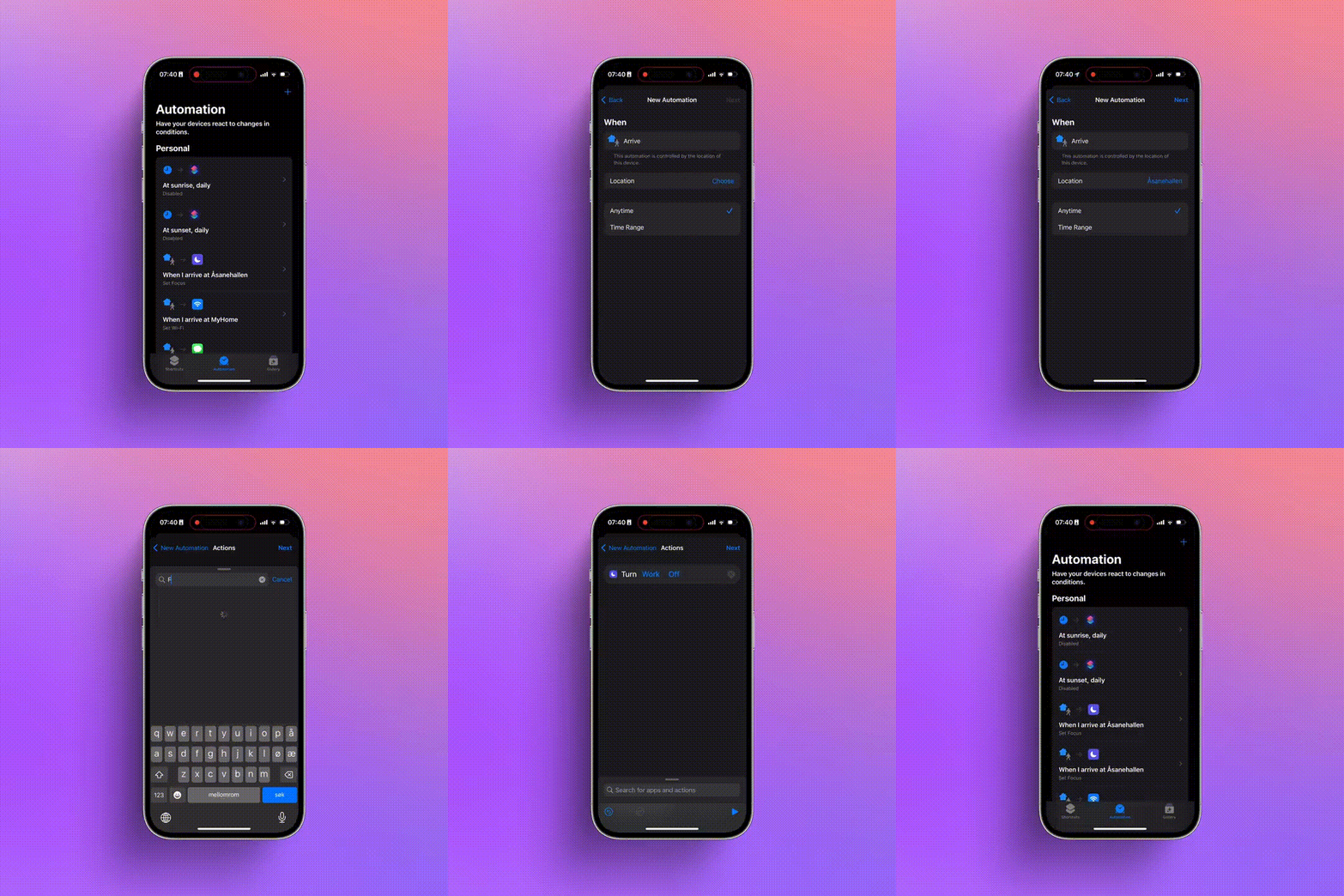
Для офиса лучше включать не беззвучный режим, а настроенное фокусирование: так важные уведомления не потеряются.
- Сначала настройте фокус: «Настройки» → «Фокусирование» → «Работа».
- Выберите людей и приложения, от которых можно получать уведомления.
- В «Командах» создайте автоматизацию «Прибытие» и укажите офис.
- Добавьте действие «Установить фокусирование» → «Работа» → «Вкл.».
- При желании создайте вторую автоматизацию «Уход» → выключить рабочий фокус.
Если работаете из разных мест, не привязывайте всё к одному адресу. В таком случае удобнее запускать фокус через кнопку действия, Пункт управления или виджет «Команд».
5. Сделать ярлык для частого AirPods-сценария
Не всё должно быть автоматизацией. Иногда удобнее обычная команда на экране «Домой»: например, быстро переключить звук, открыть настройки AirPods, запустить любимый плейлист или включить таймер перед прогулкой.
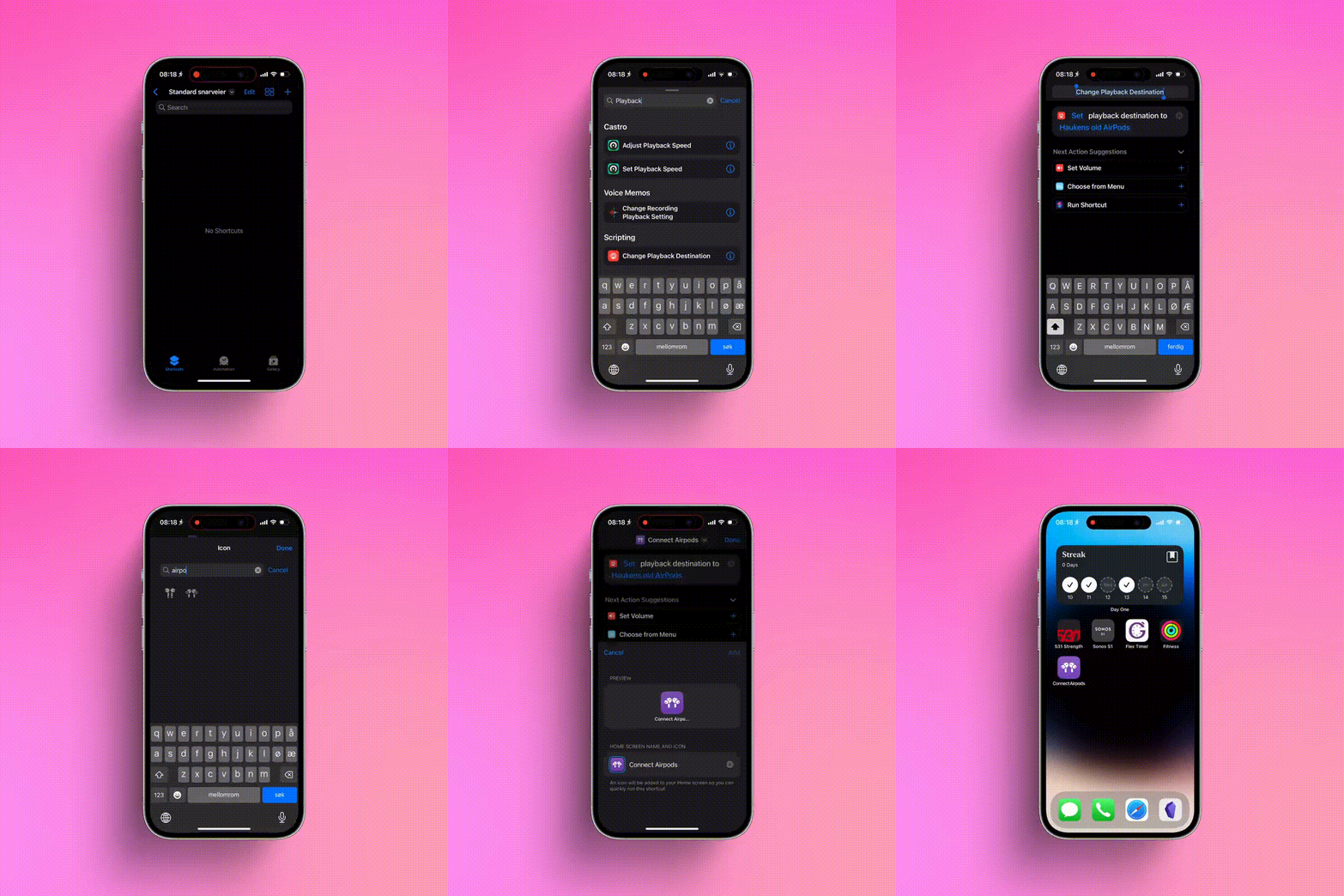
Ярлык на экране «Домой» хорош для действий, которые хочется запускать осознанно, а не по условию.
- Откройте «Команды» и нажмите «+».
- Соберите действие: открыть приложение, включить плейлист, запустить таймер или переключить воспроизведение.
- Переименуйте команду коротко и понятно.
- Откройте меню команды и выберите добавление на экран «Домой».
- Поставьте иконку рядом с музыкой, картами или другими частыми приложениями.
На iPhone с кнопкой действия можно пойти дальше: «Настройки» → «Кнопка действия» → «Команда» и выбрать этот shortcut. Тогда он будет запускаться без поиска иконки.
6. Включать Wi‑Fi дома и выключать вне дома
Если вы часто вручную трогаете Wi‑Fi, можно привязать его к локации. Приходите домой — Wi‑Fi включается. Уходите — выключается, если вам так удобнее. Это не обязательная настройка для всех, но она хорошо показывает смысл автоматизаций: iPhone делает мелкое действие без напоминаний.
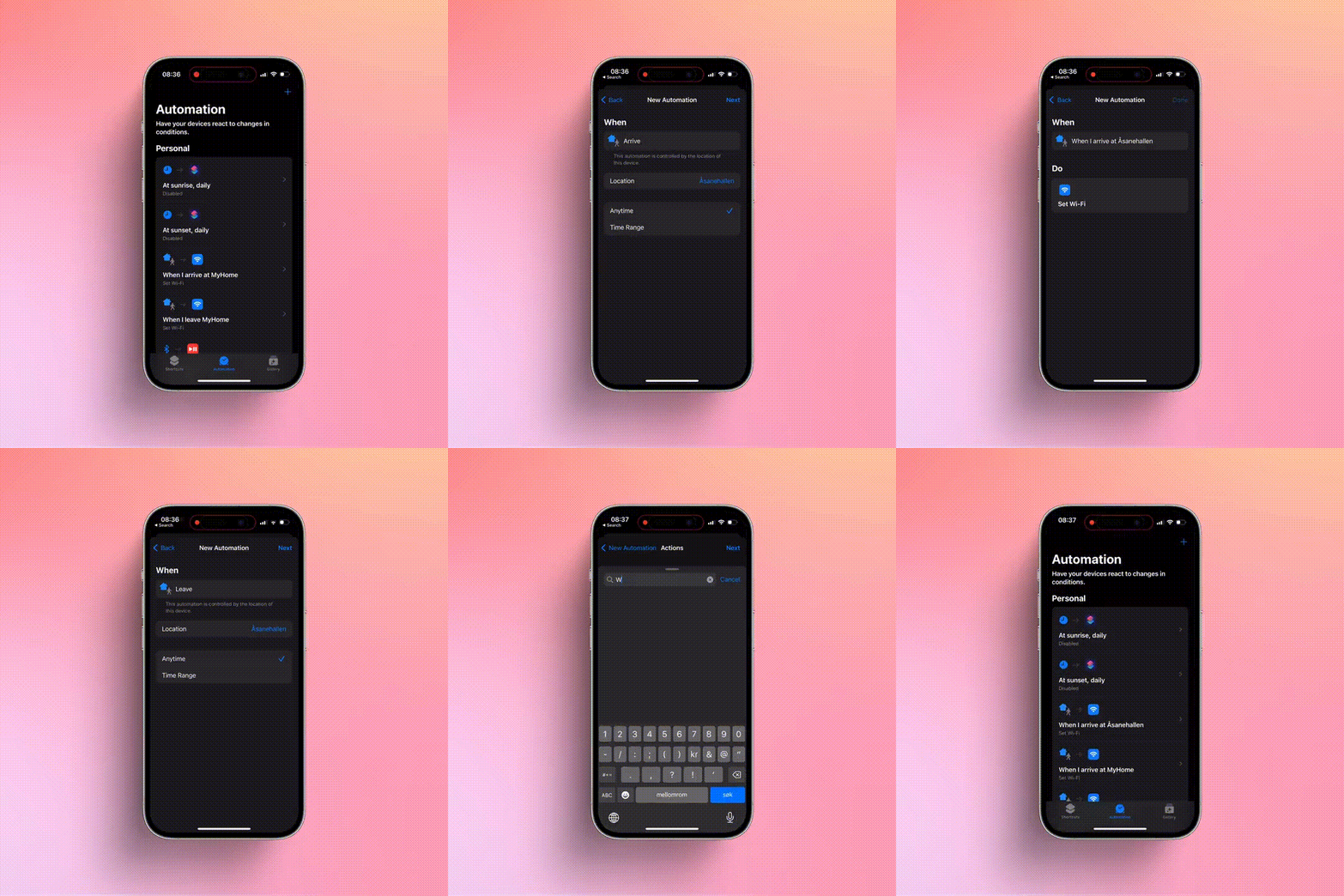
Для Wi‑Fi по месту лучше сделать две отдельные автоматизации: на приход домой и на уход из дома.
- Создайте автоматизацию «Прибытие» и укажите домашний адрес.
- Добавьте действие «Установить Wi‑Fi» → «Вкл.».
- Создайте вторую автоматизацию «Уход» с тем же адресом.
- Добавьте действие «Установить Wi‑Fi» → «Выкл.».
- Проверьте, не мешает ли это CarPlay, умным устройствам и привычным сетям.
Если дома есть Яндекс Станция, AirPlay-колонки, принтеры или умный дом, выключение Wi‑Fi при уходе обычно безопасно, а вот автоматическое включение при возвращении полезнее. Начните с него.
Как запускать команды быстрее
Команду не обязательно искать внутри приложения. Apple позволяет запускать shortcuts через Siri, виджет на экране «Домой», поиск, кнопку действия на поддерживаемых iPhone, Apple Watch и постукивание по задней панели. Последний вариант находится в «Настройки» → «Универсальный доступ» → «Касание» → «Касание задней панели»: на двойное или тройное касание можно назначить команду.
Лучший старт — один видимый ярлык или одна автоматизация. Когда поймёте, что сценарий действительно экономит время, можно добавлять условия, меню выбора и запуск через кнопку действия. Так «Команды» не превращаются в коллекцию тестов, о которых вы забудете через неделю.
Рекомендуем по теме
Актуальные iPhone в Phoneplace
Похожие статьи

Гайды • 21 мая 2026 г. • 7 мин чтения
Кнопка действия на iPhone: что на неё назначить
Разбираем, как настроить кнопку действия на iPhone: фонарик, камера, фокусирование, быстрые команды, меню из нескольких действий и продвинутые условия.
Гайды • 20 мая 2026 г. • 7 мин чтения
Что умеет iPad после покупки: 12 функций, которые стоит попробовать сразу
Быстрые заметки, Apple Pencil, Freeform, окна приложений, PDF, Sidecar, виджеты и другие функции iPad, которые стоит настроить в первые дни.
Гайды • 20 мая 2026 г. • 6 мин чтения
True Tone и Night Shift на iPhone: что включить для комфортного экрана
Разбираем, чем отличаются True Tone, Night Shift, автояркость, тёмный режим и цветовые фильтры на iPhone, где их включить и какие настройки оставить после покупки.
Гайды • 20 мая 2026 г. • 6 мин чтения
Как подключить Apple CarPlay к iPhone и настроить приложения
Пошаговый гайд по CarPlay: как подключить iPhone к машине по кабелю или без проводов, настроить приложения и что делать, если автомобиль не видит телефон.