Гайды • 30 апреля 2026 г. • 6 мин чтения
AirTag: как работает, как найти вещь и что делать с чужой меткой
Разбираем AirTag без лишней теории: как подключить метку, искать ключи или рюкзак через «Локатор», включить режим пропажи, проверить чужой AirTag и заменить батарейку.
AirTag нужен для вещей, которые легко забыть или потерять: ключей, рюкзака, чемодана, кошелька, чехла с техникой. Метка не заменяет GPS-трекер и не передает координаты сама по себе. Она связывается с устройствами Apple поблизости через Bluetooth, а сеть «Локатор» анонимно и в зашифрованном виде помогает показать примерное место вещи на карте.
Если вещь где-то рядом, AirTag можно заставить издать звук. На совместимых iPhone также появляется поиск рядом: телефон показывает направление и расстояние до метки, когда она находится достаточно близко. Если вещь уехала далеко, помогает карта, маршрут и режим пропажи.
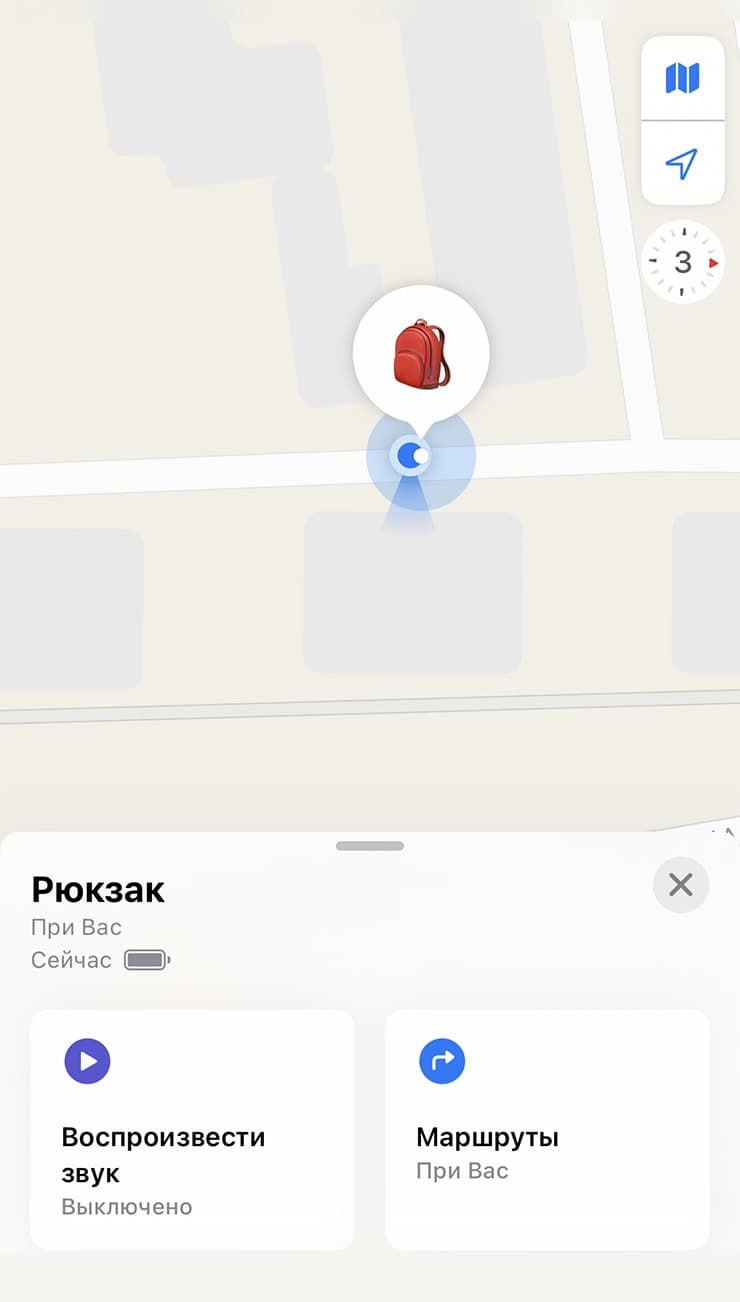
В «Локаторе» можно посмотреть место вещи, включить звук или построить маршрут.
Что нужно для AirTag
- iPhone или iPad с приложением «Локатор» и входом в Apple Account.
- Включенный Bluetooth: без него телефон не подключит метку и не найдет ее рядом.
- Включенный «Локатор» и «Сеть Локатора», если хотите видеть вещи не только рядом с собой.
- Доступ к геопозиции для приложения «Локатор». Без него карта и маршруты будут работать хуже.
- Батарейка CR2032 3 В внутри AirTag. Когда заряд станет низким, iPhone покажет уведомление.
1 / 2
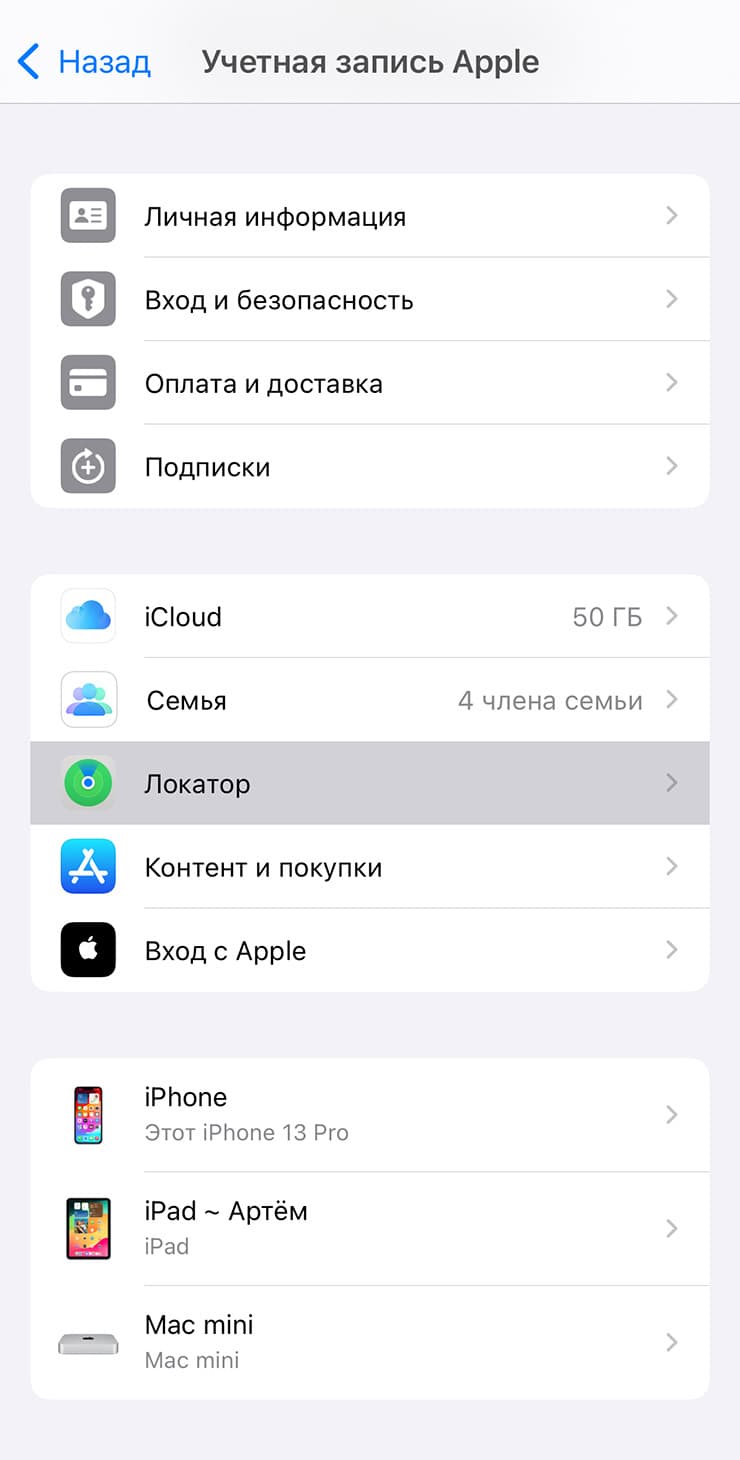
Проверьте «Настройки» → ваше имя → «Локатор».
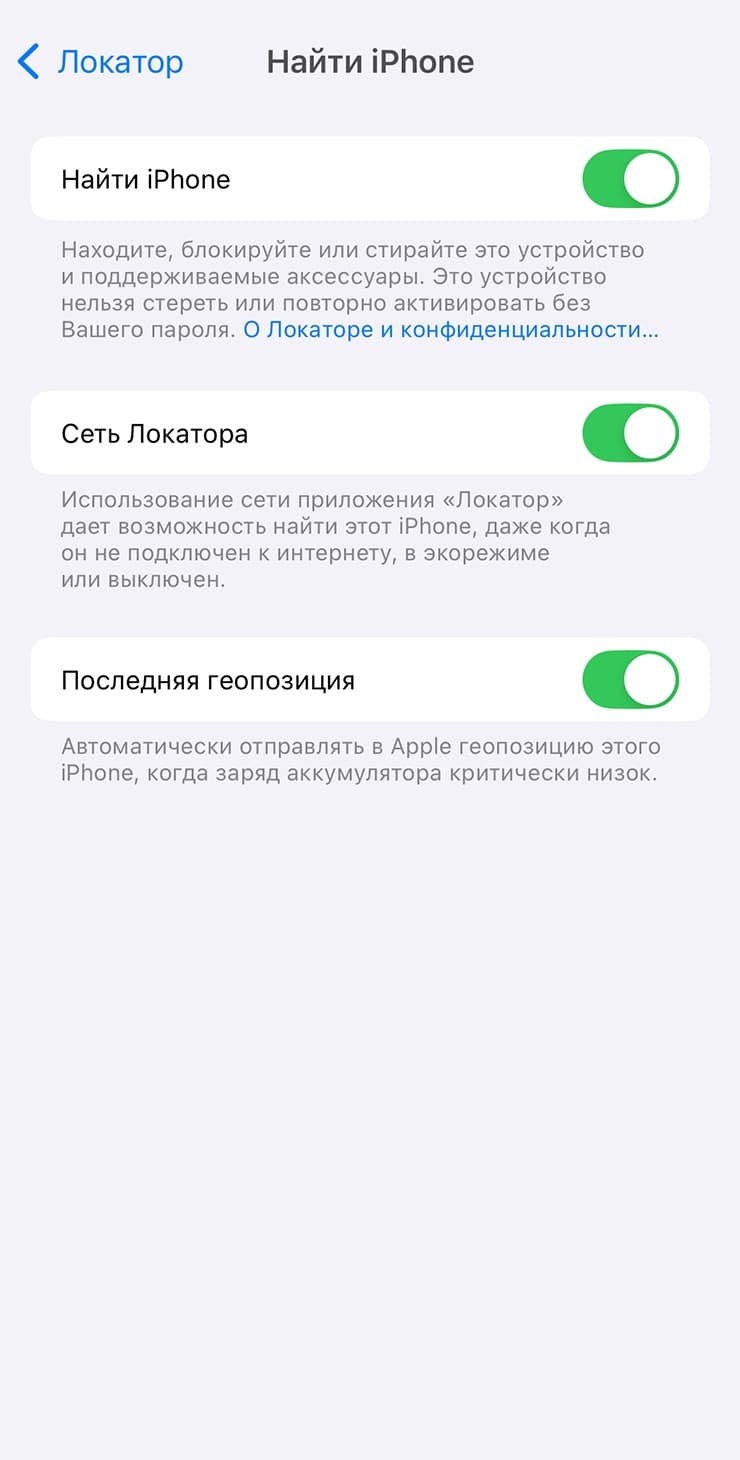
Включите «Найти iPhone» и «Сеть Локатора», чтобы вещи было проще найти вдали от вас.
Для обычного владельца iPhone важны два переключателя: «Найти iPhone» и «Сеть Локатора». Первый помогает защищать сам телефон и связанные аксессуары. Второй разрешает использовать сеть устройств Apple вокруг, когда ваша вещь с AirTag лежит не рядом с вашим iPhone.
Как подключить AirTag
- Снимите защитную пленку с AirTag и дождитесь короткого звука.
- Поднесите AirTag к iPhone или iPad.
- На карточке настройки нажмите «Подключить».
- Выберите название вещи: ключи, рюкзак, чемодан или свое имя.
- Подтвердите привязку к Apple Account.
- Прикрепите AirTag к вещи и откройте «Локатор» → «Вещи», чтобы проверить, что метка появилась в списке.
Если карточка не появляется, откройте «Локатор» → «Вещи» → «+» → «Добавить AirTag». Держите рядом только одну новую метку: если около телефона несколько AirTag, настройка может попросить убрать лишние устройства.
Как найти свою вещь с AirTag
Откройте «Локатор» → «Вещи» и выберите нужную вещь. Если AirTag рядом, нажмите «Воспроизвести звук». Если доступен точный поиск, нажмите «Найти рядом» и двигайтесь по подсказкам на экране. Если вещь далеко, используйте «Маршруты»: iPhone откроет карты и поведет к последней известной точке.
1 / 2
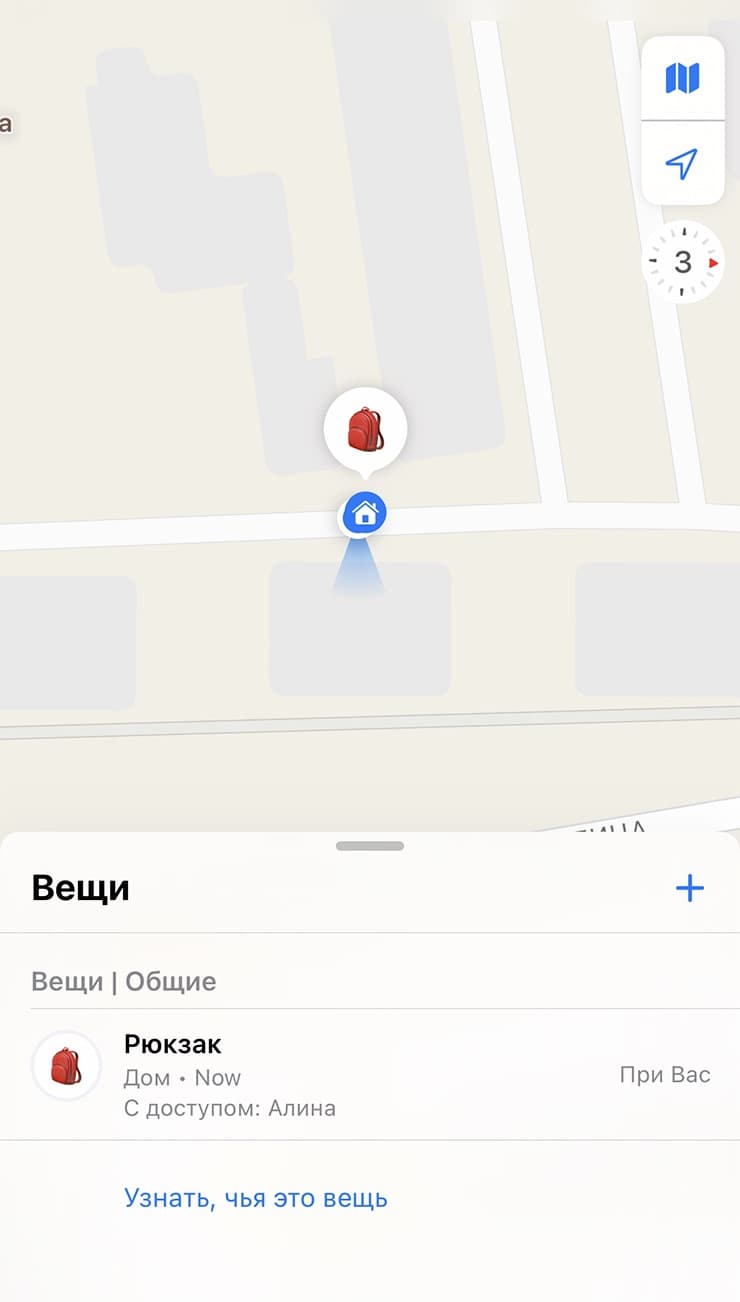
Вещи с AirTag находятся на отдельной вкладке «Вещи».
Если вещь при вас, можно включить звук. Если далеко — построить маршрут.
Важно понимать ограничение: AirTag показывает не непрерывный онлайн-трек, а место, где его заметило ваше устройство или другое устройство из сети «Локатора». В людных местах обновления обычно приходят быстрее, в пустом гараже или лесу метка может долго не обновляться.
Что включить, если боитесь потерять вещь
В карточке вещи можно включить уведомления о забытых вещах. Тогда iPhone предупредит, если вы уйдете без ключей, сумки или рюкзака. Для дома и работы можно добавить исключения, чтобы телефон не дергал вас каждый раз, когда вы оставляете вещь на привычном месте.
Если вещь уже потеряна, включите режим пропажи в карточке AirTag. Можно оставить телефон или почту для связи. Когда кто-то поднесет iPhone или NFC-смартфон к найденной метке, откроется страница с вашим сообщением, если вы его добавили.
Если iPhone пишет, что чужой AirTag движется вместе с вами
Не игнорируйте такое уведомление. Apple показывает его, когда AirTag, AirPods или другой совместимый трекер отделен от владельца и некоторое время перемещается вместе с вами. Нажмите на уведомление, откройте карту маршрута и попробуйте воспроизвести звук, чтобы найти предмет.
1 / 2
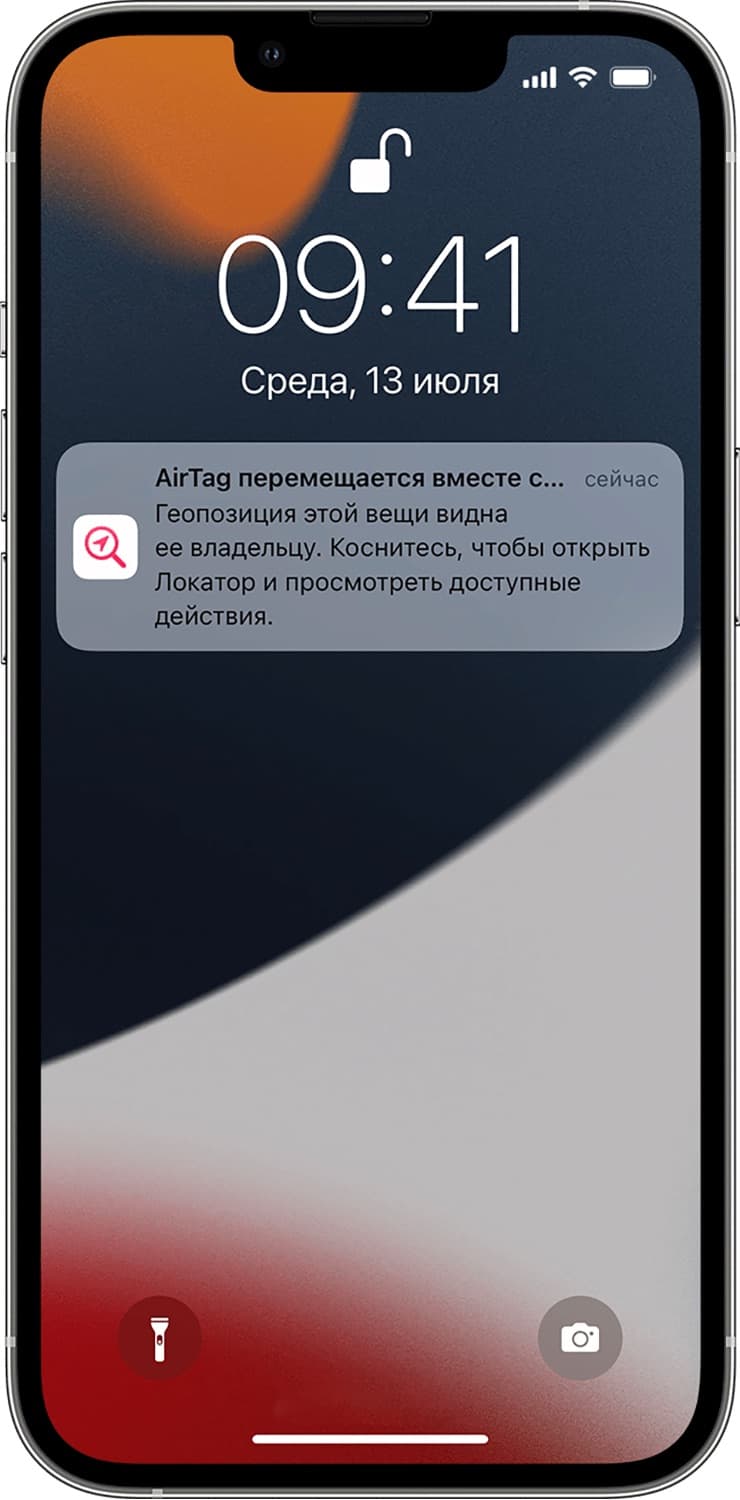
Уведомление появляется на экране блокировки и ведет в «Локатор».
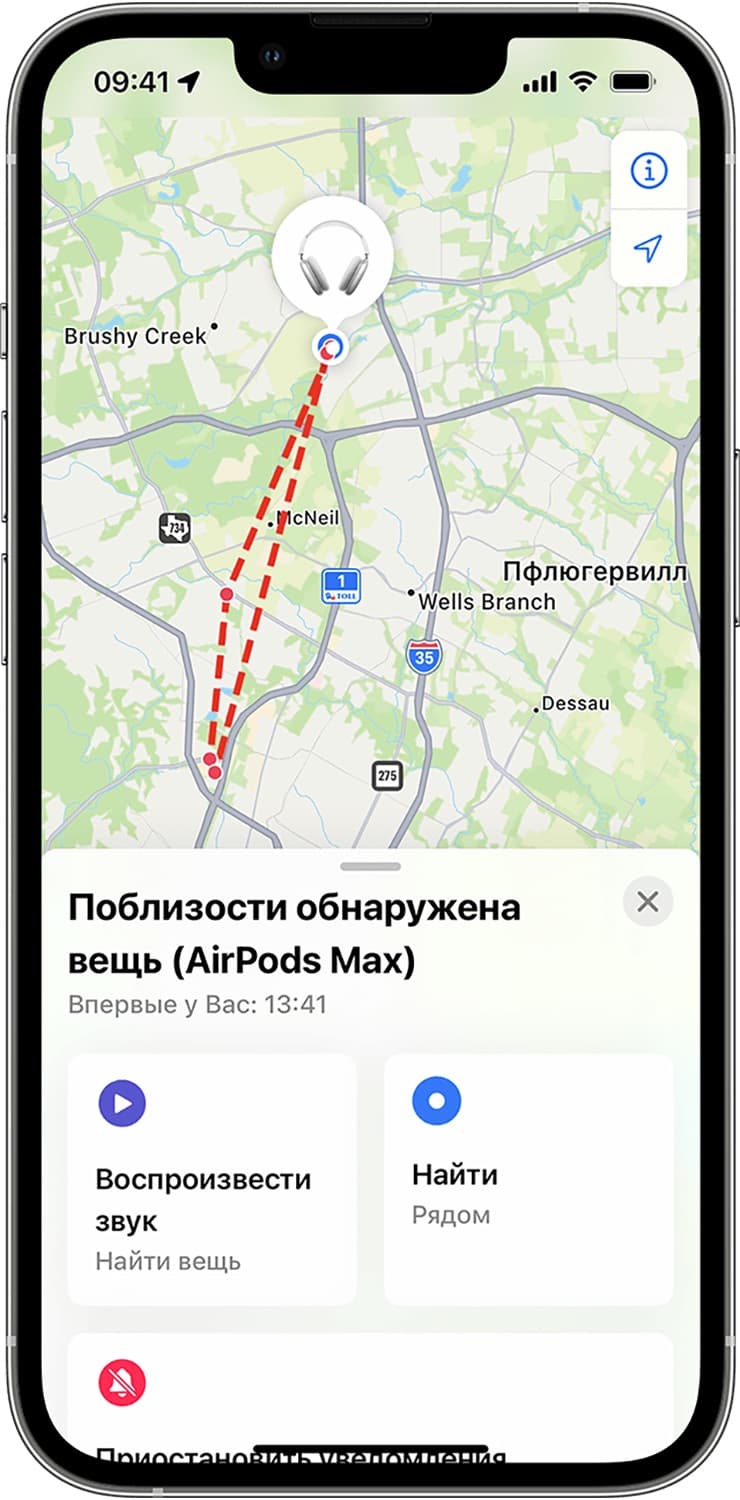
Красные точки показывают, где неизвестная вещь обнаруживалась рядом с вами.
- Проверьте карманы, сумку, верхнюю одежду, рюкзак, детское кресло и автомобиль.
- Если доступна кнопка «Воспроизвести звук», включите звук и ищите источник.
- Если доступен поиск рядом, следуйте подсказкам iPhone.
- Нажмите «Информация об AirTag», чтобы посмотреть серийный номер и часть данных владельца.
- Если есть риск для безопасности, не разбирайтесь в одиночку: сохраните серийный номер и обратитесь в полицию.
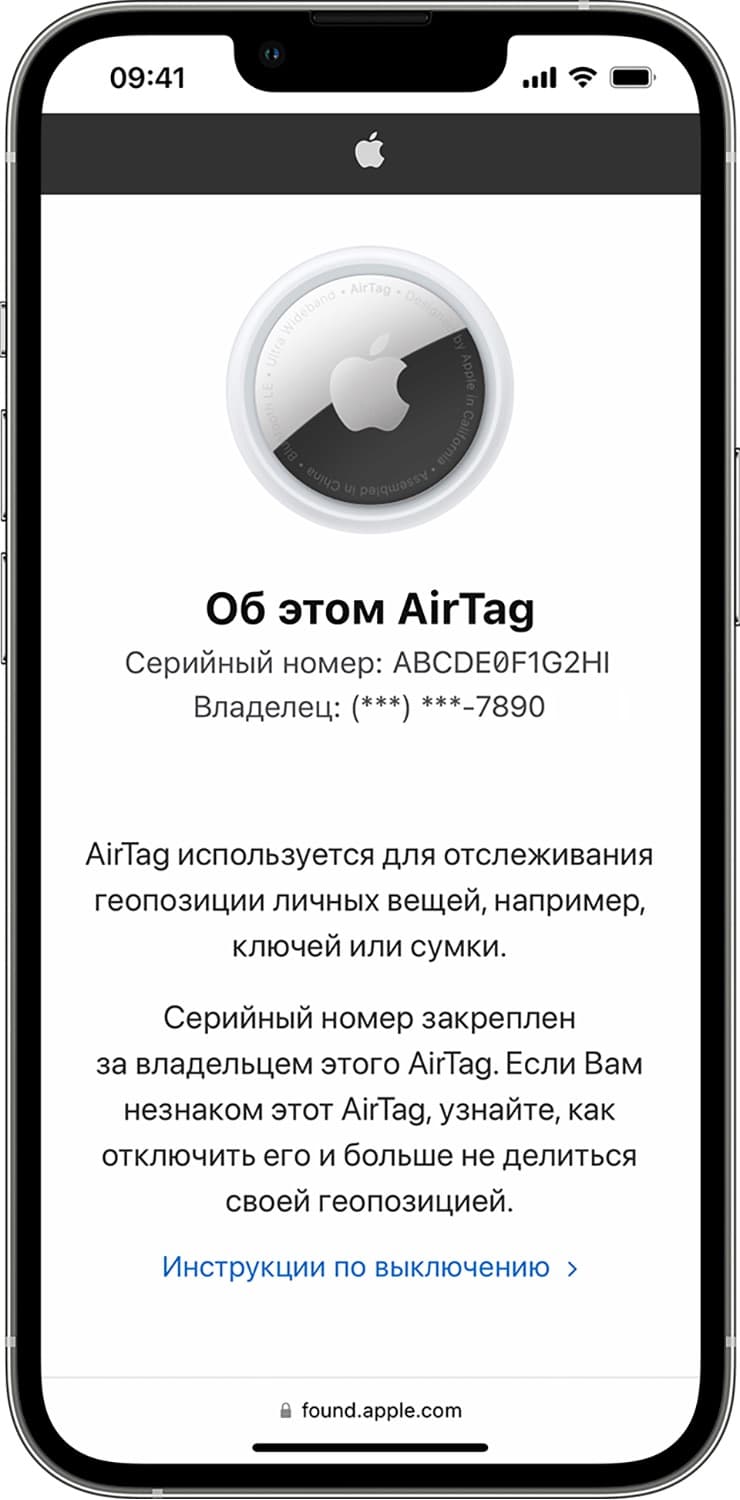
Серийный номер пригодится, если нужно зафиксировать чужую метку и передать информацию правоохранительным органам.
Чтобы прекратить передачу геопозиции владельцу AirTag, метку можно отключить: нажмите на металлическую крышку, поверните ее против часовой стрелки, снимите крышку и выньте батарейку. После этого AirTag перестанет обновлять местоположение. Не выбрасывайте метку, если ситуация выглядит подозрительной: она может понадобиться как доказательство.
А если у вас Android
На Android 6.0 и новее совместимые предупреждения о неизвестных Bluetooth-трекерах могут приходить автоматически. Также можно использовать приложение Tracker Detect от Apple: оно ищет AirTag и аксессуары сети «Локатора» поблизости, если они отделены от владельца. Если приложение находит трекер рядом не меньше нескольких минут, можно включить звук для поиска.
Можно ли купить AirTag с рук
Можно, но проверка обязательна. AirTag привязывается только к одному Apple Account. Если прежний владелец не удалил метку из своего аккаунта, вы не сможете нормально подключить ее к себе. Попросите продавца открыть «Локатор» → «Вещи» → выбрать AirTag → «Удалить вещь» и подтвердить удаление.
Если продавец уже удалил AirTag из аккаунта, но делал это не рядом с меткой, может понадобиться сброс. Для сброса нужно несколько раз вынуть и вернуть батарейку, каждый раз дожидаясь звука. Но сброс не снимает привязку к Apple Account: если метку не удалили из аккаунта владельца, она все равно останется заблокированной для нового пользователя.
Как заменить батарейку
AirTag работает от батарейки CR2032 3 В. Когда заряд низкий, iPhone покажет уведомление, а в «Локаторе» под названием вещи появится предупреждение. Чтобы заменить батарейку, нажмите на металлическую крышку, поверните против часовой стрелки, снимите крышку и вставьте новую CR2032 плюсом вверх. После установки должен прозвучать сигнал.
Apple предупреждает: AirTag, крышка и батарейка опасны для маленьких детей. Держите новые и старые батарейки вне доступа детей. Еще один практический нюанс: некоторые CR2032 с горьким покрытием могут плохо контактировать с AirTag, поэтому лучше выбирать упаковку, где явно указана совместимость с AirTag.
Коротко
- AirTag помогает искать вещи через «Локатор», но это не полноценный GPS-маяк.
- Для дальнейшего поиска включите «Настройки» → ваше имя → «Локатор» → «Найти iPhone» → «Сеть Локатора».
- Своя вещь ищется через «Локатор» → «Вещи»: звук, поиск рядом, маршрут и режим пропажи.
- Уведомление о чужом AirTag лучше сразу открыть: посмотрите маршрут, включите звук и найдите метку.
- При покупке с рук прежний владелец должен удалить AirTag из своего Apple Account.
- Батарейка — CR2032 3 В, но метку и батарейку нужно держать подальше от детей.

Новости phoneplace — в Telegram
Новинки, поступления и полезная информация о технике — в нашем канале.
Подписаться на каналНовости и новинки phoneplace — в Telegram.
ПодписатьсяПохожие статьи
Гайды • 21 мая 2026 г. • 7 мин чтения
Кнопка действия на iPhone: что на неё назначить
Разбираем, как настроить кнопку действия на iPhone: фонарик, камера, фокусирование, быстрые команды, меню из нескольких действий и продвинутые условия.

Гайды • 20 мая 2026 г. • 7 мин чтения
Что умеет iPad после покупки: 12 функций, которые стоит попробовать сразу
Быстрые заметки, Apple Pencil, Freeform, окна приложений, PDF, Sidecar, виджеты и другие функции iPad, которые стоит настроить в первые дни.
Гайды • 20 мая 2026 г. • 6 мин чтения
True Tone и Night Shift на iPhone: что включить для комфортного экрана
Разбираем, чем отличаются True Tone, Night Shift, автояркость, тёмный режим и цветовые фильтры на iPhone, где их включить и какие настройки оставить после покупки.
Гайды • 20 мая 2026 г. • 6 мин чтения
Как подключить Apple CarPlay к iPhone и настроить приложения
Пошаговый гайд по CarPlay: как подключить iPhone к машине по кабелю или без проводов, настроить приложения и что делать, если автомобиль не видит телефон.