Гайды • 3 мая 2026 г. • 6 мин чтения
15 полезных настроек Apple Watch после покупки
Что настроить на Apple Watch сразу после покупки: уведомления, Пункт управления, циферблаты, сон, тренировки, SOS, жесты и заряд.
После покупки Apple Watch не стоит сразу оставлять часы «как из коробки». За 15–20 минут можно сделать их заметно удобнее: убрать лишние уведомления, настроить быстрые кнопки, включить тихую вибрацию, подготовить сон и тренировки, а заодно собрать циферблат под свои задачи.
Начните с трёх вещей: уведомления, Пункт управления и циферблат. Остальное можно докрутить постепенно. Ниже — настройки, которые чаще всего реально меняют опыт, а не просто прячутся в меню.
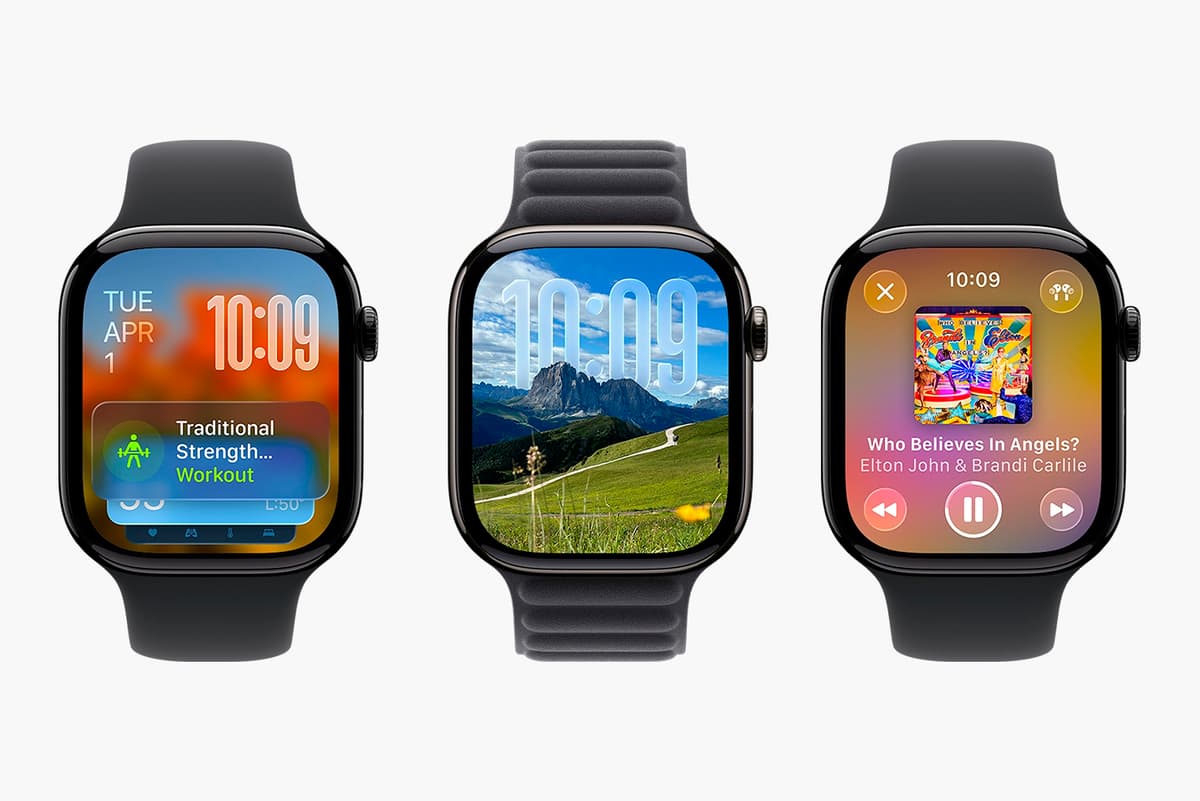
Apple Watch становятся полезнее, когда на экране и в быстрых действиях остаются только частые сценарии: уведомления, тренировки, сон, музыка и поиск iPhone.
1. Оставьте только важные уведомления
Главная причина раздражения от Apple Watch — часы дублируют всё, что приходит на iPhone. Откройте приложение Watch на iPhone → «Мои часы» → «Уведомления» и отключите приложения, которые не требуют реакции с запястья: магазины, игры, промо, часть мессенджеров, банковские рассылки.
Оставьте звонки, сообщения от близких, календарь, такси, доставку, банк с подтверждениями операций и приложения для работы. Хорошее правило: если вы не готовы отвечать на уведомление прямо сейчас, ему не обязательно вибрировать на руке.
2. Настройте звук и тактильные сигналы
На самих часах откройте «Настройки» → «Звуки, тактильные сигналы». Уменьшите громкость или включите «Бесшумный режим», а затем проверьте силу тактильного сигнала. Если часто пропускаете касания, включите более заметный вариант. Если часы раздражают ночью или на встречах, оставьте звук выключенным и полагайтесь на вибрацию.
3. Приведите в порядок Пункт управления
В watchOS Пункт управления открывается боковой кнопкой. В нём должны быть быстрые вещи: Wi‑Fi, авиарежим, заряд, поиск iPhone, фонарик, режим сна и «Не беспокоить». Если порядок неудобный, прокрутите Пункт управления вниз, нажмите «Изменить» и перетащите частые кнопки выше.
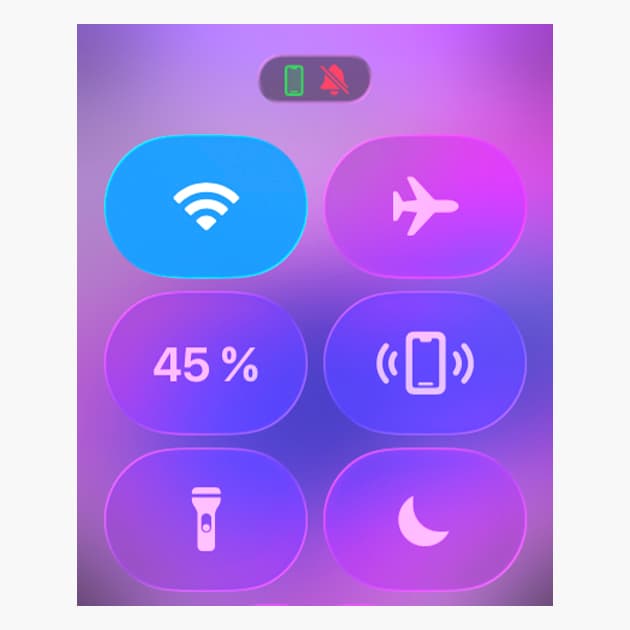
Пункт управления лучше настроить сразу: поиск iPhone, фонарик, заряд и режим сна должны быть под рукой, а не внизу длинного списка.
4. Соберите циферблат под сценарий
В приложении Watch на iPhone откройте «Циферблаты» или нажмите текущий циферблат → «Изменить» на часах. Для повседневного варианта поставьте дату, погоду, таймер, активность и заряд. Для работы — календарь, напоминания и мировое время. Для спорта — активность, тренировку, пульс и музыку.
1 / 2
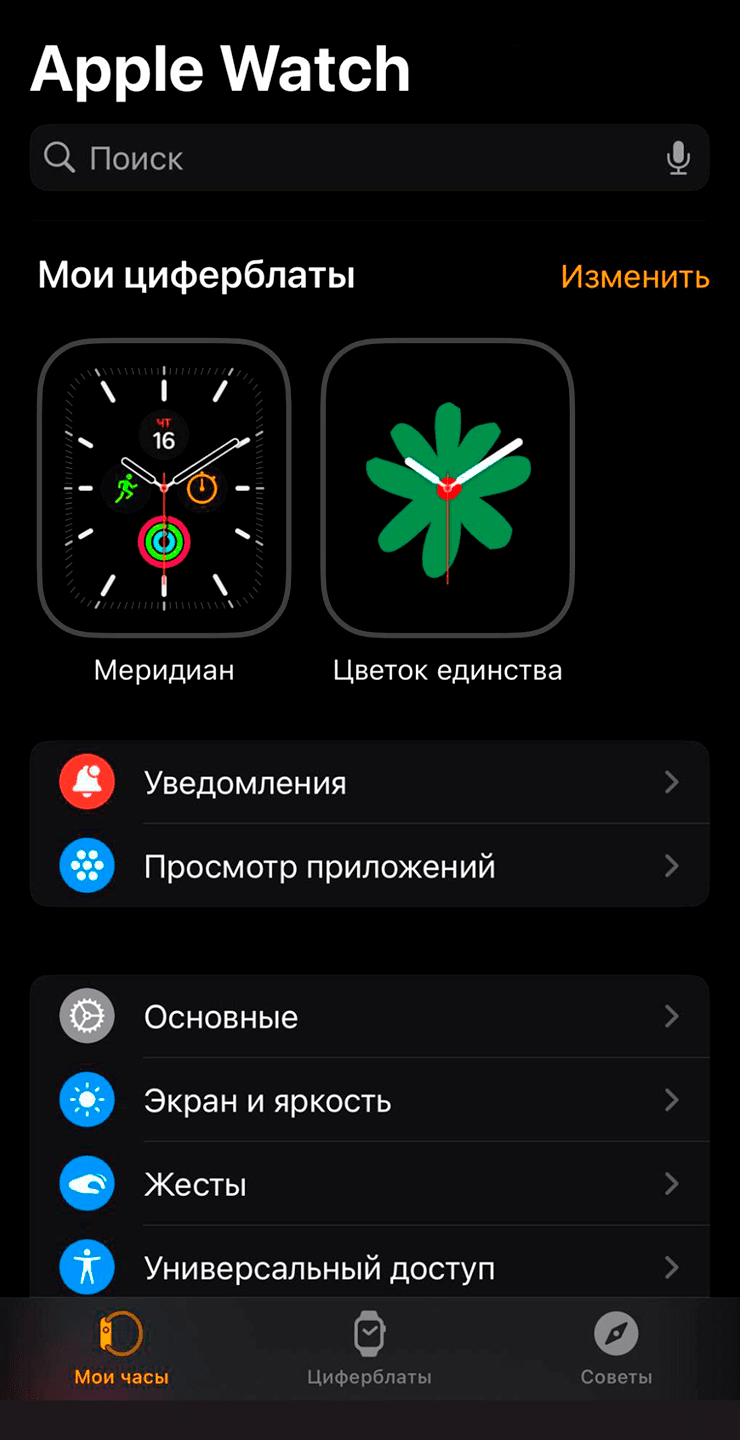
На iPhone удобно держать несколько циферблатов: рабочий, спортивный, минимальный и вечерний.

Цвет и расширения лучше выбирать не ради красоты, а под читаемость и частые действия.
5. Включите Smart Stack и виджеты
Поверните Digital Crown от циферблата вверх: откроется стопка виджетов. Оставьте там погоду, таймер, календарь, активность, музыку и сон. Лишние виджеты можно убрать, а важные закрепить. Это удобнее, чем ставить на циферблат всё сразу и превращать экран в панель приборов.
6. Настройте жесты
В приложении Watch откройте «Мои часы» → «Жесты». На новых моделях можно использовать жесты для быстрых действий: например, принять подсказку, закрыть уведомление или выполнить предложенное действие. Если жесты срабатывают случайно, лучше отключить их на пару дней и вернуть только после того, как поймёте, где они действительно помогают.
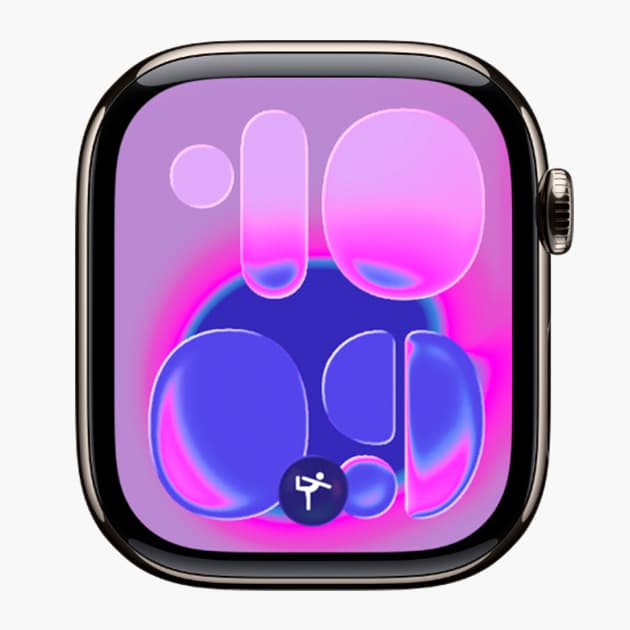
Жесты полезны, когда руки заняты, но их стоит проверять в обычной жизни: случайные срабатывания быстро раздражают.
7. Подготовьте сон
Если хотите спать с часами, настройте режим сна в приложении «Здоровье» на iPhone: «Обзор» → «Сон» → «Расписание». На Apple Watch включите отслеживание сна и проверьте, что вечером включается режим сна. Так часы будут тише, экран не будет вспыхивать от каждого движения, а утром появятся данные о сне.
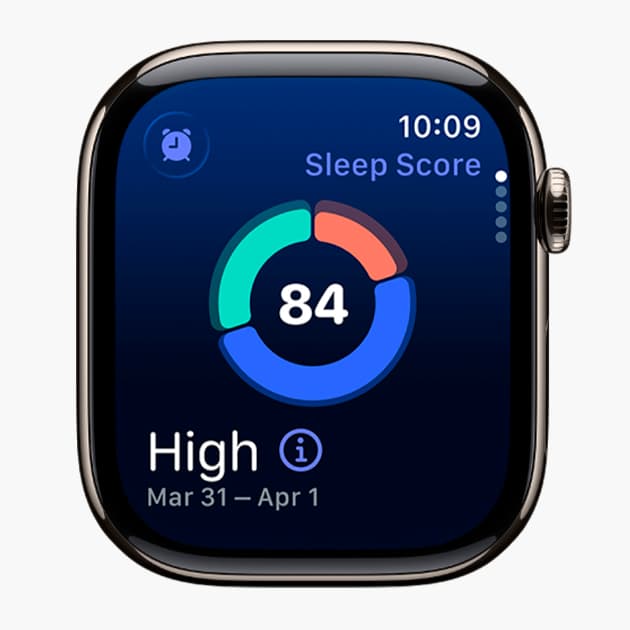
Сон лучше настраивать вместе с расписанием: тогда часы сами переходят в спокойный режим и не мешают ночью.
8. Настройте тренировки до первого занятия
Откройте «Тренировка» на Apple Watch, выберите частый тип занятия и нажмите кнопку с настройками рядом с тренировкой. Проверьте цель по времени, калориям или дистанции, а также экраны с метриками. Для бега и велосипеда полезны пульс, темп, дистанция и время. Для зала — таймер и пульс.
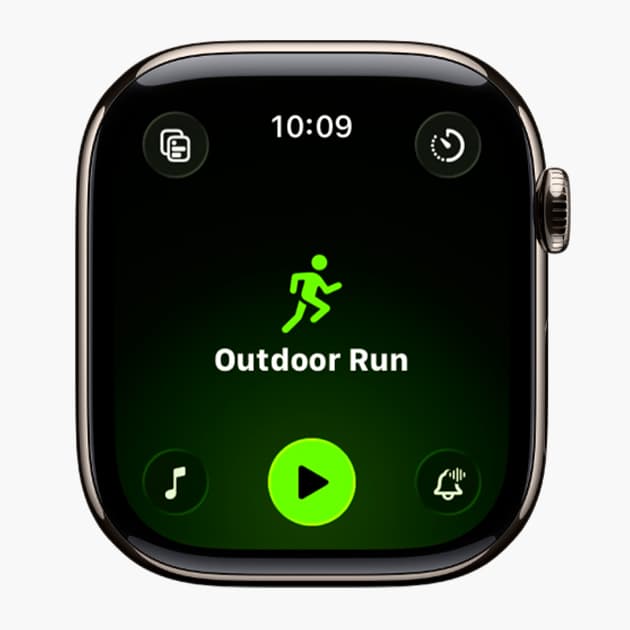
Перед первой тренировкой настройте цель и метрики: так часы будут показывать нужные данные, а не случайный набор чисел.
9. Включите обнаружение падения и SOS
На iPhone откройте Watch → «Экстренный вызов — SOS». Проверьте «Обнаружение падения», экстренные контакты и медкарту. Эта настройка особенно важна для пожилых родственников, спорта, поездок и тех случаев, когда часы покупают не только как аксессуар, но и как страховку.
10. Проверьте код-пароль и разблокировку
Откройте Watch → «Код-пароль». Включите код, если он ещё не включен, и проверьте «Разблокировать с iPhone». Так часы будут защищены, но вам не придётся постоянно вводить код на маленьком экране. Если используете оплату или личные уведомления, код обязателен по здравому смыслу.
11. Настройте Always On Display
Если у вашей модели есть Always On Display, откройте Watch → «Экран и яркость» → «Всегда включено». Оставьте функцию включённой, если удобно смотреть время без движения запястьем. Выключите, если хотите меньше отвлечений или максимум автономности. В настройках можно скрыть конфиденциальные данные, когда экран приглушён.
12. Настройте фокусирование
Режимы фокусирования синхронизируются с iPhone. Откройте «Настройки» → «Фокусирование» на iPhone и проверьте, какие люди и приложения могут вас отвлекать в режимах «Работа», «Сон» и «Не беспокоить». На часах эти режимы удобно включать из Пункта управления.
13. Настройте поиск iPhone
В Пункте управления Apple Watch есть кнопка поиска iPhone. Нажмите её, чтобы телефон издал звук. На поддерживаемых моделях можно точнее искать iPhone поблизости. Эту кнопку стоит поднять выше в Пункте управления: ей обычно пользуются внезапно и в спешке.
14. Разберите приложения
В Watch → «Мои часы» прокрутите список приложений. Удалите с часов то, чем не пользуетесь на запястье: многие iPhone-приложения ставят watchOS-версии автоматически. Чем меньше лишнего, тем проще искать нужное приложение и тем спокойнее приходят уведомления.
15. Проверьте заряд и привычку зарядки
Если планируете отслеживать сон, удобнее заряжать часы не ночью, а короткими сессиями: утром во время душа и вечером перед сном. Включите напоминание о зарядке перед сном, если оно доступно в настройках сна. Для старых моделей и активных тренировок держите в Пункте управления процент заряда на видном месте.

Коротко
- Сначала отключите лишние уведомления: это главный шаг к спокойным Apple Watch.
- Поднимите в Пункте управления поиск iPhone, фонарик, заряд и режим сна.
- Сделайте несколько циферблатов под разные сценарии, а не один перегруженный.
- Сон и тренировки лучше настроить до первого использования, иначе часы будут собирать не те данные.
- SOS, код-пароль и обнаружение падения стоит проверить сразу после покупки.
Новости phoneplace — в Telegram
Новинки, поступления и полезная информация о технике — в нашем канале.
Подписаться на каналНовости и новинки phoneplace — в Telegram.
ПодписатьсяПохожие статьи
Гайды • 21 мая 2026 г. • 7 мин чтения
Кнопка действия на iPhone: что на неё назначить
Разбираем, как настроить кнопку действия на iPhone: фонарик, камера, фокусирование, быстрые команды, меню из нескольких действий и продвинутые условия.

Гайды • 20 мая 2026 г. • 7 мин чтения
Что умеет iPad после покупки: 12 функций, которые стоит попробовать сразу
Быстрые заметки, Apple Pencil, Freeform, окна приложений, PDF, Sidecar, виджеты и другие функции iPad, которые стоит настроить в первые дни.
Гайды • 20 мая 2026 г. • 6 мин чтения
True Tone и Night Shift на iPhone: что включить для комфортного экрана
Разбираем, чем отличаются True Tone, Night Shift, автояркость, тёмный режим и цветовые фильтры на iPhone, где их включить и какие настройки оставить после покупки.
Гайды • 20 мая 2026 г. • 6 мин чтения
Как подключить Apple CarPlay к iPhone и настроить приложения
Пошаговый гайд по CarPlay: как подключить iPhone к машине по кабелю или без проводов, настроить приложения и что делать, если автомобиль не видит телефон.