Проблемы • 15 апреля 2026 г. • 4 мин чтения
Что делать, если на iPhone пропал режим модема у российского оператора
Собрали нормальный пошаговый гайд: как вернуть пропавший режим модема на iPhone, включить раздачу по Wi‑Fi, USB или Bluetooth и что проверить, если точка доступа не работает.
Если нужно раздать интернет с iPhone на ноутбук, планшет или другой телефон, удобнее всего делать это через «Режим модема». На iPhone он работает по Wi‑Fi, USB и Bluetooth. Но в России у части пользователей этот пункт пропадает из меню, а у других он виден, но не дает подключиться. Ниже — короткая рабочая схема без лишней теории.
Что проверить в первую очередь
- Убедитесь, что на iPhone есть мобильный интернет и именно эта SIM или eSIM выбрана для передачи данных.
- Проверьте, поддерживает ли ваш тариф раздачу интернета: Apple отдельно советует убедиться, что режим модема разрешен оператором.
- Если iPhone подключен к Wi‑Fi, сначала отключите Wi‑Fi и проверьте раздачу именно через мобильную сеть.
- Если на другом устройстве сеть видна, но не подключается, начните с перезапуска обоих устройств и повторного ввода пароля Wi‑Fi.
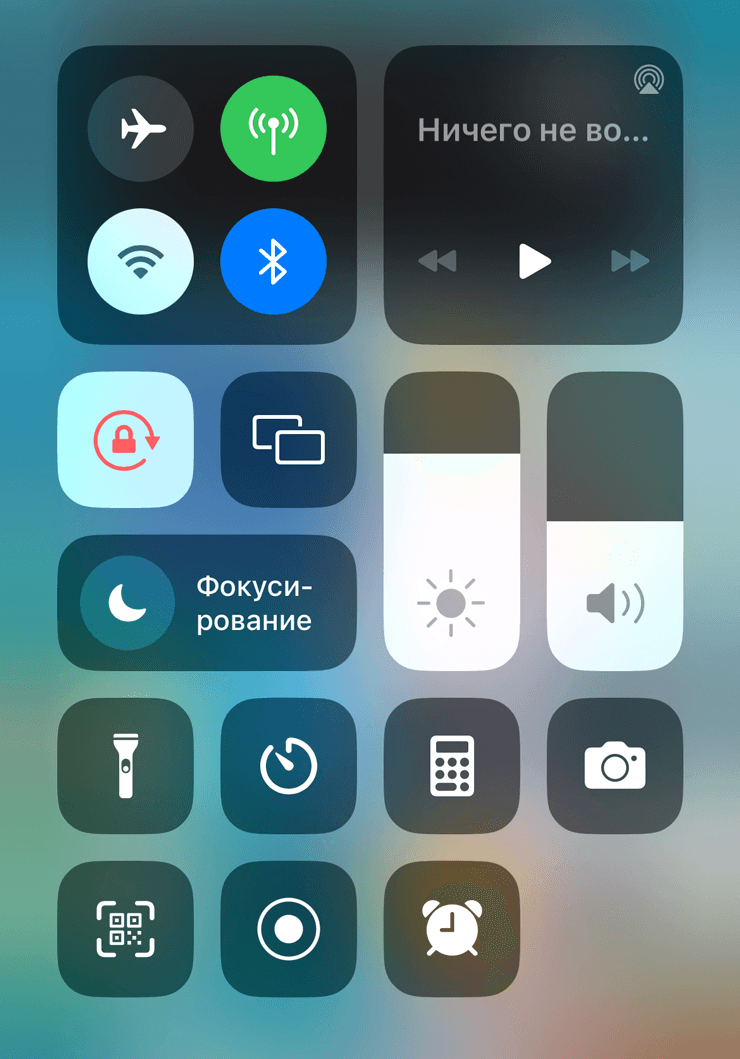
Тот самый блок в Пункте управления: перед запуском раздачи удобно сразу проверить, что iPhone использует мобильную сеть, а не Wi‑Fi.
Как вернуть пункт «Режим модема», если он пропал
Самый частый сценарий — iPhone не подтянул нужные операторские параметры автоматически. Apple подтверждает, что APN на iPhone можно просматривать и менять вручную, если это разрешает оператор. Поэтому здесь логика простая: открыть настройки своей SIM, найти раздел с сетью передачи данных и заново ввести параметры для режима модема.
- Откройте «Настройки» > «Сотовая связь».
- Выберите нужную SIM или eSIM в блоке SIM-карт.
- Откройте «Сотовая сеть передачи данных».
- Прокрутите до блока «Режим модема».
- Введите APN, имя пользователя и пароль, которые выдал ваш оператор.
Дальше используйте данные именно своего оператора. Если вам выдали APN, безопаснее всего вносить его одинаково туда, где iPhone просит параметры для «Сотовых данных» и для «Режима модема». Apple отдельно предупреждает, что после обновлений iOS такие поля иногда сбрасываются и их приходится проверять заново.
Как включить режим модема по Wi‑Fi
- Откройте «Настройки» > «Сотовая связь» > «Режим модема».
- Включите «Разрешать другим».
- Запомните или задайте пароль Wi‑Fi: он понадобится на втором устройстве.
- На ноутбуке, планшете или другом телефоне выберите созданную сеть iPhone как обычную Wi‑Fi-сеть.
- Если используете современные модели iPhone и связь нестабильна, попробуйте переключатель «Максимальная совместимость».
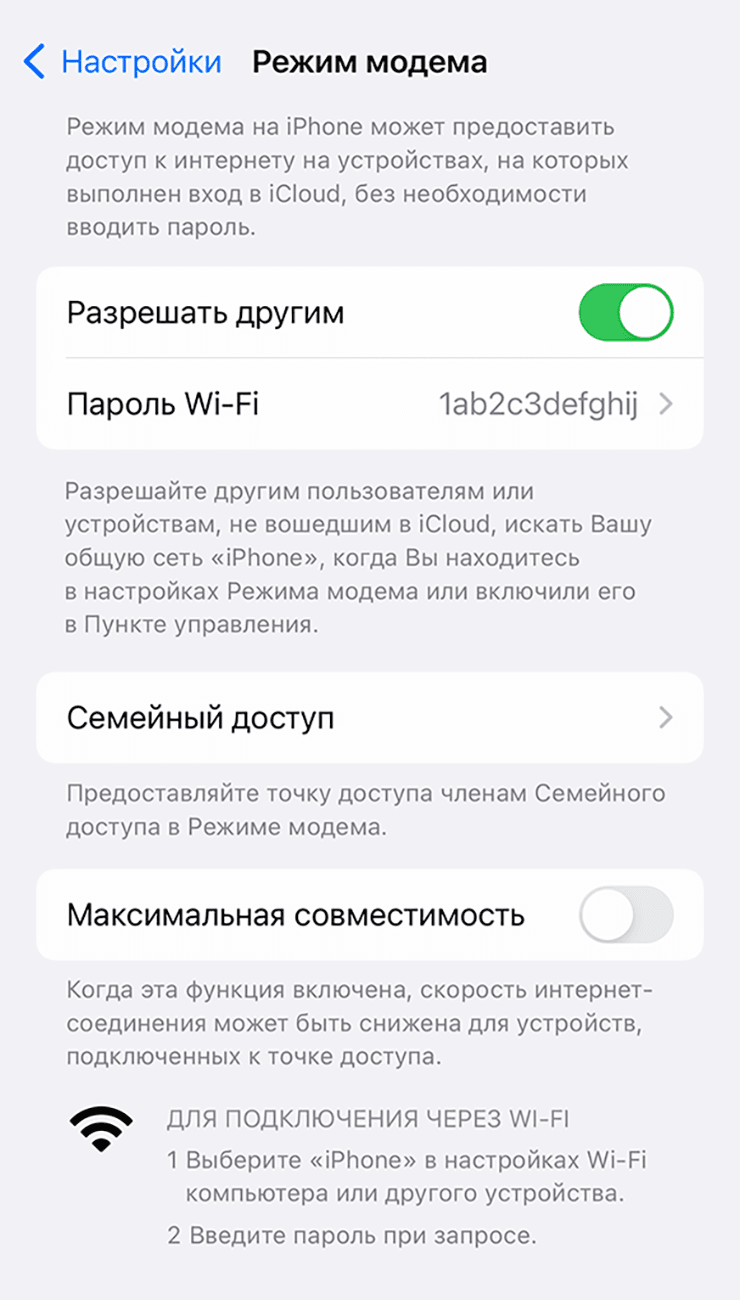
Первый вариант экрана режима модема: здесь включается раздача и задается пароль Wi‑Fi.
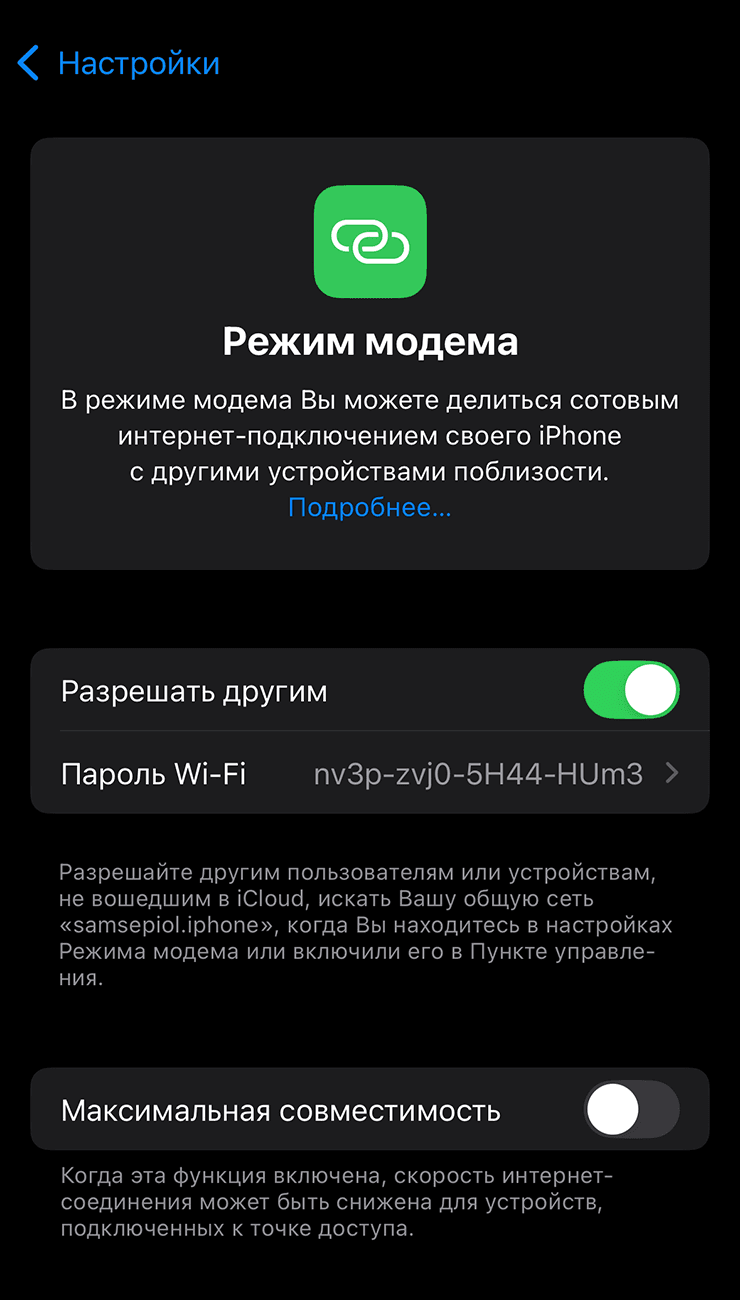
На новых версиях iOS этот же раздел может выглядеть темнее, но логика та же: включите «Разрешать другим» и проверьте пароль.
Пароль для режима модема лучше держать простым и без кириллицы: Apple рекомендует использовать не меньше восьми ASCII-символов. После смены пароля уже подключенные устройства отключатся — это нормально, им просто нужно заново войти в сеть с новым паролем.
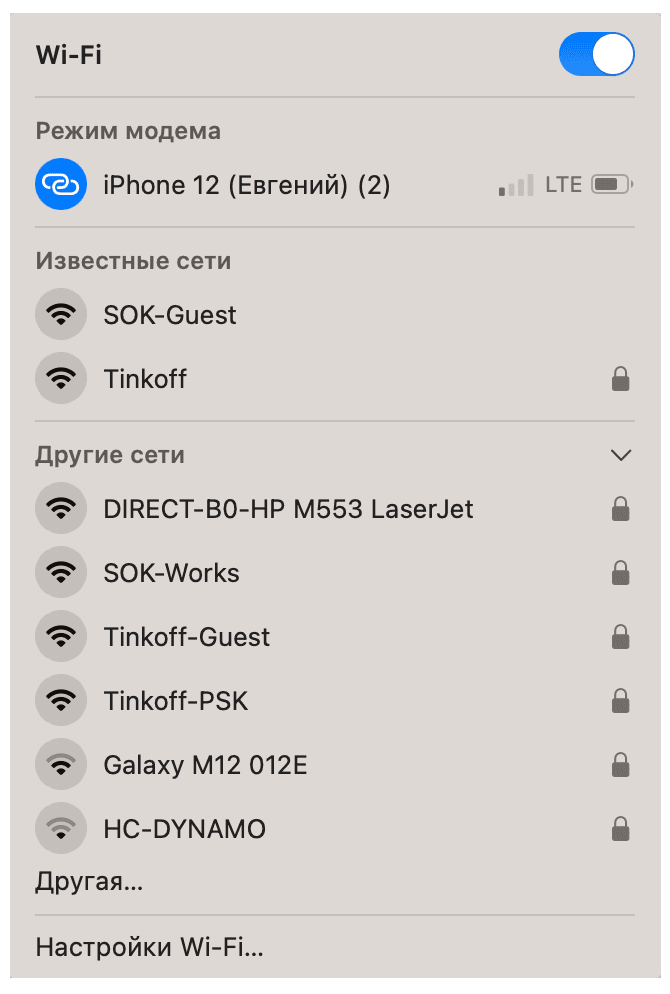
На втором устройстве точка доступа iPhone отображается как обычная Wi‑Fi сеть: выберите её и введите пароль.
Как раздать интернет через USB
Этот способ удобен, когда Wi‑Fi не подходит или нужен более стабильный канал для одного компьютера. На Mac Apple советует подключить iPhone кабелем, нажать «Доверять» при запросе и убедиться, что устройство видно в Finder. На Windows обычно требуется iTunes или драйвер Apple Mobile Device, после чего iPhone появляется как отдельный сетевой адаптер.
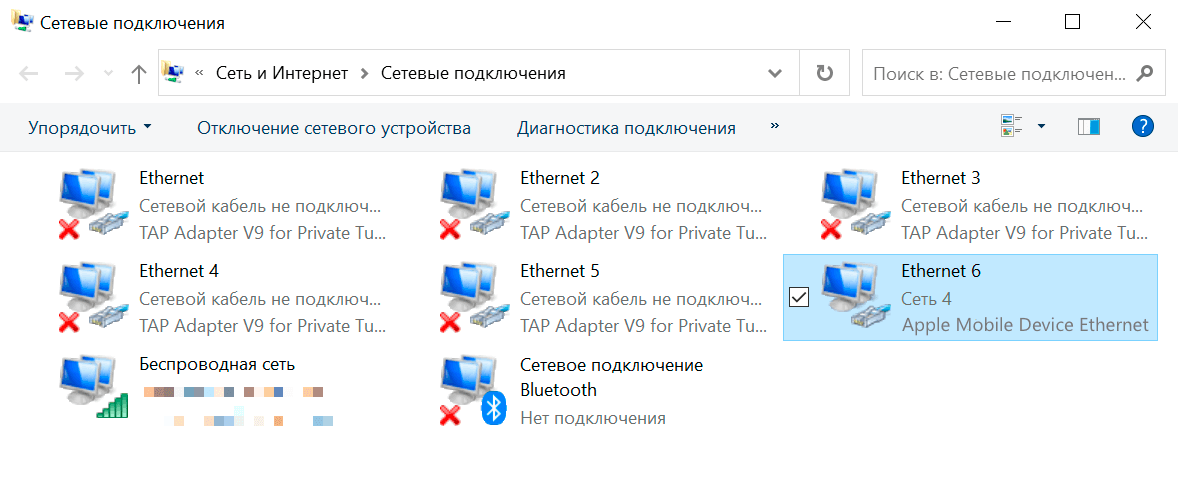
Если USB-раздача не подхватилась автоматически на Windows, проверьте список адаптеров: там должен появиться Apple Mobile Device Ethernet.
Как раздать интернет через Bluetooth
Bluetooth — запасной вариант, когда Wi‑Fi и кабель неудобны. Включите «Разрешать другим» в режиме модема, затем откройте «Настройки» > Bluetooth и оставьте этот экран активным. На втором устройстве создайте пару с iPhone и подключитесь к нему как к точке доступа. Этот способ медленнее Wi‑Fi, поэтому удобен скорее для простых задач, чем для полноценной работы.
Что делать, если режим модема включен, но все равно не работает
- Перезагрузите iPhone и устройство, которое подключаете к точке доступа.
- Проверьте, установлена ли актуальная версия iOS и нет ли обновления настроек оператора.
- Забудьте сеть на втором устройстве и подключитесь к ней заново.
- Если раздача не работает ни по Wi‑Fi, ни по USB, ни по Bluetooth, перепроверьте APN и уточните у оператора, разрешен ли tethering на вашем тарифе.
- Если ничего не помогает, Apple рекомендует сбросить настройки сети: «Настройки» > «Основные» > «Перенос или сброс iPhone» > «Сброс» > «Сбросить настройки сети».
Что посмотреть в магазине
iPhone, с которыми все это актуально
Подходящие товары скоро появятся в этом блоке.
Похожие статьи
Проблемы • 4 мая 2026 г. • 7 мин чтения
Как разблокировать iPhone, если забыли код-пароль
Что делать, если iPhone заблокирован: старый код в течение 72 часов, сброс без компьютера, iCloud, Локатор и восстановление через Mac или Windows.
Проблемы • 4 мая 2026 г. • 6 мин чтения
Telegram тормозит на телефоне: что проверить и как ускорить
Что делать, если Telegram долго грузит чаты, фото, видео и звонки: автозагрузка, кэш, трафик, VPN, прокси и настройки iPhone или Android.
Проблемы • 30 апреля 2026 г. • 6 мин чтения
Как найти телефон, если он потерялся
Показываем, как найти iPhone, Android, Samsung, Xiaomi и Huawei через фирменные сервисы, включить звук, увидеть последнюю точку и быстро заблокировать данные.
Проблемы • 30 апреля 2026 г. • 5 мин чтения
Что делать, если iPhone завис: перезагрузка и Hard Reset
Показываем, как перезагрузить iPhone обычным способом, что нажимать при зависшем экране и когда уже пора проверять зарядку или обращаться в сервис.