Проблемы • 4 мая 2026 г. • 7 мин чтения
Как разблокировать iPhone, если забыли код-пароль
Что делать, если iPhone заблокирован: старый код в течение 72 часов, сброс без компьютера, iCloud, Локатор и восстановление через Mac или Windows.
Если забыли код-пароль от iPhone, сначала проверьте один шанс без стирания: если код меняли недавно и на iPhone стоит iOS 17 или новее, можно войти старым кодом в течение 72 часов. Во всех остальных случаях обычный путь один: стереть iPhone и настроить его заново, а данные вернуть из резервной копии iCloud, Finder, iTunes или приложения «Устройства Apple» на Windows.
Обойти код без потери данных нельзя. Код-пароль защищает ключи шифрования на устройстве. Если iPhone ваш, готовьте пароль от Аккаунта Apple, зарядку, интернет и резервную копию. Если телефон куплен с рук и просит чужой Аккаунт Apple после сброса, разблокировать его без прежнего владельца не получится: это блокировка активации.
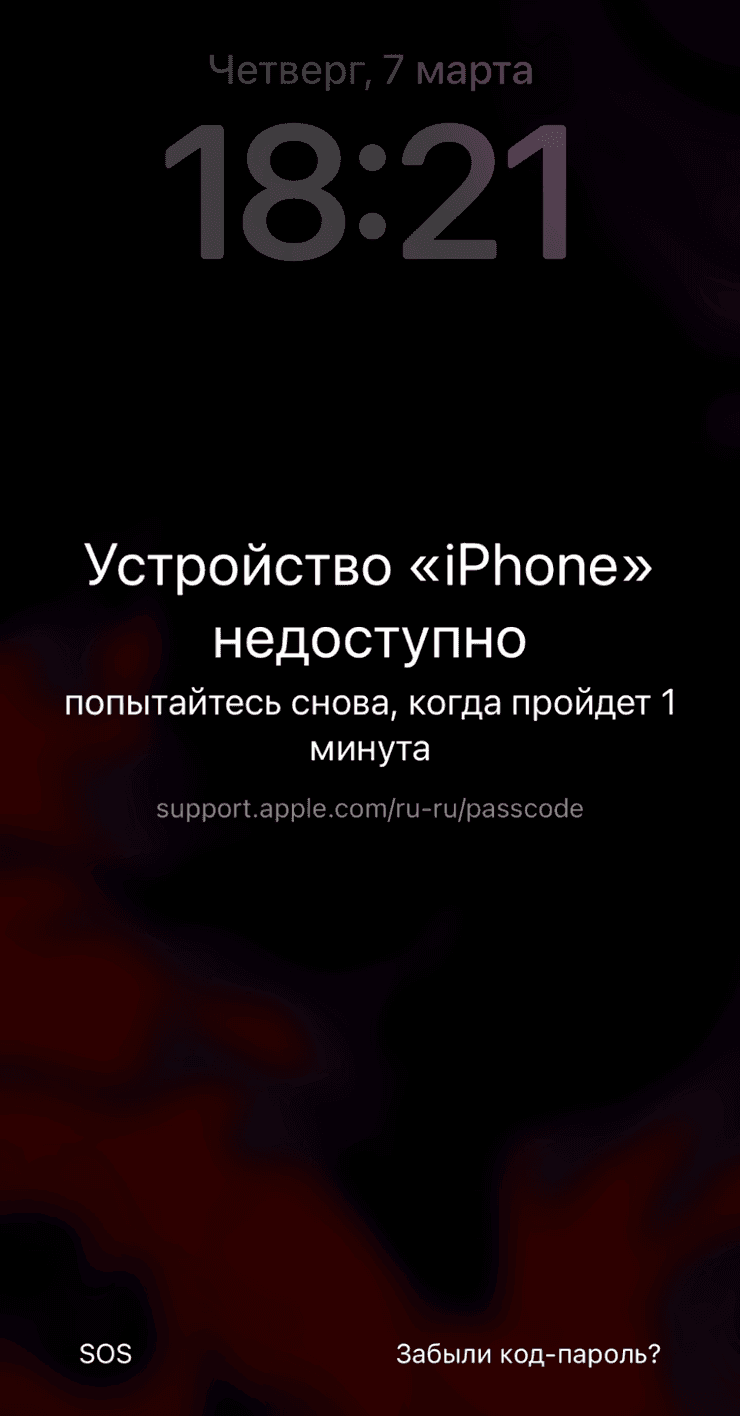
После нескольких неверных попыток iPhone временно блокирует ввод кода. Если код не вспомнить, дальше понадобится сброс.
Что выбрать в вашей ситуации
- Код недавно меняли: попробуйте «Забыли код-пароль?» → «Ввести предыдущий код-пароль». Это работает 72 часа после смены кода на iOS 17 и новее.
- На экране есть «Забыли код-пароль?» или «Стереть iPhone»: сбрасывайте прямо на устройстве, если iPhone подключен к Wi-Fi или мобильной сети и знаете пароль Аккаунта Apple.
- iPhone потерян или лежит не рядом: сотрите его через iCloud.com/find или приложение «Локатор».
- Сброс с экрана блокировки не появляется или не срабатывает: используйте Mac, Windows с приложением «Устройства Apple» или iTunes.
- После сброса iPhone просит чужой Аккаунт Apple: нужен прежний владелец, чек и обращение в поддержку Apple. Сервисные «обходы iCloud» лучше не рассматривать.
1. Попробуйте старый код-пароль
Этот способ единственный в статье, который может вернуть доступ без стирания данных. Он доступен на iOS 17 и новее, если вы недавно сменили код-пароль и помните прежний. Apple дает 72 часа, чтобы временно использовать старый код и поставить новый.
- На экране блокировки введите неправильный код несколько раз, пока не появится сообщение, что iPhone недоступен.
- Нажмите «Забыли код-пароль?» внизу экрана.
- Выберите «Ввести предыдущий код-пароль».
- Введите старый код и задайте новый код-пароль по инструкции на экране.
1 / 2
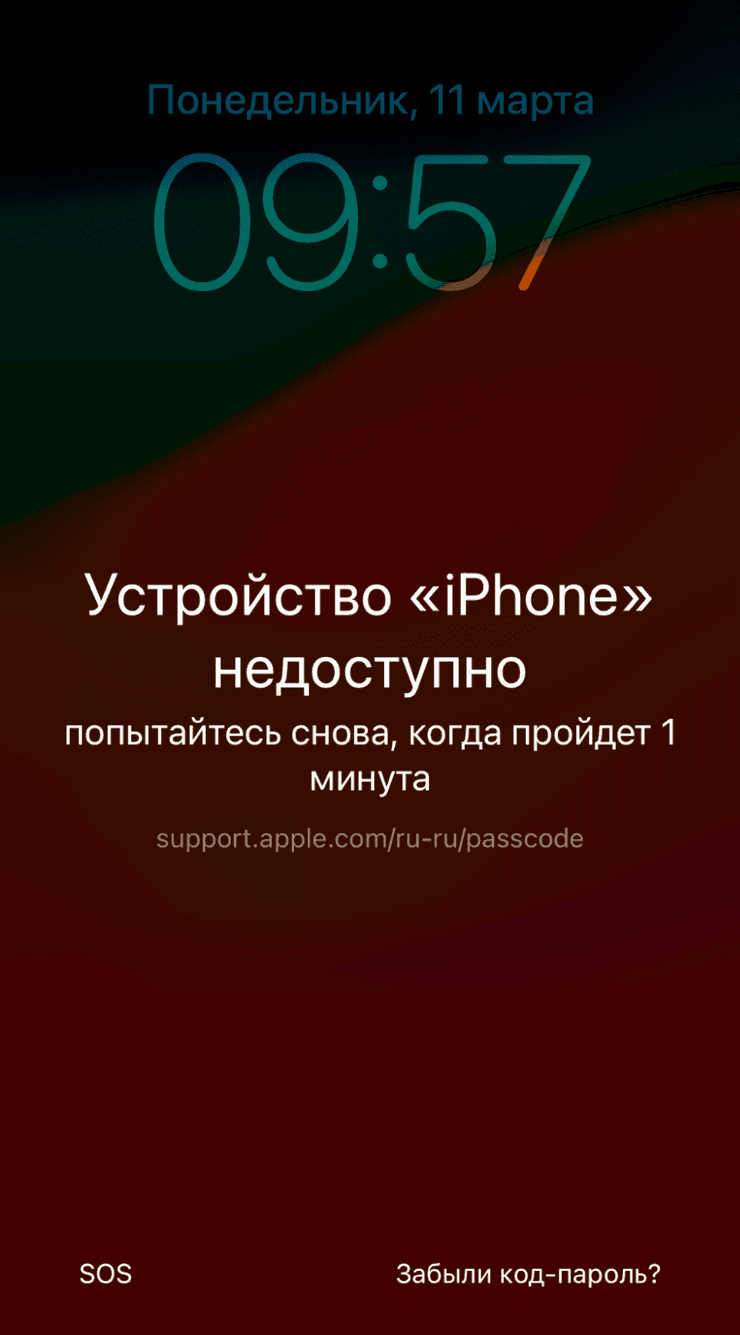
Пункт «Забыли код-пароль?» появляется после нескольких неудачных попыток ввода.
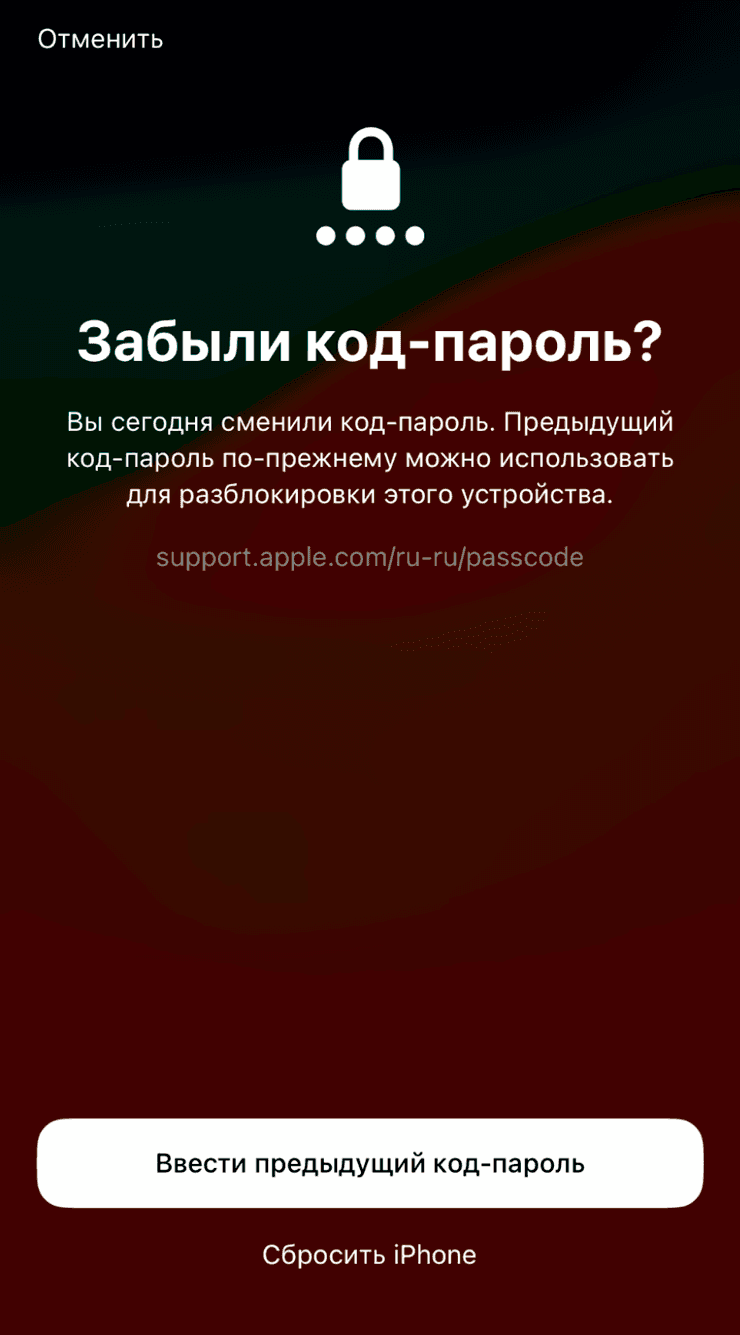
Если 72 часа еще не прошли, iPhone предложит ввести предыдущий код и сразу назначить новый.
Если этой кнопки нет или старый код не подходит, переходите к сбросу. После сброса данные на iPhone сотрутся, но их можно вернуть из резервной копии, если она была.
2. Проверьте резервную копию
Если iPhone уже заблокирован, создать новую локальную копию обычно не получится: компьютер попросит доверять устройству, а подтвердить это без кода нельзя. Но автоматическая копия iCloud может создаться сама, если резервное копирование было включено заранее, iPhone подключен к знакомой Wi-Fi-сети, стоит на зарядке и в iCloud хватает места.
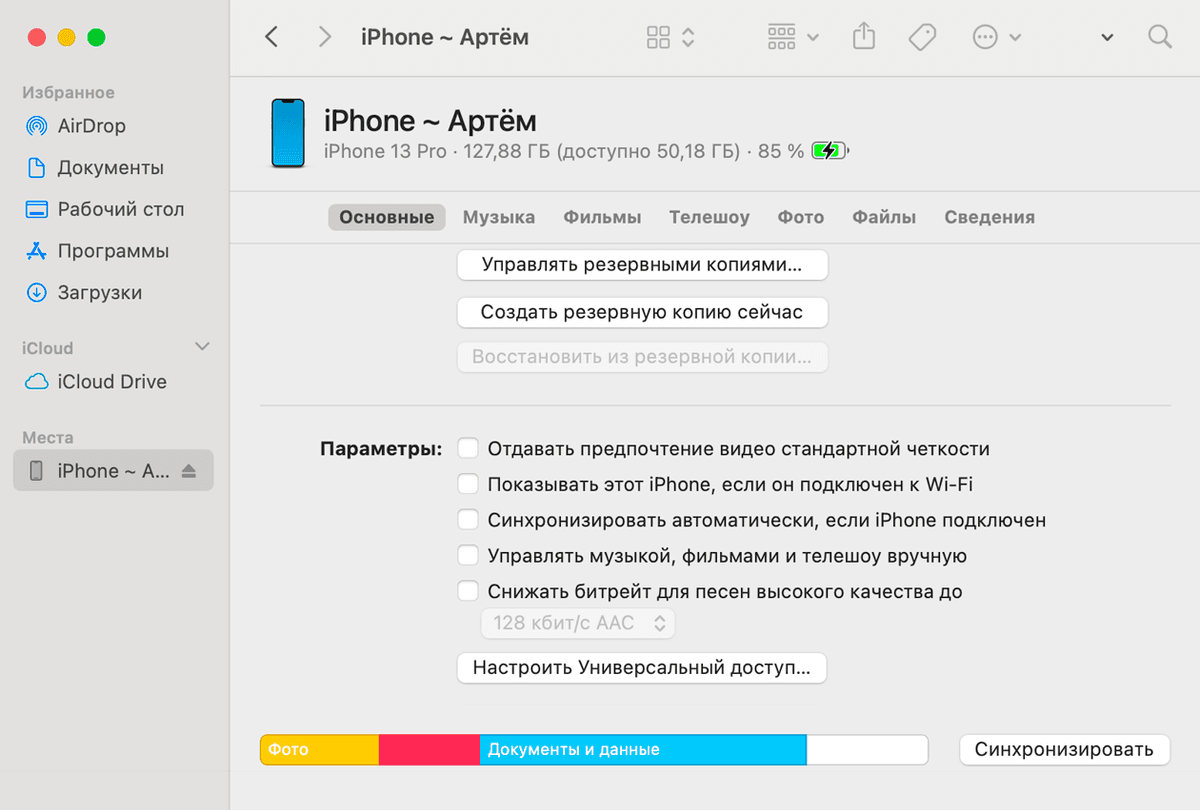
Локальная копия в Finder или iTunes полезна только если доступ к устройству уже был доверен компьютеру.
Перед стиранием вспомните, где у вас последняя копия: iCloud, Finder на Mac, iTunes или приложение «Устройства Apple» на Windows. После сброса мастер настройки предложит восстановиться из этой копии. Если копии нет, вернуть фото, файлы и чаты, которые не синхронизировались с облаком, не получится.
3. Сбросьте iPhone без компьютера
Самый удобный способ работает прямо с экрана блокировки. Нужны iOS 15.2 или новее, подключение к Wi-Fi или мобильной сети, включенный заранее «Локатор» и пароль от Аккаунта Apple. На iOS 17 и новее Apple показывает вариант «Забыли код-пароль?», на iOS 15.2 и iOS 16 может отображаться «Стереть iPhone».
- Введите неправильный код несколько раз, пока iPhone не покажет экран «iPhone недоступен» или «Защитная блокировка».
- Нажмите «Забыли код-пароль?» или «Стереть iPhone».
- Выберите «Начать сброс iPhone».
- Введите пароль от Аккаунта Apple, чтобы выйти из аккаунта на устройстве.
- Подтвердите стирание. Если используется eSIM, на iOS 17 и новее можно выбрать, оставить eSIM или удалить ее вместе с данными.
1 / 2
Дождитесь, пока появится пункт «Забыли код-пароль?» или вариант стирания устройства.
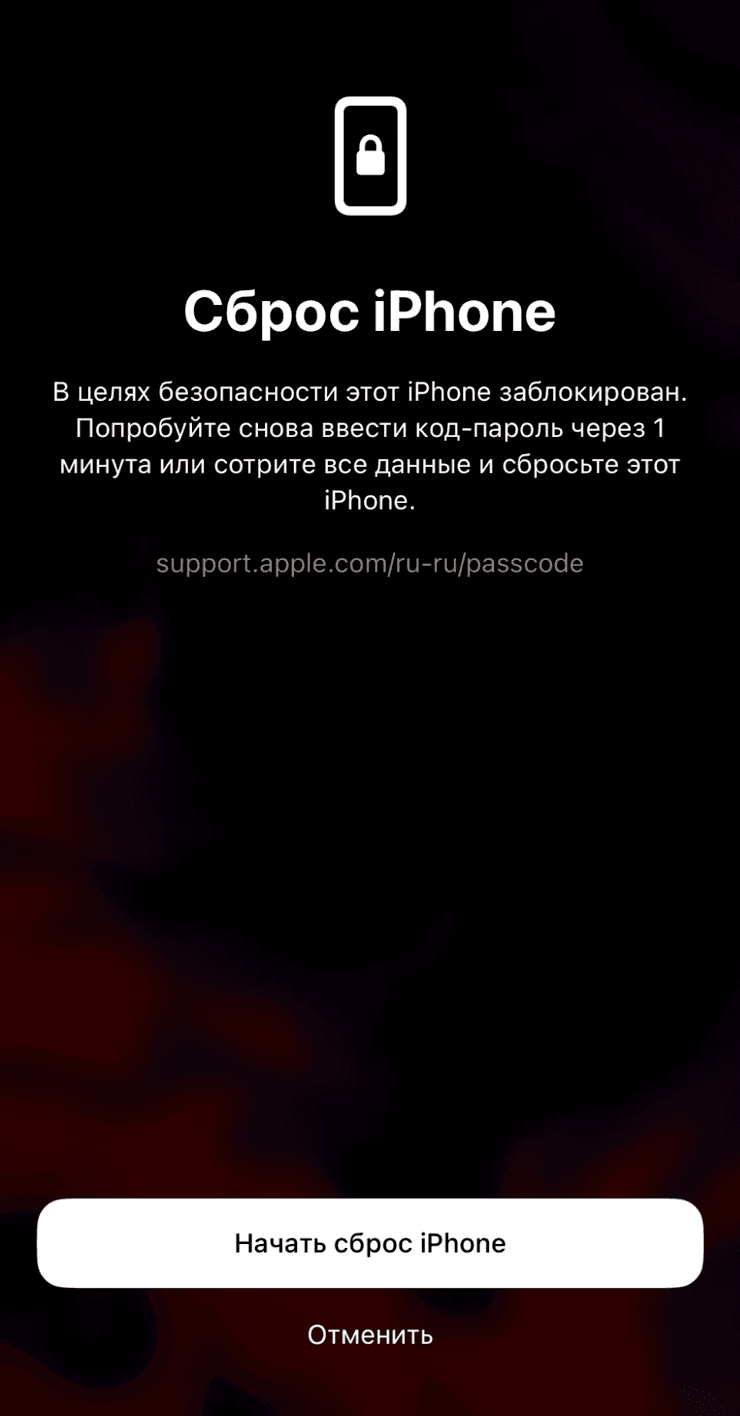
После подтверждения iPhone сотрет данные и настройки, включая забытый код.
Если кнопка сброса не появляется, проверьте интернет. Без подключения к сети iPhone не сможет проверить Аккаунт Apple. Если все равно не получается, используйте компьютер.
4. Сотрите iPhone через iCloud
Удаленное стирание подходит, если iPhone потеряли, его украли или устройство не рядом. Откройте iCloud.com/find в браузере, войдите в свой Аккаунт Apple, выберите iPhone в списке устройств и нажмите «Стереть это устройство». Если iPhone онлайн, стирание начнется после подтверждения; если офлайн, команда выполнится при следующем подключении к интернету.
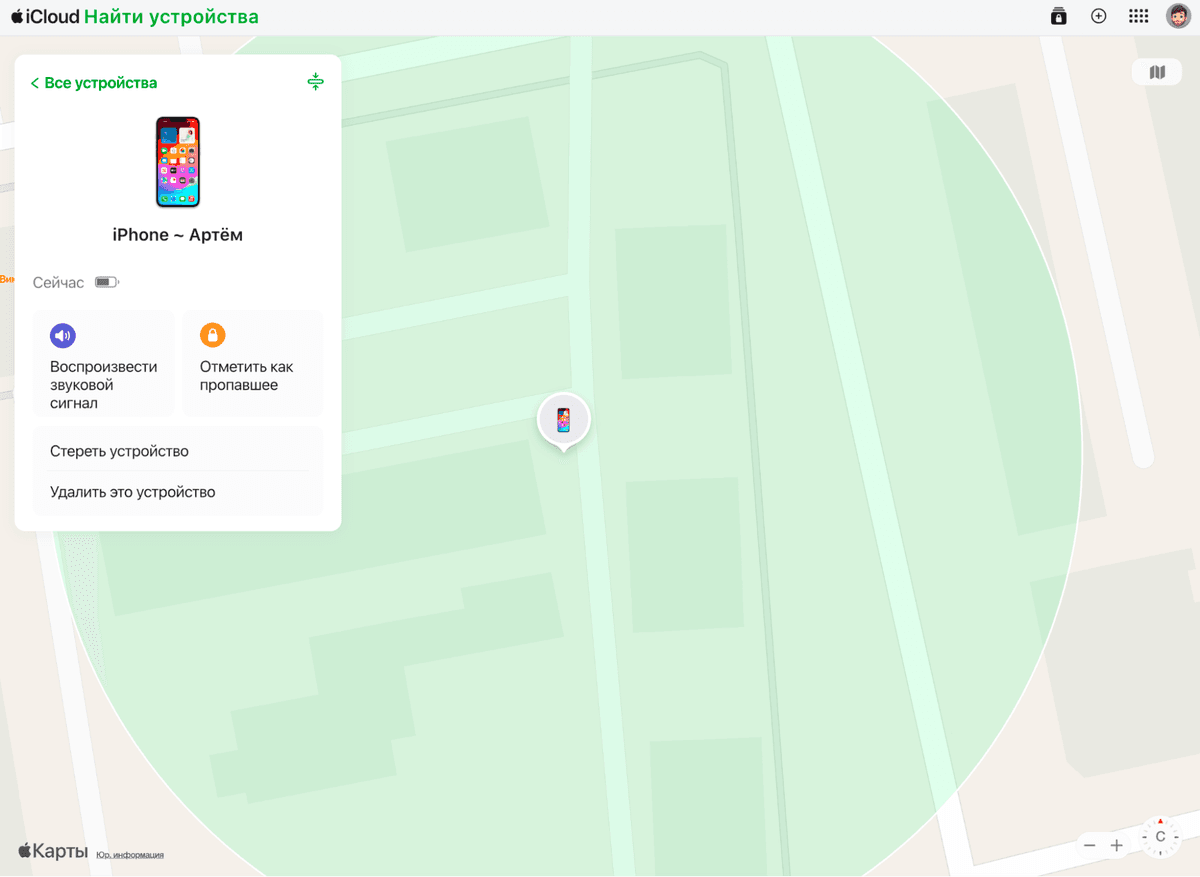
В iCloud.com/find можно стереть iPhone удаленно, если на нем был включен «Локатор».
После удаленного стирания блокировка активации остается включенной. Это нормально: при новой настройке iPhone попросит Аккаунт Apple и пароль владельца. Так чужой человек не сможет просто стереть найденный телефон и пользоваться им как своим.
5. Сотрите iPhone через приложение «Локатор»
Если рядом есть другой ваш iPhone, iPad или Mac с тем же Аккаунтом Apple, откройте приложение «Локатор» → «Устройства», выберите заблокированный iPhone, пролистайте карточку вниз и нажмите «Стереть это устройство». В семейном доступе устройство иногда можно стереть с гаджета члена семьи.
1 / 2
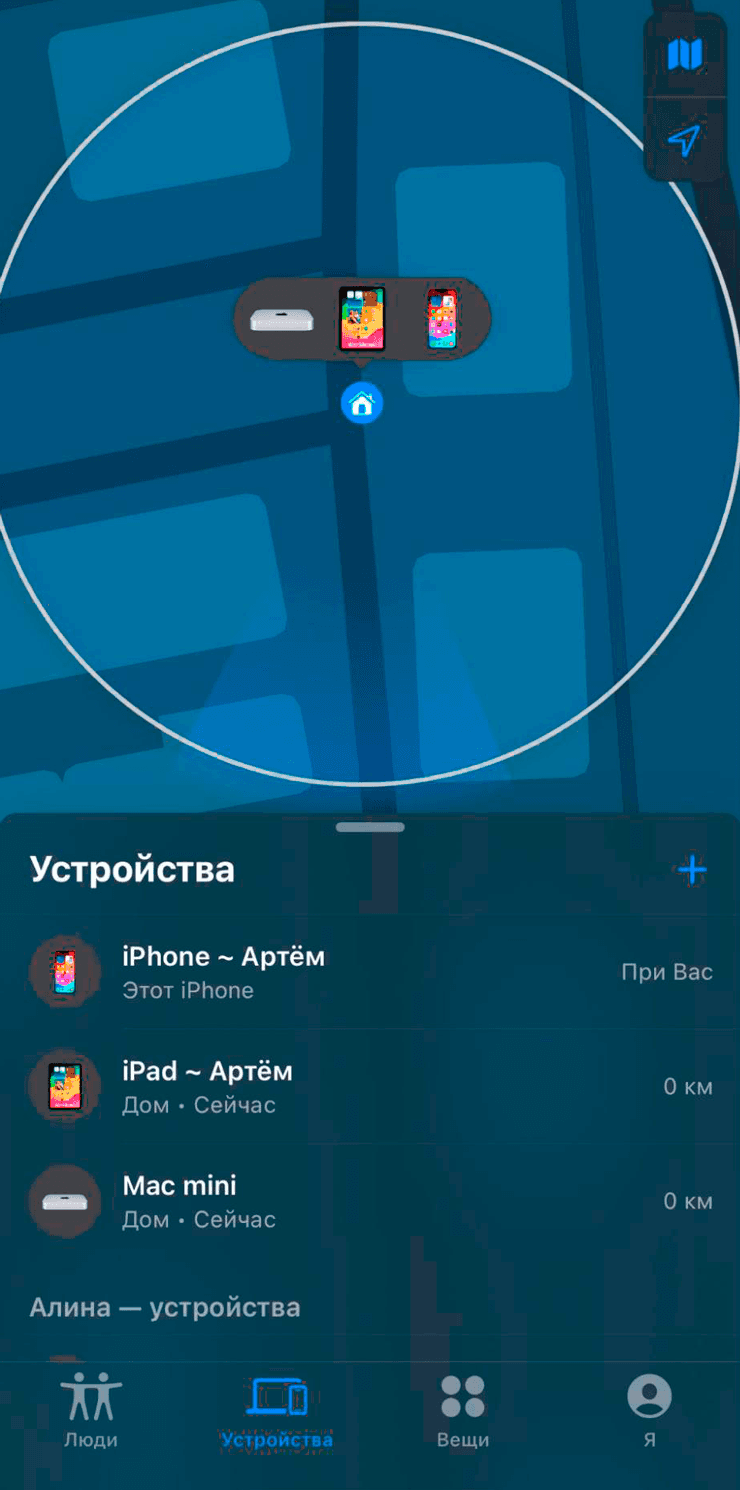
В «Локаторе» выберите именно тот iPhone, который нужно стереть.
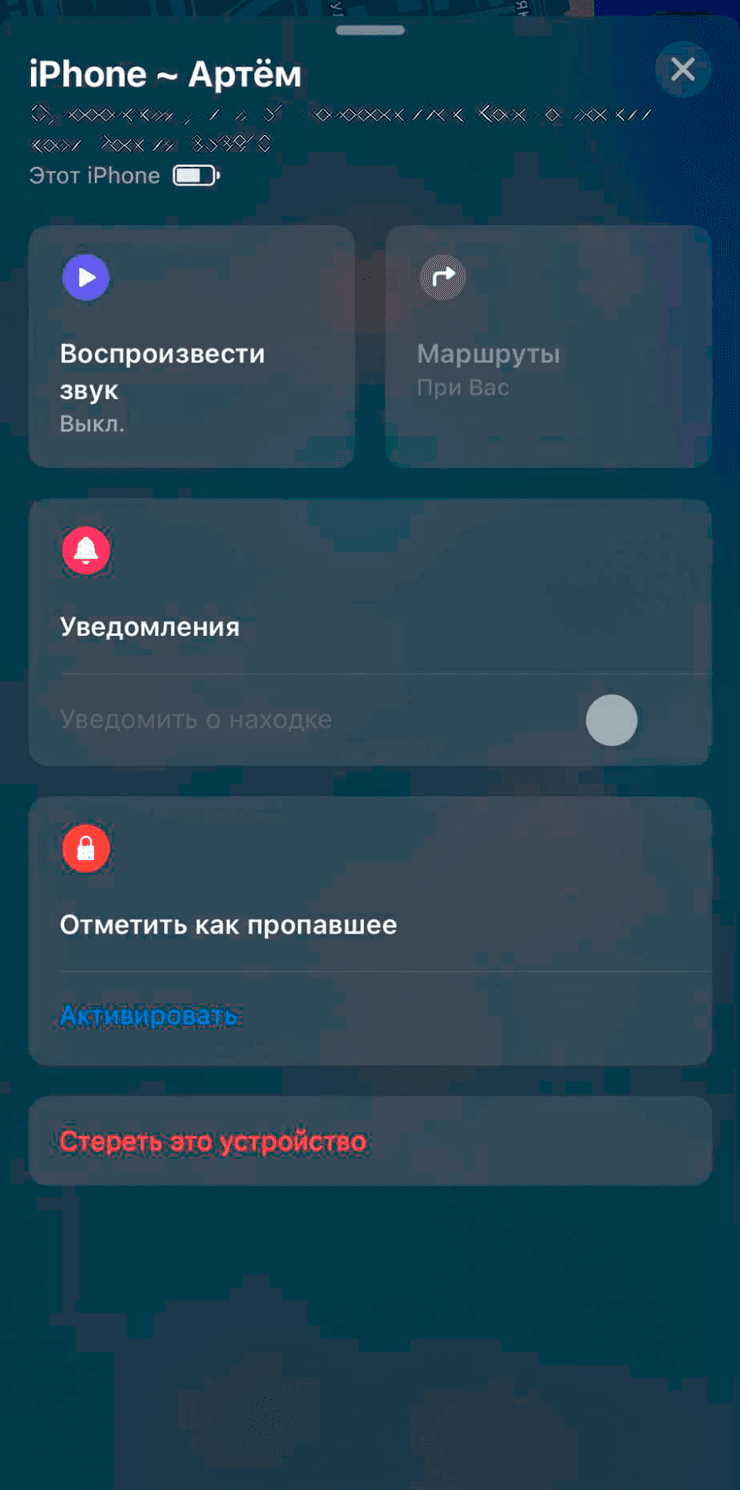
Команда стирания удалит данные и настройки, но не снимет блокировку активации.
6. Восстановите iPhone через Mac или Windows
Компьютер нужен, если сброс с экрана блокировки не появляется, iPhone без интернета, стоит старая версия iOS или устройство зависло в блокировке. На Mac с macOS Catalina и новее используйте Finder. На Windows установите приложение «Устройства Apple» из Microsoft Store; если компьютер старый и работает с iTunes, можно использовать iTunes.
Сначала выключите iPhone и переведите его в режим восстановления. Кнопка зависит от модели: на iPhone с Face ID, iPhone 8 и iPhone SE 2/3 удерживайте боковую кнопку при подключении кабеля к компьютеру; на iPhone 7 удерживайте кнопку уменьшения громкости; на iPhone 6s, iPhone SE 1 и старее удерживайте кнопку «Домой». Не отпускайте кнопку, пока не увидите экран с компьютером и кабелем.
1 / 4
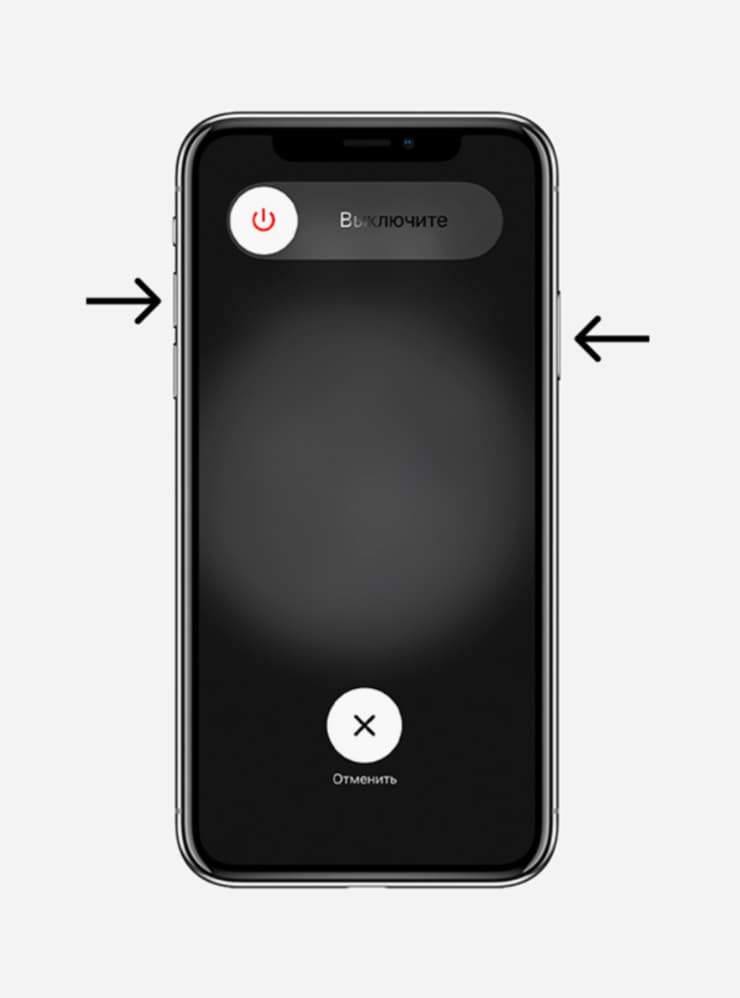
На iPhone с Face ID удерживайте боковую кнопку при подключении к компьютеру.
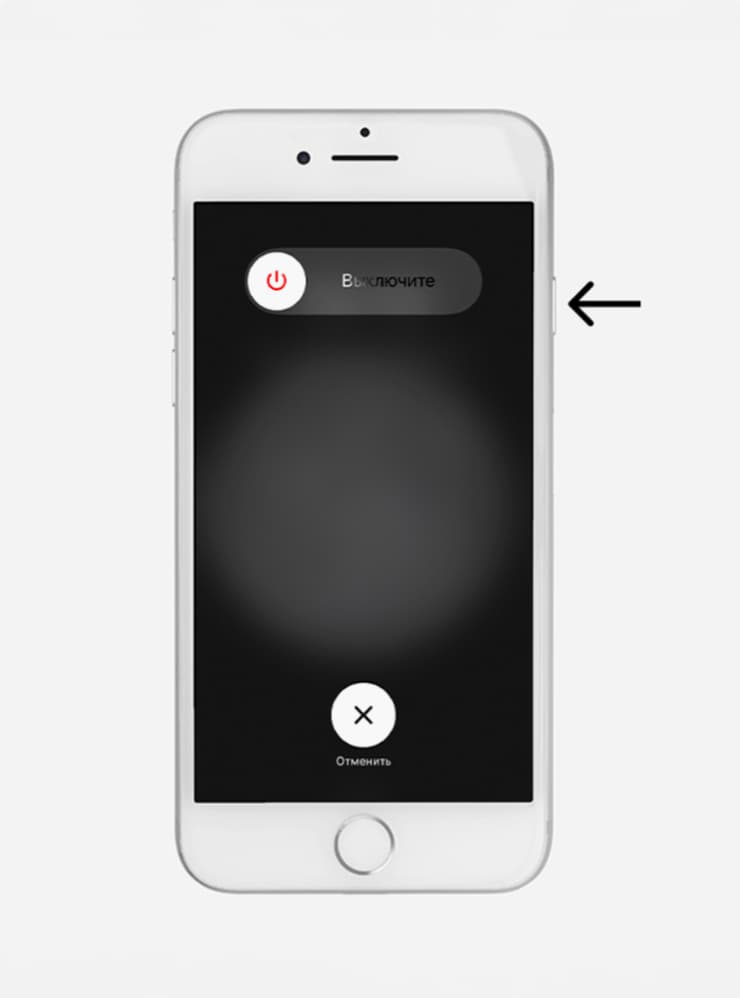
На iPhone 7 и 7 Plus удерживайте кнопку уменьшения громкости.
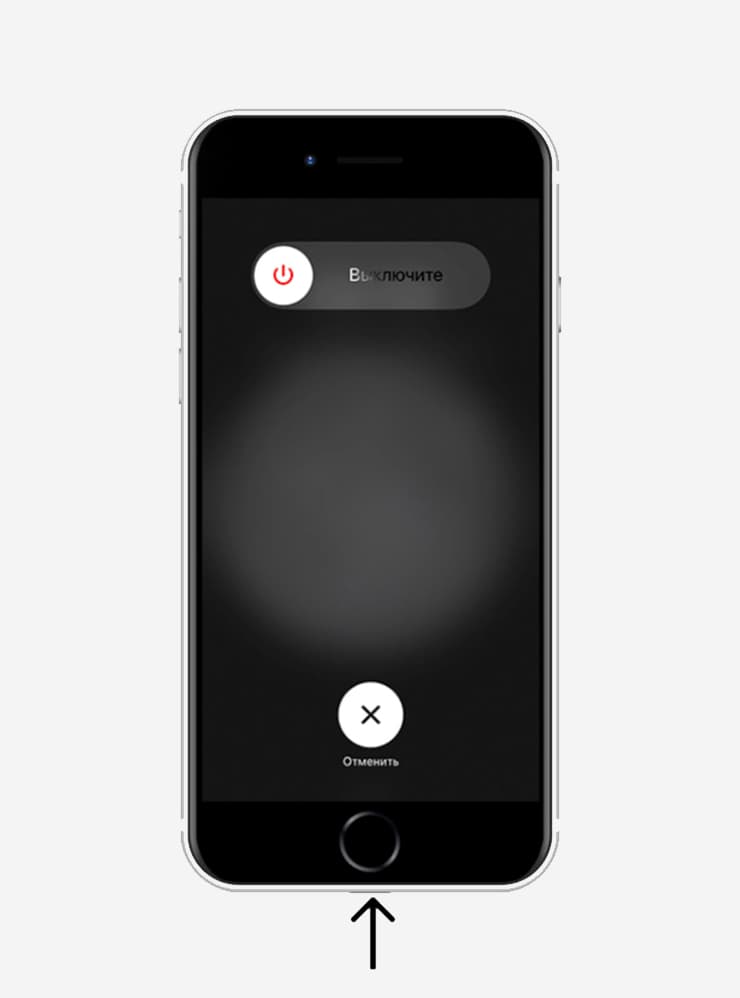
На iPhone 6s, SE первого поколения и более старых моделях удерживайте кнопку «Домой».
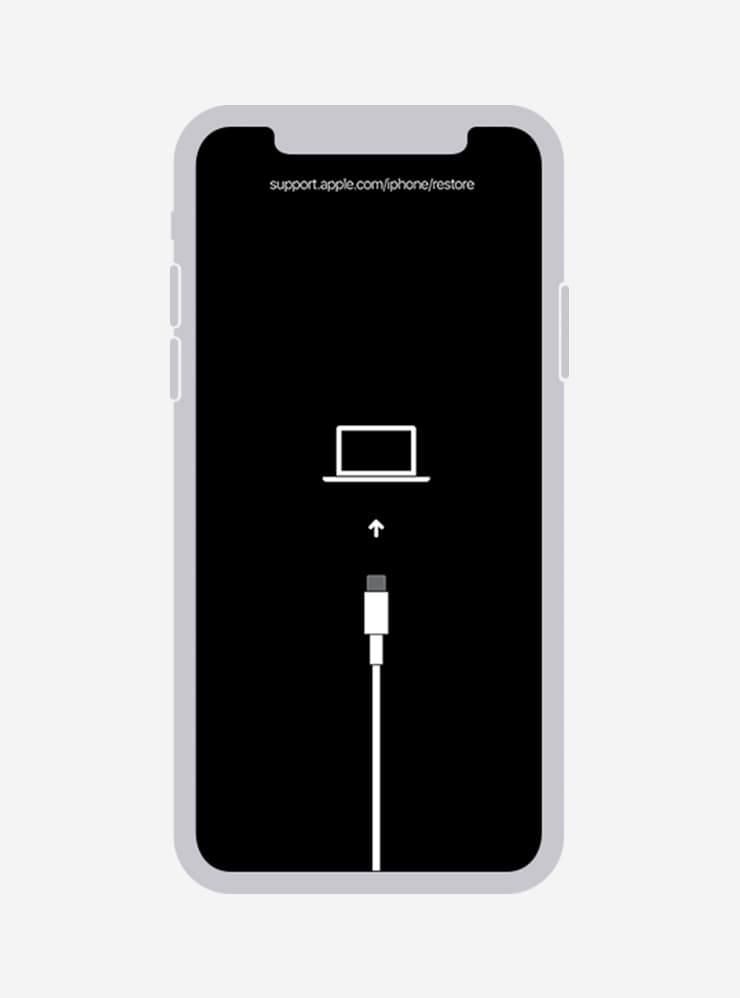
Правильный экран восстановления показывает компьютер и кабель. Если видите запрос кода, повторите вход в режим восстановления.
Когда компьютер найдет iPhone в режиме восстановления, выберите «Восстановить», а не «Обновить». Компьютер скачает актуальную iOS и сотрет устройство. Если загрузка iOS длится больше 15 минут и iPhone сам вышел из режима восстановления, дождитесь конца загрузки, снова выключите iPhone и повторите вход в режим восстановления.
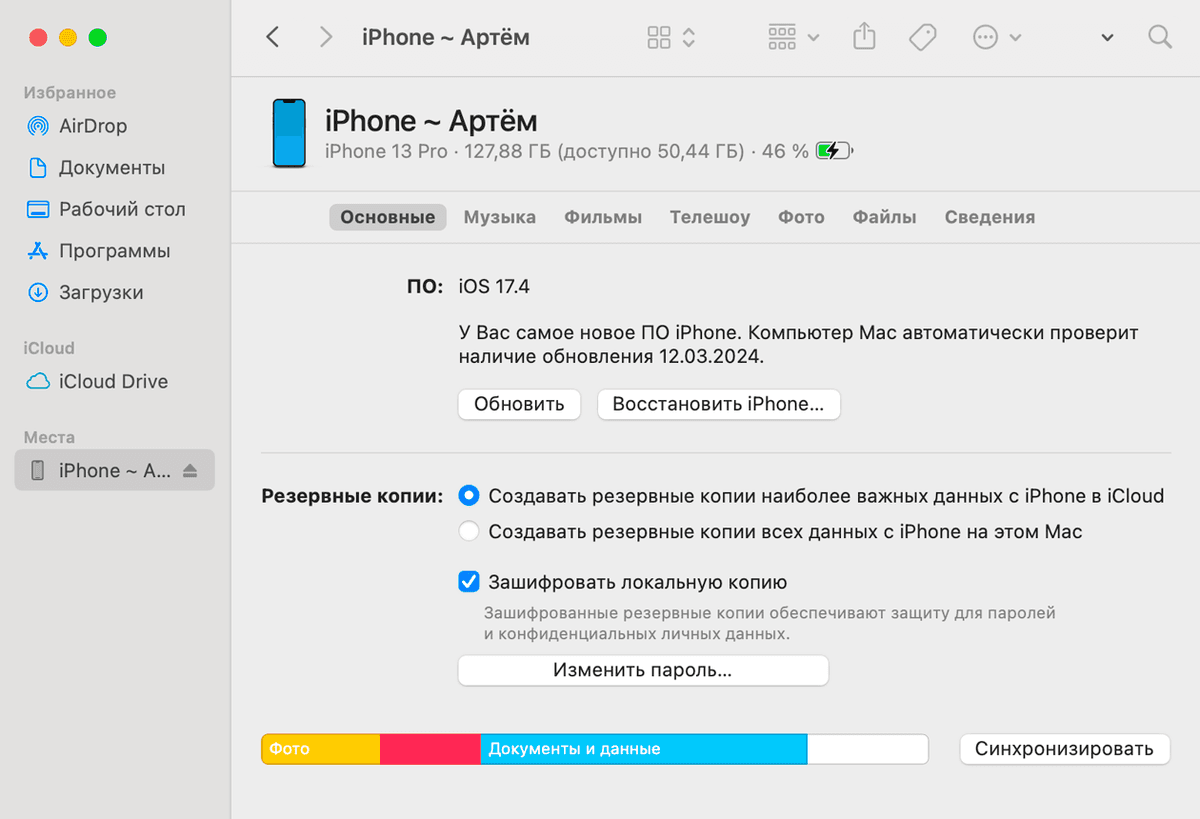
В Finder, iTunes или приложении «Устройства Apple» выбирайте восстановление: обновление не убирает забытый код.
Рекомендуем по теме
Актуальные iPhone в Phoneplace
Что делать после сброса
- На экране приветствия выберите язык, регион и подключитесь к Wi-Fi.
- Введите Аккаунт Apple и пароль владельца, если iPhone попросит снять блокировку активации.
- Выберите восстановление из iCloud, Mac/Windows или настройку как новый iPhone.
- Задайте новый код-пароль и сохраните его в надежном месте.
- Проверьте eSIM, банковские приложения, мессенджеры и двухфакторные коды: часть сервисов после сброса нужно активировать заново.
Чего лучше не делать
- Не вводите случайные коды десятки раз подряд: время блокировки будет расти, а шанс угадать почти нулевой.
- Не платите за «разблокировку iCloud» без документов. Если включена блокировка активации, нужен Аккаунт Apple владельца или официальный путь через поддержку Apple.
- Не удаляйте iPhone из «Локатора», пока не понимаете последствия. Для своего устройства это может помешать дальнейшему поиску.
- Не сбрасывайте iPhone с eSIM на iOS 16 и старее, пока не знаете, как заново получить QR-код у оператора.
Похожие статьи
Проблемы • 4 мая 2026 г. • 6 мин чтения
Telegram тормозит на телефоне: что проверить и как ускорить
Что делать, если Telegram долго грузит чаты, фото, видео и звонки: автозагрузка, кэш, трафик, VPN, прокси и настройки iPhone или Android.
Проблемы • 30 апреля 2026 г. • 6 мин чтения
Как найти телефон, если он потерялся
Показываем, как найти iPhone, Android, Samsung, Xiaomi и Huawei через фирменные сервисы, включить звук, увидеть последнюю точку и быстро заблокировать данные.
Проблемы • 30 апреля 2026 г. • 5 мин чтения
Что делать, если iPhone завис: перезагрузка и Hard Reset
Показываем, как перезагрузить iPhone обычным способом, что нажимать при зависшем экране и когда уже пора проверять зарядку или обращаться в сервис.
Проблемы • 30 апреля 2026 г. • 5 мин чтения
Что делать, если iPhone упал в воду
Пошагово объясняем, как высушить iPhone после воды, когда можно подключать зарядку, что означает предупреждение о жидкости в разъёме и чего точно не стоит делать.