Проблемы • 30 апреля 2026 г. • 5 мин чтения
Что делать, если iPhone завис: перезагрузка и Hard Reset
Показываем, как перезагрузить iPhone обычным способом, что нажимать при зависшем экране и когда уже пора проверять зарядку или обращаться в сервис.
Если iPhone завис и не реагирует на касания, начните не со сброса настроек, а с принудительной перезагрузки. На большинстве актуальных моделей это делается так: быстро нажмите увеличение громкости, быстро нажмите уменьшение громкости, затем удерживайте боковую кнопку до появления логотипа Apple.
Обычная перезагрузка подходит, когда телефон просто тормозит, но экран и кнопки работают. Принудительная перезагрузка нужна, когда приложение зависло поверх всего экрана, iPhone не реагирует на свайпы или остался на черном экране. Данные при такой перезагрузке не стираются.
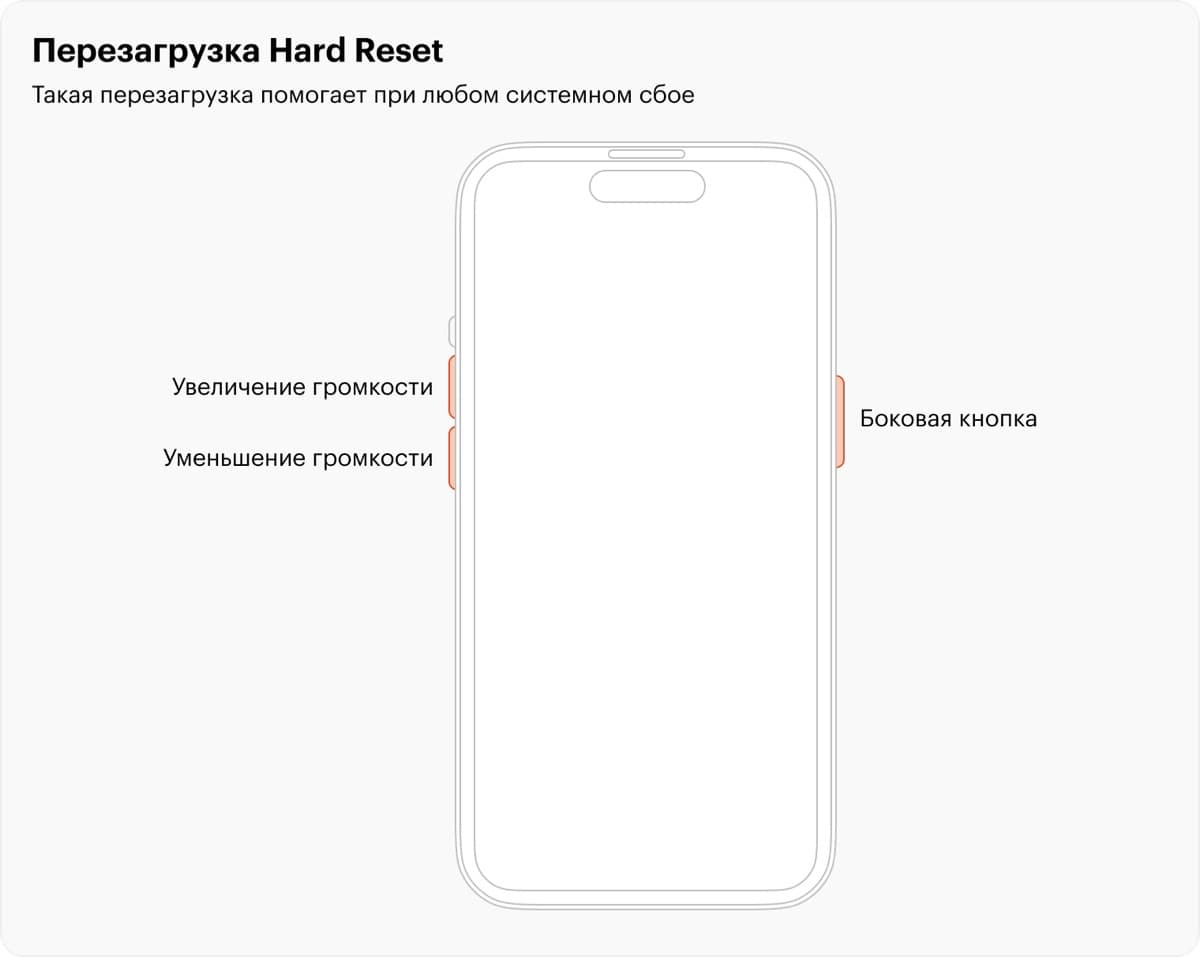
Для iPhone с Face ID и новых моделей без кнопки «Домой» важен порядок: громкость вверх, громкость вниз, затем удерживать боковую кнопку.
Если iPhone просто тормозит
Когда iPhone живой, но ведет себя странно, сначала выключите его обычным способом и включите снова. На iPhone X, 11, 12, 13, 14, 15, 16, 17 и более новых моделях удерживайте боковую кнопку и любую кнопку громкости, пока не появится ползунок «Выключить». Передвиньте ползунок и подождите около 30 секунд.
Чтобы включить iPhone обратно, удерживайте боковую кнопку до появления логотипа Apple. На iPhone 6, 7, 8 и SE с кнопкой «Домой» для выключения обычно достаточно удерживать боковую кнопку.
1 / 2
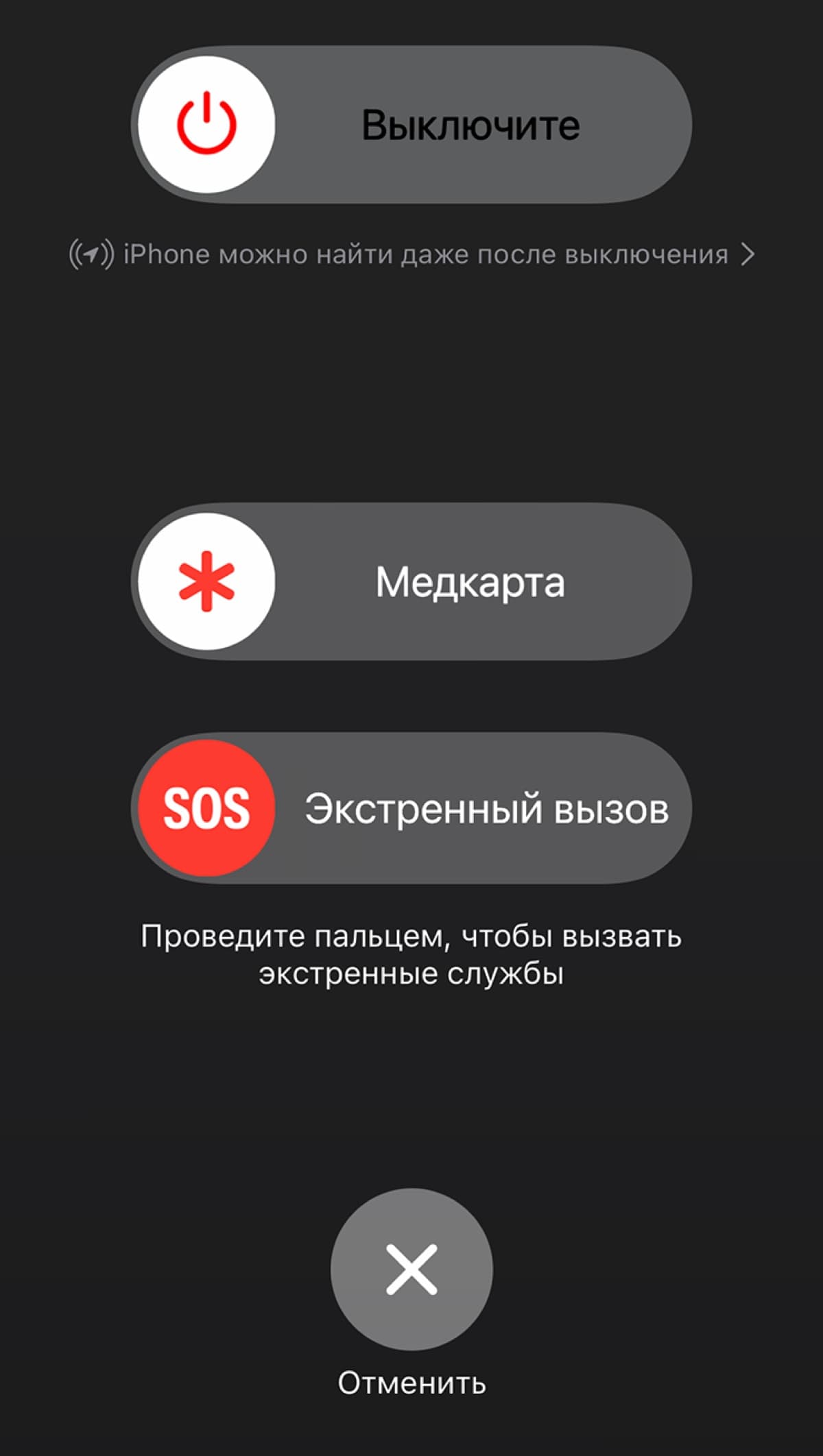
Если экран реагирует, используйте ползунок выключения. Это обычная перезагрузка, не Hard Reset.
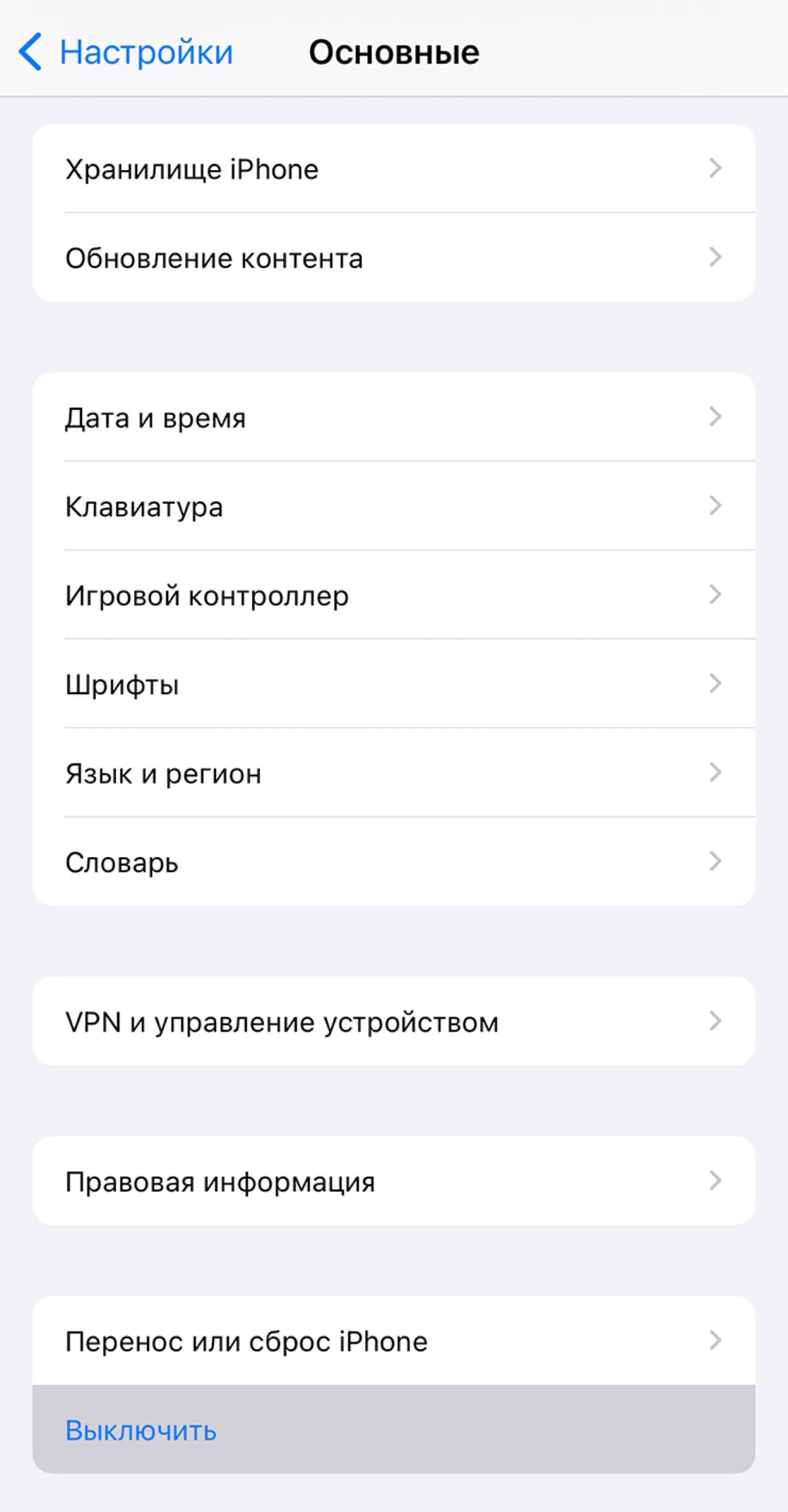
Если боковые кнопки заедают, откройте «Настройки» -> «Основные» и нажмите «Выключить» внизу списка.
Если экран завис и не нажимается
На iPhone с Face ID, iPhone 8, SE 2-го и 3-го поколения и более новых моделях выполните принудительный перезапуск: нажмите и сразу отпустите кнопку увеличения громкости, нажмите и сразу отпустите кнопку уменьшения громкости, затем удерживайте боковую кнопку. Отпустите ее, когда появится логотип Apple. Иногда это занимает больше 10 секунд.
На iPhone 7 и 7 Plus удерживайте боковую кнопку и кнопку уменьшения громкости до логотипа Apple. На iPhone 6s, SE 1-го поколения и более старых моделях удерживайте кнопку «Домой» и боковую или верхнюю кнопку.
- Не удерживайте одновременно громкость и боковую кнопку на новых iPhone: так чаще появляется меню выключения или SOS, а не принудительная перезагрузка.
- Кнопки громкости на новых моделях нужно именно быстро нажать и отпустить по очереди.
- Если iPhone не реагирует после нескольких попыток, подключите зарядку минимум на 30 минут и повторите принудительный перезапуск.
Если не хочется лишний раз жать кнопки
Когда iPhone работает, но кнопки неудобно нажимать, можно выключить его через настройки. Путь простой: «Настройки» -> «Основные» -> «Выключить». Еще один вариант в свежих версиях iOS: открыть Пункт управления и удержать кнопку питания в правом верхнем углу, если она есть на вашем экране.
Можно попросить Siri перезагрузить iPhone, но этот способ сработает только если Siri включена и телефон слышит команду. Проверьте это в «Настройки» -> «Siri и Поиск»: должны быть включены вызов голосом или вызов боковой кнопкой.
1 / 2
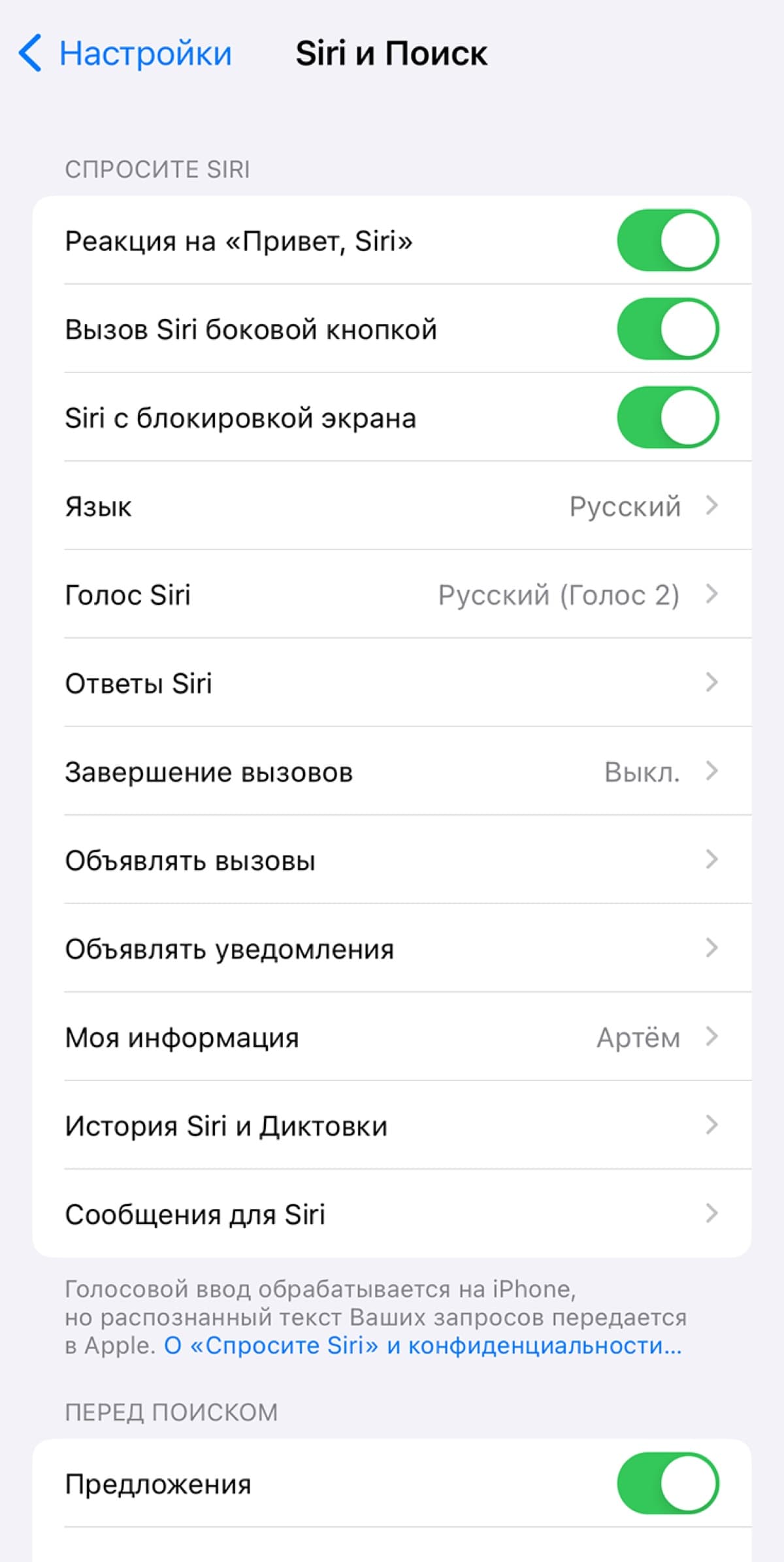
Для перезагрузки голосом Siri должна быть включена хотя бы одним удобным способом.
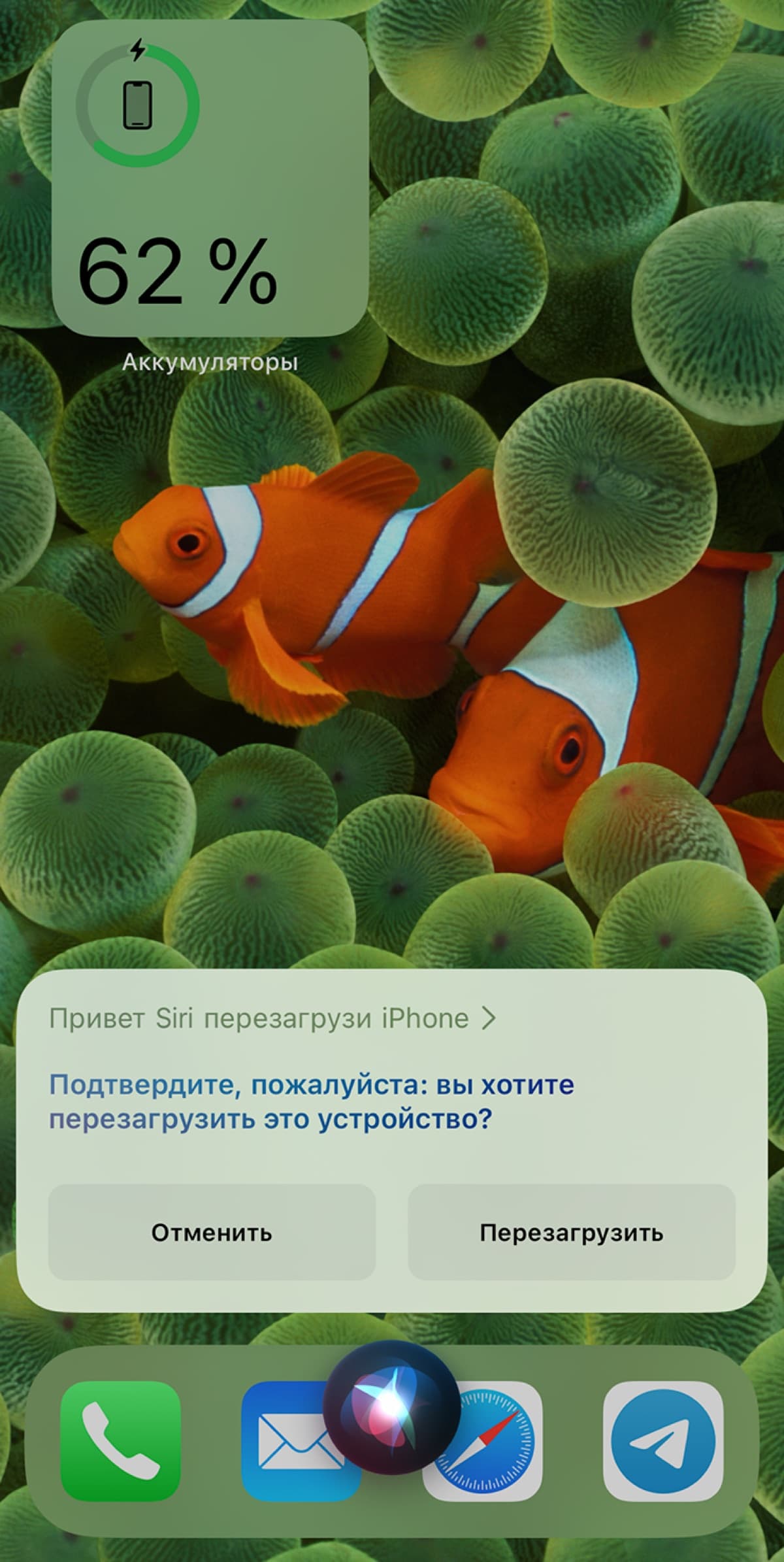
После голосовой команды iPhone попросит подтвердить перезагрузку, чтобы действие не сработало случайно.
Если перезагружаете iPhone часто
Если перезагрузка нужна регулярно, например на старом iPhone, можно вынести команду на рабочий стол через приложение «Команды». Это не лечит причину тормозов, но убирает лишние походы в настройки.
1 / 2

Виджет «Команды» позволяет запускать перезагрузку с домашнего экрана.
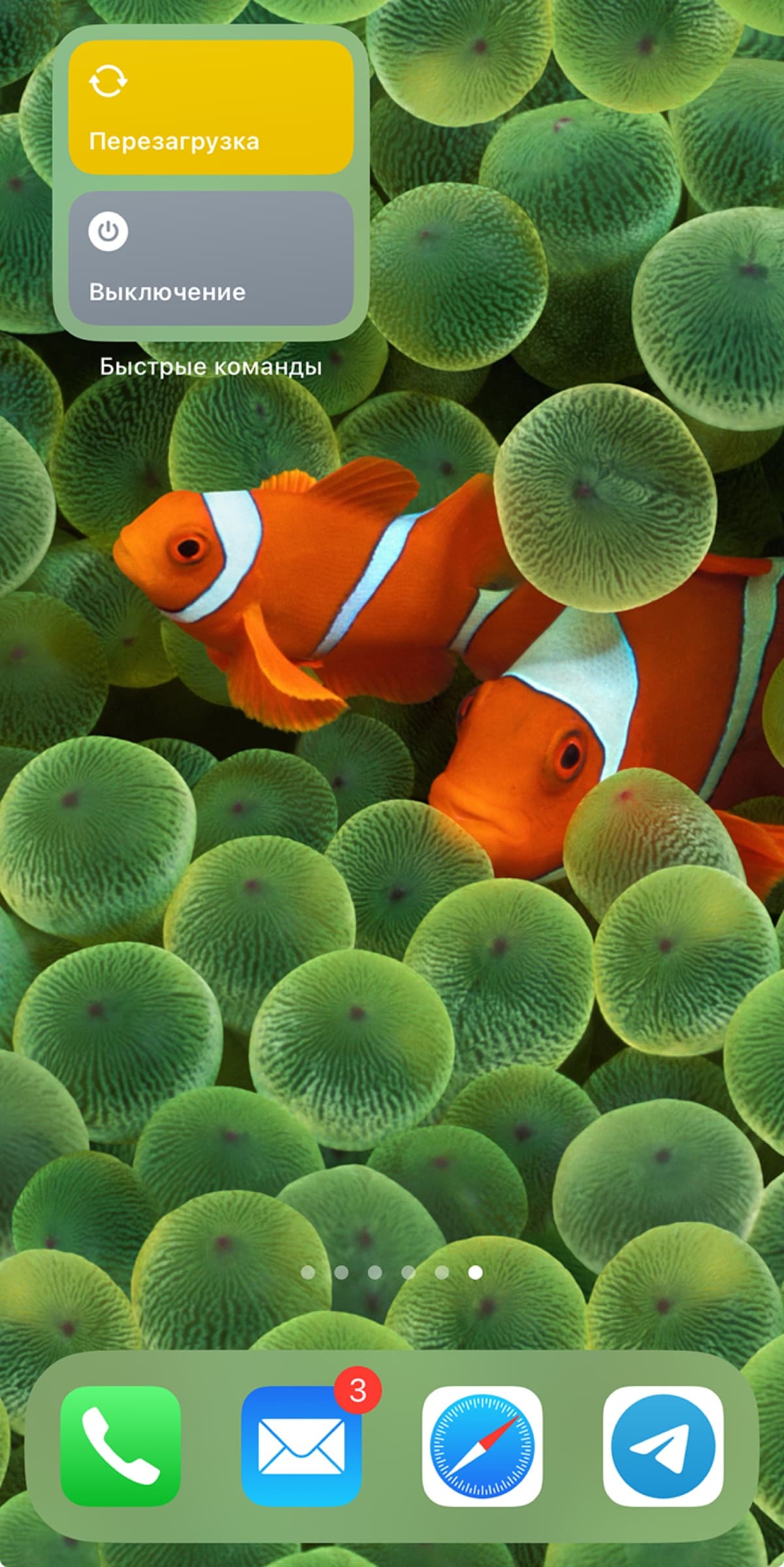
Можно держать рядом отдельные команды для перезагрузки и выключения, если часто используете оба сценария.
Автоматическую перезагрузку по расписанию лучше использовать осторожно. После перезапуска iPhone попросит код-пароль, а некоторые фоновые сценарии до разблокировки могут работать ограниченно.
1 / 3
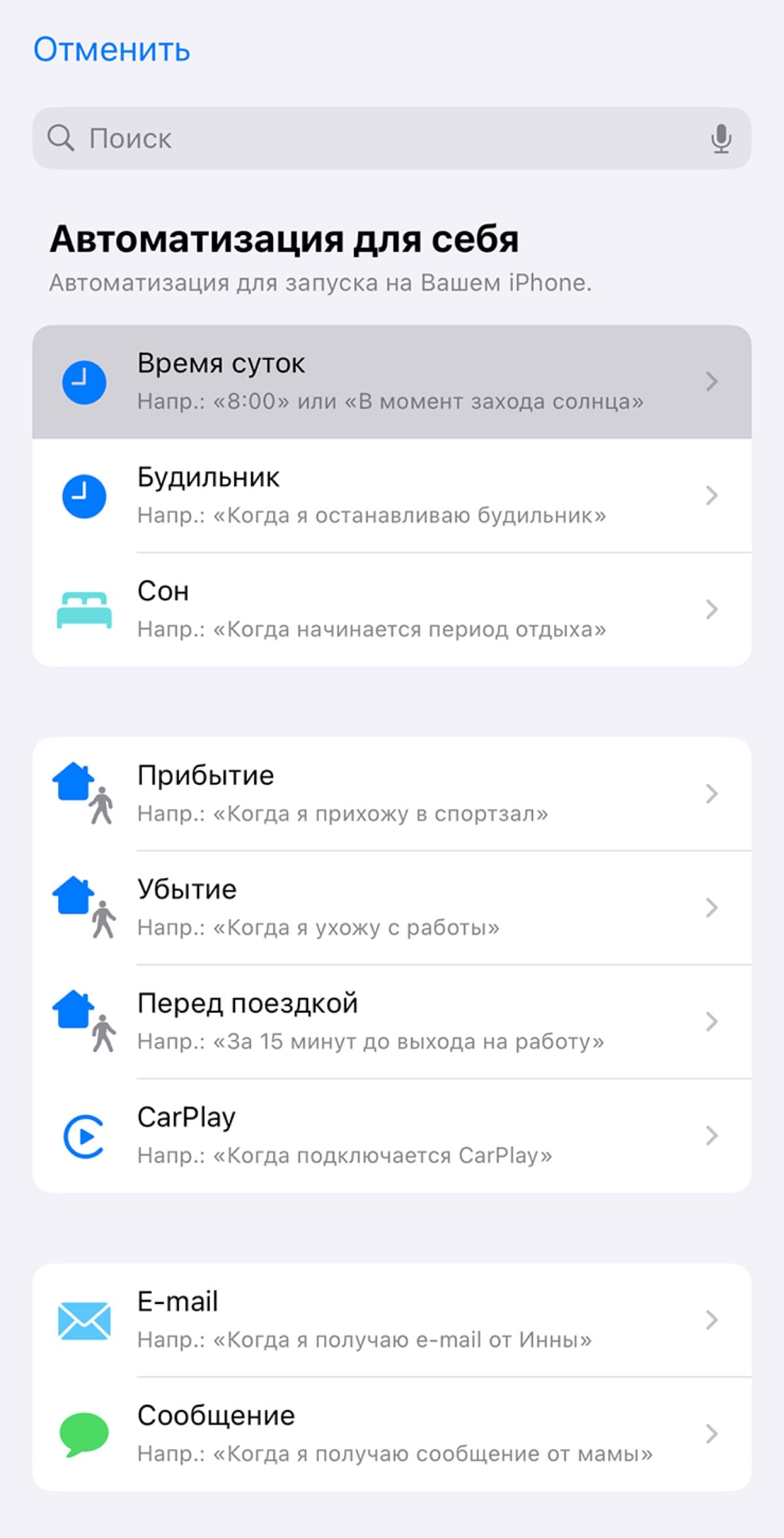
Для расписания в «Командах» обычно выбирают триггер «Время суток».
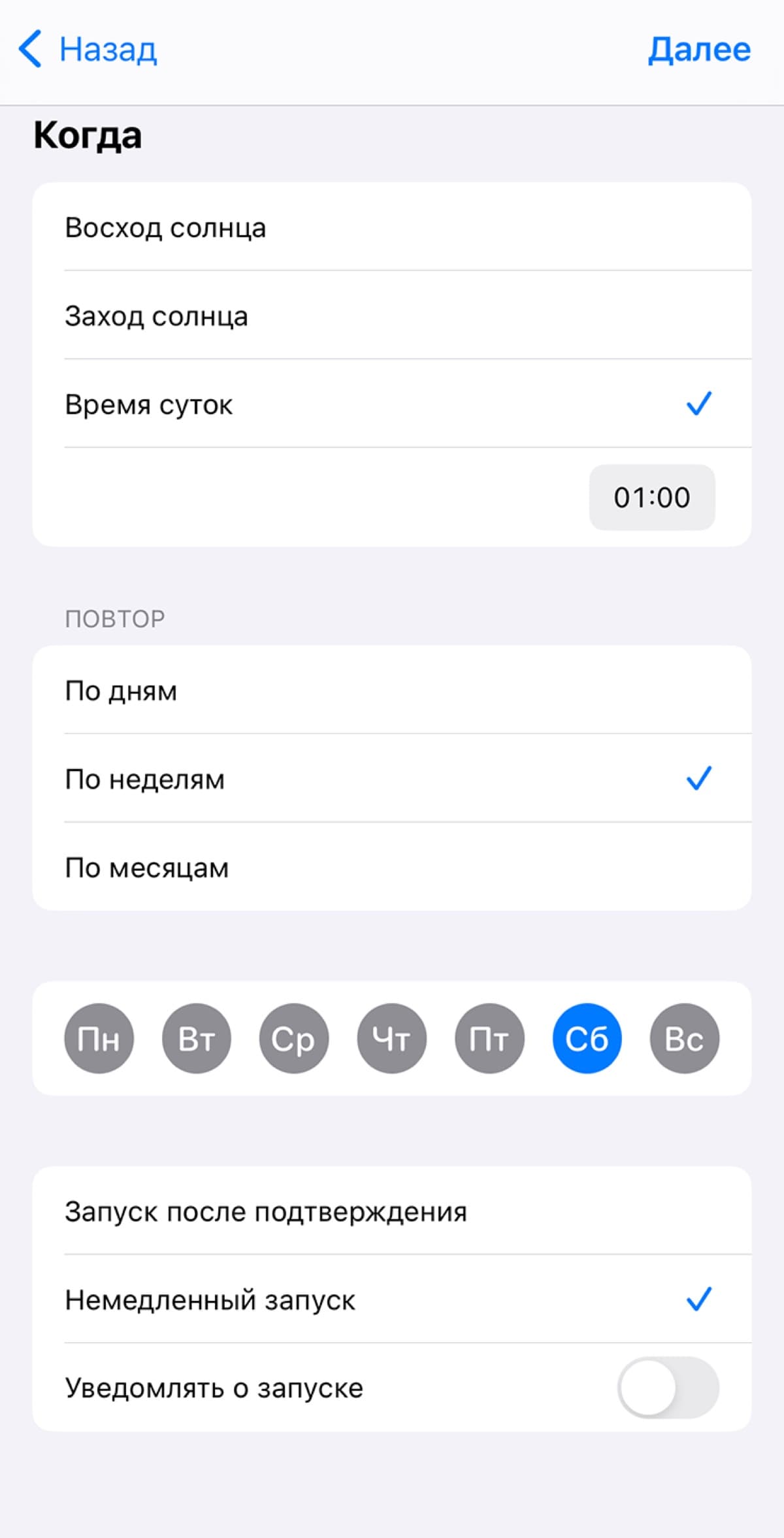
Если включить немедленный запуск, iPhone не будет каждый раз ждать ручного подтверждения.
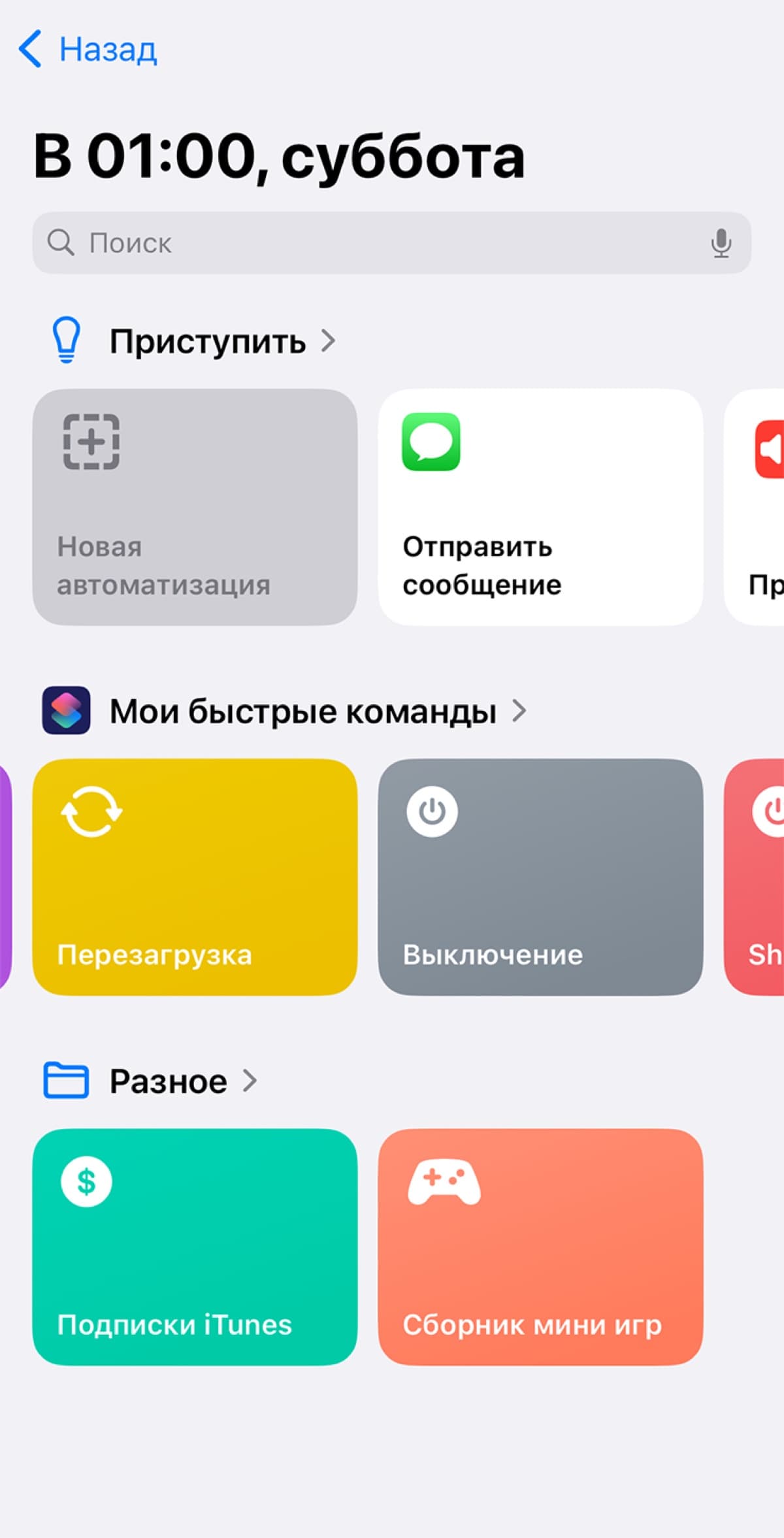
В действии автоматизации выберите быструю команду перезагрузки.
Когда перезагрузка не помогает
Если iPhone не включается после принудительного перезапуска, подключите его к заведомо рабочему кабелю и адаптеру питания. Apple рекомендует оставить устройство на зарядке до часа, а если появился значок низкого заряда, проверить разъем на загрязнения и подождать хотя бы 30 минут до запуска.
- Проверьте другой кабель и адаптер, особенно если телефон сел в ноль.
- Осмотрите разъем Lightning или USB-C: мусор в порте часто мешает нормальной зарядке.
- Снимите плотный чехол, если он мешает кнопкам громкости или боковой кнопке.
- Если iPhone зависает каждый день, проверьте свободную память, состояние аккумулятора и обновление iOS.
- Если экран черный, корпус греется, есть следы падения или телефон не определяется компьютером, лучше не мучить его бесконечными перезапусками.
Рекомендуем по теме
Актуальные iPhone в наличии


Похожие статьи

Проблемы • 30 апреля 2026 г. • 6 мин чтения
Как найти телефон, если он потерялся
Показываем, как найти iPhone, Android, Samsung, Xiaomi и Huawei через фирменные сервисы, включить звук, увидеть последнюю точку и быстро заблокировать данные.
Проблемы • 30 апреля 2026 г. • 5 мин чтения
Что делать, если iPhone упал в воду
Пошагово объясняем, как высушить iPhone после воды, когда можно подключать зарядку, что означает предупреждение о жидкости в разъёме и чего точно не стоит делать.
Проблемы • 16 апреля 2026 г. • 3 мин чтения
Айфон не поддерживает новую iOS: что можно сделать на самом деле
Простое объяснение без мифов: можно ли поставить новую iOS вручную, когда помогает обновление через компьютер и что делать, если модель уже официально не поддерживается.
Проблемы • 16 апреля 2026 г. • 3 мин чтения
Потерялся или украли Айфон: что делать сразу
Короткая инструкция для обычных пользователей: как найти iPhone через Find My, включить режим пропажи, что делать с SIM-картой и когда удалять данные.