Проблемы • 16 апреля 2026 г. • 5 мин чтения
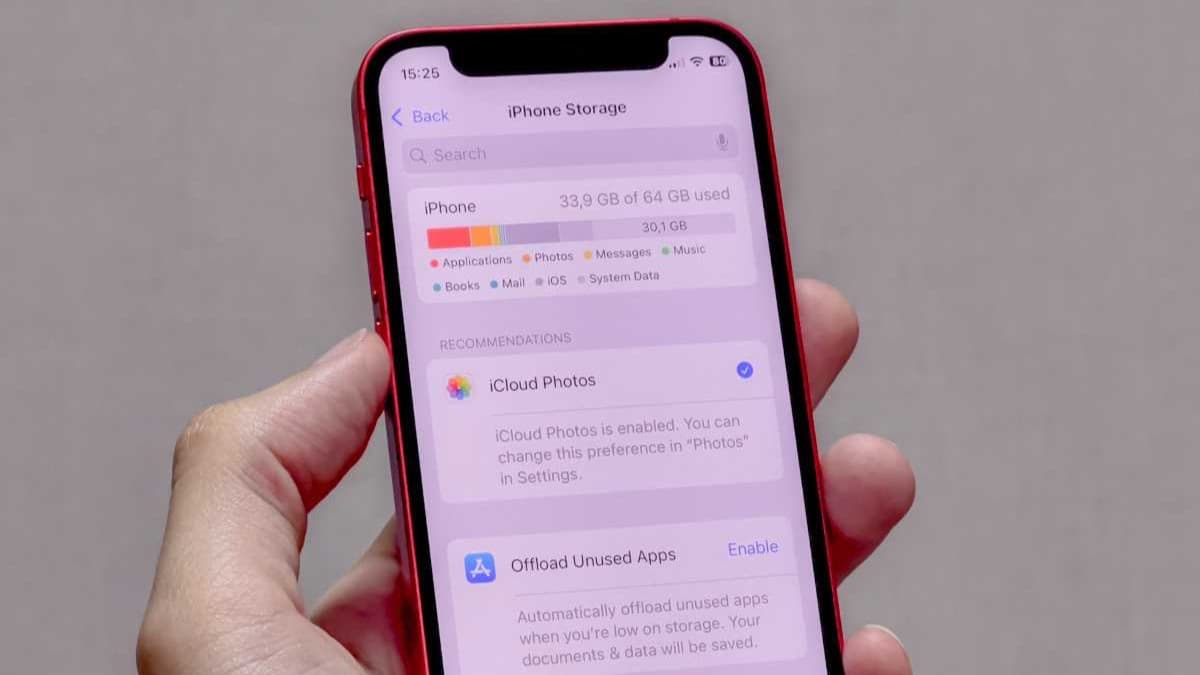
Как почистить память Айфона и почему она забивается?
Пошаговый разбор того, почему память iPhone быстро заканчивается и что проверить в Фото, iCloud, приложениях и настройках автозагрузки.
Недавно на моем Айфоне закончилось свободное место. Чтобы сделать фото или отправить голосовое сообщение в мессенджере, мне приходится сначала удалить какое-то фото или видео. И я уже удалила практически все приложения. iCloud не продлеваю. Пробовала переносить файлы через провод на компьютер и удалять их с телефона, но не помогло. Ощущение, будто что-то незаметно подкачивает данные, забивая память хранилища телефона на 100%. Что делать?
Анна, вопрос читателя
У вас действительно нетипичная ситуация, попробуем с ней разобраться. Заодно дам общие рекомендации, как не забивать память телефона. Важный момент: я расскажу о разных способах удаления файлов. Будьте внимательны, чтобы случайно не удалить что-то ценное.
Как освободить память Айфона
- Очистить папки «Недавно удаленные» и «Дубликаты».
- Отключить синхронизацию с iCloud.
- Перезагрузить Айфон.
- Выгрузить ненужные приложения из Айфона.
- Отключить автозагрузку.
- Оптимизировать файлы на Айфоне.
- Сбросить Айфон до заводских настроек.
Способ 1. Очистить папки «Недавно удаленные» и «Дубликаты» на Айфоне
Проблема может быть в том, что видеоролики и фотографии не удалились из памяти телефона навсегда. При удалении в приложении «Фото» медиафайлы сначала попадают в альбом «Недавно удаленные» и только через 30 дней покидают память Айфона насовсем.
- Перейдите на вкладку «Альбомы» и найдите внизу «Недавно удаленные».
- Нажмите на файл, который хотите удалить.
- Нажмите кнопку «Удалить».
- Подтвердите, что файл будет удален отовсюду, нажав «Удалить со всех устройств».
Если нужно удалить несколько файлов, система предложит «Удалить все», а потом попросит подтвердить действие. Еще на Айфоне могут храниться дубликаты фотографий и видеороликов. Проверьте папку «Дубликаты» и объедините одинаковые файлы, чтобы каждый хранился в единственном экземпляре.
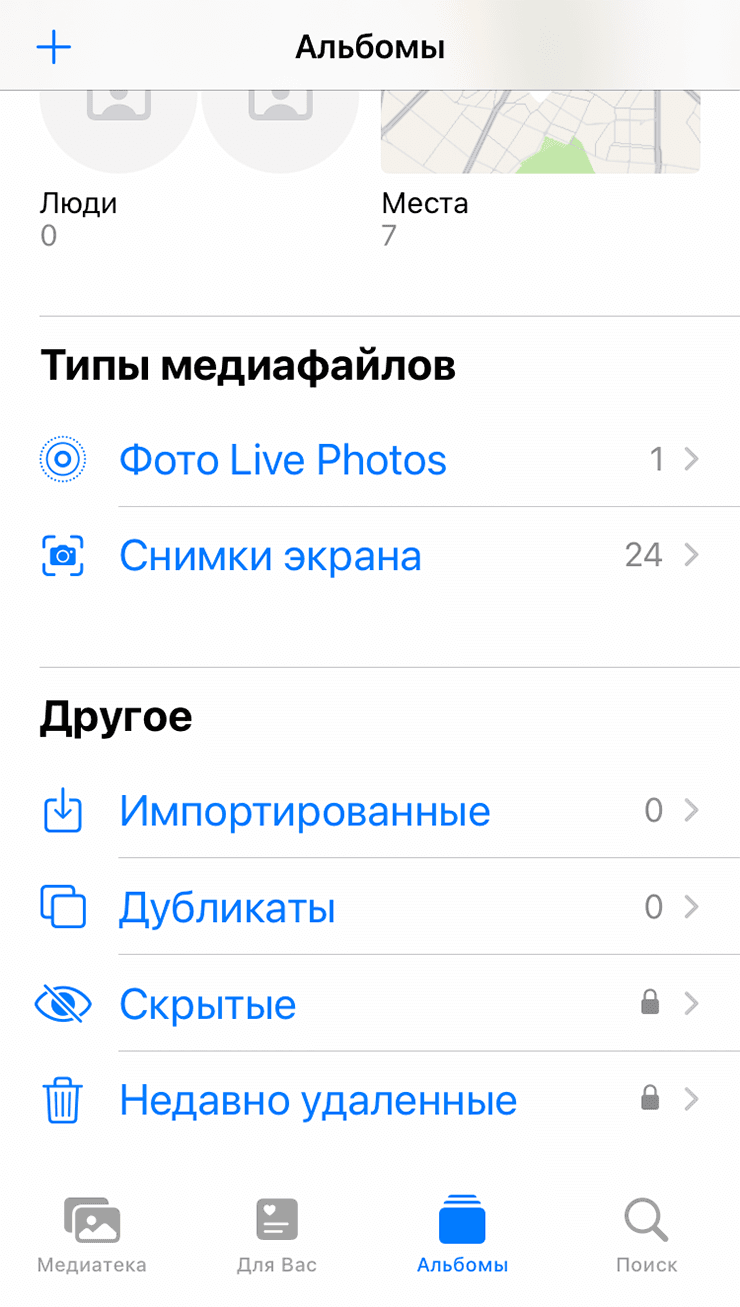
Так выглядит список с папками «Недавно удаленные» и «Дубликаты».
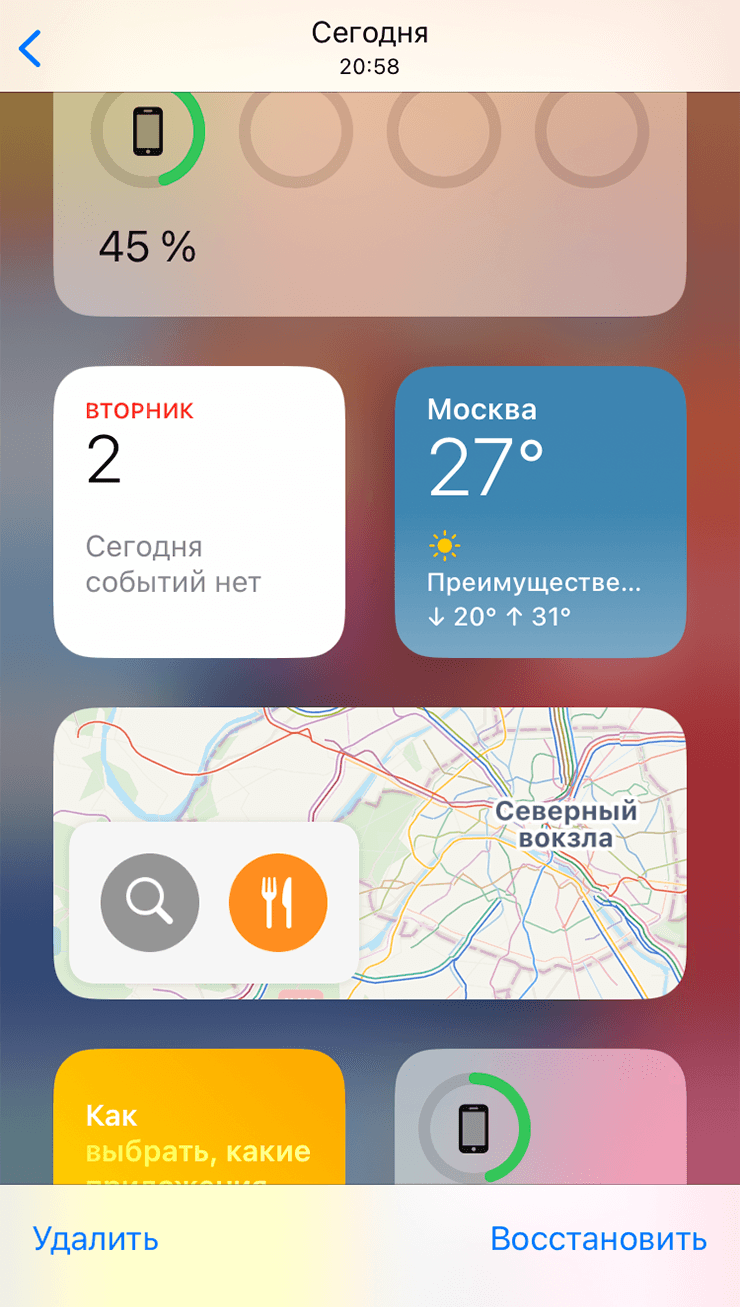
Подтвердить удаление придется дважды: сначала iPhone предлагает восстановить файл.

Потом система еще раз предупредит, что файл будет удален со всех устройств и из iCloud.
Способ 2. Отключить синхронизацию с iCloud
Другая проблема может быть связана с тем, что телефон действительно закачивает обратно файлы из iCloud. Если не включена опция «Оптимизация хранилища» в меню «Настройки» → «Фото», телефон хранит полные версии медиафайлов. Даже если вы перестали платить за облачное хранилище, 5 Гб места в облаке компания предоставляет бесплатно.
Попробуйте отключить синхронизацию: «Настройки» → «Фото» → переведите переключатель «Фото iCloud» в неактивное положение. Если синхронизация нужна, включите «Оптимизацию хранилища», чтобы iPhone оставлял локально уменьшенные версии файлов. Если пользуетесь Яндекс Диском или другим облаком без обратной синхронизации, можно удалить локальные фото после проверки, что они уже сохранились в облаке.
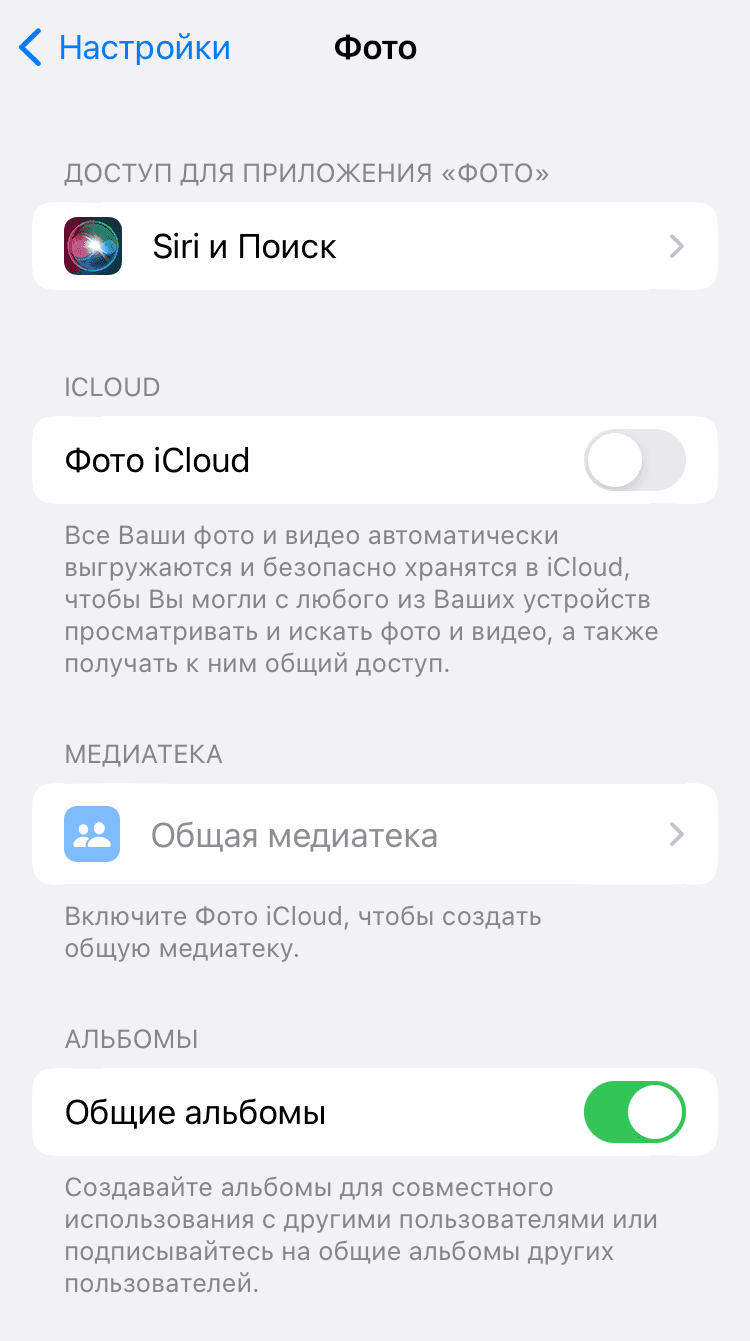
В настройках видно, что фото и видео синхронизируются с iCloud.
Способ 3. Перезагрузить Айфон
Поскольку iOS — закрытая операционная система, способов очистить память не так много. Один из базовых вариантов — перезагрузка: она помогает стереть временные данные. Но со временем телефон снова ими забьется, так что перезапуск не решает проблему навсегда.
- Все Айфоны от X и новее: зажмите на 3—5 секунд кнопку увеличения или уменьшения громкости и боковую кнопку, затем передвиньте ползунок «Выключите».
- Айфон 6, 7, 8 и SE второго поколения: зажмите на 3—5 секунд боковую кнопку и передвиньте ползунок «Выключите».
- Айфон SE и более ранние модели: зажмите на 3—5 секунд верхнюю кнопку и передвиньте ползунок «Выключите».
- Для включения снова зажмите боковую или верхнюю кнопку и дождитесь логотипа Apple.
Способ 4. Выгрузить ненужные приложения из Айфона
Удалите приложения, которыми не пользуетесь. Список установленных программ находится в разделе «Основные» → «Хранилище iPhone». Можно удалить приложение прямо с рабочего стола, если зажать иконку на 2—3 секунды и выбрать «Удалить приложение».
Программы, которыми пользуетесь редко, можно не удалять полностью, а сгрузить. Приложение исчезнет, но связанные с ним файлы останутся, а иконка останется на рабочем столе. Чтобы включить автоматическую выгрузку, активируйте настройку «Сгружать неиспользуемые» в разделе «Хранилище» или в «Настройки» → App Store.

Если сгрузить неиспользуемые программы, можно освободить несколько гигабайт места в памяти.
Также проверьте кэш приложений: в некоторых программах есть пункт «Очистить кэш» или «Очистить память». Отдельно удалите кэш в браузере. В Safari это делается через «Настройки» → Safari → «Очистить историю и данные».
Способ 5. Отключить автозагрузку
Если приложения автоматически загружают большие обновления, это легко может забить память, особенно когда места и так мало. Кроме того, приложение, скачанное на другом вашем устройстве Apple, может автоматически появиться и на Айфоне.
Чтобы выключить автозагрузку, откройте настройки App Store и отключите автоматическую загрузку приложений и обновлений ПО.

Переключите ползунки в неактивный режим в строках «Приложения», «Обновления ПО» и «Автоматические загрузки».
Способ 6. Оптимизировать файлы на Айфоне
Отключите сохранение общих снимков: у общих альбомов Apple есть недостаток — все фотографии сохраняются на всех гаджетах, подписанных на альбом. Чтобы место не расходовалось, в разделе «Фото» выключите пункт «Общие альбомы». На iPhone X и более ранних моделях можно также отключить сохранение оригиналов HDR-снимков в разделе «Камера», чтобы одна фотография не занимала лишнее место.
Если много места съедают видео, снизьте качество записи до 1080p и 30 кадров в секунду. В мессенджерах можно ограничить срок хранения медиафайлов: например, в Telegram это настраивается через «Данные и память» → «Использование памяти». Еще стоит удалить документы из «Файлов», старые сообщения и прослушанные подкасты. В App Store есть и специальные приложения для очистки телефона, например сервисы для разбора дубликатов и ненужных писем.

Можно выбрать как срок хранения разных типов файлов, так и максимальный размер кэша.
Способ 7. Сбросить Айфон до заводских настроек
Если ничто из этого не помогло, сохраните важные данные и резервные копии, затем откройте «Основные» → «Перенос или сброс iPhone» → «Стереть контент и настройки». Помните, что если синхронизация с iCloud включена, фотографии после очистки снова станут доступны на телефоне.
Самый безопасный порядок такой: сначала очистить «Недавно удаленные» и дубликаты, затем проверить iCloud, сгрузить приложения, отключить автозагрузку и только после этого думать о полном сбросе. Обычно до заводских настроек дело не доходит.

Новости phoneplace — в Telegram
Новинки, поступления и полезная информация о технике — в нашем канале.
Подписаться на каналНовости и новинки phoneplace — в Telegram.
ПодписатьсяПохожие статьи

Проблемы • 4 мая 2026 г. • 7 мин чтения
Как разблокировать iPhone, если забыли код-пароль
Что делать, если iPhone заблокирован: старый код в течение 72 часов, сброс без компьютера, iCloud, Локатор и восстановление через Mac или Windows.

Проблемы • 4 мая 2026 г. • 6 мин чтения
Telegram тормозит на телефоне: что проверить и как ускорить
Что делать, если Telegram долго грузит чаты, фото, видео и звонки: автозагрузка, кэш, трафик, VPN, прокси и настройки iPhone или Android.

Проблемы • 30 апреля 2026 г. • 6 мин чтения
Как найти телефон, если он потерялся
Показываем, как найти iPhone, Android, Samsung, Xiaomi и Huawei через фирменные сервисы, включить звук, увидеть последнюю точку и быстро заблокировать данные.
Проблемы • 30 апреля 2026 г. • 5 мин чтения
Что делать, если iPhone завис: перезагрузка и Hard Reset
Показываем, как перезагрузить iPhone обычным способом, что нажимать при зависшем экране и когда уже пора проверять зарядку или обращаться в сервис.